Tóm tắt nhanh
- Auto Channel không đồng nghĩa router luôn tìm lại kênh tốt nhất trong suốt ngày; cách hoạt động còn phụ thuộc thiết bị và firmware.
- Với băng tần 2,4 GHz, đặt độ rộng 20 MHz rồi thử kênh 1, 6 hoặc 11 dựa trên kết quả quét tại nơi thường sử dụng.
- Ở 5 GHz, có thể thử giảm từ 160 xuống 80 MHz; muốn tránh gián đoạn do DFS thì phải kiểm tra cả lựa chọn kênh, không chỉ độ rộng.
- Ghi lại cấu hình cũ, thay từng mục và so sánh độ ổn định vào cùng khung giờ trước khi giữ thiết lập mới.
Wi-Fi vẫn đầy vạch nhưng cuộc gọi chập chờn là lý do để kiểm tra kênh phát trước khi mua router mới. Chế độ Auto giúp bỏ qua thao tác chọn kênh lúc cài đặt, nhưng tên gọi ấy không bảo đảm mạng sẽ tự thích nghi tốt với mọi thay đổi xung quanh.
Cách xử lý đáng làm là đo lúc gặp lỗi, chỉnh riêng từng băng tần rồi kiểm tra lại ngay tại vị trí sử dụng. Tắt Auto mà chọn một kênh tùy ý chỉ thay quyết định của phần mềm bằng một quyết định thiếu dữ kiện khác.
Quét đúng lúc mạng chậm, đừng chỉ đếm tên Wi-Fi
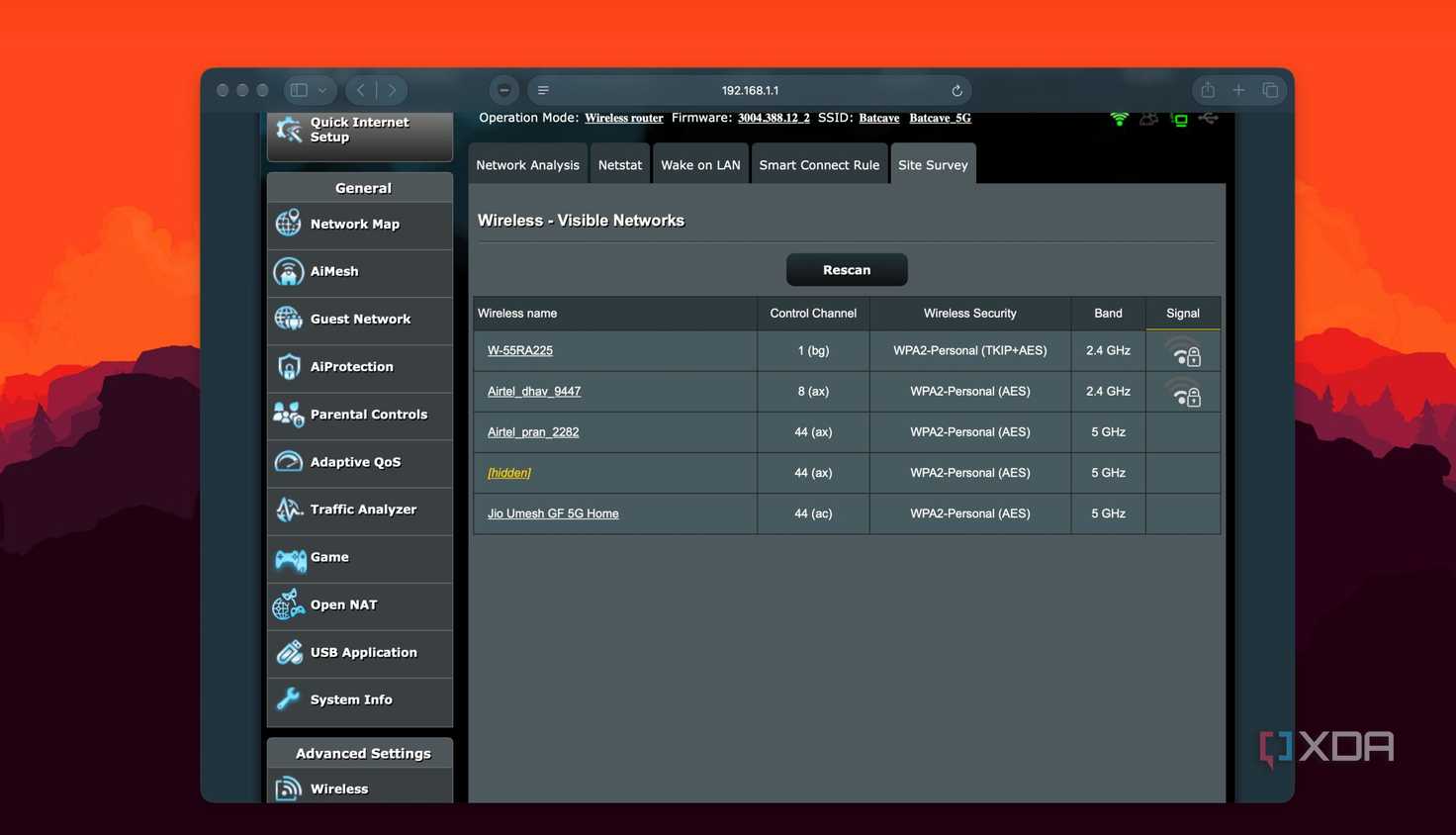
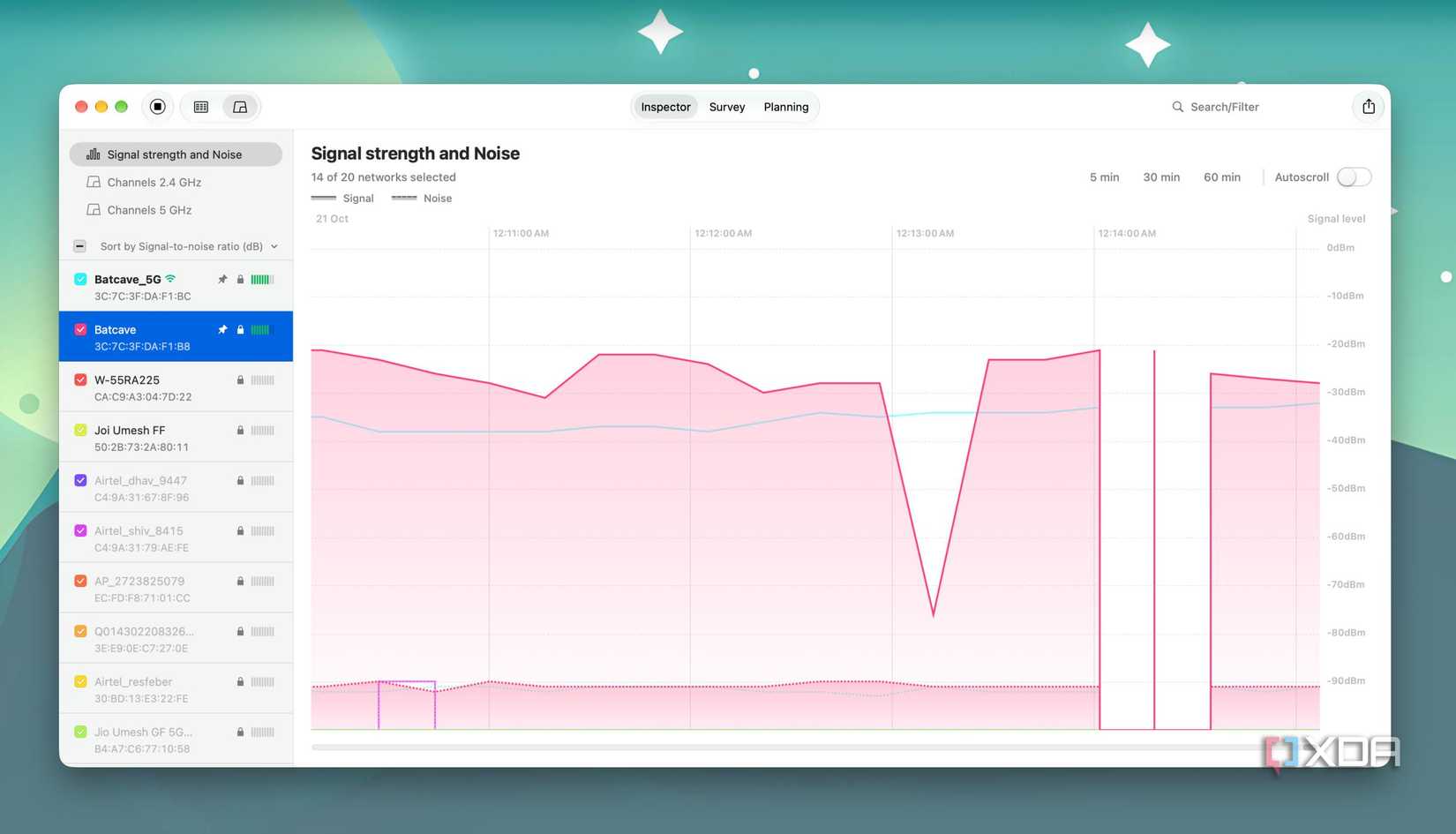
Kênh trông vắng lúc nửa đêm chưa chắc còn phù hợp vào buổi tối hôm sau. Vì vậy, nếu mạng thường chậm khi cả nhà về, nên khảo sát trong chính khoảng thời gian đó thay vì chỉ dựa vào lần quét lúc lắp đặt.
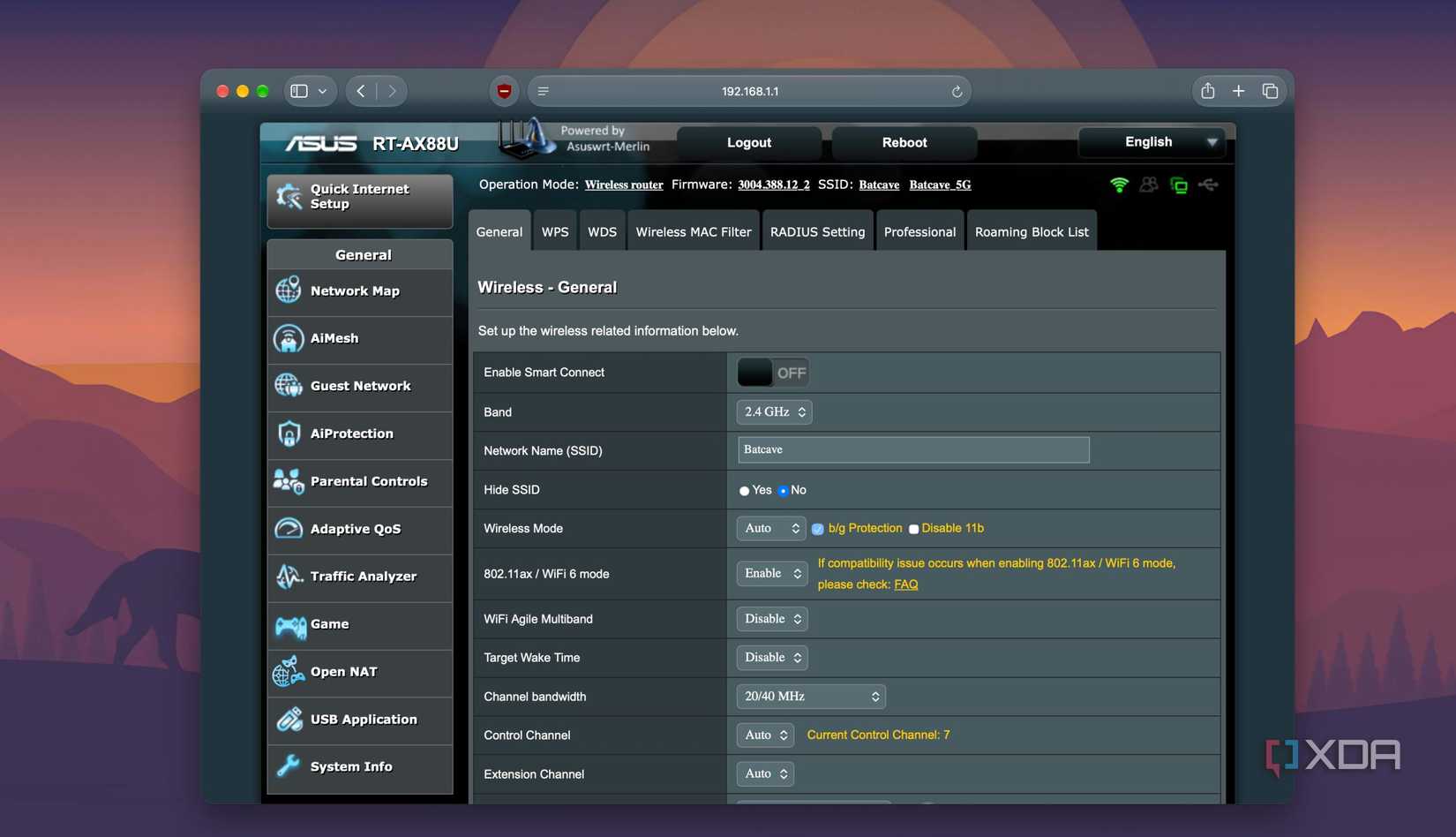
Theo dõi kéo dài một tháng trên ASUS RT-AX88U được XDA công bố ghi nhận thiết bị giữ kênh sau lần chọn ban đầu và cần khởi động lại để buộc quét mới. Đây là phạm vi của một cấu hình cụ thể, chưa đủ để kết luận mọi router đều chỉ quét lúc bật nguồn. Ảnh giao diện đi kèm còn hiển thị Asuswrt-Merlin, nên càng không nên suy rộng hành vi đó cho toàn bộ firmware ASUS hay modem nhà mạng.
Mở NetSpot trên máy tính hoặc ứng dụng Wi-Fi Analyzer phù hợp trên Android, sau đó xem kênh, độ rộng và cường độ tín hiệu của các mạng quanh mình. Nếu router có Site Survey, có thể dùng thêm kết quả ấy để đối chiếu; vị trí đặt router và vị trí ngồi làm việc có thể nhìn thấy môi trường sóng khác nhau.
Danh sách nhiều tên mạng chưa tự chứng minh một kênh đã quá tải. Mạng phát yếu ở xa và mạng phát mạnh sát bên không ảnh hưởng giống nhau; tên Wi-Fi xuất hiện trên màn hình cũng không cho biết ngay nó đang truyền bao nhiêu dữ liệu. Nếu công cụ hoặc router có thống kê mức sử dụng kênh thì xem thêm, còn khi chỉ có biểu đồ sóng, hãy coi đó là bước chọn ứng viên để thử.
Trước khi đổi thiết lập, lưu lại kênh hiện tại, độ rộng kênh và tình trạng Auto của từng băng tần. Chụp cấu hình để tự đối chiếu, không chia sẻ ảnh chứa mật khẩu hay thông tin quản trị lên mạng. Việc có đường quay lại quan trọng hơn tìm được ngay một bộ thông số được gọi là tối ưu.
Ở 2,4 GHz, bắt đầu với 20 MHz và kênh 1, 6 hoặc 11
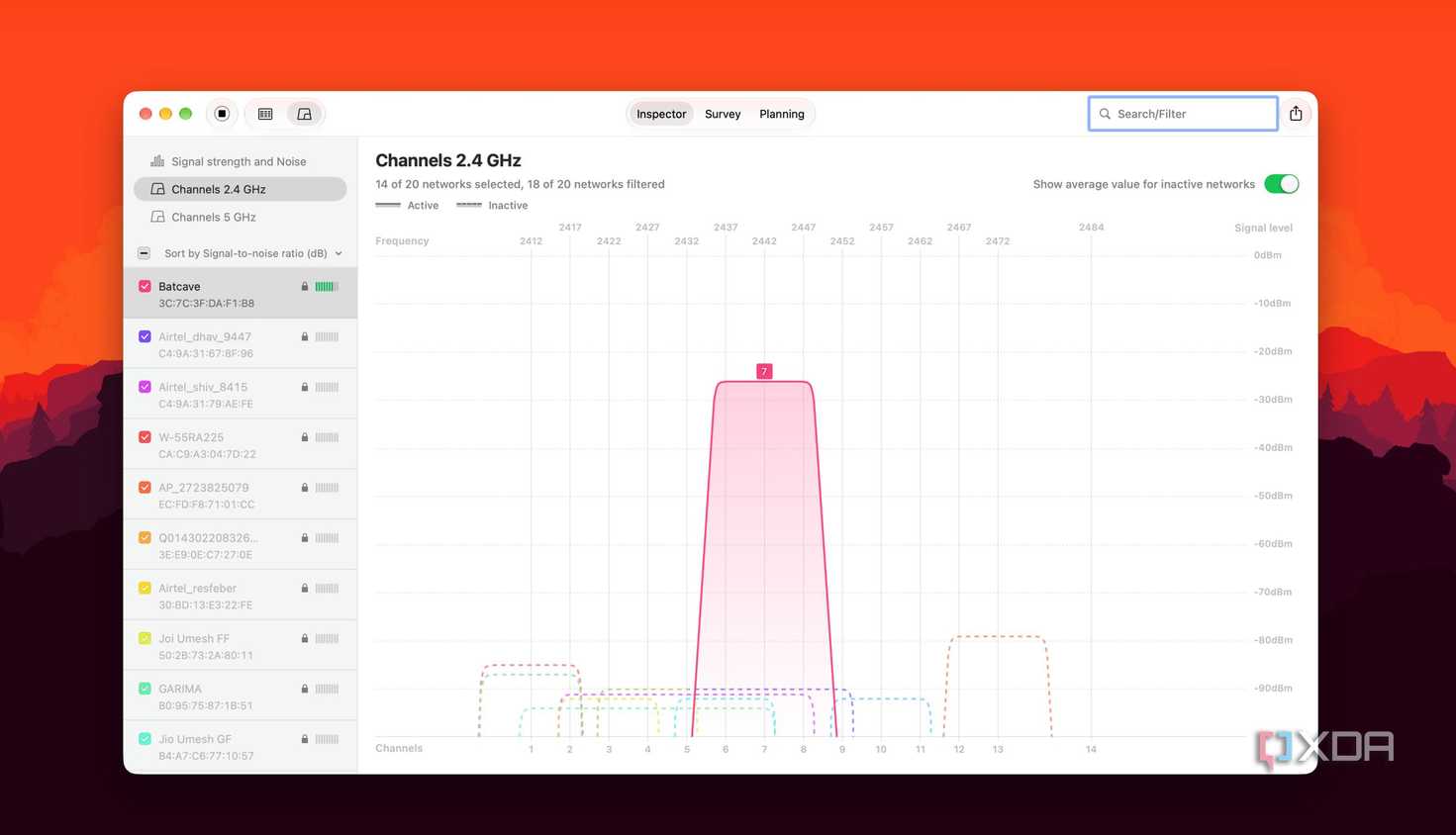
Với mạng gia đình có nhiều hàng xóm xung quanh, ưu tiên giảm chồng lấn trước khi tăng độ rộng kênh. Purple mô tả các kênh 2,4 GHz nằm cách nhau 5 MHz, trong khi một kênh rộng khoảng 20 MHz; vì vậy hai số kênh khác nhau vẫn có thể chiếm phần phổ trùng nhau.
Bộ kênh 1, 6 và 11 là phương án thông dụng để bố trí các kênh không chồng lấn khi dùng độ rộng 20 MHz. Điều này không có nghĩa mọi quốc gia đều chỉ cho phép đúng ba số kênh ấy, mà là chọn một bộ kênh dễ phối hợp thay vì chen vào giữa các mạng đang phát gần đó.
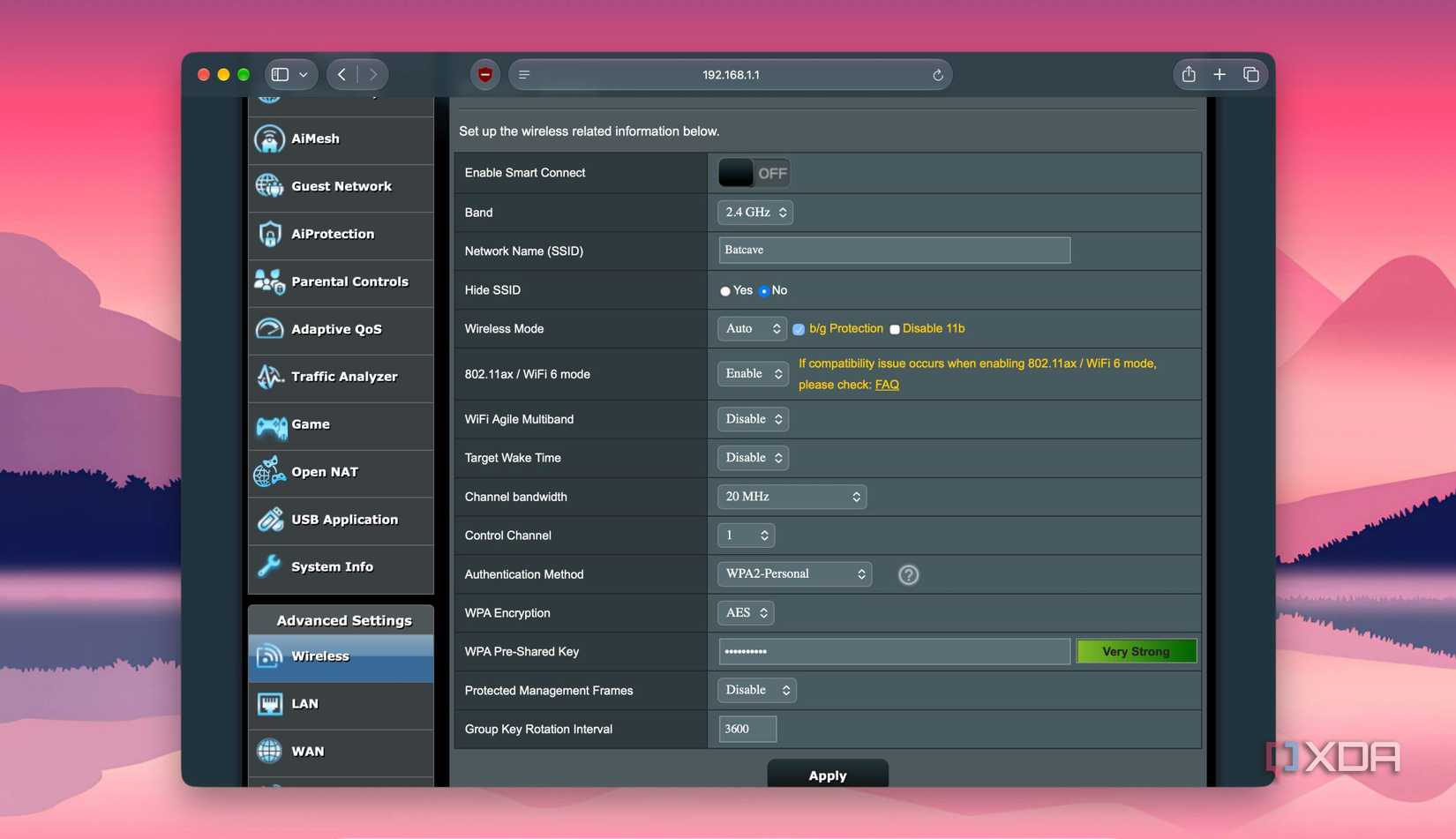
- Đăng nhập trang quản trị của router và tìm mục Wireless hoặc cài đặt Wi-Fi. Trên ASUS, mục tương ứng thường là Wireless > General; tên và vị trí có thể khác theo firmware.
- Chọn băng tần 2,4 GHz rồi đặt Channel bandwidth thành 20 MHz để thử.
- Dựa vào lần quét, chọn một trong các kênh 1, 6 hoặc 11 ít bị các mạng mạnh lân cận lấn vào hơn. Không mặc định kênh 1 luôn tốt nhất.
- Lưu cấu hình, kết nối lại nếu Wi-Fi ngắt trong lúc áp dụng và kiểm tra ngay tại phòng thường gặp lỗi.
Tránh chọn kênh 5 hay 7 chỉ vì danh sách không có mạng nào mang đúng số đó, trong khi một mạng mạnh đang nằm ở kênh 6. Số kênh là vị trí trong phổ tần, không phải các đường truyền tách biệt hoàn toàn để cứ khác số là tránh được nhau.
Nếu kết quả kém đi, trở về cấu hình đã lưu hoặc thử ứng viên tiếp theo trong cùng điều kiện. Mục tiêu là giảm gián đoạn của thiết bị đang dùng, không phải làm cho biểu đồ trông đẹp hơn. Một thiết lập thủ công không phù hợp vẫn có thể kém hơn Auto.
Ở 5 GHz, chỉnh độ rộng kênh và DFS thành hai việc riêng
Giảm độ rộng kênh là phép thử hợp lý khi kết nối nhanh nhưng thiếu ổn định. Kênh rộng chiếm nhiều phổ hơn, nên lợi ích về tốc độ phải đánh đổi với khả năng tìm được một khoảng phổ đủ sạch trong môi trường đang sử dụng.
Theo hướng dẫn RF của Purple, 80 MHz ghép bốn kênh cơ sở 20 MHz, còn 160 MHz ghép tám kênh. Với nhu cầu gia đình, có thể bắt đầu thử 80 MHz thay cho 160 MHz; nơi quá đông mạng có thể cần thử tiếp độ rộng thấp hơn. Không nên hứa rằng hạ độ rộng sẽ luôn tăng tốc độ tải xuống.
DFS là chuyện khác: một số kênh 5 GHz dùng chung dải tần với radar, nên router phải kiểm tra khả dụng và nhường kênh khi phát hiện tín hiệu cần bảo vệ. ASUS nêu thời gian kiểm tra CAC từ 1 đến 10 phút tùy quốc gia hoặc khu vực; trong lúc đó kết nối 5 GHz chưa khả dụng, còn 2,4 GHz vẫn có thể hoạt động.
Router cũng có thể đổi kênh khi phát hiện radar trong lúc đang chạy, làm thiết bị mất kết nối tạm thời. Nhưng việc video đứng hình đơn thuần không đủ để kết luận lỗi DFS. Nếu có nhật ký hệ thống, nên kiểm tra sự kiện radar hoặc đổi kênh tương ứng trước khi quy nguyên nhân.
- Chọn băng tần 5 GHz trong trang quản trị, ghi lại thiết lập rồi thử giới hạn độ rộng ở 80 MHz.
- Nếu cần loại trừ gián đoạn do DFS, kiểm tra tùy chọn cho phép tự chọn kênh DFS. Hướng dẫn ASUS yêu cầu bỏ Auto select channel including DFS channels và bỏ lựa chọn 160MHz; cách hiển thị khác nhau theo firmware.
- Nếu chọn kênh thủ công, chỉ dùng các kênh được thiết bị cho phép trong cấu hình khu vực hiện tại. Không đổi quốc gia để mở thêm kênh.
- Áp dụng vào lúc không có cuộc họp hay tác vụ quan trọng, chờ Wi-Fi hoạt động lại rồi kiểm tra bằng thiết bị thường gặp lỗi.
Đặt 80 MHz không tự bảo đảm đã tránh DFS: cả vị trí kênh được chọn cũng phải phù hợp. Ngược lại, DFS mở thêm lựa chọn phổ tần và không cần tắt nếu mạng đang ổn định; ép mọi nhà dùng chung một nhóm kênh không DFS có thể làm mất lợi thế của các kênh khác đang vắng.
Tạm tách tên mạng khi cần chẩn đoán từng băng tần.
Tạm phân biệt rõ mạng 2,4 GHz và 5 GHz giúp kiểm tra đúng thứ đang chỉnh. Khi cả hai cùng một tên, điện thoại chuyển băng tần có thể khiến lần đo trước và sau không còn so sánh trực tiếp được.
Trên router hỗ trợ, có thể tạm tắt Smart Connect và đặt tên dễ nhận biết cho từng băng tần, sau đó chủ động kết nối vào băng tần cần thử. Ghi lại thay đổi này vì một số thiết bị trong nhà có thể phải kết nối lại khi tên mạng đổi.
Smart Connect phụ trách việc hướng thiết bị giữa các băng tần, còn Auto Channel quyết định kênh phát; chúng không phải cùng một chức năng. Tắt Smart Connect không tự làm kênh bớt nhiễu và cũng không phải yêu cầu cố định cho mọi mạng. Sau khi xác định lỗi, có thể bật lại nếu cách quản lý chung tên mạng thuận tiện hơn.
Với modem nhà mạng, kiểm tra đường truyền trước khi mua router
Đổi kênh chỉ đáng giữ lại khi nó giải quyết đúng phần mạng không dây. Trong căn hộ hoặc nhà phố có nhiều mạng quanh mình, việc khảo sát là có ích, nhưng không thể từ tên nhà mạng hay số lượng modem lân cận suy ra nguyên nhân chậm.
So sánh kết nối có dây với Wi-Fi nếu có máy và cáp phù hợp, đồng thời thử gần router rồi tại phòng thường sử dụng. Nếu kết nối có dây cũng chậm cùng thời điểm, cần kiểm tra thêm đường truyền hoặc lưu lượng trong nhà; còn khi vấn đề chủ yếu xuất hiện ở phòng xa, đổi kênh có thể không khắc phục được hạn chế vùng phủ.
Giữ cùng thiết bị, vị trí và tác vụ khi so sánh trước sau. Theo dõi cuộc gọi có còn ngắt, video có đứng hình và tốc độ có ổn định vào giờ thường gặp lỗi hay không; một lần đo tốc độ cao hơn ngay sau khi khởi động lại chưa đủ để chốt.
Nếu modem do nhà mạng quản lý không cho chỉnh kênh hoặc độ rộng, hãy nhờ bộ phận hỗ trợ kiểm tra thay vì khôi phục cài đặt gốc để tìm tùy chọn. Khi cấu hình thủ công không đem lại cải thiện rõ, quay về Auto là lựa chọn hợp lý. Chỉ nghĩ đến thay thiết bị sau khi đã phân biệt được lỗi đường truyền, vùng phủ và môi trường sóng.
Nguồn tham khảo: ASUS: DFS và cách cấu hình trên router; Purple: hướng dẫn chọn kênh Wi-Fi; XDA: theo dõi Auto Channel trên ASUS RT-AX88U.