Tóm tắt nhanh
- Nhấn giữ nút gửi trong Google Messages để hẹn tin nhắn tới chính số điện thoại của mình.
- Nếu tin tự gửi không hiện thông báo khi dùng RCS, kiểm tra tùy chọn chỉ gửi SMS/MMS trong cuộc trò chuyện đó.
- Lên lịch không mất phí riêng, nhưng tin SMS/MMS vẫn chịu điều kiện gói cước nhà mạng và cần điện thoại có kết nối để gửi.
- Cách này hợp việc đơn lẻ; không thay được ứng dụng nhắc việc có lịch lặp và danh sách đánh dấu hoàn thành.
Google Messages có thể dùng làm nơi nhắc việc bằng cách hẹn giờ gửi tin cho chính mình, thay vì cài thêm một ứng dụng chỉ để nhận thông báo. Điểm đáng cân nhắc lại nằm ở đường gửi: chuyển cuộc trò chuyện sang SMS có thể khắc phục tình trạng không báo tin tự gửi, nhưng đồng thời khiến mỗi lời nhắc chịu điều kiện tính cước của nhà mạng.
Đây là cách tận dụng tính năng Schedule send, không phải chế độ quản lý công việc riêng của Google Messages. Nó đáng thử nếu bạn thường xuyên mở ứng dụng nhắn tin và chỉ cần nhớ vài việc rời rạc; còn với hạn thanh toán quan trọng hoặc công việc lặp lại, một ứng dụng nhắc việc chuyên dụng vẫn phù hợp hơn.
Hẹn tin cho chính mình bằng nút gửi, không phải nút nhắc việc
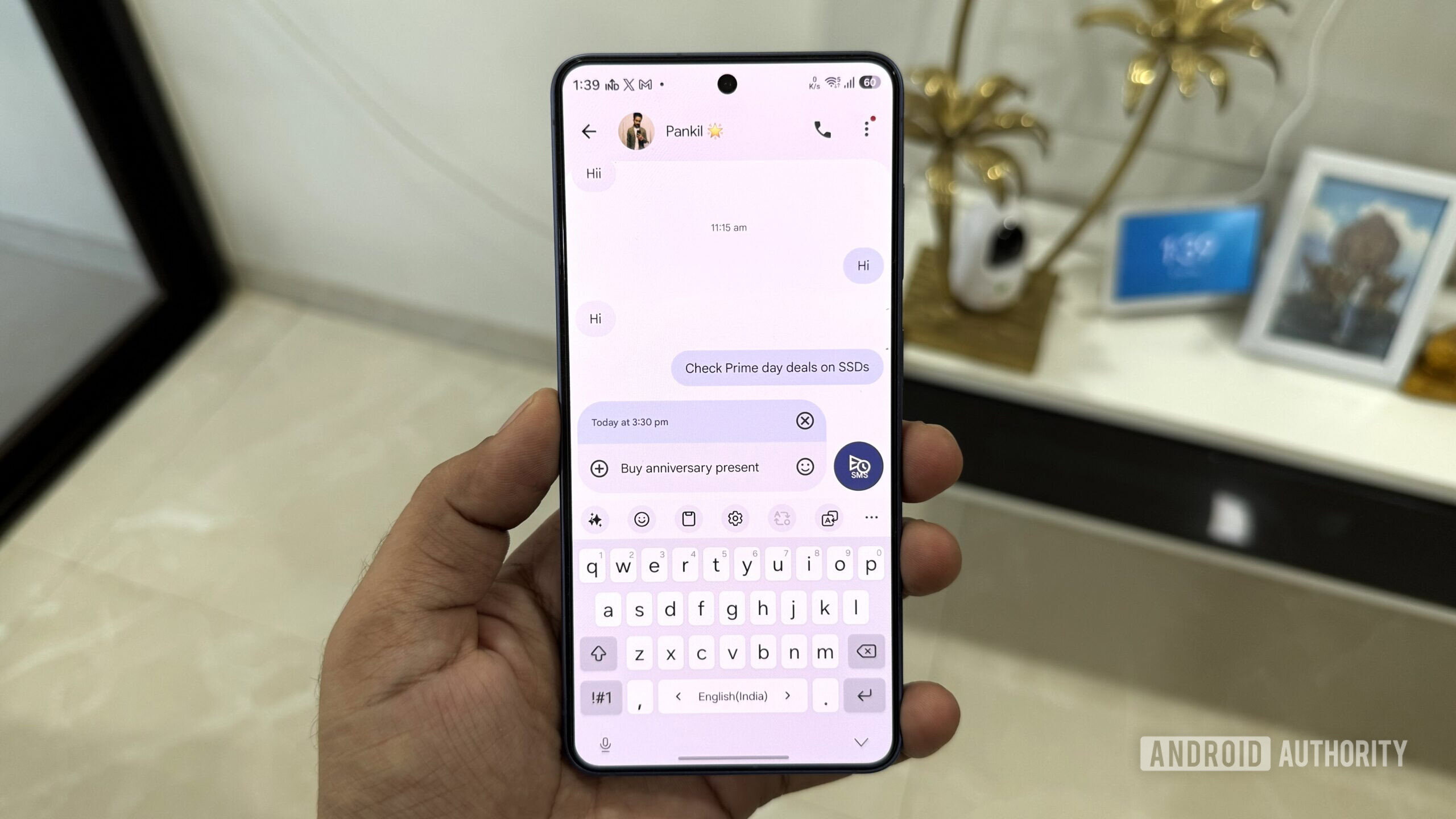
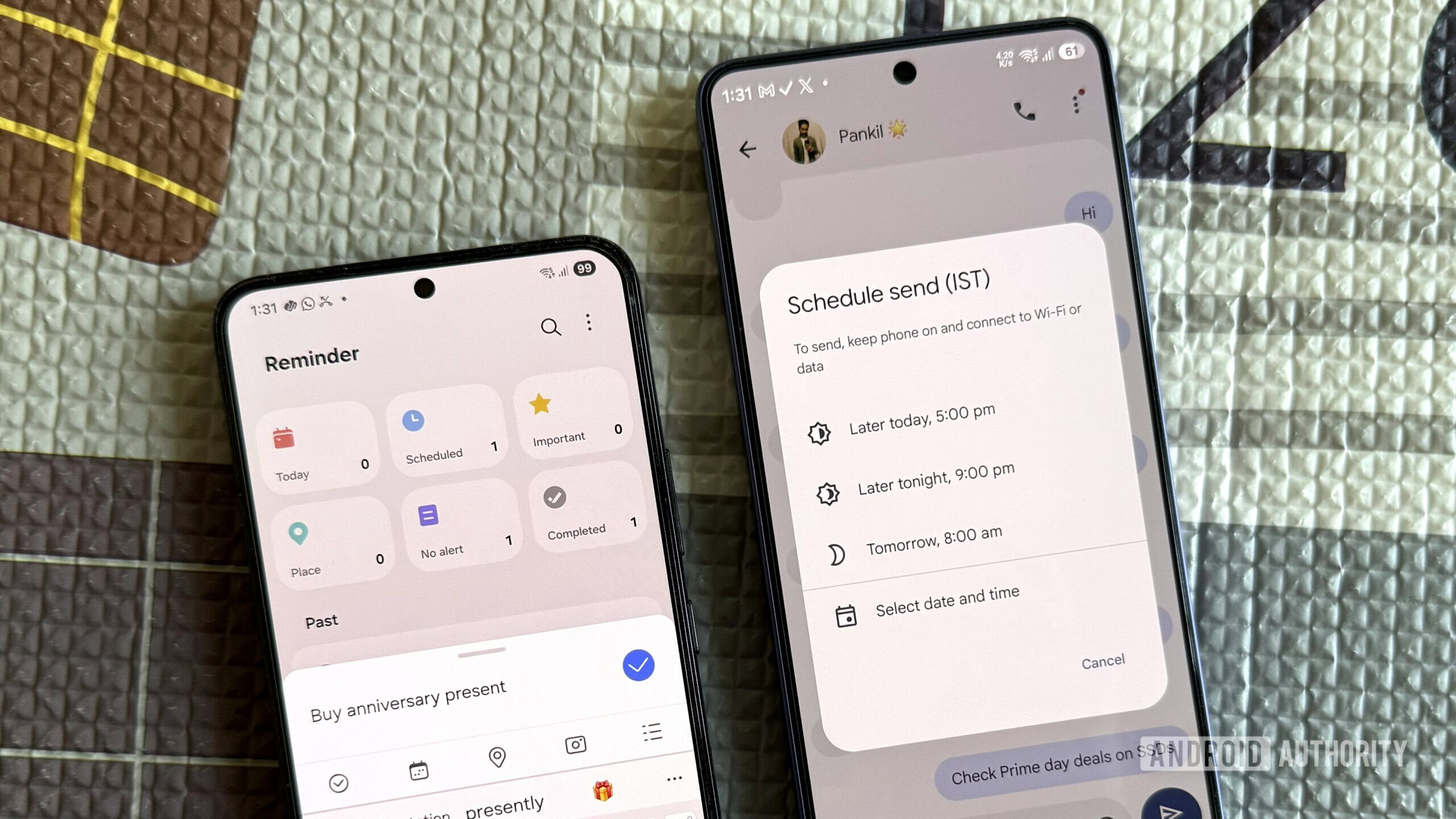
Điểm cần làm đúng là nhấn giữ nút gửi sau khi soạn nội dung, thay vì chạm một lần khiến tin được gửi ngay. Google đã công bố Schedule send từ năm 2021 cho điện thoại chạy Android 7 trở lên; mốc đó là thông tin triển khai ban đầu, không có nghĩa mọi máy Android cũ hiện nay đều có cùng giao diện hoặc hỗ trợ phiên bản ứng dụng mới nhất.
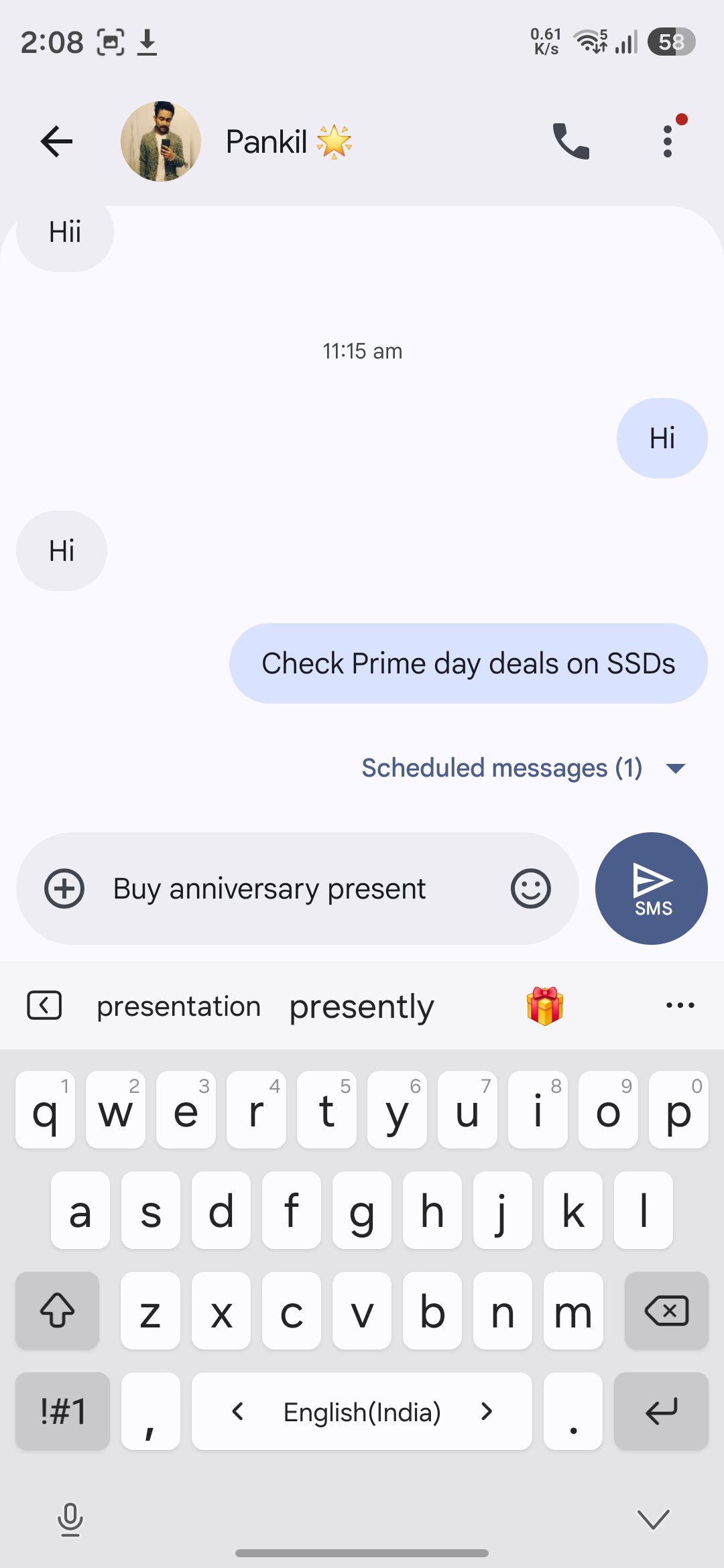
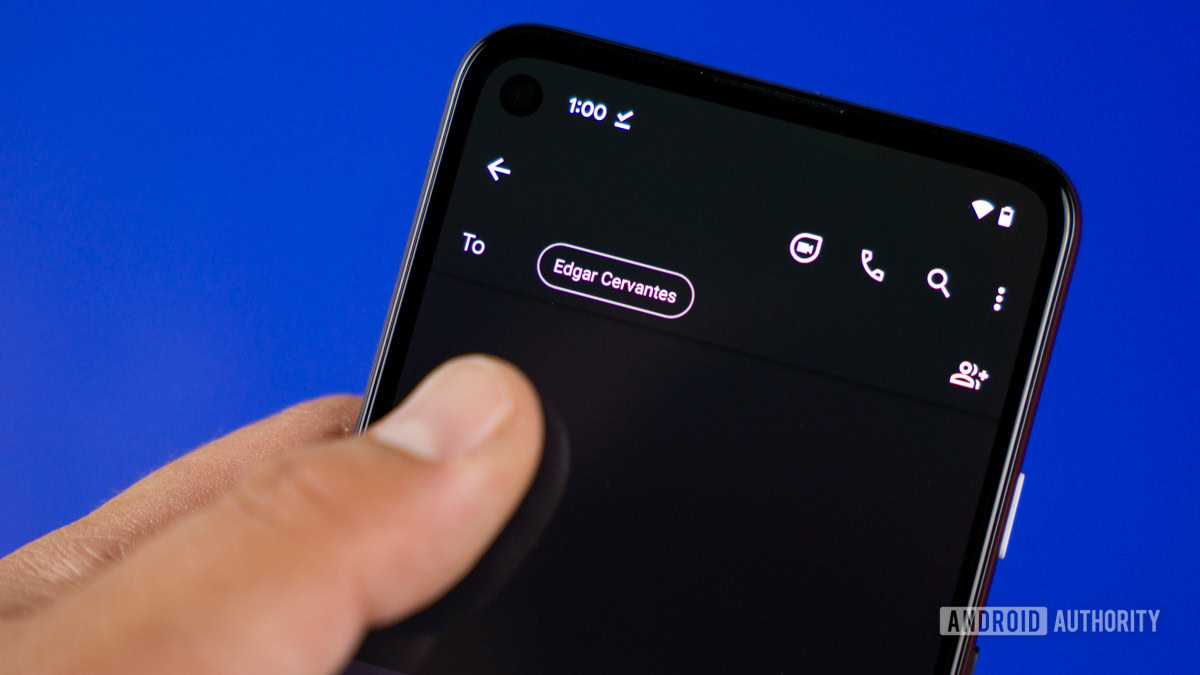
- Mở Google Messages, chọn bắt đầu cuộc trò chuyện mới rồi nhập chính số điện thoại của bạn làm người nhận. Kiểm tra lại số trước khi soạn nội dung riêng tư.
- Viết công việc cần nhớ vào ô tin nhắn. Nội dung nên đủ rõ để khi nhận lại bạn biết cần làm gì, thay vì chỉ ghi một từ khó hiểu.
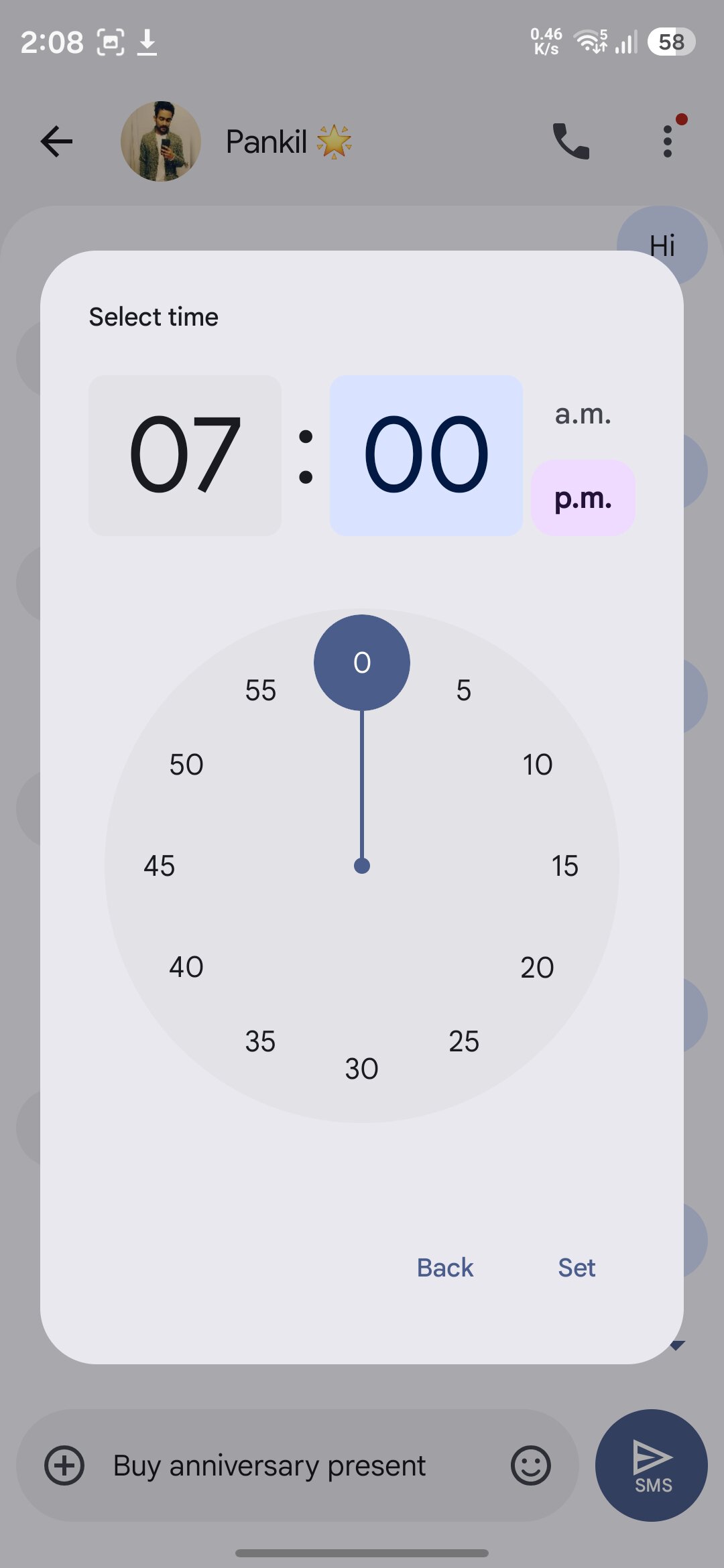
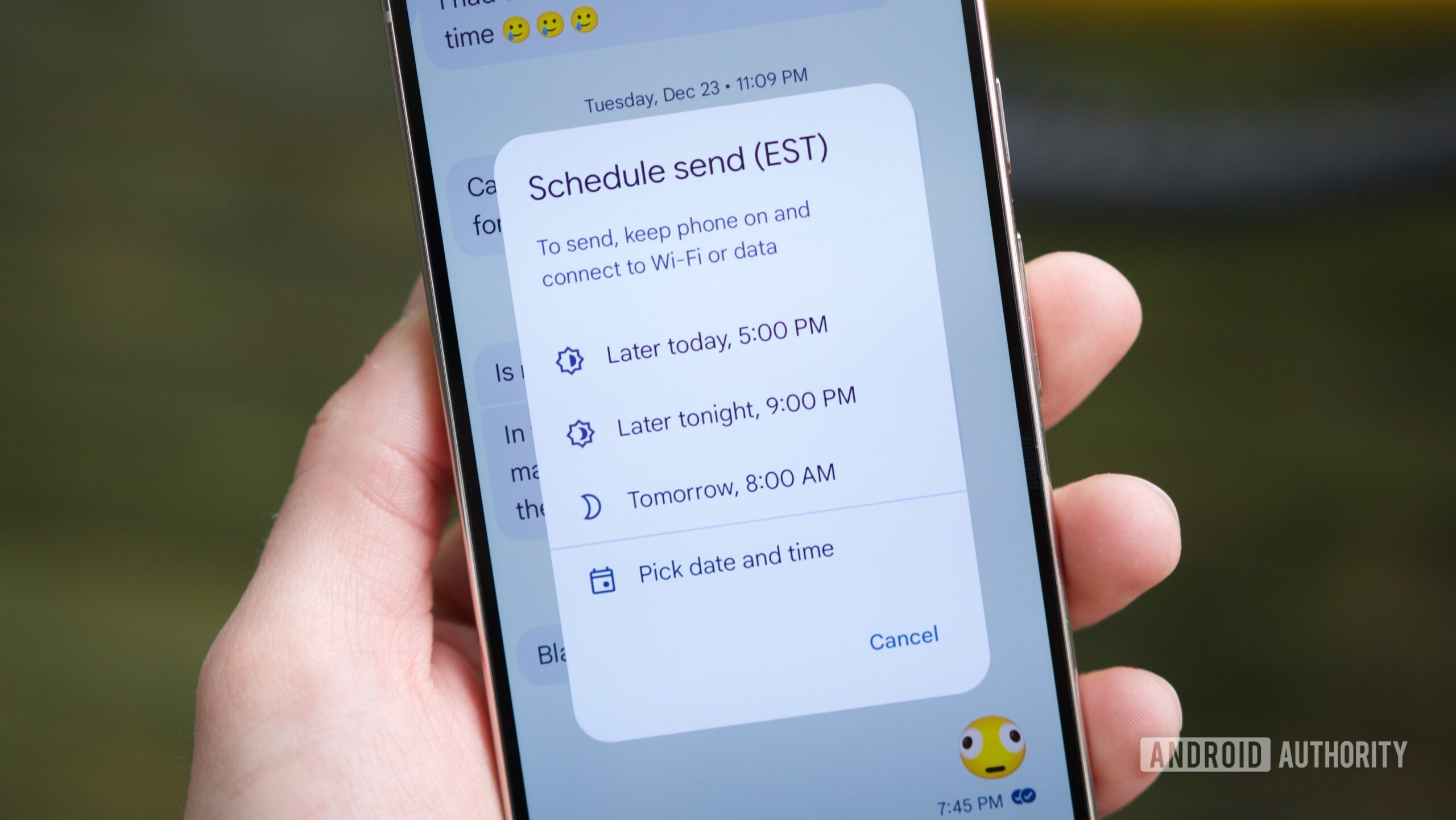
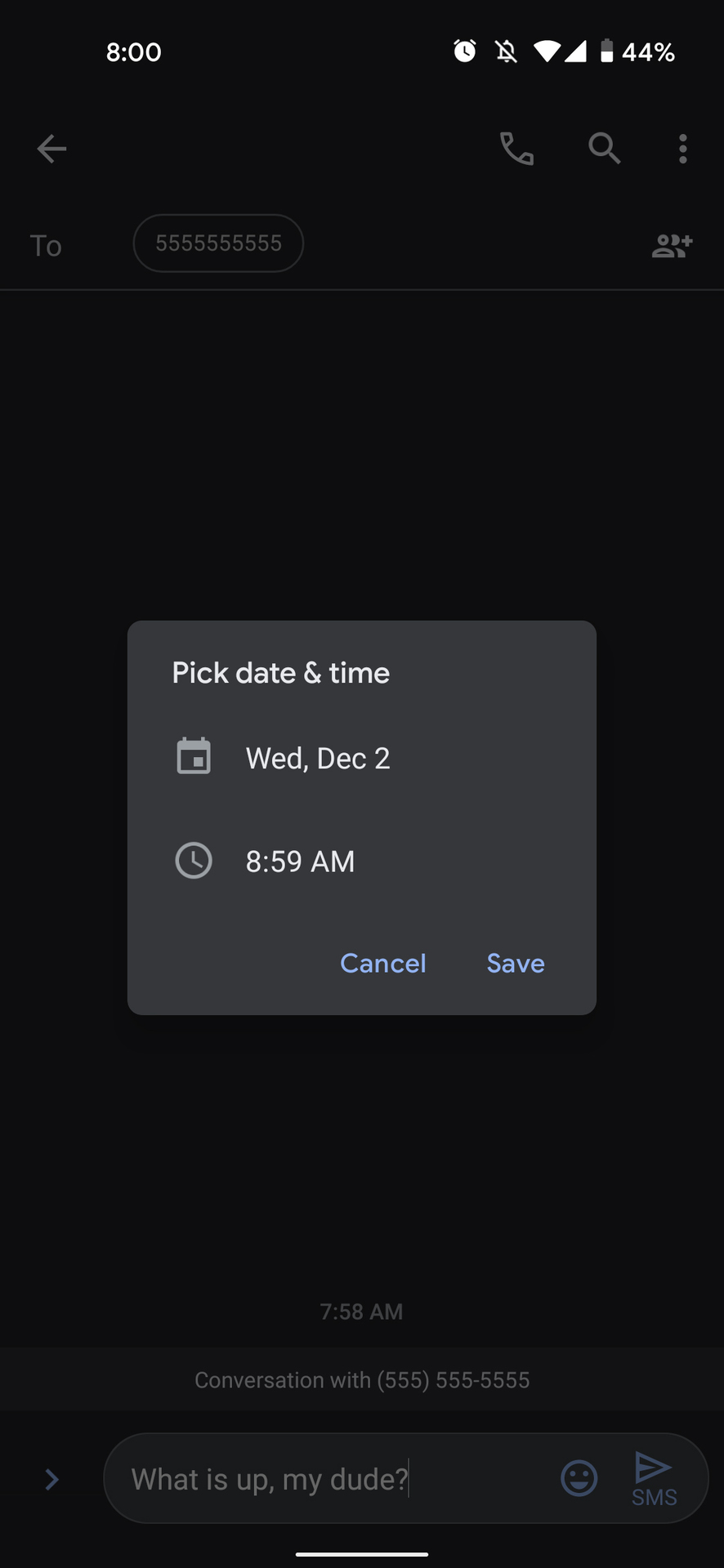
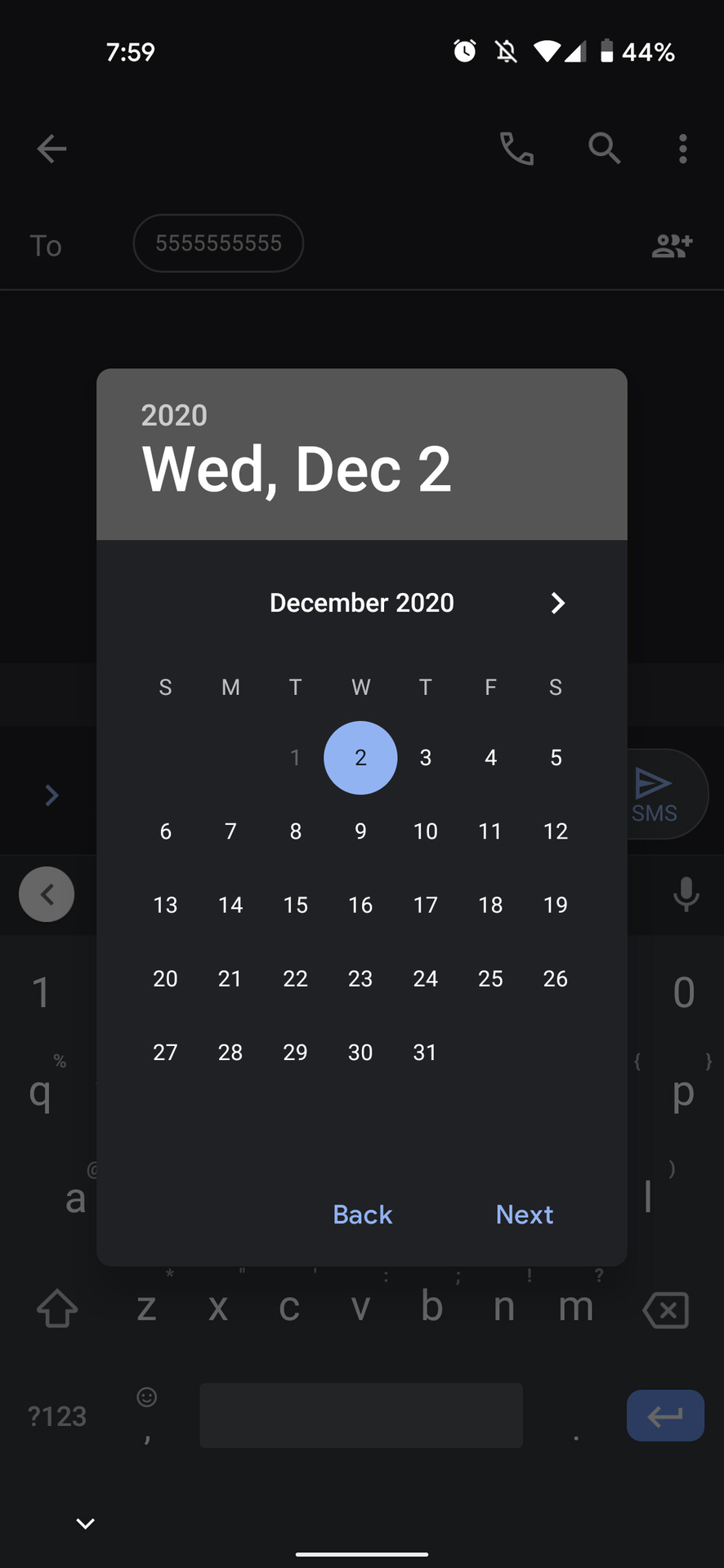
- Nhấn giữ nút Send/Gửi để mở Schedule send. Chọn một mốc có sẵn hoặc Pick date and time để tự đặt ngày và giờ.
- Nếu tự chọn thời điểm, xác nhận ngày, giờ rồi nhấn Save/Lưu. Kiểm tra lại mốc hẹn hiển thị cạnh nội dung.
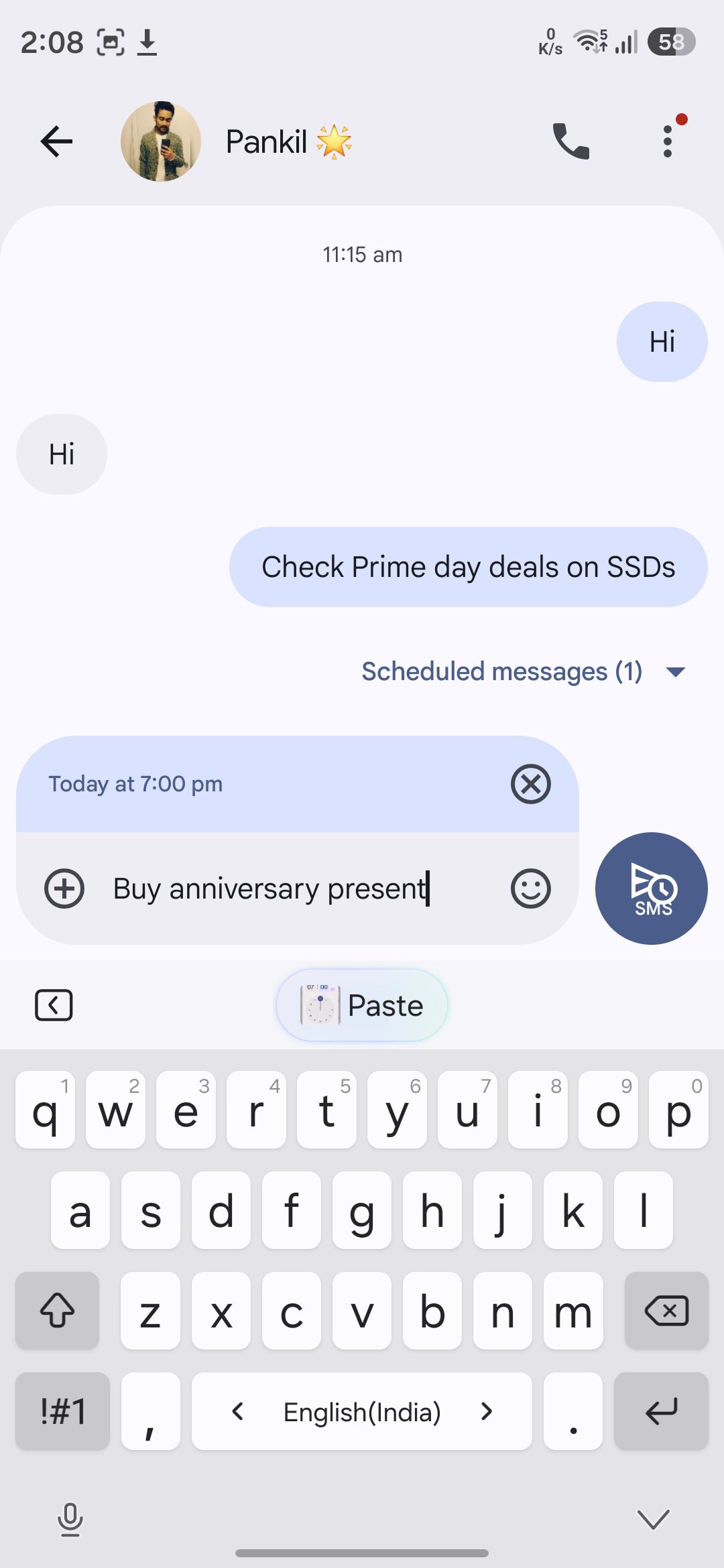
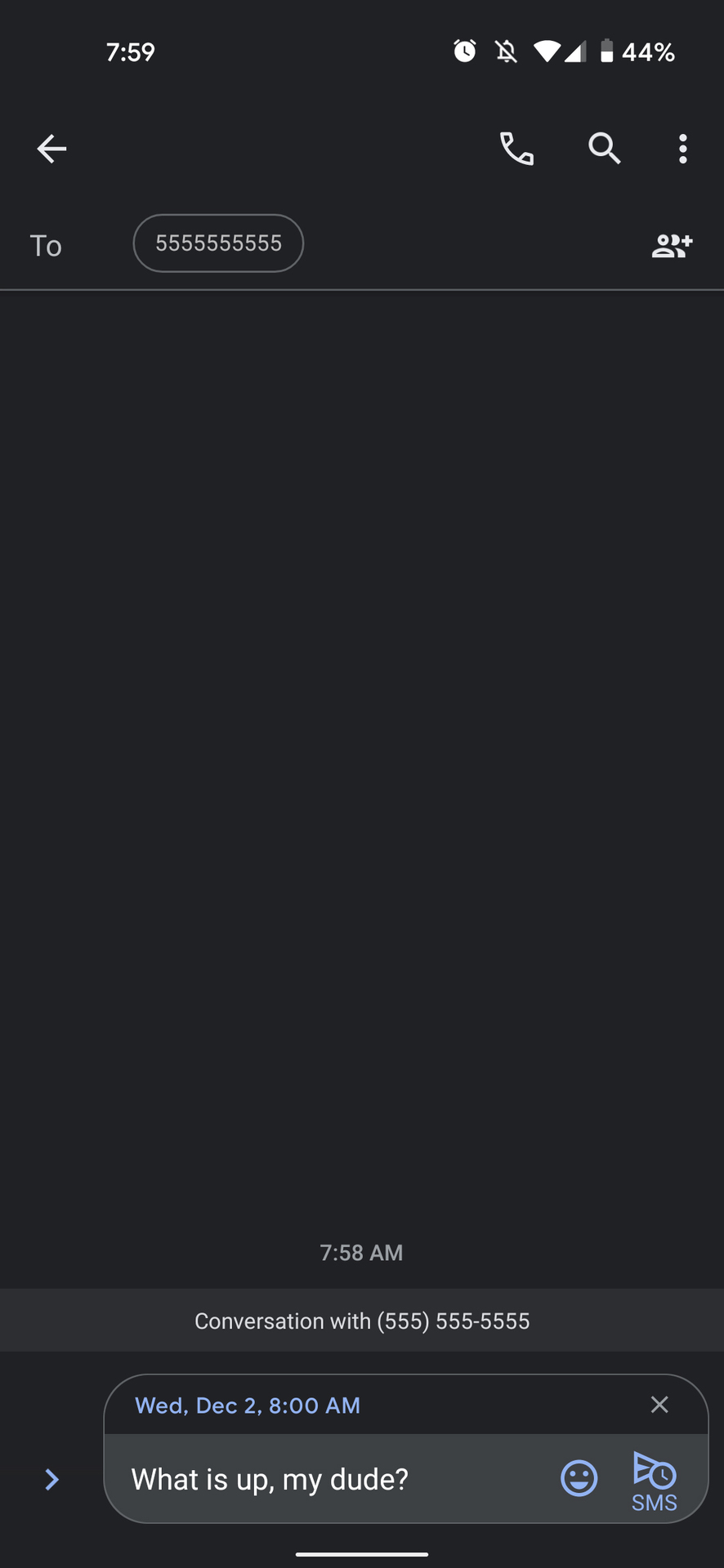
- Nhấn nút gửi để hoàn tất việc lên lịch. Dấu đồng hồ và thời điểm hẹn giúp phân biệt tin đang chờ gửi với bản nháp chưa được đặt lịch.
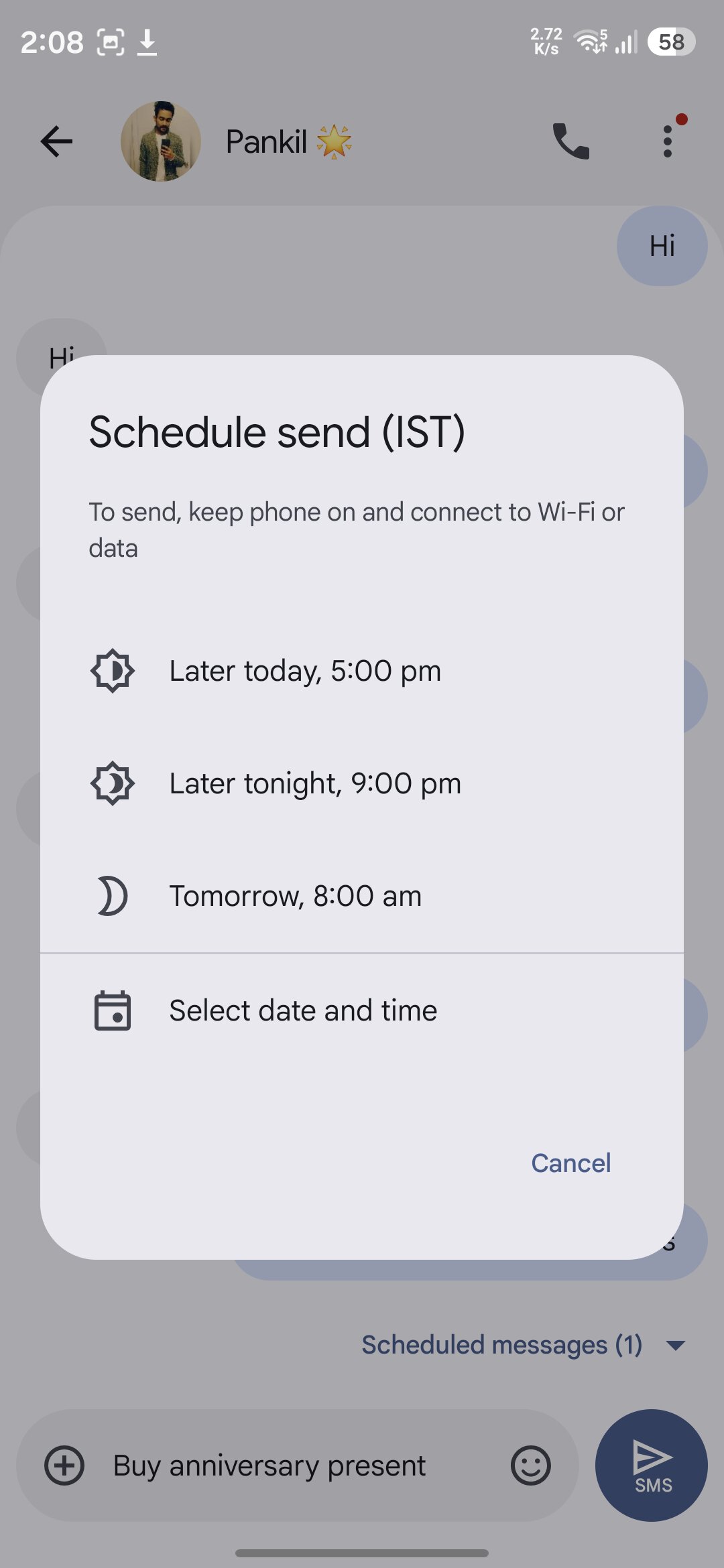
Tên nút có thể khác theo ngôn ngữ và phiên bản ứng dụng. Điều cần kiểm tra sau cùng là tin đã nằm trong cuộc trò chuyện ở trạng thái chờ gửi, chứ không còn là nội dung đang soạn ở ô nhập.
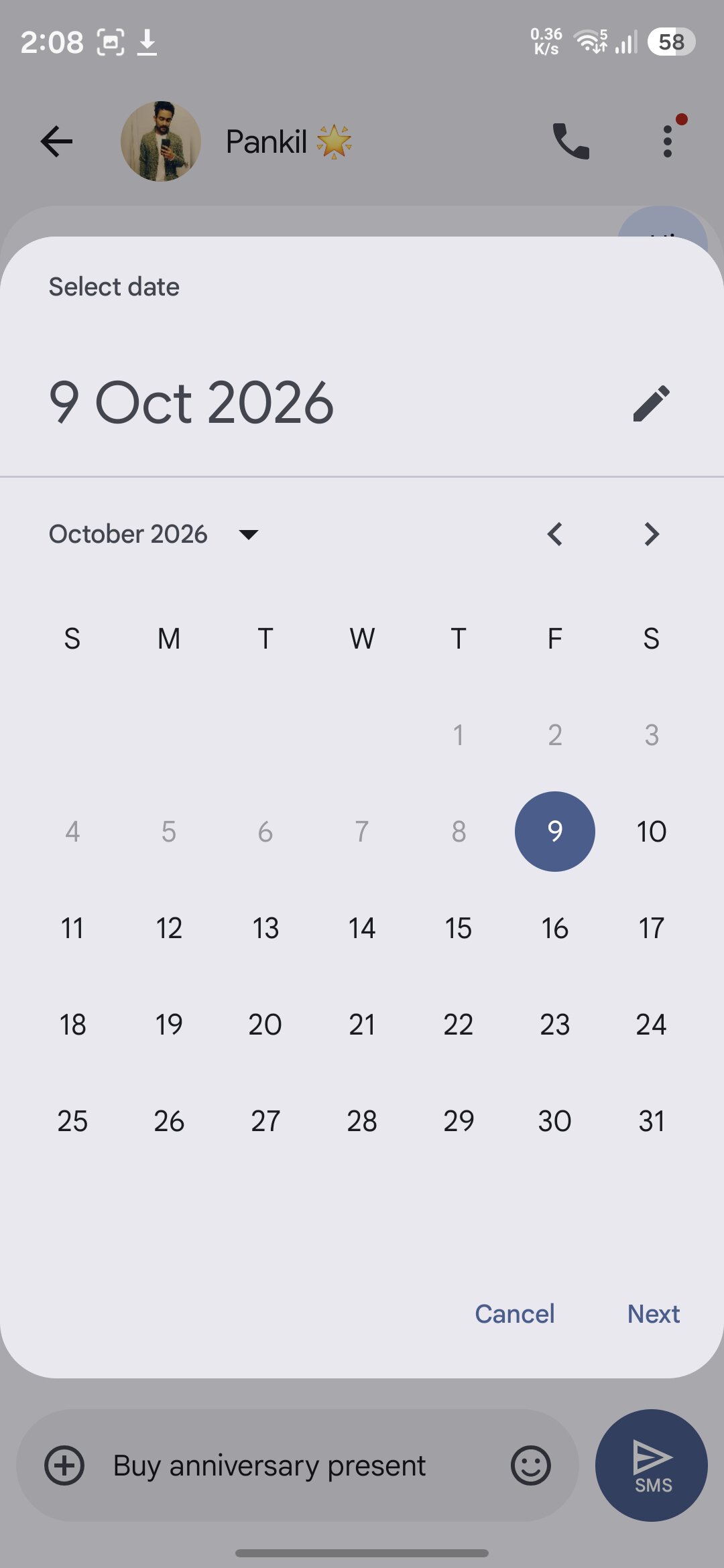
Nếu đổi kế hoạch, chạm biểu tượng đồng hồ cạnh tin đã hẹn để cập nhật nội dung hoặc thời gian, gửi ngay hay xóa tin. Với việc chưa chắc giờ thực hiện, sửa lịch hẹn sẽ rõ ràng hơn việc tạo nhiều tin gần giống nhau rồi quên tin nào còn hiệu lực.
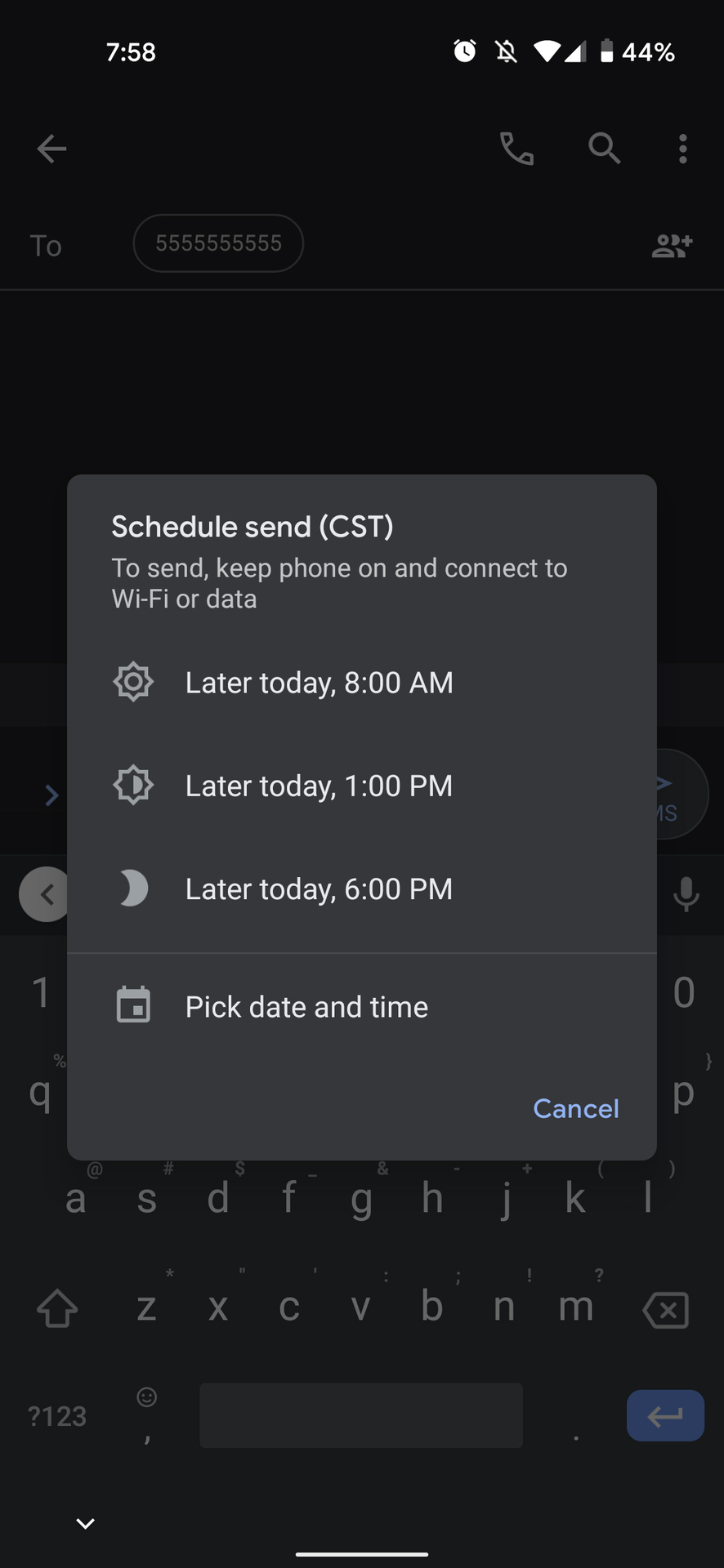
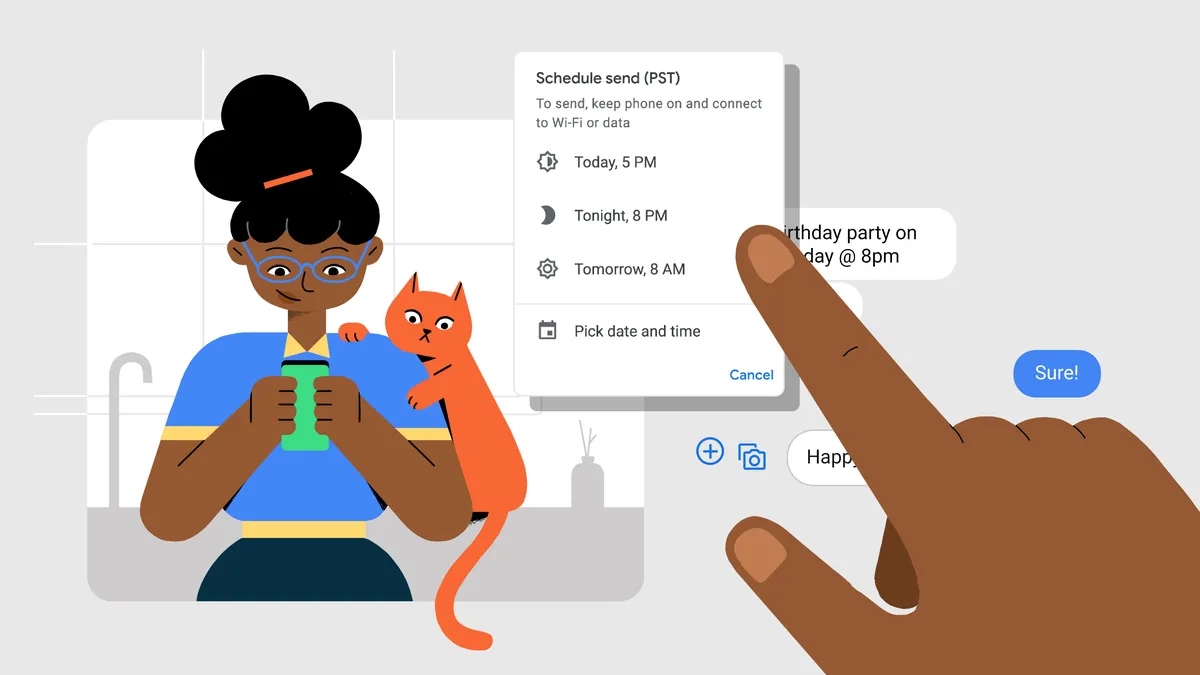
Kiểm tra RCS trước khi tin tự gửi trở thành lời nhắc
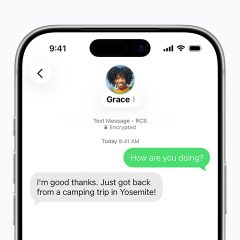
Có lịch gửi chưa đồng nghĩa có thông báo đến: cuộc trò chuyện với chính mình qua RCS có thể không phát thông báo như một tin nhắn từ người khác. Khi đó, mẹo nhắc việc mất tác dụng dù thao tác hẹn giờ đã đúng.
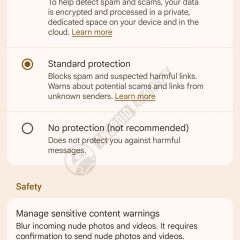
Trong cuộc trò chuyện với số của mình, chạm tên hoặc số điện thoại ở phía trên rồi tìm tùy chọn Only send SMS and MMS messages, tức chỉ gửi tin SMS và MMS. Bật tùy chọn này cho riêng cuộc trò chuyện đó để chuyển tin tự gửi sang SMS/MMS, thay vì tắt RCS cho toàn bộ những người đang liên lạc.
Không nên coi đây là lỗi chắc chắn xuất hiện trên mọi máy, cũng không nên mặc định cứ chuyển sang SMS là mọi thông báo đều hoạt động. Sau khi đổi, hãy hẹn một tin thử ở thời điểm gần và kiểm tra điện thoại thực sự báo đến; nếu không thấy, xem lại quyền thông báo của Google Messages và trạng thái thông báo riêng của cuộc trò chuyện.
Bước thử quan trọng hơn việc làm đủ từng thao tác trong menu. Chỉ nên dùng cách này cho công việc thật sau khi đã xác nhận chính thiết bị và SIM đang dùng nhận được tin tự gửi, bởi khả năng nhìn thấy nội dung trong ứng dụng không bảo đảm bạn sẽ nghe hoặc thấy cảnh báo đúng lúc.
Ghim cuộc trò chuyện và nhận thông báo trên máy tính
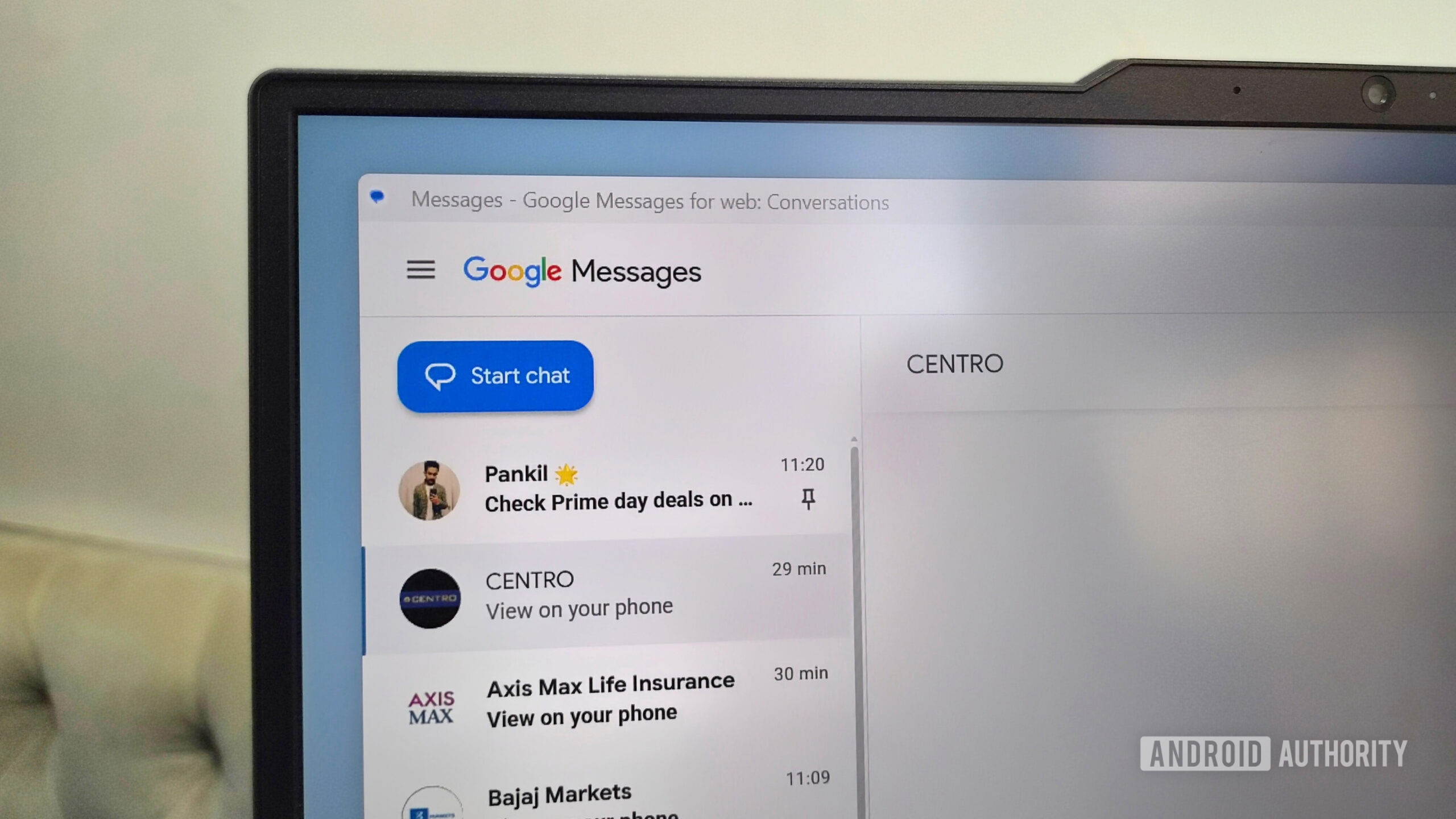
Lợi ích của lời nhắc dạng tin nhắn là công việc vẫn nằm trong một cuộc trò chuyện mà bạn có thể gặp lại khi mở ứng dụng. Ghim đoạn chat với chính mình lên đầu danh sách giúp nó bớt bị chìm giữa các cuộc hội thoại khác, dù bạn đã vuốt bỏ thông báo trên điện thoại.
Tuy vậy, đọc tin không có nghĩa đã hoàn thành công việc. Nếu thường mở thông báo theo phản xạ rồi để đó, đổi từ ứng dụng nhắc việc sang Google Messages chỉ thay chỗ lưu nội dung, không giải quyết được việc theo dõi phần còn dang dở.
Người làm việc trên máy tính có thể dùng thêm Google Messages for Web. Mở trang Messages của Google trong trình duyệt, đăng nhập cùng tài khoản Google đang dùng trên điện thoại và xác nhận ghép nối bằng biểu tượng tương ứng khi được yêu cầu. Sau khi đồng bộ, cuộc trò chuyện với chính mình cũng xuất hiện trên máy tính.
Để có thông báo tại đây, cần cho phép thông báo ở cả trình duyệt lẫn Messages for Web; nếu hệ điều hành chặn thông báo của trình duyệt thì cũng cần kiểm tra phần đó. Máy tính là nơi hiển thị thêm lời nhắc, không phải lý do để bỏ qua việc điện thoại có gửi được tin theo lịch hay không.
Tại Việt Nam, cần tính cả cước SMS và kết nối của SIM
Hẹn giờ gửi không có khoản phí riêng cho tính năng, nhưng tin sau đó vẫn được tính như SMS hoặc MMS thông thường. Khi đã bật chế độ chỉ gửi SMS/MMS để xử lý thông báo, không nên mặc định lời nhắc miễn phí chỉ vì người gửi và người nhận là cùng một số.
Với SIM dùng tại Việt Nam, hãy kiểm tra điều kiện gói cước đang đăng ký và cách nhà mạng áp dụng cho tin tự gửi. Nếu chưa rõ, cần xác nhận với nhà mạng trước khi tạo nhiều lịch hẹn; không có một mức phí chung có thể áp cho mọi SIM. Việc đưa nội dung dài hoặc nội dung đa phương tiện vào lời nhắc cũng cần được cân nhắc theo điều kiện SMS/MMS của gói đang dùng.
Điện thoại còn phải có kết nối phù hợp khi đến giờ hẹn: nếu tắt máy hoặc mất kết nối, tin không thể được gửi đúng thời điểm dự kiến. Vì thế, đây không phải cách nên dùng làm lời cảnh báo duy nhất cho việc có hạn chót nghiêm ngặt, nhất là khi bạn thường tắt máy hoặc tháo SIM.
Điểm đánh đổi khá rõ: ứng dụng nhắc việc lưu công việc rồi báo trên thiết bị, còn mẹo này phải thực hiện thêm một lượt gửi tin. Nếu ưu tiên ít phụ thuộc vào SIM và cước nhắn tin, giữ lời nhắc trong ứng dụng chuyên dụng sẽ hợp lý hơn.
Chỉ nên dùng cho việc đơn lẻ, không thay toàn bộ danh sách công việc
Google Messages phù hợp khi nhu cầu chính là làm một việc xuất hiện lại vào thời điểm đã chọn, trong ứng dụng bạn vốn hay mở. Nó không cung cấp cách tạo nhắc việc định kỳ thuận tiện như ứng dụng chuyên dụng; việc phải hẹn lại cùng nội dung qua từng kỳ dễ khiến bạn bỏ sót lần tiếp theo.
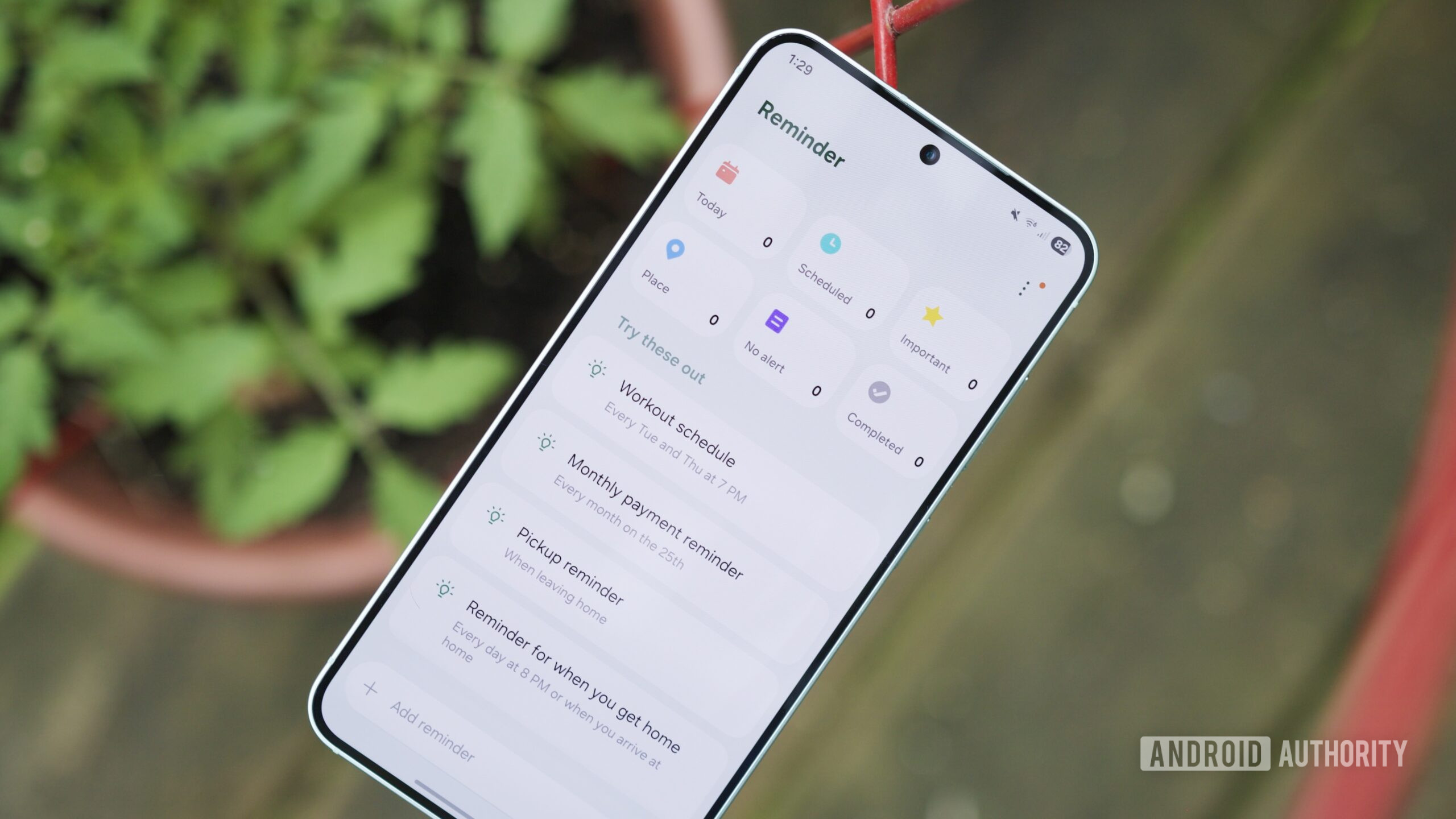
Cuộc trò chuyện cũng không có danh sách công việc với trạng thái hoàn thành riêng cho từng mục. Đánh dấu tin đã đọc chỉ phản ánh trạng thái của tin nhắn, nên đừng dùng dấu đã đọc làm bằng chứng rằng việc đã xong.
Nên giữ ứng dụng nhắc việc cho những công việc lặp lại hoặc cần theo dõi tiến độ, còn tin tự gửi chỉ dành cho lời nhắc ngắn, không quan trọng đến mức không được phép trễ. Trước khi chuyển thói quen, hãy xác nhận tin thử nhận được thông báo, xem lại cước và kiểm tra đường gửi đang là SMS hay RCS; đó là những điều quyết định cách này có dùng được trên chiếc điện thoại của bạn hay không.
Nguồn tham khảo: Google: công bố Schedule send; Android Authority: tin tự gửi và giới hạn nhắc việc; Android Authority: lên lịch, sửa tin và điều kiện gửi