Tóm tắt nhanh
- Các tính năng thông minh có thể dùng nội dung và hoạt động trong Workspace để cá nhân hóa trải nghiệm; phạm vi này rộng hơn việc lưu tệp trên Drive.
- Google chia quyền kiểm soát thành tính năng thông minh trong Workspace và trong các sản phẩm Google khác.
- Tắt tùy chọn cá nhân hóa không làm Drive ngừng tìm kiếm nội dung tệp hay các quy trình bảo mật.
- Người dùng có thể quản lý các tùy chọn trên máy tính từ phần Privacy của Drive hoặc phần cài đặt Gmail.
Google Drive không cần đọc tên tệp để tìm một cụm từ nằm trong tài liệu; còn Gemini muốn tóm tắt báo cáo hay tìm hạn thanh toán trong hợp đồng thì phải xử lý nội dung bên trong. Ranh giới đáng quan tâm vì các thiết lập mang tên “tính năng thông minh” không chỉ ảnh hưởng đến một thao tác hỏi đáp, mà còn liên quan tới tìm kiếm cá nhân hóa và cách dữ liệu Workspace được dùng giữa các dịch vụ.
Điểm cần phân biệt là tìm kiếm tệp và cá nhân hóa
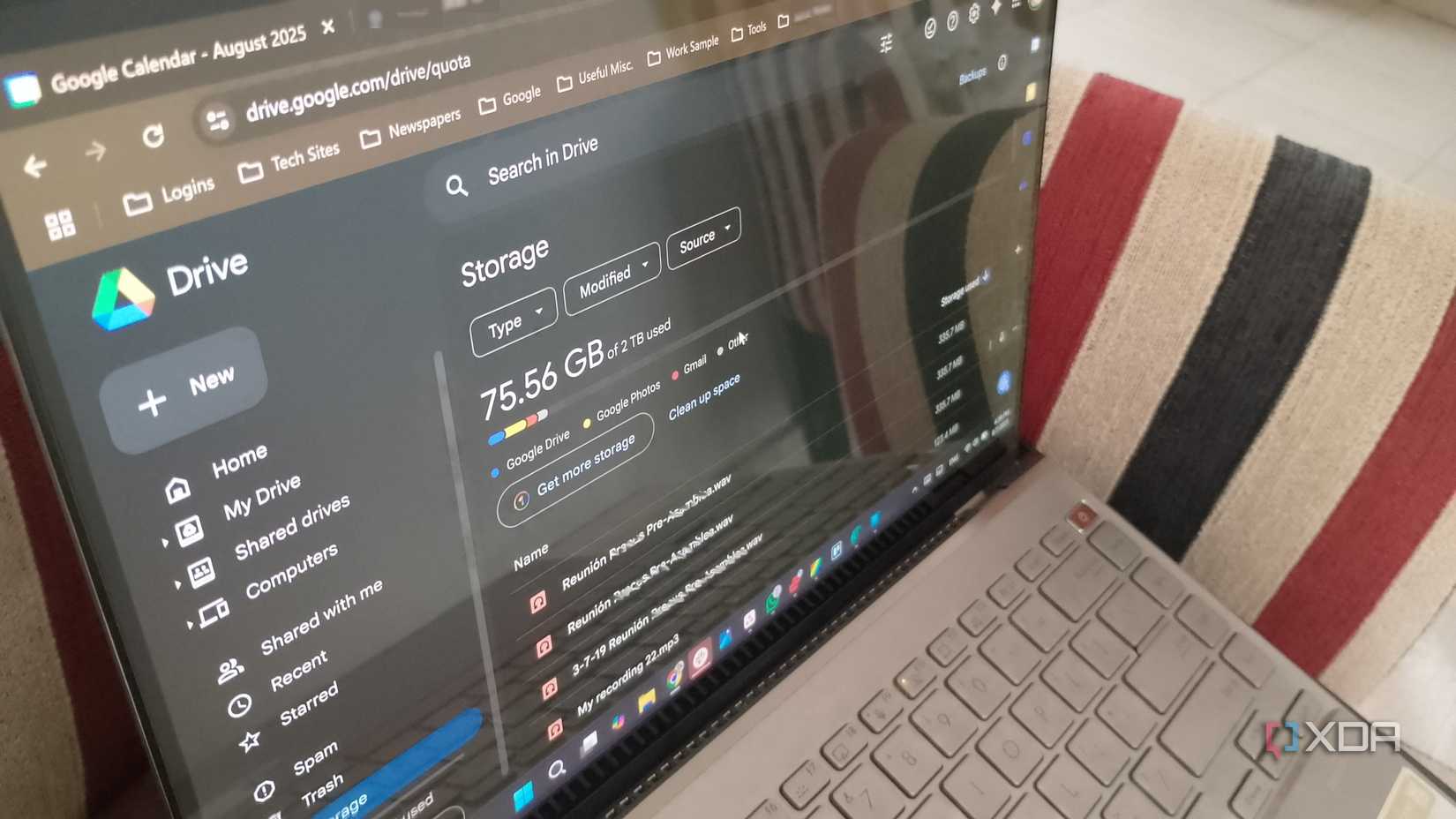
Drive đã lập chỉ mục văn bản trong tệp để người dùng tìm kiếm từ khóa từ trước khi Gemini xuất hiện. Việc đó khác với cho phép dữ liệu và hoạt động trong Workspace phục vụ các tính năng cá nhân hóa trên nhiều ứng dụng. Một bên giúp tìm tài liệu đã lưu; bên kia có thể dùng ngữ cảnh để gợi ý tệp, đưa sự kiện từ Gmail sang Calendar hoặc hỗ trợ Gemini tóm tắt và tìm thông tin.
Tài liệu trợ giúp của Google mô tả các quyền này qua các công tắc riêng. “Smart features in Google Workspace” điều khiển các trải nghiệm trong Workspace, gồm tìm kiếm cá nhân hóa và tính năng Gemini; “Smart features in other Google products” cho phép nội dung Workspace được dùng để cá nhân hóa một số sản phẩm Google bên ngoài. Vì thế, bật một lựa chọn để tiện dùng Gemini không đồng nghĩa mọi ứng dụng ngoài Workspace cũng nằm trong cùng công tắc.
Google cho biết nội dung riêng tư trong Workspace không được dùng để huấn luyện các mô hình AI tạo sinh nếu chưa có sự cho phép. Đây là cam kết chính sách của hãng, không phải bằng chứng độc lập về mọi khâu xử lý dữ liệu. Google cũng nêu rằng khi bật tính năng thông minh, nội dung và hoạt động có thể được xử lý nhằm cung cấp và cải thiện các tính năng; những gì được cải thiện từ trước có thể còn tồn tại sau khi người dùng tắt tùy chọn.
Tắt cá nhân hóa không đồng nghĩa Drive ngừng đọc tệp
Nếu tắt các tính năng thông minh, những trải nghiệm phụ thuộc vào chúng—như gợi ý tìm kiếm cá nhân hóa hoặc một số khả năng Gemini trong Workspace—sẽ không còn hoạt động theo cách tương ứng. Nhưng đó không phải nút “đừng xử lý dữ liệu dưới mọi hình thức”. Tìm kiếm nội dung cơ bản vẫn cần Drive lập chỉ mục văn bản, và dịch vụ vẫn xử lý dữ liệu cho các chức năng vận hành, trong đó có bảo mật.
Google nói dữ liệu Workspace sẽ không còn được dùng để cung cấp các tính năng tương ứng sau khi thiết lập bị tắt; đồng thời, phần học được trong quá trình cải thiện tính năng trước đó có thể vẫn được giữ lại. Vì vậy, lựa chọn thực tế là cân bằng giữa tiện ích cá nhân hóa và phạm vi sử dụng dữ liệu, chứ không phải chuyển Drive thành kho lưu trữ hoàn toàn không đọc nội dung.
Cách kiểm tra thiết lập trên Drive hoặc Gmail
Trên máy tính, mở Google Drive, chọn biểu tượng bánh răng rồi vào Settings → Privacy → Manage Workspace smart feature settings. Tại đây có thể bật hoặc tắt riêng tính năng thông minh trong Workspace và trong các sản phẩm Google khác, sau đó lưu thay đổi.
Trong Gmail trên máy tính, đường dẫn là Settings → See all settings → General → Google Workspace smart features → Manage Workspace smart feature settings. Google cho biết thiết lập áp dụng trên các thiết bị và ứng dụng nơi tài khoản đang đăng nhập. Người dùng nên xem lại cả công tắc “Smart features in Gmail, Chat, and Meet”: đây là nhóm điều khiển riêng cho các trải nghiệm trong những ứng dụng đó, không phải cùng một tùy chọn với cá nhân hóa Workspace.
Với hợp đồng, chứng từ hoặc tài liệu công việc nhạy cảm, nên kiểm tra chính sách tài khoản trước khi dùng các tính năng AI. Tài khoản cơ quan/trường học có thể chịu điều khoản và quản trị khác với tài khoản cá nhân; thay đổi cài đặt cá nhân cũng không thay thế quy định bảo mật của tổ chức.
Tiện ích có giá trị, nhưng quyền kiểm soát phải rõ
Tìm kiếm toàn văn và trợ lý tóm tắt hữu ích chính vì chúng xử lý nội dung thay vì chỉ nhìn tên tệp. Điều đáng cân nhắc là một tùy chọn tiện lợi có thể nối dữ liệu giữa nhiều dịch vụ, trong khi cách gọi “tính năng thông minh” không tự nói rõ phạm vi đó. Tách các công tắc giúp người dùng chọn cụ thể hơn, nhưng vẫn cần đọc mô tả từng nhóm và hiểu rằng tắt cá nhân hóa không xóa mọi hoạt động xử lý cần thiết để Drive vận hành.
Nguồn tham khảo: Google Support, XDA Developers, 9to5Google