Tóm tắt nhanh
- Microsoft xác nhận lỗi có thể làm máy in Universal Print cài từ Windows 10 ngừng hoạt động trên Windows 11 có KB5083769 hoặc mới hơn.
- Dấu hiệu gồm lỗi 0x80004005 trong hộp thoại in, nút In bị khóa hoặc lỗi 0x000003e3 khi in trang thử.
- Biện pháp khắc phục là gỡ rồi thêm lại máy in, hoặc để quản trị viên chuyển cấu hình bằng script chính thức của Microsoft.
- Sau khi xử lý, máy in được cài theo từng người dùng thay vì dùng chung cấu hình trên toàn hệ thống.
Microsoft đã ghi nhận một lỗi Universal Print liên quan đến KB5083769, bản cập nhật Windows 11 phát hành ngày 14/4/2026 cho phiên bản 24H2 và 25H2. Phạm vi được xác nhận là các máy in Universal Print vốn cài từ Windows 10 rồi tiếp tục được dùng trên thiết bị chạy Windows 11 có bản cập nhật này hoặc mới hơn, không phải mọi máy in kết nối với Windows 11.
Điểm cần chú ý nằm ở cách khắc phục: hướng dẫn của Microsoft yêu cầu thay đổi cấu hình máy in đã cài trên máy tính, thay vì chỉ chờ một lần cập nhật hệ điều hành. Với văn phòng đang dùng Universal Print, việc kiểm tra lịch sử cài máy in vì thế có ích hơn việc vội thay driver hay nghi ngờ phần cứng.
Cấu hình máy in kế thừa mới là phần cần kiểm tra
Universal Print là dịch vụ in đám mây của Microsoft, còn sự cố lần này gắn với cấu hình máy in cũ theo mô hình toàn hệ thống, hay per-system. Microsoft yêu cầu chuyển các máy in bị ảnh hưởng sang mô hình per-user, tức mỗi tài khoản người dùng có bản cài đặt riêng. Không nên từ đó suy rộng rằng toàn bộ kiến trúc in của Windows 11 đã hỏng.
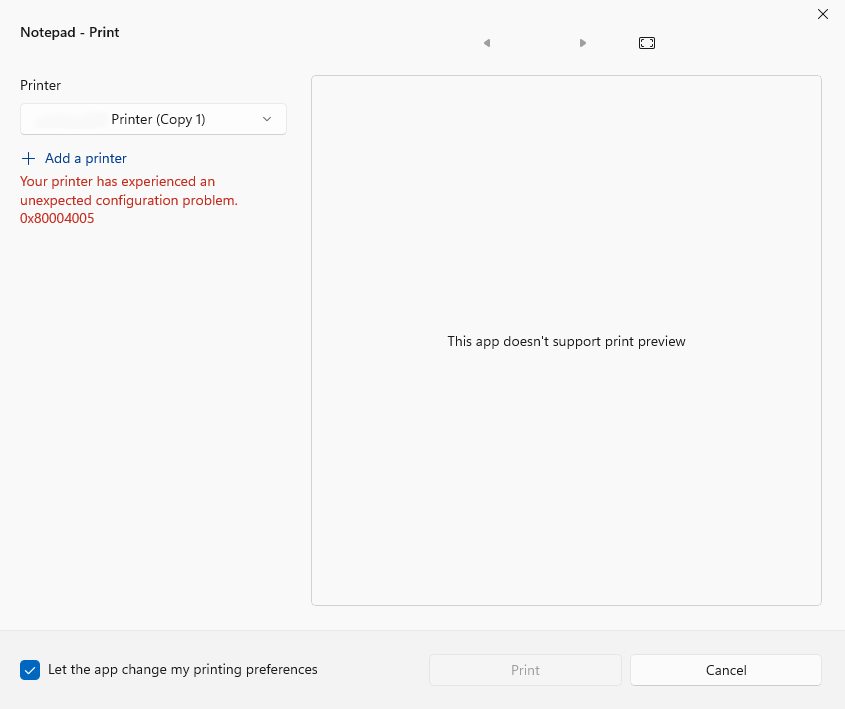
Khi chọn một máy in thuộc diện bị ảnh hưởng, hộp thoại có thể báo lỗi cấu hình bất ngờ với mã 0x80004005 và vô hiệu hóa nút In. Nếu chuyển sang Printer Properties để in trang thử, thao tác có thể thất bại với thông báo tác vụ I/O đã bị hủy, kèm mã 0x000003e3. Các mã lỗi là dấu hiệu để đối chiếu, chưa đủ để kết luận mọi trường hợp gặp chúng đều thuộc sự cố này.
Để xác định có cấu hình cũ hay không, Microsoft cung cấp script Convert-UpPrinterToPerUser.ps1 với chế độ phát hiện. Sau khi tải script từ kho chính thức, người dùng chạy lệnh sau trong Terminal hoặc PowerShell thông thường, không mở bằng quyền quản trị:
.\Convert-UpPrinterToPerUser.ps1 -DetectNếu kết quả liệt kê tên máy in và xác nhận tìm thấy máy in Universal Print dạng per-system, thiết bị thuộc nhóm cần xử lý. Nếu kết quả là No per-system Universal Print printers found, Microsoft hướng người dùng liên hệ bộ phận hỗ trợ để tìm nguyên nhân khác; tiếp tục áp dụng cách sửa này một cách máy móc sẽ không giúp khoanh vùng đúng lỗi.
Người dùng có thể gỡ và thêm lại máy in
Với máy tính chỉ có ít máy in cần xử lý, cách trực tiếp là mở Settings, vào Printers & scanners, gỡ máy in Universal Print bị ảnh hưởng rồi thêm lại. Đây là biện pháp Microsoft nêu trong tài liệu lỗi đã biết, không phải yêu cầu cài lại Windows hay thay chiếc máy in vật lý.
Sau thao tác này, máy in được cài theo từng người dùng. Microsoft lưu ý Universal Print không còn hỗ trợ cài máy in theo kiểu toàn hệ thống, nên quản trị viên cần tính đến tài khoản sử dụng máy chứ không chỉ kiểm tra xem tên máy in đã xuất hiện ở một lần đăng nhập hay chưa.
Máy dùng chung cần được kiểm tra ở từng tài khoản
Với văn phòng Việt Nam có máy tính dùng chung, thay đổi từ per-system sang per-user đáng quan tâm hơn bản thân thao tác gỡ và thêm lại. Một lần in thành công bằng tài khoản quản trị chưa đủ để xác nhận nhân viên đăng nhập bằng tài khoản khác cũng đã có cấu hình phù hợp. Sau khi khắc phục, nên kiểm tra bằng chính tài khoản thường dùng để in tài liệu.
Nếu số lượng thiết bị lớn, Microsoft có phương án triển khai script qua Intune hoặc công cụ quản lý khác. Chế độ phát hiện không cần nâng quyền, nhưng chế độ chuyển đổi phải chạy dưới tài khoản SYSTEM; mở PowerShell bằng quyền Administrator không đồng nghĩa đã đáp ứng điều kiện đó. Microsoft cũng khuyến nghị thử thủ công trên một thiết bị trước khi triển khai hàng loạt.
Script chuyển đổi sao lưu cấu hình DAF toàn hệ thống, tạo cấu hình theo từng người dùng rồi khởi động lại DeviceAssociationService và Spooler. Vì quá trình này tác động đến cấu hình thiết bị và dịch vụ in, người dùng cuối nên chọn cách gỡ rồi thêm lại hoặc nhờ IT xử lý, thay vì tự chạy nhánh chuyển đổi hàng loạt. Với Intune, hướng dẫn còn yêu cầu chạy dưới SYSTEM và dùng PowerShell 64-bit.
Việc cần làm trước mắt là xác định đúng máy in Universal Print còn cấu hình per-system, xử lý nhóm đó rồi kiểm tra lại tài khoản thực tế sử dụng. Tài liệu hiện nêu các biện pháp can thiệp cấu hình này, chưa đưa ra một mốc cập nhật tự động thay thế toàn bộ quá trình chuyển đổi.
Nguồn tham khảo: Microsoft Learn; Microsoft Support — KB5083769; Microsoft GitHub — script chuyển đổi Universal Print.