Tóm tắt nhanh
- MacBook Pro 14 và 16 inch dùng màn hình PROLED XDR là những máy Mac đầu tiên có cảm ứng; Apple chưa mở rộng tính năng này sang mọi dòng Mac.
- macOS tự chuyển thao tác chạm thành cú nhấp chuột, đồng thời phóng to một số nút nhỏ khi cần thay vì thay giao diện desktop bằng bố cục kiểu iPad.
- Touch có thể hữu ích nhất trong ứng dụng sáng tạo, nơi người dùng thao tác trực tiếp lên ảnh, video hoặc mô hình; chuột và bàn phím vẫn là cách dùng chính của Mac.
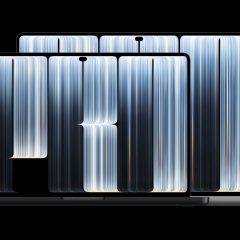
Apple đưa màn hình cảm ứng lên MacBook Pro mà không biến macOS thành iPadOS. Trên thế hệ MacBook Pro 14 và 16 inch trang bị màn hình PROLED XDR, thao tác chạm được bổ sung vào giao diện máy tính hiện tại: hệ thống nhận cú chạm như cú nhấp chuột, phóng to vài mục nhỏ để dễ bấm, còn phần tương tác đặc thù được dành cho từng ứng dụng.
Cách làm này nói lên lựa chọn của Apple: cảm ứng là phương thức nhập liệu thêm, không phải lý do để viết lại toàn bộ giao diện Mac. Điều đó giúp các ứng dụng hiện có dễ tương thích hơn, nhưng cũng đặt ra giới hạn rõ ràng cho người mong muốn một chiếc laptop có thể dùng như máy tính bảng.
Apple giữ nguyên giao diện desktop và chỉ nới chỗ cần chạm
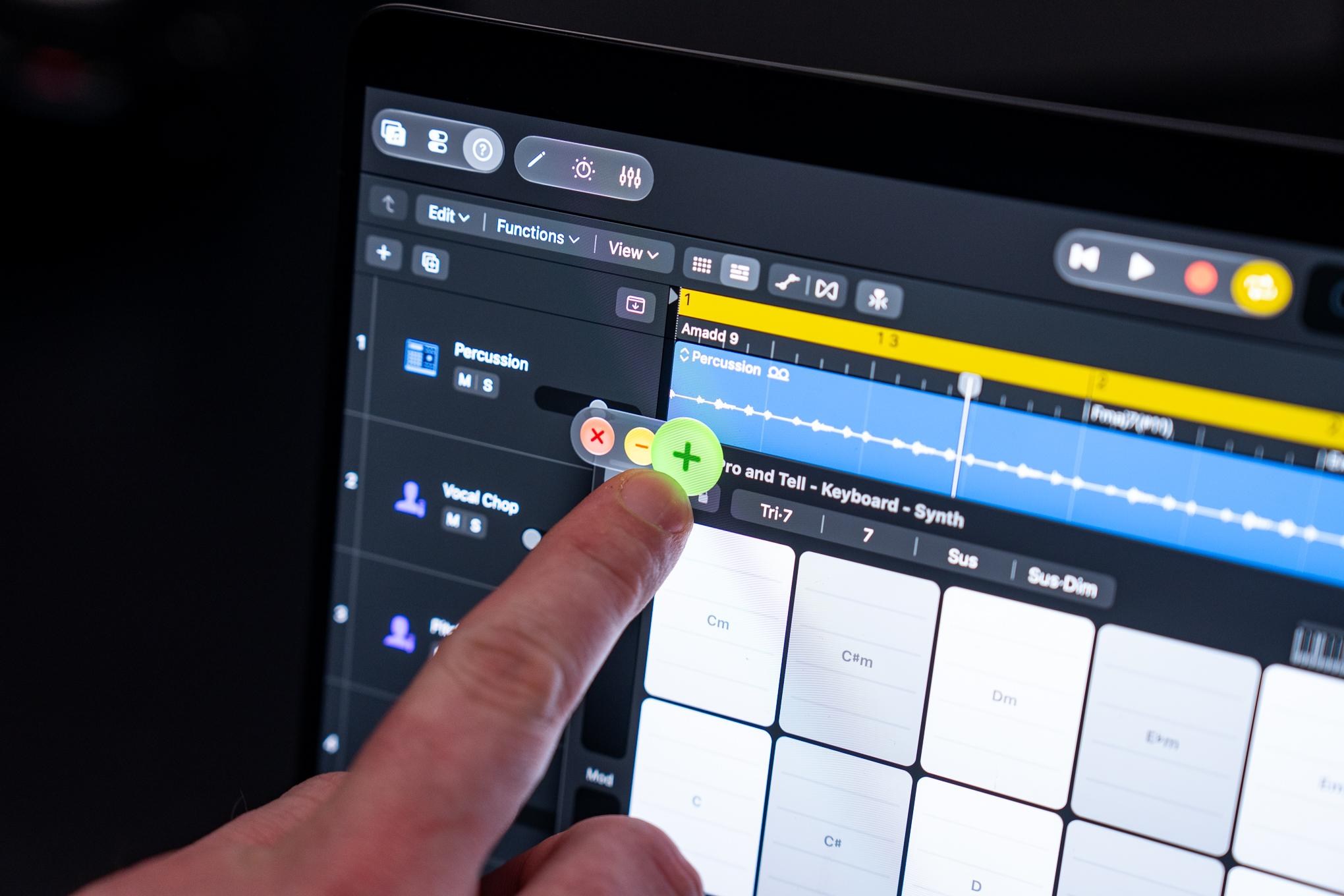
macOS vẫn giữ cách sắp xếp cửa sổ, menu và điều khiển quen thuộc với chuột. Khi ngón tay chạm vào một số mục khó bấm, hệ thống phóng to lựa chọn trong menu thả xuống và cụm nút đóng, thu nhỏ, phóng to cửa sổ; các thao tác vuốt để mở Trung tâm thông báo cũng được chuyển sang màn hình. Người dùng còn có thể cuộn trang, phóng to ảnh bằng hai ngón hoặc kéo góc cửa sổ để đổi kích thước.
Thay vì làm mọi nút lớn hơn trên toàn hệ thống, Apple xử lý vấn đề ở đúng nơi thao tác bằng ngón tay dễ thiếu chính xác. Vì vậy, người đang dùng Mac bằng trackpad hoặc chuột không phải học lại giao diện, còn cảm ứng đóng vai trò tiện tay khi cần chạm trực tiếp vào nội dung.
Đánh đổi là macOS không trở thành một môi trường cảm ứng tối ưu cho mọi tình huống. Những thao tác sâu vẫn phụ thuộc vào ứng dụng hỗ trợ; giao diện desktop vốn thiết kế cho con trỏ vẫn có thể kém thoải mái khi điều khiển hoàn toàn bằng tay. Đây là Mac có thêm cảm ứng, không phải iPad chạy ứng dụng Mac.
Tương thích ứng dụng cũ giúp Apple tránh yêu cầu viết lại từ đầu
macOS tự dịch nhiều thao tác chạm thành cú nhấp, nên các ứng dụng hiện có có thể hoạt động với cảm ứng mà nhà phát triển không cần lập tức thiết kế lại toàn bộ giao diện. Cơ chế này làm giảm rào cản ban đầu: người dùng có thể chạm vào thành phần quen thuộc, còn ứng dụng tiếp tục xử lý như một lần nhấp thông thường.
Nhưng cú chạm tương đương cú nhấp không tạo ra trải nghiệm cảm ứng tốt trong mọi ứng dụng. Một nút nhỏ có thể được phóng to ở cấp hệ thống, song thao tác chọn điểm chính xác trên timeline dựng phim hay chỉnh một vùng ảnh vẫn cần công cụ được thiết kế riêng. Khả năng tương thích vì thế là điểm khởi đầu, không phải cam kết rằng mọi phần mềm Mac sẽ có giao diện tối ưu cho ngón tay.
Apple cho biết các ứng dụng của hãng được tối ưu cho cảm ứng; hãng cũng nêu những phần mềm bên thứ ba như Notion, Canva, Zoom, Word, Excel, PowerPoint, Lightroom, DaVinci Resolve, Blender và djay Pro. Với các công cụ sáng tạo, lợi ích đáng kể hơn có thể nằm ở việc thao tác thẳng lên canvas hoặc nội dung, thay vì chỉ thay cú nhấp chuột bằng cú chạm. Nhà phát triển vẫn cần quyết định thao tác nào thực sự hợp với cảm ứng, thay vì thêm touch cho đủ danh sách tính năng.
Ứng dụng sáng tạo là nơi cảm ứng có cơ hội tạo khác biệt
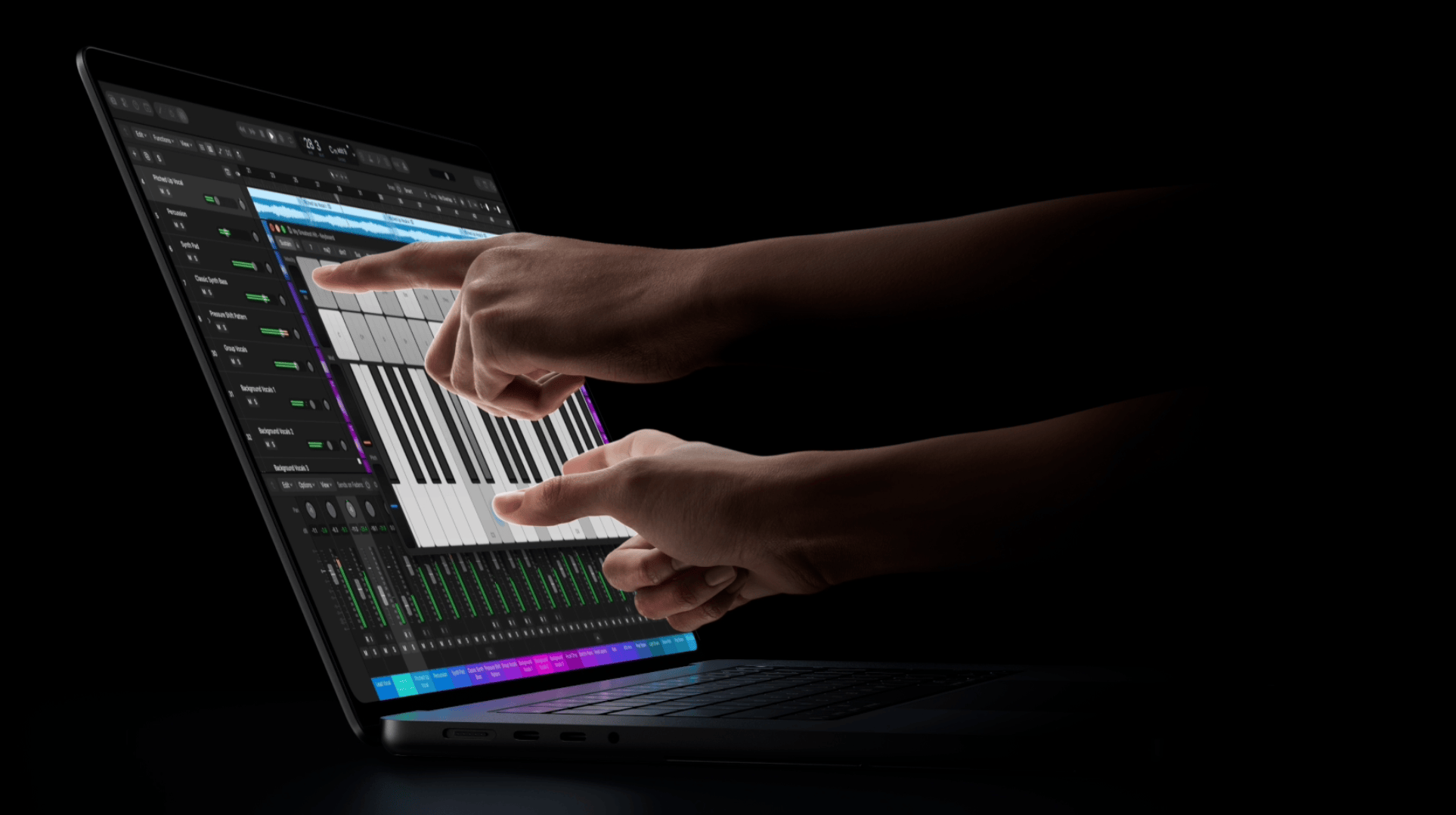
Chạm trực tiếp có lý do rõ nhất khi nội dung vốn được thao tác bằng tay: phóng to ảnh, kéo một thành phần trên canvas, hoặc tương tác với mô hình 3D. Trong ứng dụng âm nhạc, màn hình có thể trở thành bề mặt điều khiển; Apple minh họa khả năng chạm nhiều điểm trong ứng dụng sáng tạo âm thanh. Đây là những trường hợp mà cảm ứng có thể bổ sung một cách làm khác, chứ không chỉ bắt chước con trỏ.
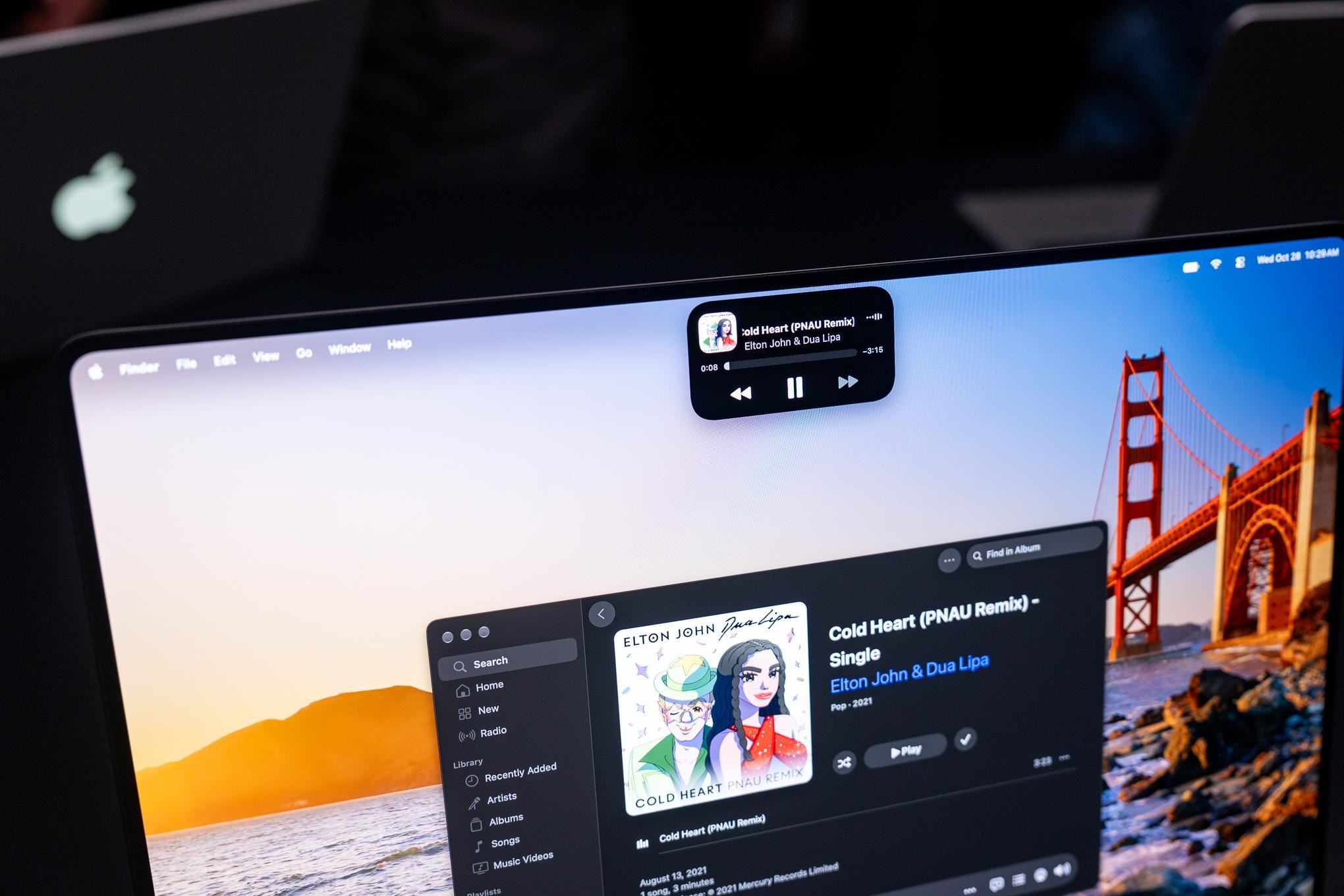
Dynamic Island trên Mac cũng thêm một điểm tương tác nhanh cho Spotlight, Live Activities và Siri. Apple nêu các thao tác như nhận AirDrop hoặc tạm dừng nhạc; tuy vậy, sự hiện diện của một vùng chạm mới không tự nó làm thay đổi quy trình làm việc. Giá trị sẽ phụ thuộc vào việc các ứng dụng và thông báo đặt đúng hành động vào đó, thay vì biến nó thành một phần giao diện chỉ để nhìn.
Với người làm ảnh, video hay 3D, câu hỏi thực tế không phải máy có màn hình chạm hay không, mà là phần mềm họ dùng có cho phép thao tác trực tiếp nào đó nhanh hơn chuột, trackpad, phím tắt hoặc thiết bị chuyên dụng không. Nếu không, cảm ứng nhiều khả năng chỉ là lựa chọn phụ; nếu có, lợi ích phải được đánh giá theo từng ứng dụng và tác vụ cụ thể.
Người mua nên xem đây là MacBook Pro có thêm cách nhập liệu
Apple công bố giá khởi điểm tại Mỹ là 2.899 USD cho MacBook Pro 14 inch M5 Pro và 3.399 USD cho bản 16 inch M5 Pro. Mức giá tại Mỹ cho thấy đây là dòng máy cao cấp, nhưng chưa đủ để kết luận chi phí mua ở Việt Nam hay khuyên chọn máy chỉ dựa trên giá.
Nếu công việc chủ yếu là gõ văn bản, lập trình, quản lý cửa sổ và dùng các ứng dụng quen thuộc, cảm ứng không làm thay đổi căn bản cách dùng Mac. Người sáng tạo nội dung có thể quan tâm hơn, nhưng nên chờ kiểm tra ứng dụng chuyên môn của mình hỗ trợ những thao tác nào trước khi xem đây là lý do nâng cấp.
Apple đang mở thêm một phương thức điều khiển mà vẫn bảo toàn logic desktop của Mac. Thành công của hướng đi này sẽ không nằm ở số thao tác có thể làm bằng tay, mà ở việc ứng dụng có chọn đúng những chỗ mà chạm trực tiếp thực sự nhanh hoặc tự nhiên hơn.
Nguồn tham khảo: Apple Newsroom; The Verge