Tóm tắt nhanh
- AirPods đang tự chuyển giữa iPhone, iPad và Mac có thể tạo cảm giác như tai nghe bị ngắt kết nối.
- Đặt Connect to This iPhone/iPad/Mac thành When Last Connected trên các thiết bị phụ để ngăn việc tự nhảy qua lại.
- Nếu âm thanh dừng dù tai nghe vẫn kết nối, kiểm tra Automatic Ear Detection, độ vừa của tai nghe và đầu tiếp xúc trong hộp sạc.
- Chỉ gỡ ghép đôi, khởi động lại hoặc đặt lại tai nghe sau khi đã thử các bước đơn giản hơn.
AirPods đang phát nhạc trên Mac bỗng im tiếng, nhưng Bluetooth vẫn báo đã kết nối? Trước khi nghĩ tới pin hay hỏng phần cứng, hãy xem tai nghe có vừa chuyển sang iPhone hoặc iPad ở gần đó hay không. Automatic Switching có thể khiến việc đổi thiết bị trông giống một lần mất kết nối.
Tai nghe có thể đang đổi thiết bị chứ chưa mất kết nối
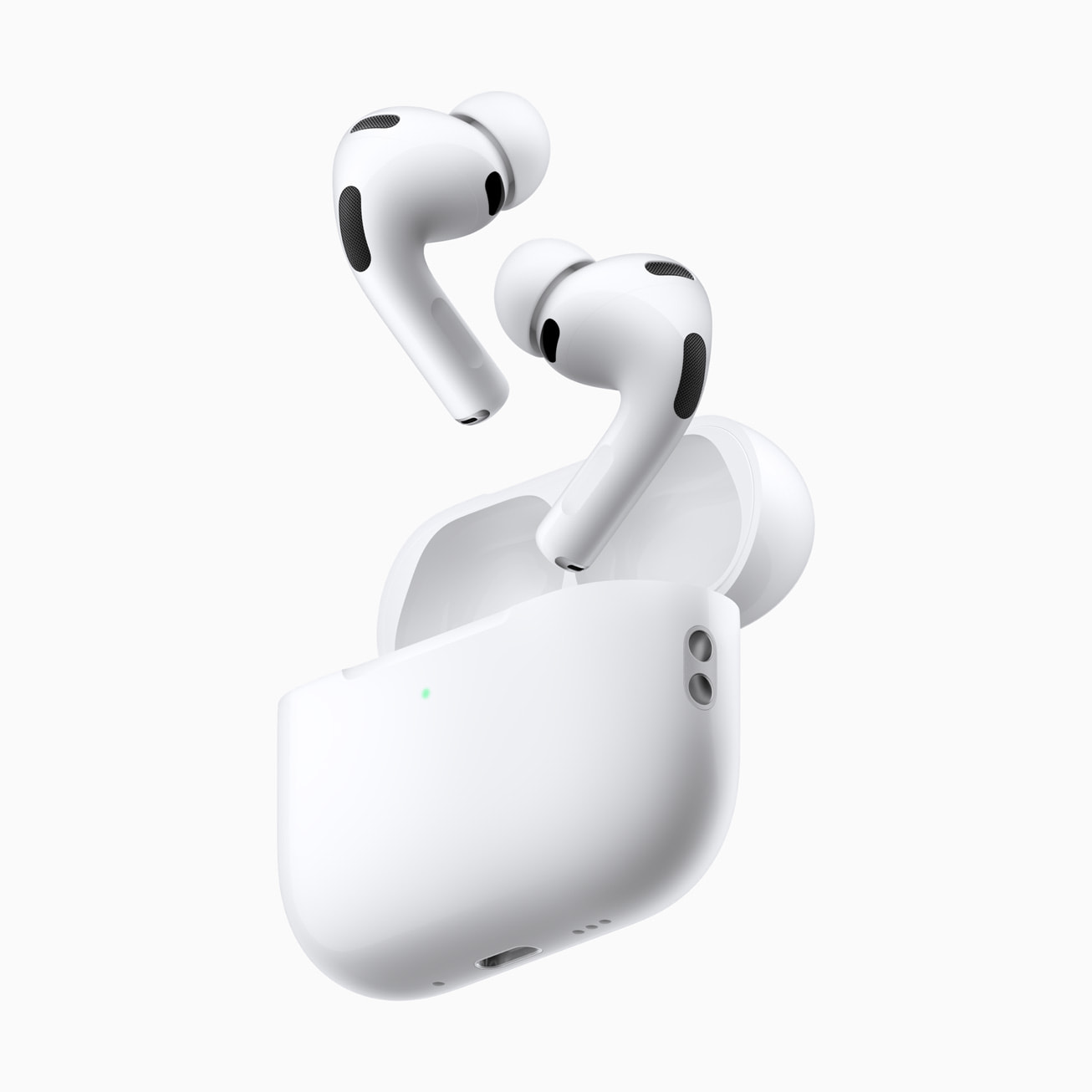
Apple hỗ trợ chuyển đổi tự động giữa các thiết bị cho AirPods 2 trở lên, mọi mẫu AirPods Pro và AirPods Max. Khi nhiều thiết bị Apple cùng đăng nhập một tài khoản được dùng quanh bàn làm việc, tai nghe có thể nhận lệnh phát từ thiết bị khác và chuyển sang đó. Nếu bạn thường nghe trên Mac, đây là nơi nên kiểm tra đầu tiên.
Trên iPhone hoặc iPad, đeo AirPods rồi mở Cài đặt, chọn tên tai nghe, vào Audio & Routing > Connect to This iPhone/iPad và chọn When Last Connected to This iPhone/iPad. Trên Mac, mở Cài đặt hệ thống > Bluetooth, bấm nút thông tin cạnh AirPods, vào Audio & Routing rồi chọn When Last Connected to This Mac. Tên mục có thể khác đôi chút theo phiên bản hệ điều hành.
Không nhất thiết phải tắt Bluetooth trên các thiết bị còn lại. Nếu có một thiết bị bạn dùng thường xuyên nhất, để chế độ Automatic ở đó; chuyển các máy phụ sang When Last Connected. AirPods vẫn có thể kết nối theo cách thủ công khi bạn chủ động chọn chúng, nhưng sẽ ít tự chuyển ngoài ý muốn hơn. Cách này phù hợp hơn việc tắt Bluetooth và làm gián đoạn bàn phím, chuột hay phụ kiện khác.
Nếu một thiết bị cũ không còn được dùng với tai nghe, có thể chọn Forget This Device trong phần Bluetooth của riêng thiết bị đó. Đây là bước tùy chọn; trước tiên nên thử đổi thiết lập kết nối, vì thao tác quên thiết bị sẽ yêu cầu ghép đôi lại nếu sau này bạn muốn dùng.
Phân biệt âm thanh dừng với Bluetooth thật sự bị ngắt

Lần tới khi nhạc dừng, mở menu Bluetooth để xem AirPods còn được kết nối hay không. Nếu trạng thái vẫn kết nối, vấn đề có thể nằm ở cảm biến hoặc ứng dụng phát chứ không phải liên kết không dây. Automatic Ear Detection nhận biết khi tháo tai nghe và có thể tạm dừng âm thanh; nếu cảm biến nhận nhầm, nhạc sẽ dừng dù tai nghe vẫn ở trong tai.
Trước khi tắt tính năng này, kiểm tra tai nghe có vừa vặn không và làm sạch tai nghe. Với AirPods có đầu silicone, vào đúng menu AirPods đó và chạy Ear Tip Fit Test để xem nút tai có kín không; nút sai cỡ hoặc bám bẩn dễ tuột khỏi tai hơn. Cũng nên vệ sinh hộp sạc: bụi bẩn hoặc ráy tai ở các điểm tiếp xúc có thể khiến một bên tai nghe không sạc đúng cách, dẫn đến tình trạng chỉ một bên hoạt động.
Nếu muốn kiểm tra bằng cách tắt Automatic Ear Detection, đeo và kết nối AirPods, mở phần cài đặt AirPods trên iPhone, iPad hoặc Mac rồi tìm mục này trong Audio & Routing. Apple lưu ý rằng khi tắt, âm thanh vẫn phát qua AirPods dù bạn có đeo chúng hay không; vì vậy đây là phép thử để khoanh vùng lỗi, không nhất thiết là thiết lập nên giữ lâu dài.
Kiểm tra nguồn phát, ứng dụng và môi trường không dây
Trên Mac, mở Trung tâm điều khiển, chọn Âm thanh và xác nhận AirPods là đầu ra đang dùng. Đóng ứng dụng có thể đang giành quyền phát hoặc điều khiển âm thanh.
Sau khi tắt Automatic Ear Detection mà vẫn bị ngắt, hãy so sánh một tệp tải sẵn với nội dung phát trực tuyến: nếu chỉ bản phát trực tuyến giật thì nguyên nhân nằm ở mạng chứ không phải tai nghe. Ngồi gần lò vi sóng, nhiều thiết bị Bluetooth khác hoặc lưu lượng Wi-Fi dày cũng có thể gây nhiễu, nên thử đổi chỗ ngồi trước khi nghi ngờ phần cứng.
Siri cũng có thể làm gián đoạn phát lại nếu được kích hoạt. Để loại trừ, vào Cài đặt > Siri > Requests và đặt tuỳ chọn trên cùng về Off. Cần lưu ý thao tác này tắt Siri trên cả thiết bị, vì không có công tắc riêng cho AirPods.
Chỉ đặt lại AirPods sau khi đã thử các bước ít rủi ro
Đảm bảo hệ điều hành trên thiết bị đã cập nhật. Với firmware AirPods, hãy cắm hộp sạc vào nguồn, đặt cả hai tai nghe vào hộp, đóng nắp và để hộp trong phạm vi Bluetooth của iPhone, iPad hoặc Mac có Wi-Fi ít nhất 30 phút. Đây là quy trình chờ cập nhật, không bảo đảm xử lý được mọi lỗi kết nối.
Nếu AirPods vẫn trục trặc, gỡ ghép đôi khỏi thiết bị đang lỗi, khởi động lại thiết bị rồi ghép đôi lại. Đặt lại tai nghe là lựa chọn sau cùng; thao tác cụ thể tùy mẫu, vì vậy hãy làm theo hướng dẫn chính thức dành đúng phiên bản AirPods của bạn. Nếu lỗi vẫn lặp lại trên nhiều thiết bị sau khi đã thử các bước trên, khi đó mới nên kiểm tra tình trạng pin, phần cứng hoặc liên hệ hỗ trợ.
Đổi một thiết lập chuyển thiết bị và xem trạng thái Bluetooth chỉ mất vài phút, hợp lý hơn nhiều khi nguyên nhân phổ biến nằm ở phần mềm thay vì phải vội mua tai nghe mới.
Nguồn tham khảo: Apple: Switch your AirPods to another device; Apple: Change the settings of your AirPods and AirPods Pro; Engadget: Why your AirPods keep disconnecting without warning.