Tóm tắt nhanh
- Có thể dọn hàng Tiếp tục xem ngay trên TV, điện thoại hoặc máy tính, không cần mở phim chạy đến hết.
- Ẩn lịch sử xem còn khiến Netflix ngừng dùng tựa đó để gợi ý, trừ khi bạn xem lại; đồng bộ có thể mất tới 24 giờ.
- Mã thể loại mở nhanh danh mục cụ thể trên trình duyệt; tắt xem trước và chỉnh phụ đề là hai thiết lập riêng.
Xóa một phim bỏ dở khỏi màn hình Netflix chưa đồng nghĩa với việc bỏ ảnh hưởng của nó khỏi gợi ý. Với TV dùng chung trong gia đình, phân biệt hai thao tác này hữu ích hơn việc chỉ làm hàng Tiếp tục xem gọn lại: một bên dọn giao diện, bên kia thay đổi dữ liệu mà dịch vụ dùng để đề xuất nội dung.
Xóa phim khỏi Tiếp tục xem trực tiếp trên TV
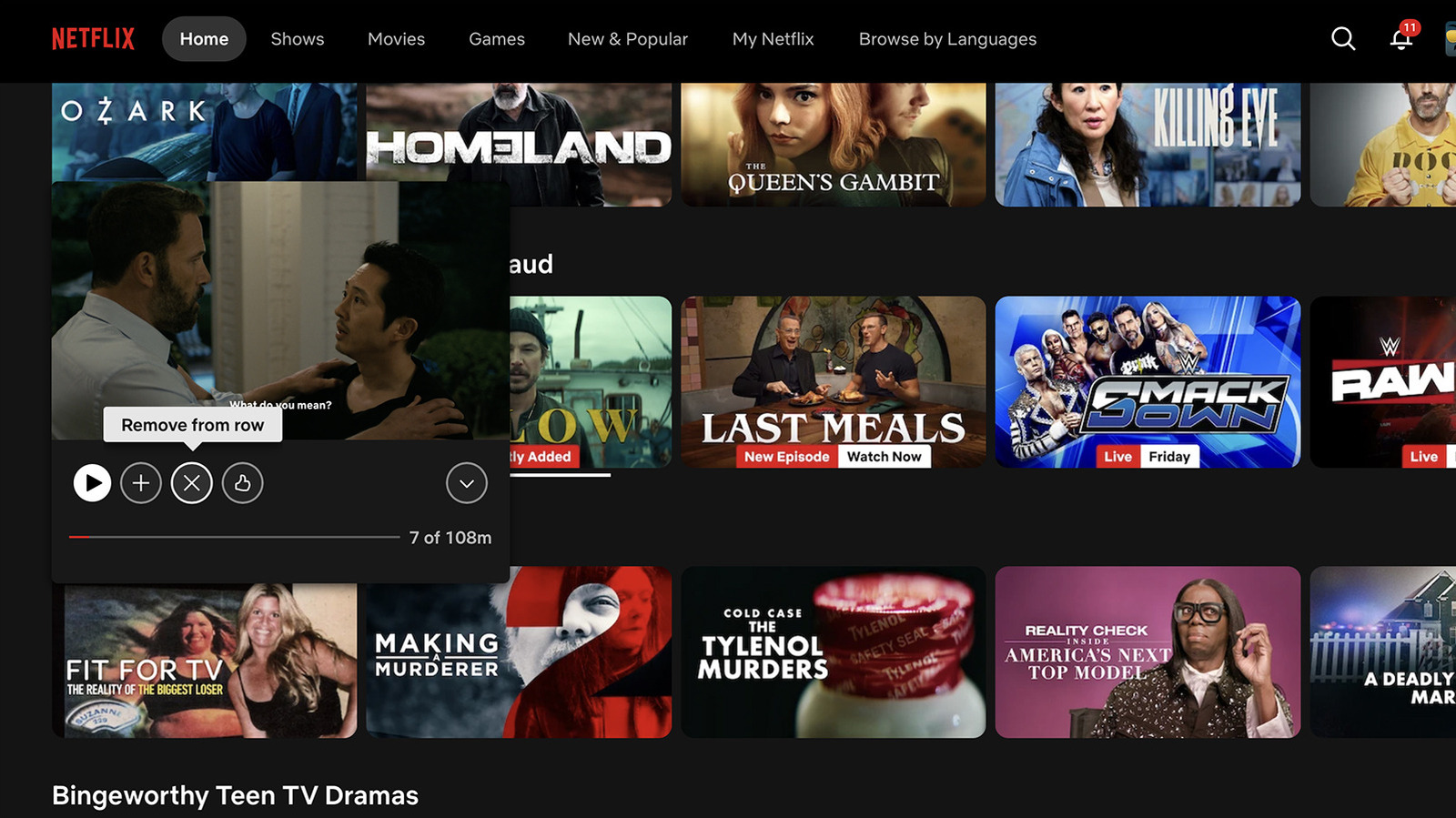
Không cần xem hết một bộ phim chỉ để nó biến mất khỏi hàng Tiếp tục xem. Trên TV, mở trang chi tiết của tựa đang nằm trong hàng này, rồi chọn Remove from Continue Watching trong menu. Đây là đường thao tác Netflix hướng dẫn cho TV; không cần chuyển sang máy tính trước.
Trên điện thoại, mở menu của tựa trong hàng Continue Watching rồi chọn Remove From Row. Trên máy tính, đưa chuột lên tựa tương ứng và chọn lệnh xóa khỏi hàng; ảnh minh họa cho thấy lệnh này ở biểu tượng dấu X. Nếu ứng dụng chưa có lựa chọn đó, cập nhật lên phiên bản mới nhất trước khi tìm cách xử lý khác.
Với ứng dụng cũ chưa hỗ trợ, Netflix cho phép dùng cách ẩn tựa trong Viewing activity, thao tác cũng gỡ phim khỏi Tiếp tục xem. Nhưng đừng coi đây là hai cách hoàn toàn tương đương: ẩn lịch sử còn ảnh hưởng tới gợi ý nội dung. Nếu chỉ muốn dọn những phim không định xem tiếp, nên ưu tiên lệnh xóa ngay trên hàng.
Tải lịch sử xem thành CSV để kiểm tra từng hồ sơ

Lịch sử xem giúp tìm lại một tựa đã mở, còn chức năng ẩn lịch sử dùng để loại tựa đó khỏi dữ liệu gợi ý. Trên trình duyệt, vào Account → Profiles, chọn đúng hồ sơ rồi mở Viewing activity. Nếu danh sách mới hiện một phần, bấm Show More; muốn xem bằng bảng tính thì chọn Download all ở cuối trang để tải tệp CSV.
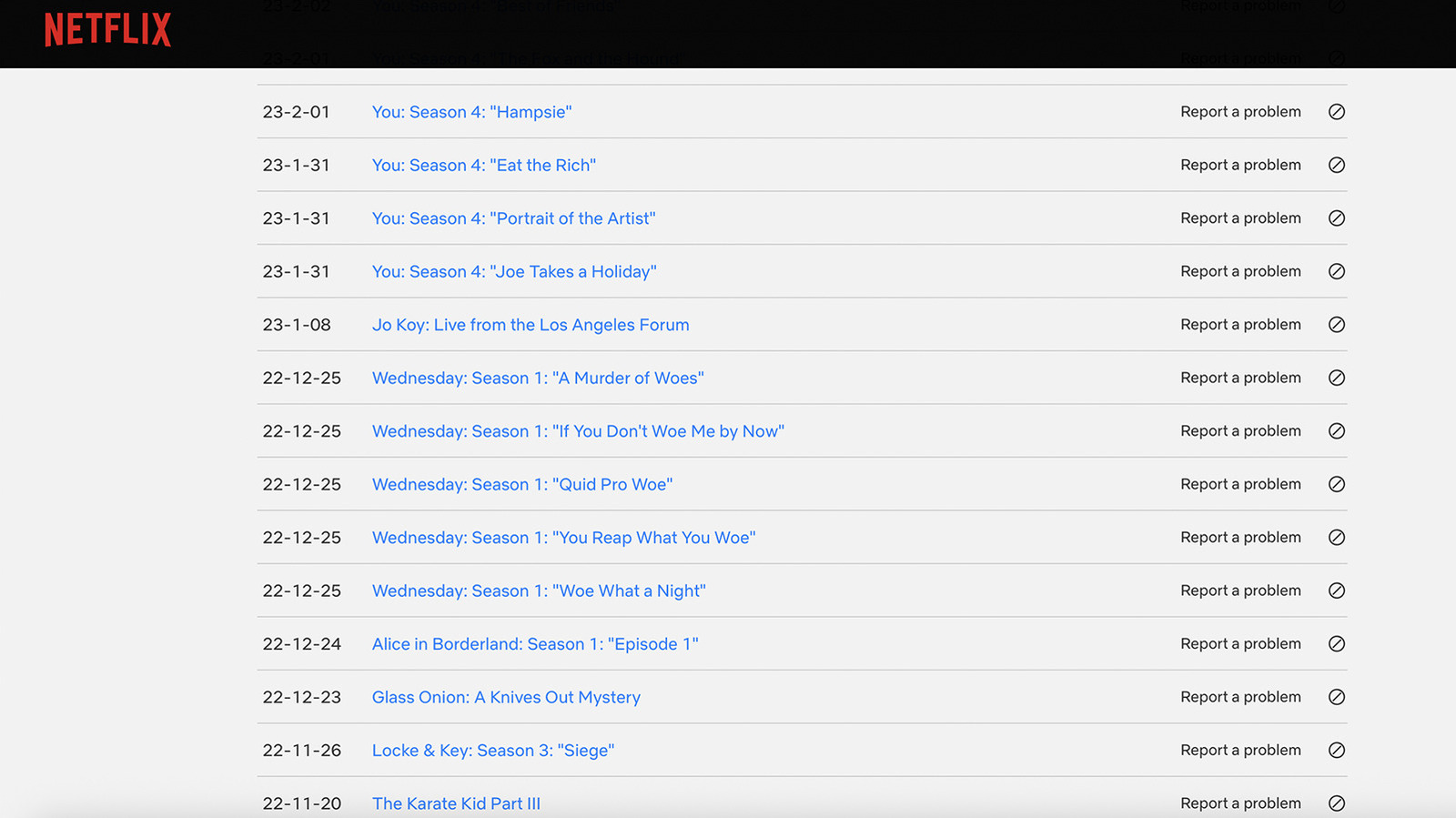
Tệp này mở được bằng phần mềm bảng tính hỗ trợ CSV, tiện hơn việc bấm mở rộng danh sách nhiều lần khi lịch sử đã dài. Đây là lịch sử theo từng hồ sơ, không nên đọc danh sách của một hồ sơ rồi coi đó là toàn bộ hoạt động trên tài khoản gia đình.
Muốn loại một tựa khỏi lịch sử, bấm biểu tượng ẩn cạnh tên phim hoặc tập. Nếu ẩn một tập của phim bộ, giao diện còn có lựa chọn ẩn cả bộ. Netflix cho biết tựa bị ẩn sẽ không còn được dùng để đưa ra gợi ý, trừ khi bạn xem lại, đồng thời bị gỡ khỏi hàng Tiếp tục xem.
Thay đổi có thể mất tối đa 24 giờ để xuất hiện trên mọi thiết bị, nên việc TV còn hiện phim ngay sau thao tác chưa đủ để kết luận bạn đã làm sai. Netflix cũng không cho ẩn tựa khi truy cập trang Viewing activity từ hồ sơ Kids.
Mã thể loại đưa bạn thẳng tới danh mục phim ngách
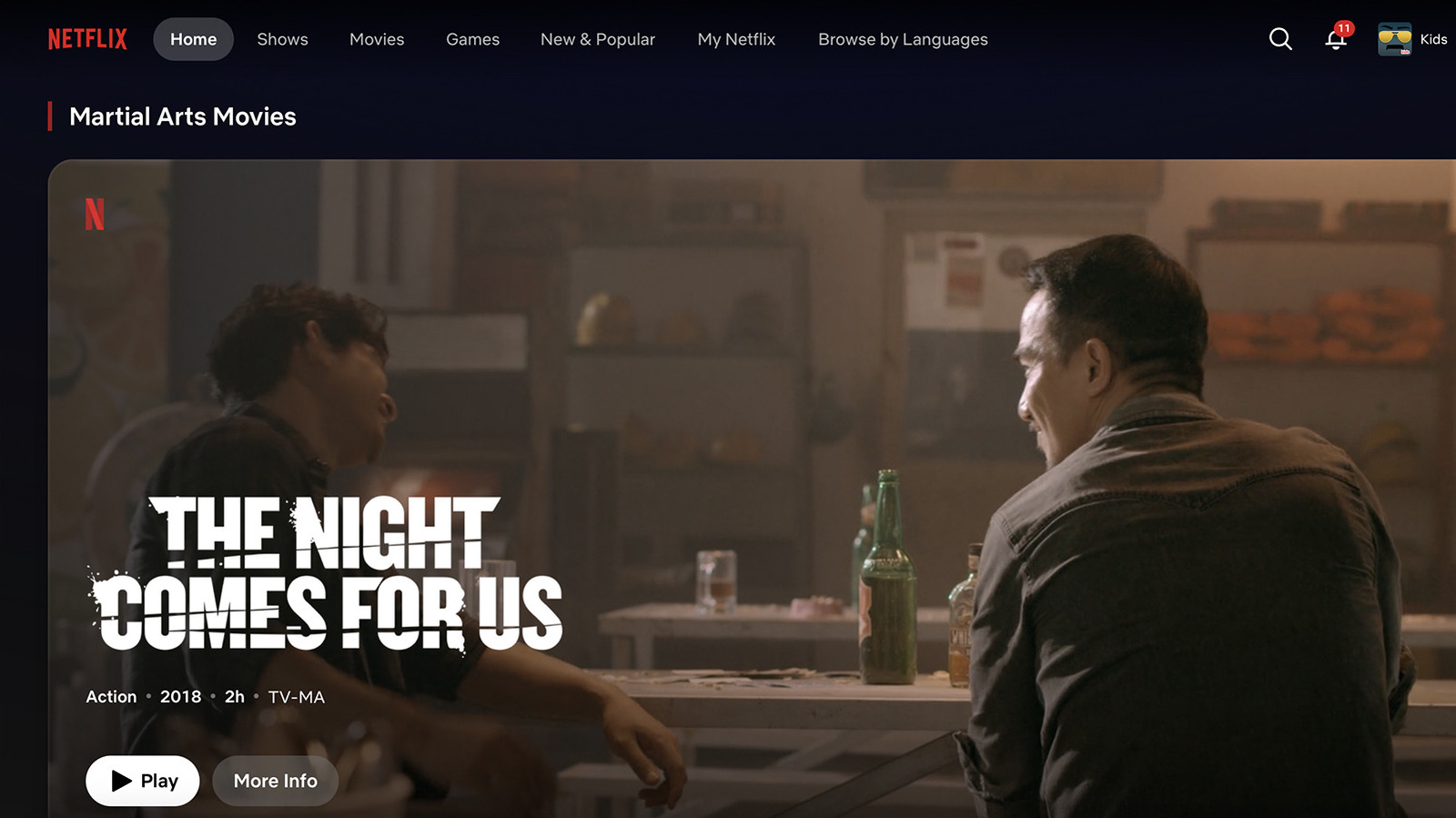
Mã thể loại phù hợp khi đã biết mình muốn xem dòng nội dung nào nhưng trang chủ không đưa ra nhóm đủ cụ thể. Trên thanh địa chỉ trình duyệt, nhập https://www.netflix.com/browse/genre/8985 để mở danh mục phim võ thuật; mã 7687 dành cho film noir. Phần số cuối địa chỉ là mã danh mục, không phải mã một bộ phim.
Giá trị của cách này là đi thẳng tới nhóm nội dung thay vì tiếp tục lướt các hàng đề xuất chung. Có thể lưu địa chỉ danh mục trong dấu trang nếu thường xuyên quay lại cùng một thể loại.
Đừng lấy danh sách phim trong ảnh chụp làm cam kết rằng tài khoản tại Việt Nam sẽ có đủ những tựa đó. Ví dụ trong hướng dẫn gốc được mở từ Canada; mã danh mục là đường duyệt nội dung, không phải cách chuyển thư viện sang quốc gia khác.
Tắt xem trước tự chạy và chỉnh phụ đề theo mắt
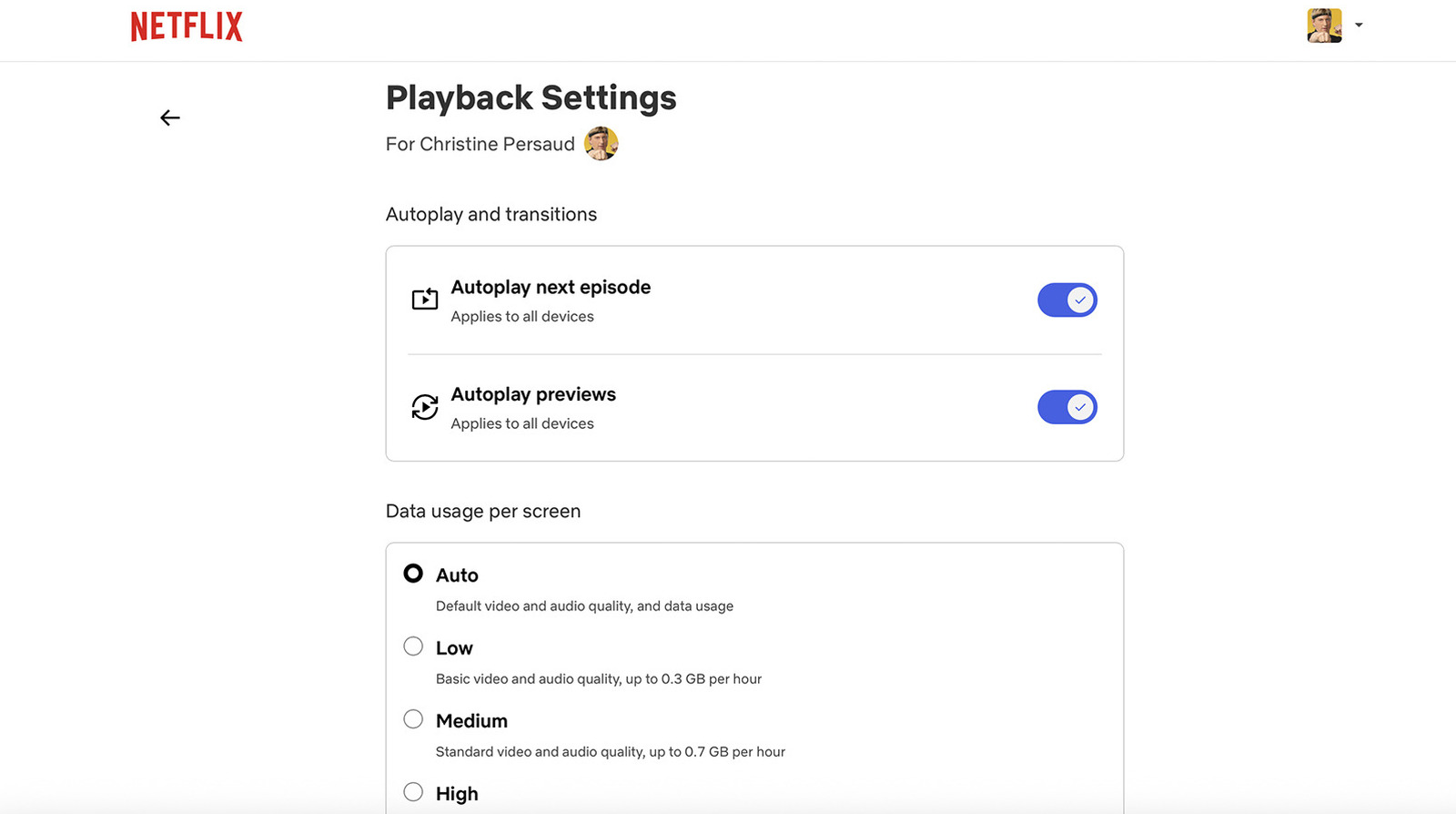
Tắt video xem trước hữu ích hơn tắt tiếng TV nếu bạn vẫn muốn nghe âm thanh khi chủ động mở phim. Trong cài đặt tài khoản, tìm Playback Settings của hồ sơ rồi tắt Autoplay previews. Lựa chọn Autoplay next episode nằm riêng: nếu vẫn muốn xem liền các tập, không cần tắt nó chỉ để ngăn đoạn giới thiệu tự phát khi duyệt phim.
Hai công tắc giải quyết hai việc khác nhau. Một công tắc tác động lúc lựa nội dung, công tắc còn lại tác động khi kết thúc một tập; bỏ chọn cả hai theo thói quen có thể làm thay đổi cách xem mà bạn vốn muốn giữ.
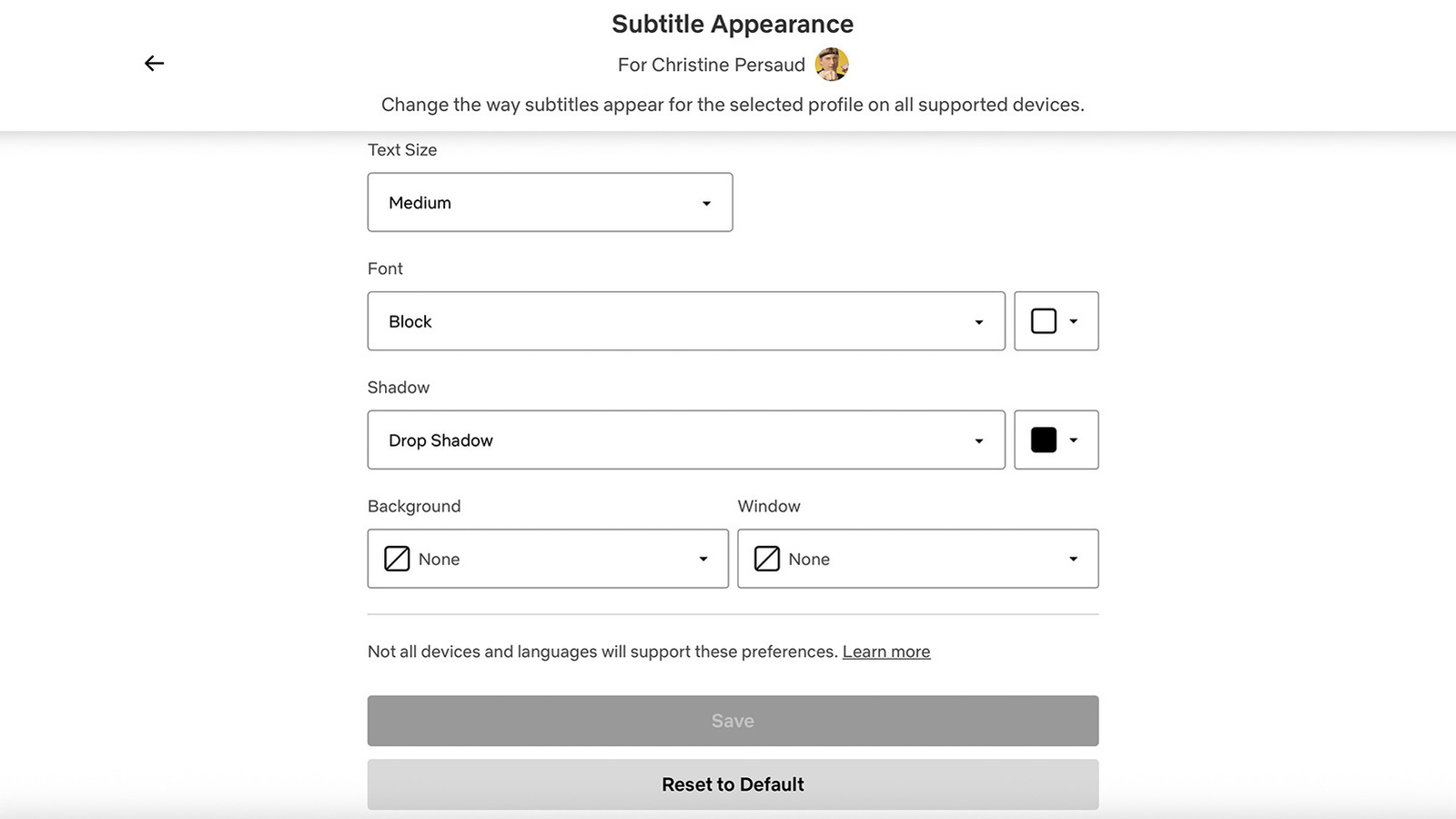
Với phụ đề, mở phần quản lý hồ sơ, chọn hồ sơ đang dùng rồi vào Subtitle Appearance. Các lựa chọn gồm cỡ chữ, kiểu chữ, bóng chữ và nền. Chữ lớn giúp đọc từ xa, nhưng cũng che nhiều hình hơn; bóng hoặc nền chữ là lựa chọn đáng cân nhắc khi phụ đề khó nhìn trên cảnh sáng.
Ảnh giao diện có lưu ý rằng không phải mọi thiết bị và ngôn ngữ đều hỗ trợ các tùy chọn này. Vì thế, sau khi lưu, nên kiểm tra ngay trên chiếc TV thường xem thay vì chỉ nhìn bản xem trước trên máy tính. Chỉnh hình thức phụ đề cũng không đồng nghĩa với việc thêm một ngôn ngữ phụ đề cho phim.
TV dùng chung nên ưu tiên đúng hồ sơ trước khi dọn gợi ý
Trong gia đình dùng chung TV, chỉnh đúng hồ sơ quan trọng hơn xóa thật nhiều lịch sử. Netflix tổ chức Viewing activity theo hồ sơ, nên nếu mọi người cùng mở một hồ sơ thì việc rà danh sách không thể tự phân biệt ai đã chọn nội dung nào. Trước khi ẩn phim, kiểm tra tên hồ sơ để tránh dọn nhầm phần người khác còn muốn giữ.
Nếu mục tiêu là làm màn hình gọn hơn, chỉ cần xóa khỏi Tiếp tục xem. Nếu mục tiêu là ngừng lấy một tựa làm căn cứ gợi ý, dùng nút ẩn trong Viewing activity và chờ đồng bộ; không nên hứa rằng toàn bộ đề xuất sẽ đổi ngay theo ý muốn sau một lần xóa.
Với thói quen xem trên TV nhưng quản lý bằng điện thoại, cách ít nhầm nhất là tách hai việc: dọn phim bỏ dở ngay trên TV, còn rà lịch sử và tải CSV trên trình duyệt. Sau đó mới chỉnh xem trước hoặc phụ đề theo nhu cầu của đúng người dùng hồ sơ ấy.
Nguồn tham khảo: Netflix: xem và tải lịch sử; Netflix: ẩn tựa khỏi lịch sử xem; Netflix: xóa khỏi Tiếp tục xem; Engadget: thiết lập và mẹo sử dụng Netflix.