
Tóm tắt nhanh
- Mức 100W ghi trên dock thường là giới hạn nguồn hoặc một điều kiện cấp điện, không bảo đảm laptop nhận đủ 100W trong mọi tình huống.
- Dock cần điện cho chip điều khiển và cổng phụ; khi nhiều thiết bị cùng dùng, phần dành cho laptop có thể giảm.
- Tải CPU/GPU kéo dài làm nhu cầu điện tăng, trong khi dock nhỏ tản nhiệt thụ động có thể hạ công suất để tự bảo vệ. Pin vì thế vẫn có thể tụt dù máy báo đang sạc.
- USB PD 3.1 mở rộng công suất chuẩn lên tối đa 240W, nhưng cả dock, sạc, cáp và laptop đều phải hỗ trợ đúng cấu hình cần thiết.
Một laptop cắm vào dock USB-C vẫn có thể hao pin khi chạy tác vụ nặng, dù biểu tượng sạc đang hiện và hộp dock ghi 100W. Lý do không nằm ở một con số đơn lẻ: công suất phải nuôi cả dock, được chia giữa các cổng, rồi còn phụ thuộc vào thỏa thuận USB Power Delivery và nhiệt độ trong thiết bị.
100W đầu vào không đồng nghĩa 100W đến laptop
Dock không phải một đoạn dây nối thụ động. Bên trong có chip xử lý hình ảnh, bộ điều khiển USB, mạng Ethernet và các mạch chuyển đổi điện áp; các bộ phận này cũng tiêu thụ điện. XDA Developers ước tính dock dùng nguồn 100W có thể dành khoảng 15–20W cho hoạt động nội bộ và ngân sách cổng phụ. Vì vậy, con số in trên hộp không nên được hiểu là mức sạc liên tục mà máy tính chắc chắn nhận được.
Phần điện còn lại cũng không nhất thiết cố định. Nhiều dock dùng chung đường cấp nguồn cho các cổng. Khi gắn thêm thiết bị ngốn điện, chẳng hạn ổ SSD NVMe di động chạy bus-powered, bộ điều khiển có thể thương lượng lại mức công suất với laptop. Trong ví dụ được XDA nêu, mức cấp có thể chuyển từ 85W xuống 60W hoặc thấp hơn. Đó là thay đổi của cấu hình cấp điện, không phải bằng chứng rằng mọi dock 100W đều chỉ sạc được 60W.
Cũng cần phân biệt công suất của adapter đi kèm với công suất đầu ra cho host. Một bộ nguồn lớn hơn có thể tạo thêm dư địa cho dock và phụ kiện, nhưng không tự động bảo đảm laptop nhận công suất đó: giới hạn của cổng, giao thức, cáp và khả năng nhận điện của máy vẫn phải khớp.
Tải nặng kéo dài mới làm lộ phần thiếu hụt
Khi laptop nhàn rỗi, mức điện mà máy cần thường thấp hơn nhiều so với lúc CPU và GPU hoạt động liên tục. XDA mô tả phép thử trong đó laptop duy trì khoảng 85W khi tải nhẹ; dưới tải CPU/GPU kéo dài, công suất từ dock giảm và có lúc thấp hơn nhu cầu tức thời của máy. Khi đó, hệ thống quản lý pin có thể lấy phần thiếu từ pin dù bộ sạc vẫn đang kết nối. Hiện tượng pin giảm trong lúc cắm điện thường được gọi là “battery creep”.
Đây không phải phép đo phổ quát cho mọi dock hay mọi laptop. Kết quả còn tùy cấu hình máy, mức tải, adapter, cáp, thiết bị gắn thêm và cách từng sản phẩm xử lý nhiệt. Điều có thể rút ra là trạng thái “đang sạc” chỉ nói rằng máy nhận điện; nó không chứng minh nguồn cấp đang vượt mức tiêu thụ trong từng thời điểm.
Dock nhỏ thường phải tản nhiệt thụ động. Bộ điều khiển PD, mạch chuyển đổi DC-DC và linh kiện công suất cùng nằm trong một vỏ kín; khi vừa xuất hình, truyền dữ liệu và cấp điện ở tải cao trong thời gian dài, nhiệt tích tụ có thể khiến mạch giảm điện áp hoặc dòng để bảo vệ thiết bị. XDA gọi cơ chế này là thermal derating. Tình trạng giảm công suất vì thế có thể chỉ xuất hiện sau một khoảng tải liên tục, dù lúc mới cắm máy vẫn nhận điện bình thường.
Pin phải bù điện thiếu có thể khiến người dùng thấy phần trăm pin giảm trong phiên làm việc. Tuy nhiên, dữ liệu hiện có không định lượng tốc độ chai pin do riêng hiện tượng này; không nên từ đó kết luận một dock cụ thể chắc chắn làm pin hỏng nhanh. Với laptop thường xuyên chạy render, biên dịch hoặc đồ họa khi cắm dock, dấu hiệu đáng theo dõi là pin có tiếp tục giảm dưới tải duy trì hay không, thay vì chỉ nhìn nhãn công suất.
USB PD 3.1 nâng trần chuẩn, nhưng không sửa giới hạn của mọi dock
USB-IF cho biết USB Power Delivery Revision 3.1 mở rộng công suất tối đa từ 100W lên 240W. Các mức điện áp cố định mới gồm 28V cho tối đa 140W, 36V cho 180W và 48V cho 240W; trước bản cập nhật này, USB PD giới hạn ở 100W với cấu hình 20V và cáp USB-C định mức 5A. Đây là khả năng của chuẩn, không phải lời bảo đảm rằng mọi phụ kiện mang chữ USB-C đều hỗ trợ các mức cao hơn.
Để tận dụng mức 140W trở lên, cần kiểm tra cụ thể hồ sơ PD mà dock cung cấp cho cổng host, công suất adapter, chuẩn cáp và mức điện mà laptop chấp nhận. Một thiết bị chỉ ghi “100W max” không thể được xem như tương đương thiết bị PD 3.1 EPR. Ngược lại, nhãn PD 3.1 trên một thành phần riêng lẻ cũng chưa đủ nếu phần còn lại trong chuỗi không hỗ trợ cùng mức.
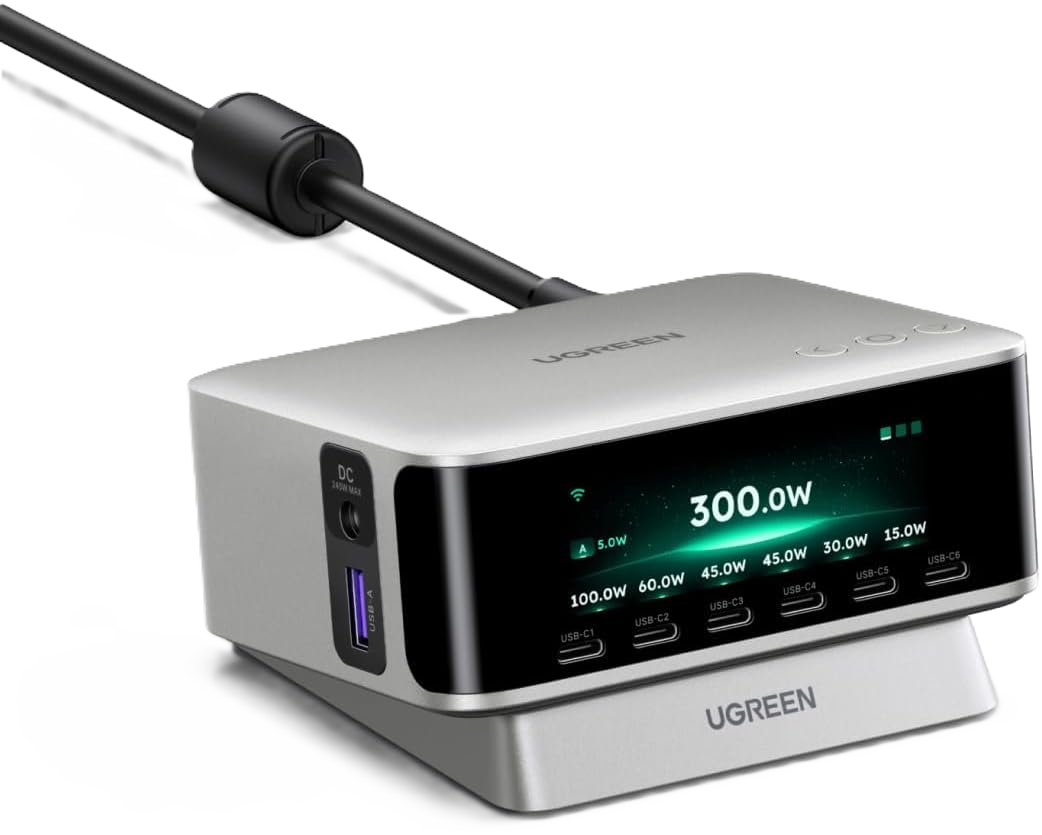
Thử nghiệm của Notebookcheck trên bộ sạc UGREEN Nexode Pro 160W cho thấy vì sao phải xem từng cổng và cách chia tải, thay vì chỉ đọc tổng công suất. Khi cả năm cổng cùng cấp điện trong một giờ, cổng nối laptop dao động khoảng 56–58W; bài thử ghi nhận bộ sạc duy trì đầu ra ổn định trong cấu hình đó. Đây là bộ sạc nhiều cổng, không phải phép đo trực tiếp cho mọi dock USB-C, nhưng minh họa rằng công suất tối đa của cả thiết bị không đồng nghĩa một cổng luôn nhận mức tối đa.
| Cổng UGREEN Nexode Pro 160W | Công suất tối đa theo bài thử |
|---|---|
| USB-C1 | 140W |
| USB-C2 | 140W |
| USB-C3 | 100W |
| USB-C4 | 30W |
| USB-A | 22,5W |
| Cổng laptop khi cả năm cổng dùng đồng thời | 56–58W trong phép thử một giờ |
Số liệu: Notebookcheck. Mức tối đa theo từng cổng và kết quả khi chia tải là hai tình huống khác nhau; con số tổng 160W không phải cam kết rằng laptop luôn nhận đủ 140W.
Người dùng laptop hiệu năng cao nên kiểm tra cả chuỗi cấp điện
Nếu laptop dùng adapter riêng công suất cao, dock USB-C có thể phù hợp để xuất màn hình, mạng và thiết bị ngoại vi nhưng không nhất thiết thay thế adapter trong lúc tải nặng. Cách thực tế hơn là tra hồ sơ đầu ra của cổng host trong tài liệu sản phẩm, kiểm tra giới hạn khi nhiều cổng hoạt động đồng thời và xem adapter đi kèm có đủ công suất tổng hay không. Với thiết bị lưu trữ hoặc phụ kiện tiêu thụ điện lớn, nguồn riêng có thể giảm phần tải mà dock phải chia.
Đừng chọn dock chỉ theo con số lớn nhất trên mặt hộp. Hãy tìm bảng phân bổ công suất theo từng cổng, ghi chú điều kiện khi dùng nhiều cổng và mức PD mà laptop hỗ trợ. Nếu pin vẫn giảm trong lúc làm việc nặng, thử tháo phụ kiện khỏi dock hoặc cấp nguồn trực tiếp cho laptop để khoanh vùng; đây là cách kiểm tra tình huống, không thay thế chẩn đoán phần cứng.
Với máy văn phòng tải nhẹ, dock 100W phù hợp có thể đáp ứng tốt nhu cầu một dây. Còn workstation di động thường xuyên chạy CPU/GPU ở mức cao thì nên ưu tiên nguồn riêng hoặc dock có mức cấp điện được xác nhận cho đúng laptop, đồng thời chấp nhận rằng hiệu năng sạc có thể thay đổi theo tải và số thiết bị đang kết nối.
Nguồn tham khảo: XDA Developers; USB-IF; Notebookcheck