
Tóm tắt nhanh
- Chọn việc mới theo tình trạng máy và ứng dụng cần dùng, thay vì cài hệ điều hành khác rồi mới tìm mục đích sử dụng.
- ChromeOS Flex cần ít nhất RAM 4 GB và bộ nhớ trong 16 GB; đủ cấu hình tối thiểu chưa có nghĩa mọi model đều hoạt động ổn định.
- Laptop làm máy chủ giải trí cần được kiểm tra khả năng tăng tốc video, tản nhiệt và tình trạng pin trước khi chạy lâu.
- Ổ đĩa tháo từ máy cũ phải được kiểm tra sức khỏe; không dùng làm nơi duy nhất giữ dữ liệu quan trọng.
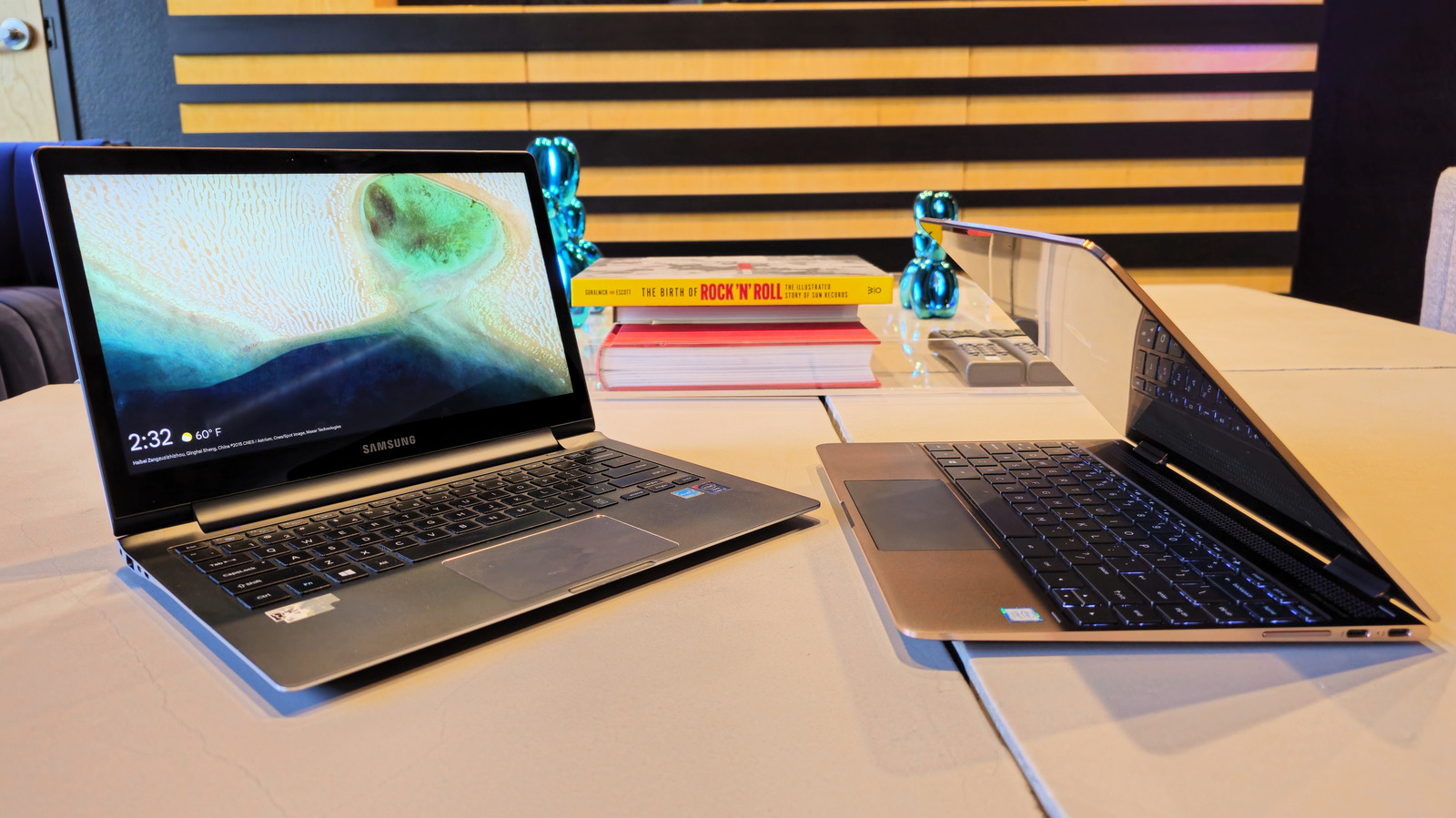
Laptop chậm với công việc hiện tại chưa chắc đã hết giá trị sử dụng, nhưng giữ nguyên máy làm việc phụ hay tháo lấy ổ đĩa là hai quyết định rất khác nhau. Một chiếc còn hoạt động ổn định có thể chuyển sang tác vụ nhẹ, trong khi máy hay tắt đột ngột hoặc có pin bất thường cần được xử lý phần cứng trước khi nghĩ đến phần mềm.
Cách tận dụng hợp lý là chọn một nhu cầu có thật trong nhà rồi kiểm tra xem máy có đáp ứng được không. Cài hệ điều hành mới, làm máy chủ hay cho người thân đều phát sinh công sức bảo trì; nếu không ai sử dụng, chiếc laptop chỉ chuyển từ nằm trong ngăn kéo sang nằm trên bàn và tiêu thụ điện.
Kiểm tra máy và sao lưu trước khi quyết định giữ lại
Trước hết, chép những tệp còn cần sang nơi lưu trữ khác và mở thử bản sao để chắc rằng dữ liệu đọc được. Sau đó kiểm tra máy có khởi động ổn định, bộ sạc có hoạt động bình thường, quạt có chạy và thân máy có dấu hiệu biến dạng hay không. Nếu thấy pin phồng hoặc vỏ bị đội lên, dừng sử dụng và mang máy đến nơi sửa chữa phù hợp; không cố ép nắp hay tiếp tục cắm sạc để thử chạy máy chủ.
Với máy còn tốt, hãy ghi lại dung lượng RAM, loại ổ lưu trữ và model CPU trước khi chọn hệ điều hành. Đừng quyết định nâng cấp chỉ vì máy khởi động chậm: nếu ứng dụng cần dùng không có trên hệ điều hành định chuyển sang, tăng tốc khởi động cũng không giải quyết được công việc.
Ở gia đình có nhiều thiết bị, một máy phụ để đọc tài liệu, truy cập web hoặc chia sẻ tệp có thể hữu ích hơn một cấu hình thử nghiệm phức tạp. Ngược lại, nếu việc tận dụng đòi thay nhiều linh kiện mà vẫn không đáp ứng nhu cầu, nên giữ lại phần còn tốt thay vì sửa cả máy bằng mọi giá.
Cài hệ điều hành theo ứng dụng cần dùng, không theo tuổi máy
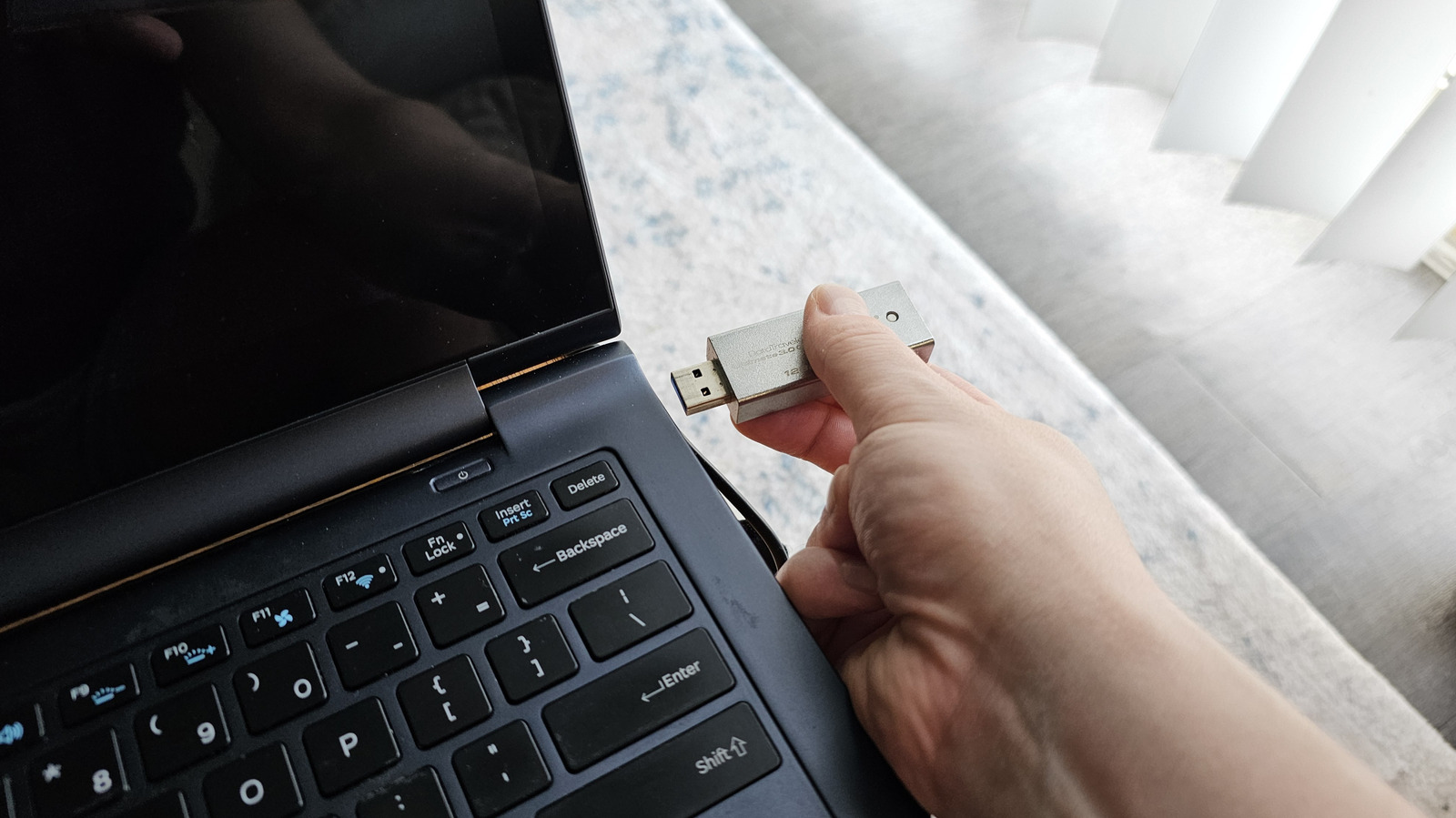
ChromeOS Flex hợp với nhu cầu chủ yếu diễn ra trong trình duyệt, còn Linux đáng cân nhắc khi người dùng cần ứng dụng cài trực tiếp trên máy và sẵn sàng kiểm tra khả năng tương thích. Không nên hiểu việc đổi hệ điều hành là lời bảo đảm mọi laptop cũ sẽ chạy nhanh: phần mềm, trình điều khiển và tình trạng ổ đĩa vẫn ảnh hưởng đến kết quả.
Theo yêu cầu của Google, ChromeOS Flex cần thiết bị Intel hoặc AMD tương thích x86-64, RAM tối thiểu 4 GB, bộ nhớ trong tối thiểu 16 GB, khả năng khởi động từ USB và quyền quản trị BIOS. USB tạo bộ cài phải có dung lượng từ 16 GB; toàn bộ nội dung trên USB sẽ bị xóa khi chuẩn bị bộ cài.
Google chỉ bảo đảm chức năng trên những model được chứng nhận. Các thiết bị không có trong danh sách vẫn có thể chạy, nhưng hiệu năng và độ ổn định không được bảo đảm; linh kiện CPU hoặc đồ họa Intel, AMD từ năm 2012 trở về trước, hay Nvidia từ năm 2014 trở về trước, không được khuyến nghị hoặc hỗ trợ.
Quy trình nên bắt đầu bằng việc kiểm tra model trong danh sách của Google, tạo USB cài đặt rồi khởi động thử ChromeOS Flex từ USB trước khi cài vào ổ trong. Khi thử, kiểm tra những phần thực sự cần dùng như Wi-Fi, âm thanh và bàn di chuột. Chỉ chuyển sang cài hẳn khi đã có bản sao dữ liệu và chấp nhận thay hệ điều hành hiện tại.
Nếu định chuyển máy cho người thân, hãy hỏi họ cần chạy ứng dụng nào trước. Người chỉ đọc tin và làm việc trên web có yêu cầu khác với người cần một phần mềm nghiệp vụ cụ thể; một giao diện đơn giản không bù được việc thiếu ứng dụng bắt buộc.
Làm máy chủ giải trí chỉ hợp khi phần cứng xử lý được video

Giữ laptop nguyên chiếc làm máy chủ có lợi khi gia đình đã có thư viện nội dung hợp pháp và cần truy cập từ nhiều thiết bị trong mạng nhà. Có thể dùng Plex, Jellyfin hoặc Emby để quản lý thư viện, nhưng khả năng cài được phần mềm không đồng nghĩa máy xử lý tốt mọi tệp video.
Điểm cần phân biệt là phát tệp tương thích với thiết bị nhận và chuyển mã khi định dạng không phù hợp. Chuyển mã buộc máy chủ xử lý video trong lúc phát, nên một laptop cũ có thể đáp ứng tình huống này nhưng hụt hơi ở tình huống khác. Đừng lấy việc mở được một tệp trên máy chủ làm bằng chứng rằng cả thư viện đều truyền tốt sang TV.
Tài liệu Jellyfin liệt kê các cơ chế tăng tốc như Intel Quick Sync Video, Nvidia NVDEC/NVENC, AMD AMF và VA-API trên Linux. Tuy vậy, chuỗi xử lý còn có thể gồm đổi kích thước, chuyển HDR sang SDR hoặc ghép phụ đề trực tiếp vào hình; nếu một công đoạn không được tăng tốc do giới hạn phần cứng, phần mềm hay trình điều khiển, CPU vẫn có thể phải gánh việc.
Cách bắt đầu ít rắc rối là cài phần mềm máy chủ, thêm một thư mục nhỏ rồi phát thử bằng đúng TV hoặc điện thoại sẽ sử dụng. Kiểm tra cả tệp có phụ đề và quan sát mức tải máy trước khi đưa toàn bộ thư viện vào. Ban đầu chỉ dùng trong mạng nhà; không mở truy cập từ internet khi chưa hiểu cách cấu hình và bảo vệ dịch vụ.
Về bố trí, nên để nắp mở, tắt màn hình và không che khe thoát nhiệt; trong phòng nóng, tránh đặt máy vào hộc tủ kín. Có thể dùng giới hạn sạc nếu model hỗ trợ, nhưng tính năng này không thay thế việc kiểm tra tình trạng pin. Không nên tháo pin theo một hướng dẫn chung cho mọi laptop, nhất là loại pin nằm trong thân máy.
Cho người thân một chiếc máy dùng được, không chuyển cả việc sửa chữa

Máy còn bàn phím tốt, màn hình rõ và kết nối ổn định thường đáng giữ nguyên hơn là tháo linh kiện ngay. Nếu có người cần học tập hoặc làm việc nhẹ, giá trị của cả chiếc máy nằm ở khả năng sử dụng ngay, không chỉ ở dung lượng SSD còn lại.
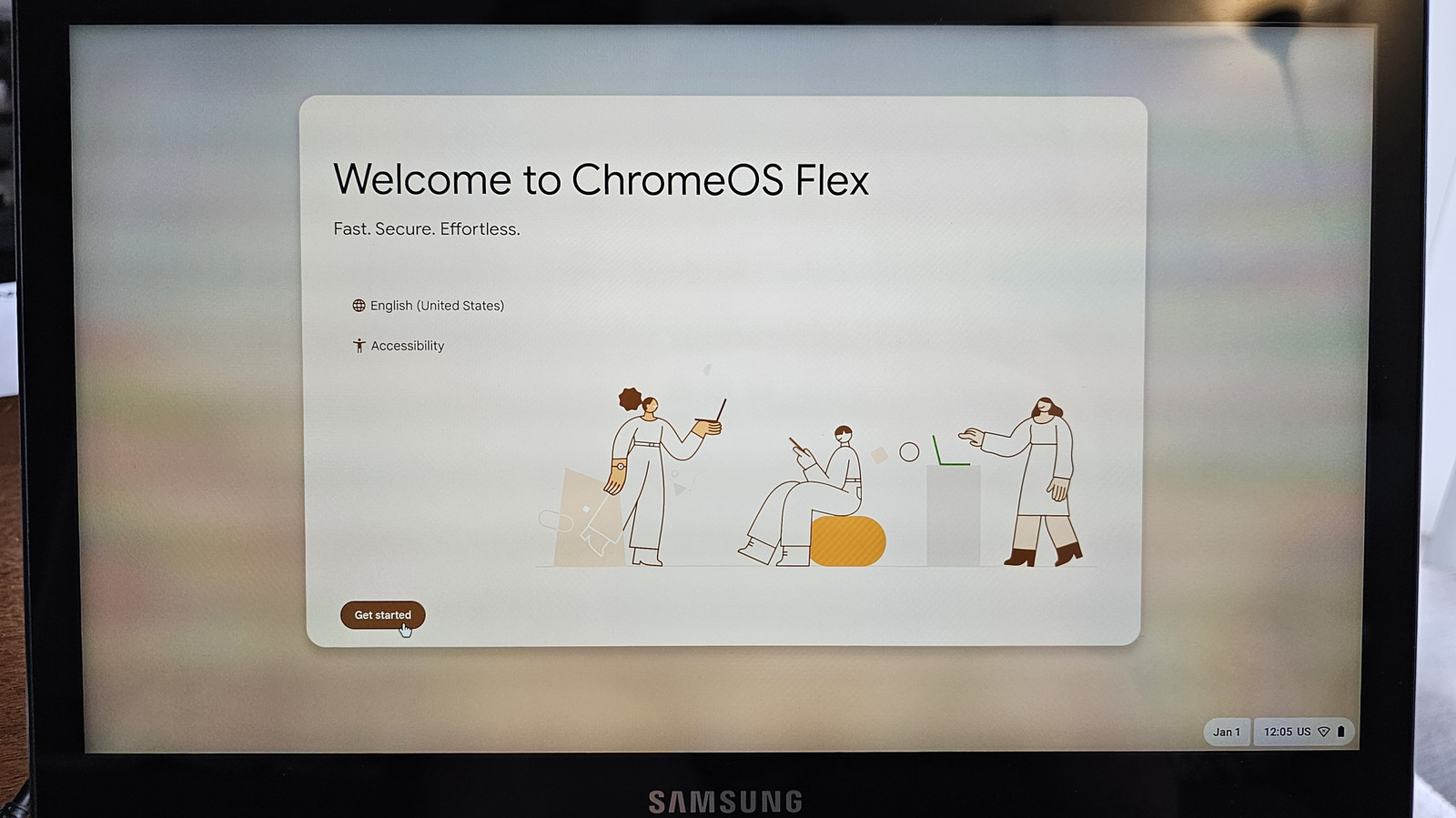
Trước khi bàn giao, sao lưu dữ liệu của mình, đăng xuất tài khoản và cài lại hệ điều hành phù hợp. Kiểm tra lại những tác vụ người nhận cần làm bằng tài khoản của họ, đồng thời giải thích cách cập nhật và sao lưu. Không chuyển máy đang lỗi ngẫu nhiên rồi coi việc sửa lỗi là trách nhiệm của người nhận.
Một mục đích khác là dùng máy để học cài hệ điều hành hoặc thử phần mềm quen thuộc mà không ảnh hưởng máy chính. Cần tách việc học này khỏi thử tệp nghi chứa mã độc: máy phụ và máy ảo không phải lời bảo đảm an toàn tuyệt đối. Người dùng phổ thông không nên tắt phần mềm bảo vệ hoặc mở tệp đáng ngờ chỉ để xem chuyện gì xảy ra.
Tháo ổ đĩa khi giữ nguyên chiếc máy không còn đáng công
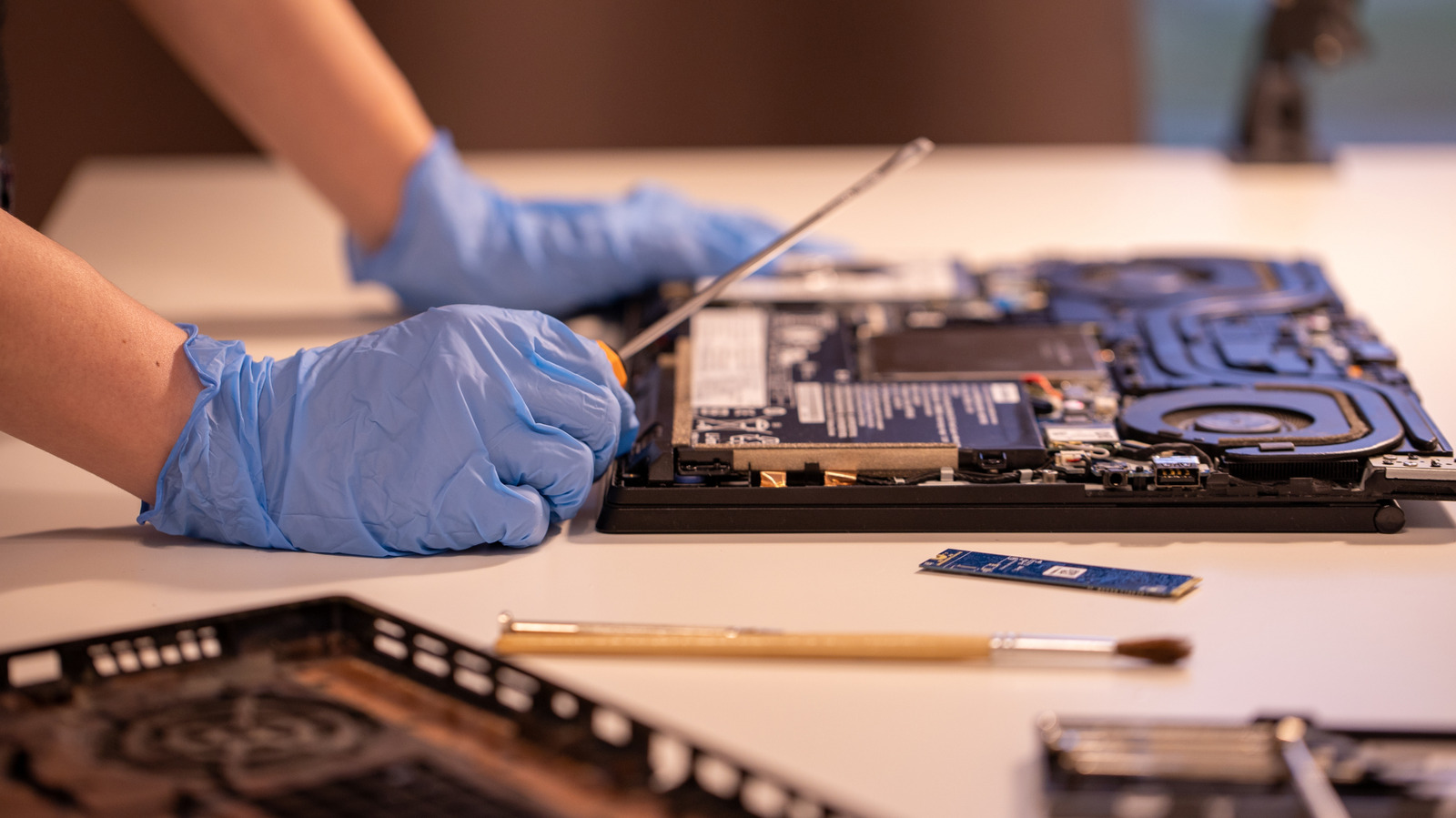
Nếu phần còn lại của laptop đã hỏng hoặc không còn nhu cầu sử dụng, ổ SSD hay HDD tháo rời vẫn có thể dùng làm bộ nhớ ngoài. Việc này chỉ áp dụng với ổ có thể tháo được; không phải laptop nào cũng cho phép lấy ổ hoặc RAM ra một cách đơn giản.
Trước khi mua hộp gắn ngoài, cần xác định đúng giao tiếp của ổ và loại hộp tương thích, thay vì chỉ nhìn đầu cắm USB ở phía kết nối với máy tính. Có thể kiểm tra sức khỏe ổ bằng công cụ như CrystalDiskInfo trước khi dùng lại, nhưng kết quả kiểm tra không bảo đảm ổ sẽ không hỏng về sau.
Ổ cũ phù hợp làm nơi giữ bản sao bổ sung hoặc dữ liệu có thể tải lại hơn là kho lưu trữ duy nhất cho ảnh gia đình và tài liệu công việc. Khi chuyển nhượng ổ, cần xử lý dữ liệu cá nhân bằng phương thức phù hợp với loại ổ; không mặc định rằng xóa tệp hoặc định dạng nhanh đã khiến dữ liệu không thể khôi phục.
Phần máy không tận dụng được nên chuyển đến đơn vị tiếp nhận rác thải điện tử phù hợp ở địa phương. Nếu máy vẫn ổn định và có người cần, ưu tiên giữ nguyên để dùng tiếp; chỉ tháo lấy linh kiện khi đó là phương án thực sự giảm công sửa chữa và đáp ứng một nhu cầu lưu trữ cụ thể.
Nguồn tham khảo: Google ChromeOS Flex Help; Tài liệu tăng tốc phần cứng Jellyfin; Engadget.