
Tóm tắt nhanh
- Bản cập nhật Steam mới cho phép xem FPS trung bình của từng game trên Steam Deck ngay trên trang cửa hàng, dữ liệu đã có cho hàng nghìn tựa game.
- Con số lấy từ người chơi Steam Deck đã đồng ý chia sẻ dữ liệu ẩn danh, không phải kết quả Valve tự đo.
- Kèm theo là biểu đồ histogram cho thấy tỷ lệ mẫu ở từng mức khung hình, giúp nhận ra game hay bị khựng.
- Game ít người chơi chưa đủ mẫu thì chưa hiện số liệu; dữ liệu chỉ tính từ máy để ở mức giới hạn khung hình mặc định.
FPS trung bình bổ sung điều mà nhãn Verified không nói được
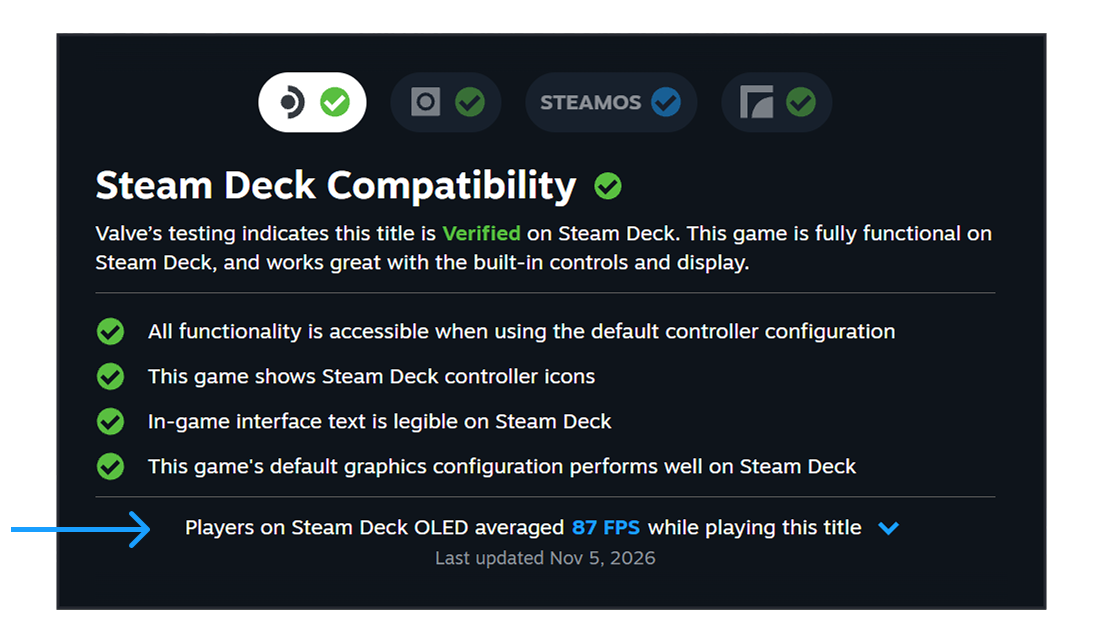
Valve cho biết từ bản cập nhật ngày 9/11, người dùng Steam Deck có thể xem tốc độ khung hình trung bình của game ngay trước khi mua. Dữ liệu đã có cho hàng nghìn tựa game và sẽ tiếp tục mở rộng khi Valve thu thập thêm. Muốn xem, người dùng vào trang cửa hàng của game, tìm mục Steam Deck Compatibility rồi bấm Learn more; số liệu cũng xuất hiện trong thư viện game trên bản Steam Client Beta.
Điều này lấp đúng khoảng trống của hệ thống nhãn hiện tại. Nhãn Verified, Playable hay Unsupported dựa trên một bộ tiêu chí kiểm thử chuẩn hóa, còn mỗi người chơi có ngưỡng chấp nhận khác nhau. Valve tự thừa nhận hai chiều lệch: một game bị xếp Unsupported vì hiệu năng thiếu ổn định vẫn có thể đủ chơi với nhiều người, và một game Verified chưa chắc đạt mức khung hình mà người khác muốn. Con số FPS cụ thể cho người mua tự đặt ngưỡng của mình thay vì tin hoàn toàn vào một chữ cái xếp loại.
Biểu đồ histogram cho thấy game chạy ổn định hay chỉ đẹp trên con số trung bình
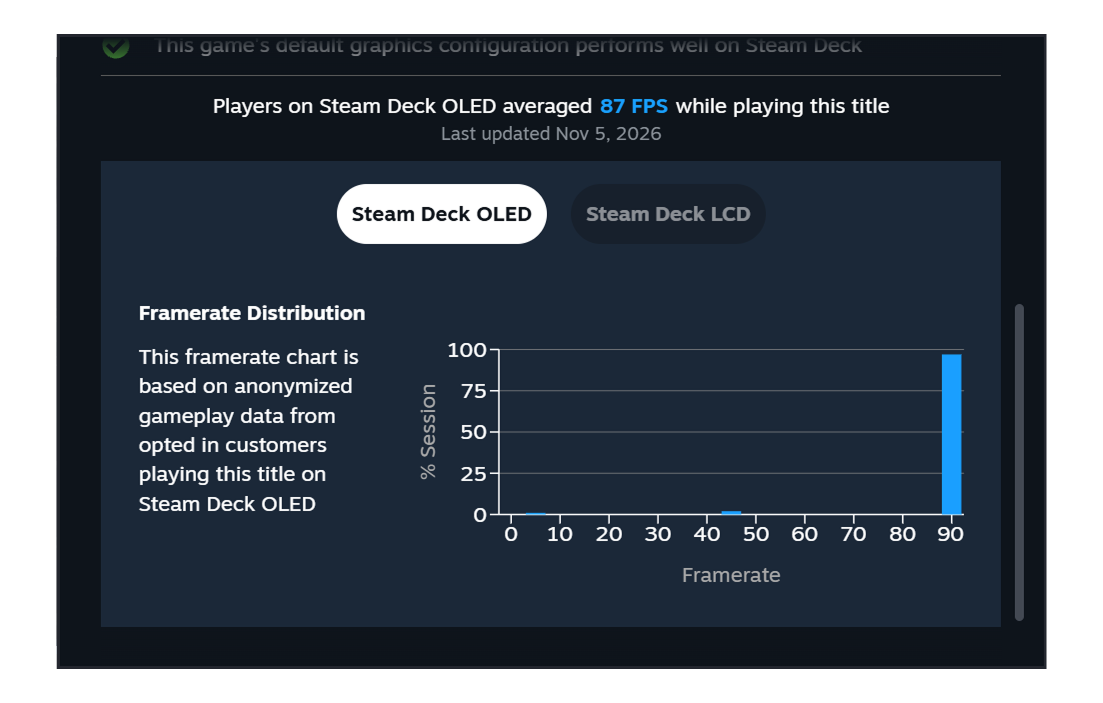
Chi tiết đáng giá hơn con số trung bình nằm ở khung xem mở rộng: một biểu đồ histogram chia phần trăm mẫu dữ liệu theo từng mức khung hình. Trung bình 45 FPS có thể là một game chạy đều quanh 45, cũng có thể là game lúc 60 lúc 25. Hai trường hợp đó cho cảm giác chơi hoàn toàn khác, và chỉ biểu đồ phân bổ mới tách được chúng. Theo Valve, các cú khựng hình hiện lên thành những cột nhỏ ở vùng khung hình thấp, nên người xem thấy được tần suất game tụt nhịp, điều mà một con số trung bình dễ che đi.
Với người cân nhắc mua game trên Deck, đây là thông tin thực dụng hơn nhiều so với bảng thông số cấu hình tối thiểu. Một tựa game có cột dồn ở vùng 40 trở lên và gần như không có đuôi thấp là lựa chọn an tâm; một game có trung bình ổn nhưng đuôi dài về phía thấp cần cân nhắc nếu bạn nhạy với giật hình.
Dữ liệu đến từ người chơi thật, kèm những giới hạn cần biết
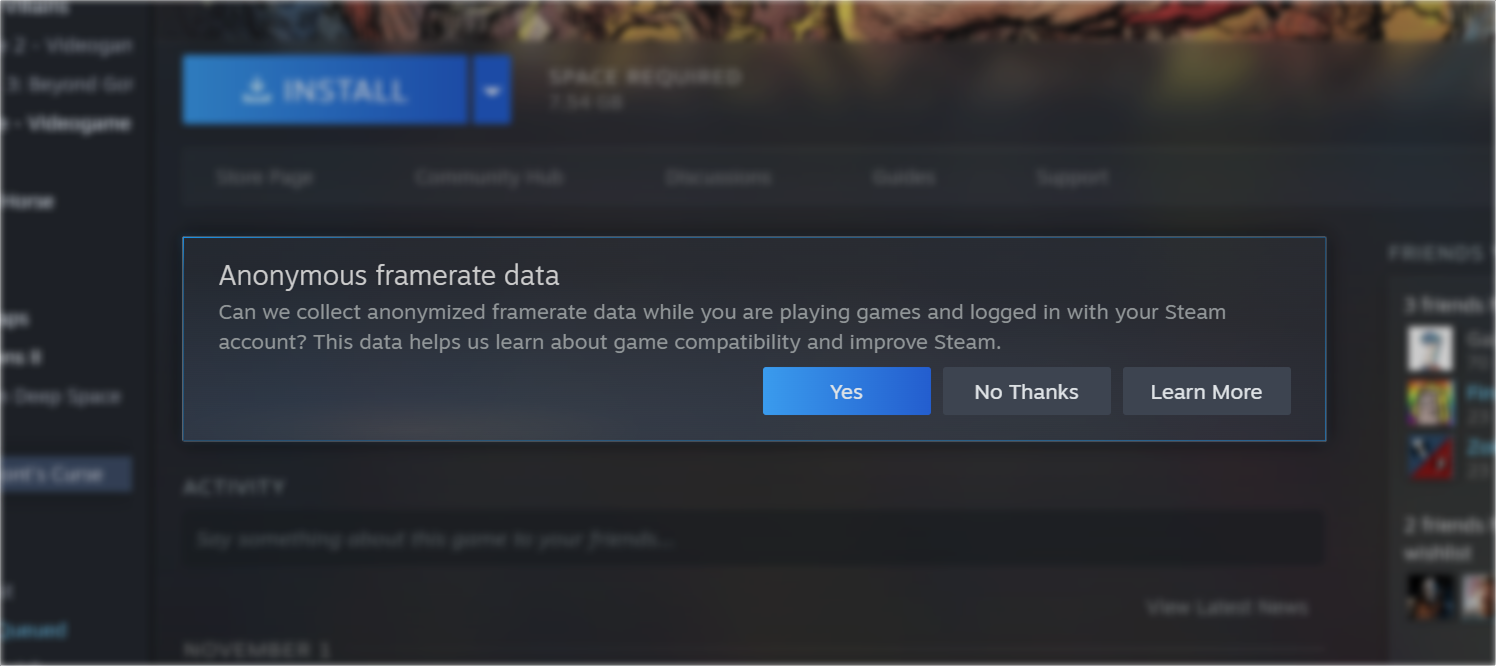
Valve không tự benchmark hàng loạt game. Theo Valve, phần lớn người chơi Steam Deck đã đồng ý chia sẻ dữ liệu framerate ẩn danh, trải trên nhiều tựa game và kiểu chơi. Cách làm này cho kho dữ liệu rộng với chi phí thấp, nhưng kéo theo vài điều kiện. Valve chỉ giữ lại mẫu từ những máy để ở mức giới hạn khung hình mặc định, tức 60 FPS với Steam Deck LCD và 90 FPS với Steam Deck OLED, để mặt bằng so sánh giữa các game nhất quán. Thiết lập đồ họa tùy chỉnh trong từng game không được tính đến, dù Valve cho biết dữ liệu vẫn dồn về những khoảng khá hẹp.
Một game cũng chỉ hiện số liệu khi lượng mẫu ẩn danh đạt ngưỡng tối thiểu. Hệ quả là tựa game nhỏ, mới ra hoặc ít người chơi trên Deck có thể chưa có gì để xem. Con số này đáng tin nhất với các game phổ biến, và nên đọc cùng nhãn tương thích chứ không thay thế nó.
Bước đệm để Valve mang dữ liệu FPS sang thiết bị khác ngoài Steam Deck
Valve gọi bản cập nhật này là bước đệm hướng tới dữ liệu framerate cho nhiều thiết bị hơn Steam Deck. Hãng đã bắt đầu hỏi người dùng có muốn chia sẻ dữ liệu framerate ẩn danh ngay trong ứng dụng Steam trên máy tính; tùy chọn này hiện chỉ có ở Steam Client Beta và sẽ đến với toàn bộ người dùng sau. Người đã tham gia có thể thay đổi trong Steam Account Settings, mục Data & Browsing, phần Anonymous Game Framerate Data.
Nếu hướng này thành hiện thực, trang cửa hàng Steam sẽ không chỉ trả lời câu hỏi “game có chạy được trên Deck không” mà còn cho người chơi desktop và các máy cầm tay Windows một cơ sở để so sánh. Valve chưa nêu thiết bị nào sẽ được hỗ trợ tiếp theo hay mốc thời gian cụ thể.
Tại Việt Nam, Steam Deck chủ yếu đến tay người dùng qua hàng nhập khẩu; người dùng tính năng mới này chủ yếu là những ai đã sở hữu máy hoặc đang cân nhắc mua. Với nhóm sau, xem FPS thực tế của game mình định chơi trước khi xuống tiền sẽ có ích hơn nhiều so với chỉ nhìn nhãn tương thích.
Nguồn tham khảo: Valve / Steam Community; Notebookcheck