Tóm tắt nhanh
- Thử nghiệm của XDA Developers ghi nhận Copilot gửi 205 KB tới 18 địa chỉ IP trong 34 phút sau khi ứng dụng được đóng từ khay hệ thống; tiến trình vẫn còn trong Task Manager.
- Copilot có tùy chọn On close, keep the app running trong Preferences. Tắt tùy chọn này để ứng dụng thoát khi đóng cửa sổ.
- Lưu lượng được ghi nhận không cho biết nội dung dữ liệu là gì: kết nối được mã hóa, và số byte hay địa chỉ đích không đủ để kết luận dữ liệu cá nhân đã bị gửi.
- Process Monitor của Microsoft Sysinternals có thể giúp kiểm tra kết nối TCP/UDP và lượng dữ liệu theo tiến trình trên máy Windows.
Copilot gửi 205 KB tới 18 địa chỉ IP trong 34 phút sau khi người thử nghiệm đóng ứng dụng từ khay hệ thống, nhưng điểm cần chú ý không phải con số dung lượng: ứng dụng vẫn chạy và kết nối mạng vì có tùy chọn cho phép tiếp tục hoạt động sau khi đóng.
Đóng Copilot từ khay hệ thống chưa chắc đã dừng tiến trình
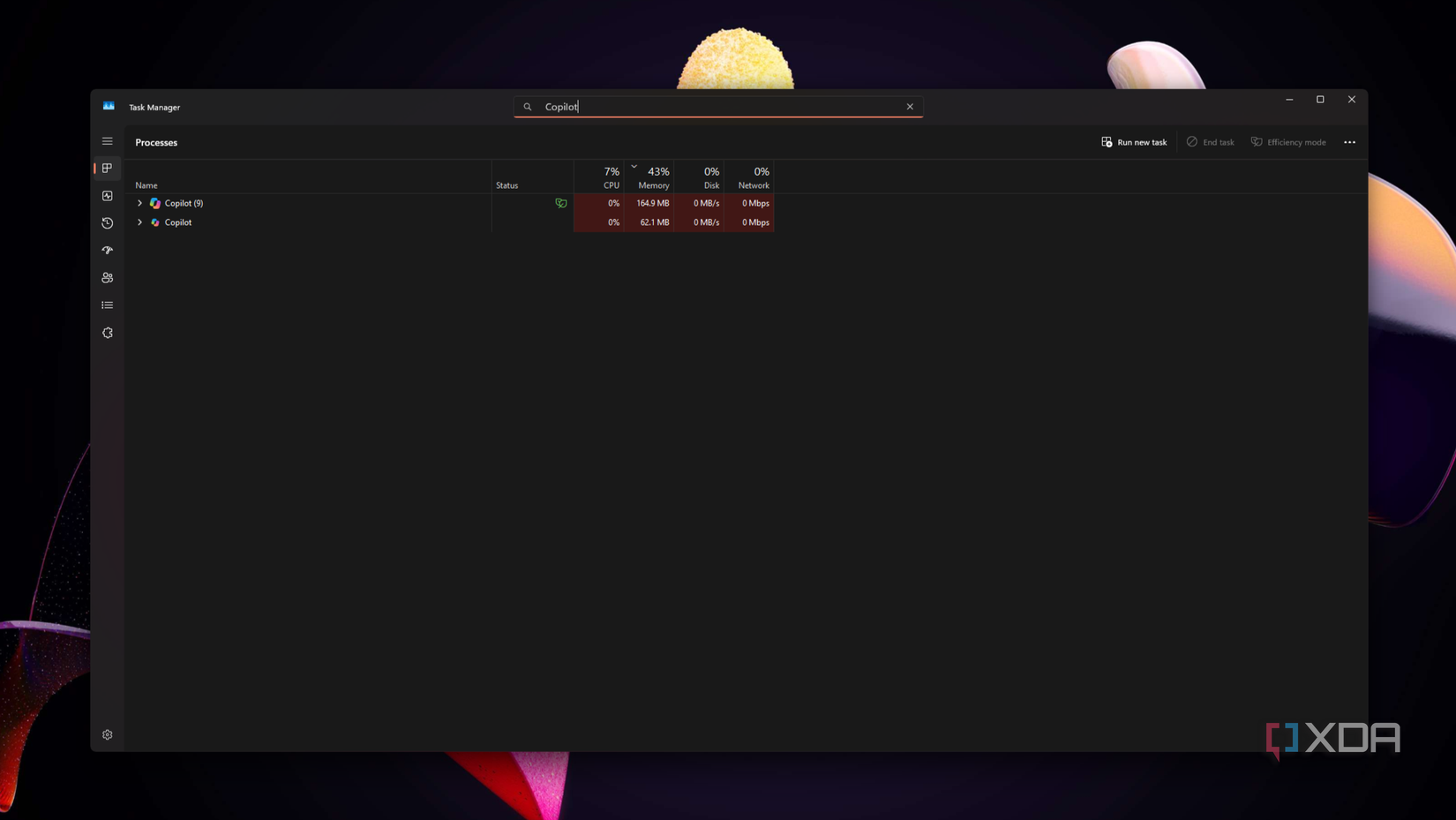
Trong phép đo được XDA Developers công bố, Copilot vẫn xuất hiện trong Task Manager sau khi thoát từ biểu tượng ở khay hệ thống. Trong 34 phút quan sát bằng Microsoft Sysinternals Process Monitor, ứng dụng gửi tổng cộng 205 KB tới 18 địa chỉ IP; khoảng 90% lượng gửi đi xuất hiện trong năm phút đầu, còn kết nối cuối cùng được ghi nhận ở phút thứ 16.
Trong 18 địa chỉ đó, 14 địa chỉ thuộc các dải mạng Microsoft, nhận 111 KB dữ liệu gửi đi; ba nút Akamai nhận 34 KB và một địa chỉ Cloudflare nhận 59 KB. Riêng địa chỉ Cloudflare gửi lại 1,78 MB về máy. Tổng lưu lượng nhận từ các nhóm lần lượt là 165 KB, 45 KB và 1,78 MB. Máy chủ CDN cho biết đơn vị vận hành hạ tầng, chứ không tự xác định dịch vụ hay nội dung đứng sau địa chỉ đó.
| Nhóm địa chỉ | Số địa chỉ | Máy gửi đi | Máy nhận về |
|---|---|---|---|
| Microsoft | 14 | 111 KB | 165 KB |
| Akamai | 3 | 34 KB | 45 KB |
| Cloudflare | 1 | 59 KB | 1,78 MB |
Số liệu: XDA Developers
Những con số này mô tả lượng dữ liệu và nơi kết nối, không cho biết nội dung bên trong vì lưu lượng được mã hóa. Chúng không chứng minh Copilot đã gửi nội dung trò chuyện, tài liệu hay thông tin cá nhân, cũng không đủ cơ sở để gọi ứng dụng là phần mềm gián điệp. Kết luận chắc chắn hơn và hẹp hơn: trong cấu hình được thử, tiến trình Copilot còn hoạt động sau khi người dùng tưởng rằng mình đã đóng ứng dụng.
Tùy chọn giữ ứng dụng chạy là lý do Copilot còn hoạt động
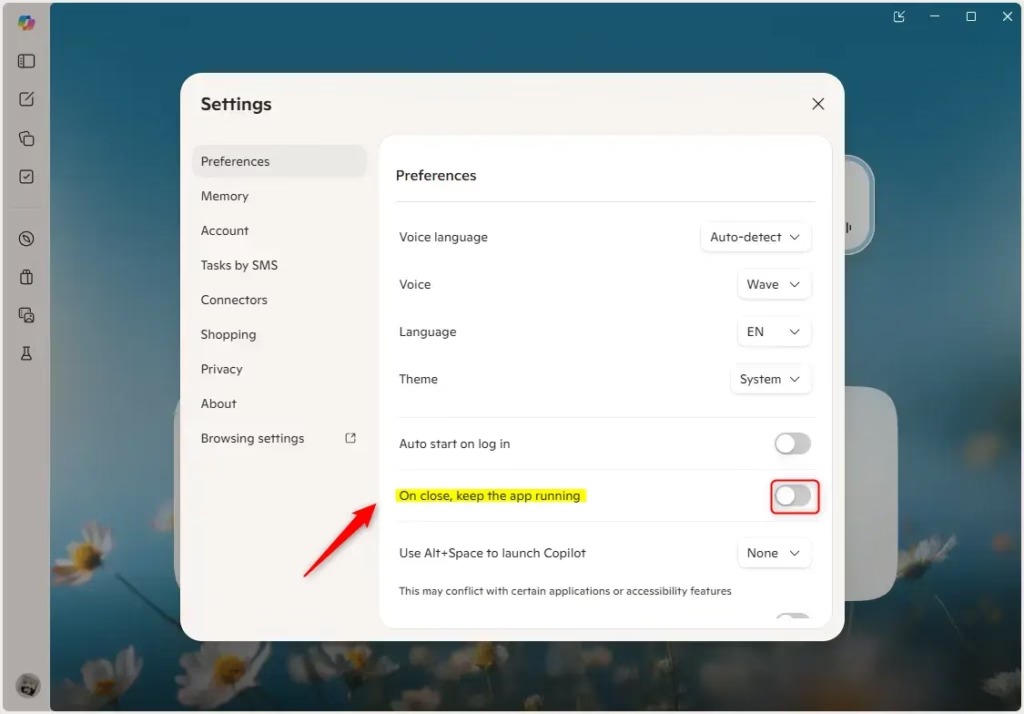
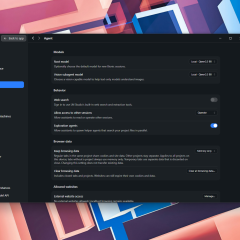
Copilot có thiết lập On close, keep the app running trong mục Preferences từ phiên bản 146. Khi bật, đóng cửa sổ không đồng nghĩa với việc kết thúc tiến trình: ứng dụng ở lại nền để có thể mở lại nhanh hơn. Đây là lựa chọn về cách ứng dụng vận hành, không phải bằng chứng cho thấy có lỗi bảo mật.
Muốn Copilot thoát khi đóng, mở ứng dụng, vào phần cài đặt tài khoản hoặc hồ sơ, chọn Preferences rồi tắt On close, keep the app running. Tên và vị trí mục có thể thay đổi theo phiên bản ứng dụng. Thay đổi có hiệu lực ngay; nếu ứng dụng vẫn còn trong Task Manager, có thể kết thúc tiến trình tại đó.
XDA cũng so sánh với Gemini trên cùng máy: hai tiến trình Gemini kết thúc khoảng 58 giây sau khi đóng ứng dụng, rồi không phát sinh thêm lưu lượng trong phần còn lại của lần ghi. Đây là kết quả của lần thử đó, không phải bảo đảm rằng mọi phiên bản hay cấu hình Gemini đều hành xử giống nhau.
Process Monitor cho biết tiến trình nào còn kết nối
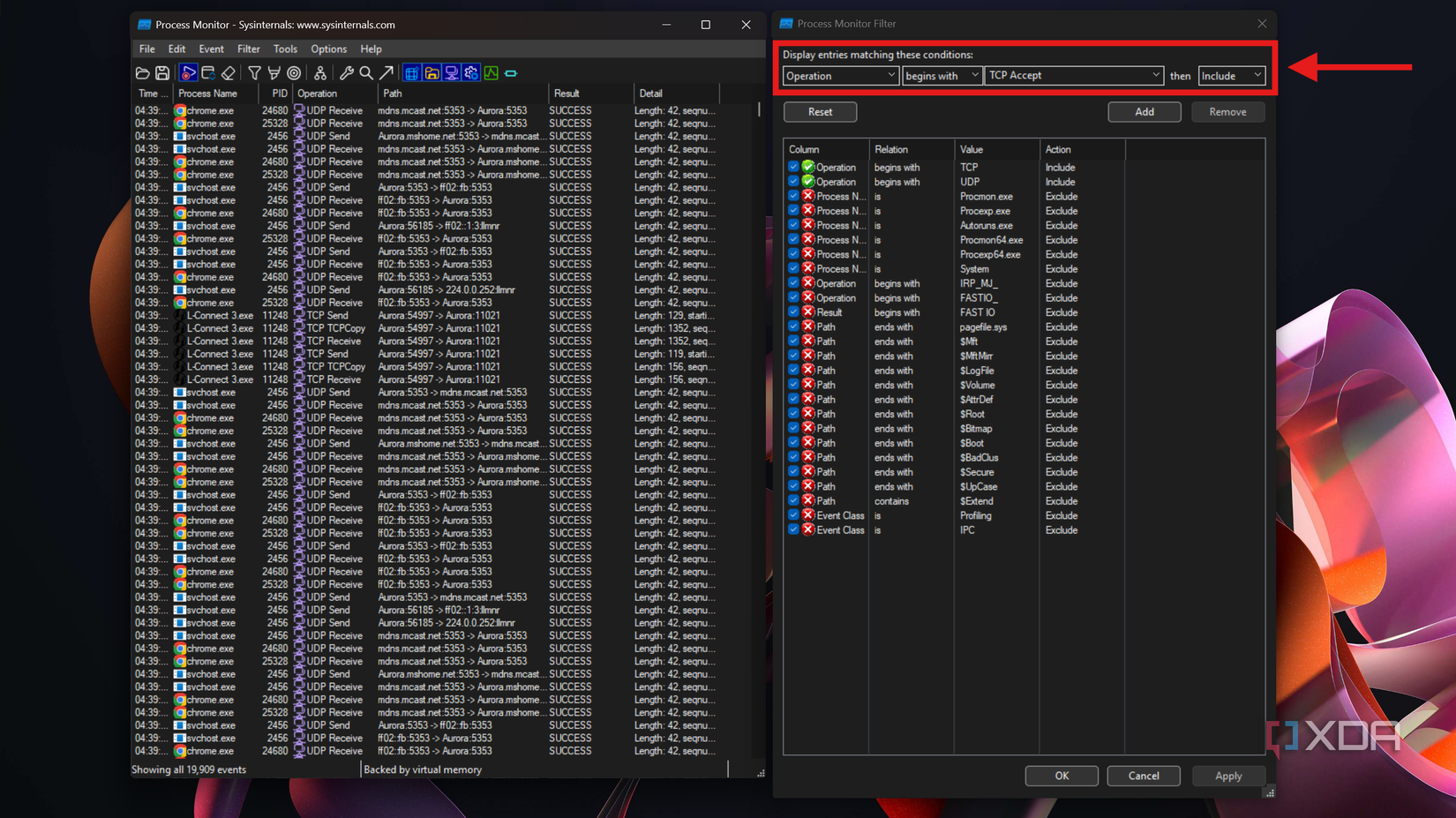
Người dùng có thể tự kiểm tra ứng dụng Windows bằng Process Monitor, tiện ích miễn phí thuộc bộ Microsoft Sysinternals. Công cụ ghi sự kiện hệ thống; để tập trung vào mạng, mở Filter, thêm điều kiện Operation begins with TCP và đặt thành Include, sau đó thêm điều kiện tương tự cho UDP. Bật Drop Filtered Events để bỏ các sự kiện không khớp bộ lọc.
Trong Options, bật Show Resolved Network Addresses để hiển thị tên máy chủ thay vì chỉ địa chỉ IP khi có thể phân giải. Đóng các ứng dụng muốn theo dõi, nhấn Ctrl+E để bắt đầu ghi, chờ một khoảng thời gian phù hợp rồi nhấn Ctrl+E lần nữa để dừng. Chọn Tools rồi Network Summary để xem tiến trình, địa chỉ đích, thời điểm và lượng dữ liệu gửi/nhận.
Ảnh chụp màn hình Process Monitor minh họa cách đặt bộ lọc; giao diện và danh sách sự kiện có thể khác trên máy khác. Hãy xem tên tiến trình cùng thời điểm kết nối thay vì chỉ nhìn một địa chỉ IP: phần mềm nền của Windows và các ứng dụng khác cũng tạo lưu lượng thường xuyên.
Process Monitor không giải mã nội dung kết nối HTTPS. Nếu một tiến trình gửi dữ liệu, bảng Network Summary chỉ giúp xác định lượng truyền và địa chỉ đích, không tiết lộ chính xác nội dung. Cũng vậy, địa chỉ của Microsoft, Akamai hay Cloudflare không tự chứng minh dữ liệu đi tới một tính năng cụ thể. Muốn kiểm soát điều đang chạy, hãy kiểm tra tiến trình, tắt lựa chọn chạy nền nếu không cần, rồi thực hiện phép đo lại với cùng bộ lọc.
Ứng dụng chạy nền có thể giúp mở lại nhanh, nhưng cái giá là tiến trình vẫn tồn tại và có thể tiếp tục kết nối khi người dùng không nhìn thấy cửa sổ. Với Copilot, thiết lập Preferences là cách trực tiếp để chọn giữa sự tiện lợi đó và việc thoát hẳn khi đóng.
Nguồn tham khảo: XDA Developers; GeekRewind; Microsoft Q&A