Tóm tắt nhanh
- Đổi ứng dụng nên bắt đầu từ việc thường làm: đọc tài liệu, xem ảnh hay tìm tên tệp, thay vì chỉ chọn phần mềm có số RAM thấp nhất.
- SumatraPDF, ImageGlass và Everything có thể đảm nhận những tác vụ cụ thể mà không cần thay toàn bộ công cụ đang dùng.
- GIMP cần được thử với quy trình chỉnh ảnh thực tế; Thorium còn đòi hỏi chọn bản phù hợp CPU và kiểm tra bản phát hành.
- Các mức RAM được nêu là ghi nhận cá nhân, không phải cam kết tiết kiệm bộ nhớ cho mọi PC.
Mở một ảnh chụp màn hình không nhất thiết cần đến cả bộ quản lý thư viện ảnh, cũng như đọc tài liệu không đồng nghĩa phải khởi chạy bộ công cụ xử lý PDF. Với PC thường xuyên chạy nhiều ứng dụng cùng lúc, tách những việc đơn giản khỏi các bộ phần mềm lớn là hướng tối ưu đáng thử trước khi quyết định nâng cấp phần cứng.
Điểm cần giữ lại là khả năng hoàn thành công việc. Một ứng dụng ít dùng RAM nhưng thiếu chức năng buộc bạn mở thêm công cụ khác chưa chắc đã giúp cả quy trình gọn hơn; đổi phần mềm chỉ có ý nghĩa khi thao tác thường ngày vẫn thuận tiện và kết quả đầu ra không bị ảnh hưởng.
Đo đúng việc đang làm trước khi gỡ ứng dụng cũ
RAM là một dấu hiệu để kiểm tra, không phải điểm số tổng kết chất lượng phần mềm. So sánh cần đặt trên cùng tài liệu hoặc cùng nhóm ảnh, còn với trình duyệt phải giữ nguyên tập tab và các tiện ích cần dùng; nếu đầu việc khác nhau thì con số bộ nhớ cũng không còn trả lời cùng một câu hỏi.
Các dải RAM trong những phép so sánh cá nhân ở từng mục cho thấy khoảng chênh đáng chú ý giữa một số ứng dụng, nhưng thiếu cấu hình, phiên bản phần mềm và cách đo có thể tái lập. Chúng phù hợp để chọn thứ nên thử trước, không đủ để dự báo chính xác máy của bạn sẽ tiết kiệm bao nhiêu RAM hay mở tệp nhanh hơn bao nhiêu.
Nên cài công cụ thay thế song song, mở lại đúng những tệp thường dùng và quan sát cả mức bộ nhớ lẫn thao tác thực tế. Chỉ đặt làm ứng dụng mặc định sau khi đã kiểm tra việc mở, tìm kiếm, in hoặc xuất tệp mà công việc của bạn cần; chưa nên gỡ phần mềm cũ ngay trong lần thử đầu tiên.
ImageGlass tập trung vào xem ảnh thay vì quản lý thư viện
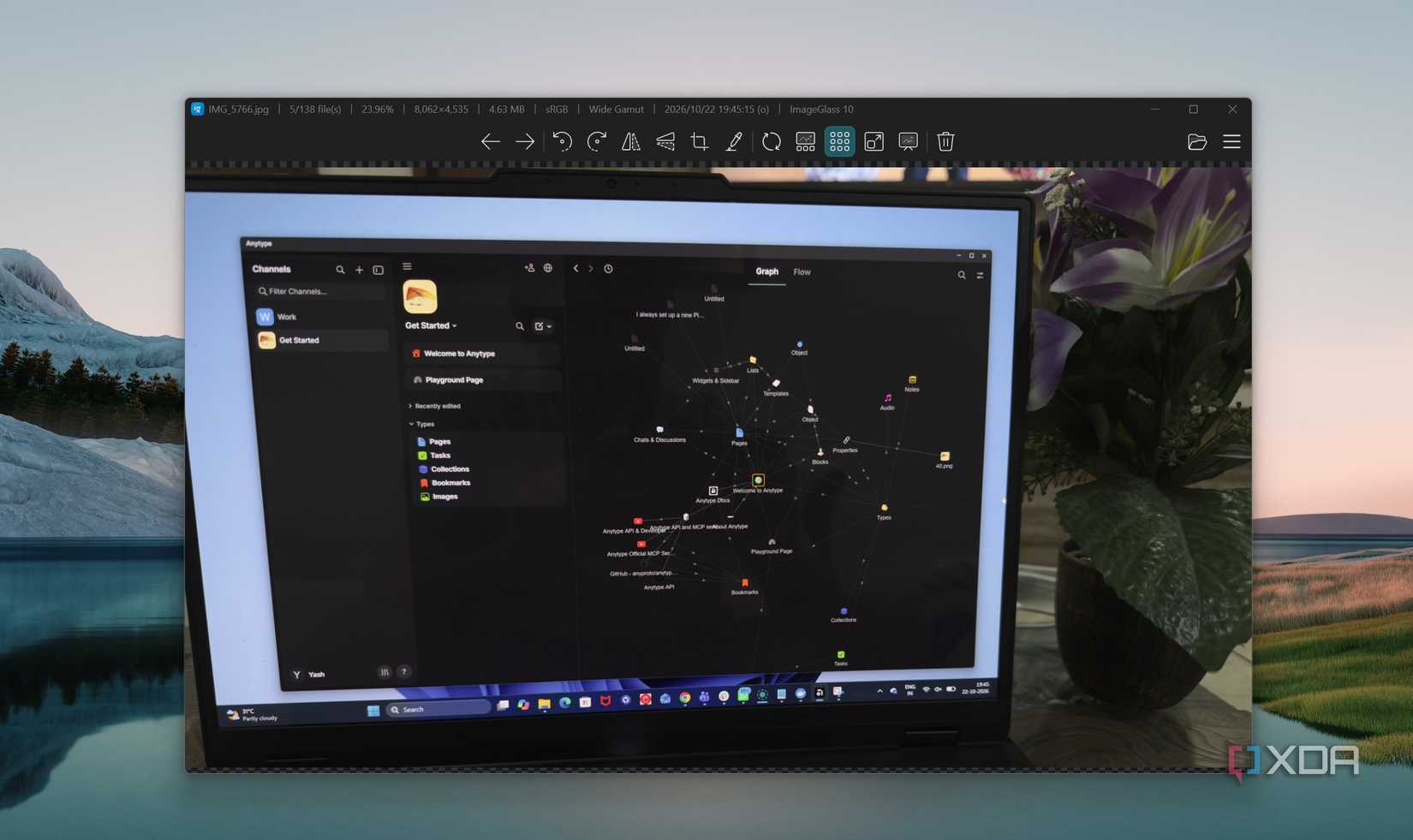
Trình xem ảnh là nơi dễ bắt đầu, bởi nhu cầu kiểm tra ảnh tải về hay lướt một thư mục ảnh chụp màn hình khá rõ ràng. ImageGlass tập trung vào phần việc ấy, còn chuyện tổ chức thư viện hay tích hợp dịch vụ ảnh cần được xét riêng, thay vì mặc định rằng hai ứng dụng có thể đổi chỗ trong mọi tình huống.
Tài liệu ImageGlass nêu hỗ trợ hơn 90 định dạng phổ biến, gồm WEBP, GIF, SVG, PNG, JXL, HEIC và RAW. Bản Classic miễn phí, mã nguồn mở có các chức năng xem ảnh, tăng tốc phần cứng, nạp trước ảnh lân cận và một số công cụ chỉnh sửa như xoay, lật, cắt hay đổi kích thước.
| Ghi nhận khi xem ảnh | Microsoft Photos | ImageGlass |
|---|---|---|
| RAM trong phép so sánh cá nhân, MB (thấp hơn dùng ít bộ nhớ hơn) | 150–170 | 40–50 |
Số liệu: XDA Developers. Bài gốc không công bố đầy đủ ảnh mẫu, phiên bản ứng dụng, cấu hình máy hay trạng thái bộ nhớ đệm; đây không phải benchmark chuẩn hóa.
Khoảng chênh này gợi ý nên thử ImageGlass nếu bạn chủ yếu mở ảnh từ thư mục, nhưng không có nghĩa Photos là lựa chọn sai với người cần các chức năng khác của nó. Phép thử hữu ích nhất là mở chính những định dạng ảnh bạn có, chuyển qua lại giữa tệp rồi kiểm tra xem màu sắc và thao tác phóng to có đáp ứng nhu cầu hay không.
Tính năng nạp trước cũng nhắc rằng bộ nhớ có thể được dùng để đổi lấy tốc độ chuyển ảnh. Vì vậy, đừng chỉ chụp mức RAM lúc ứng dụng vừa mở rồi kết luận; nên quan sát thêm khi duyệt thư mục theo cách bạn vẫn làm.
SumatraPDF hợp với người chủ yếu đọc tài liệu
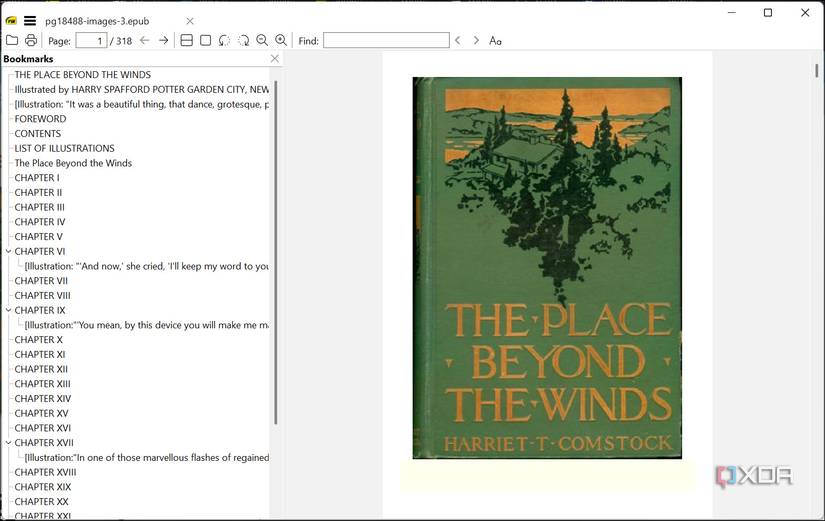
Tách việc đọc khỏi việc sửa PDF là cách giảm phụ thuộc vào một bộ công cụ lớn mà vẫn giữ được phần mềm chuyên dụng khi cần. SumatraPDF phù hợp để cân nhắc ở vai trò mở và đọc tài liệu trên Windows, chứ không nên được xem là bản thay thế đầy đủ cho mọi công việc của Acrobat.
Tài liệu dự án xác nhận SumatraPDF đọc được PDF, EPUB, MOBI, CHM, XPS, DjVu, CBZ và CBR. Có bản portable bên cạnh bản cài đặt, thuận tiện cho việc thử trước khi đổi ứng dụng mặc định; người thường đọc nhiều loại tài liệu cũng có thể gom bớt công cụ đọc riêng.
| Ghi nhận với cùng các PDF đang mở | Adobe Acrobat Reader | SumatraPDF |
|---|---|---|
| Mức chênh bộ nhớ trong phép so sánh cá nhân (thấp hơn dùng ít bộ nhớ hơn) | Mốc đối chiếu; không có số RAM tuyệt đối | Ít hơn khoảng 97% |
Số liệu: XDA Developers. Tỷ lệ chỉ áp dụng cho phép so sánh cá nhân với cùng các PDF đang mở; bài không nêu đầy đủ cấu hình PC, phiên bản ứng dụng, số lần lặp và quy trình đo.
Không nên suy từ tỷ lệ này ra thời gian mở tài liệu hoặc một mức RAM cụ thể, bởi nguồn không cung cấp các số đo ấy. Điều đáng kiểm tra là tài liệu dài, chức năng tìm chữ và việc in có hoạt động đúng với bộ tệp của bạn hay không, nhất là những tài liệu phục vụ công việc.
Cũng cần phân biệt bản ổn định với tính năng mới trong tài liệu dự án: một số công cụ xử lý tài liệu được ghi cho bản tiền phát hành. Nếu công việc cần sửa, ký hoặc xử lý PDF theo quy trình riêng, hãy xác nhận chức năng trên đúng phiên bản đang cài và giữ công cụ cũ cho tới khi kiểm tra xong.
Everything tìm tên tệp, không thay công cụ tìm mọi thứ trong Windows
Everything đáng thử khi vấn đề chính là tìm một tệp mà bạn còn nhớ tên hoặc một phần tên. Phạm vi này cụ thể hơn mong muốn thay toàn bộ hệ thống tìm kiếm của Windows, nên có thể thêm nó vào quy trình làm việc mà chưa cần can thiệp dịch vụ tìm kiếm sẵn có.
Trang chính thức mô tả Everything là công cụ tìm tệp cho Windows, với khả năng lập chỉ mục nhanh, tìm tên tệp tức thời và cập nhật theo thời gian thực. Công cụ hoạt động ngoại tuyến, không thu thập dữ liệu người dùng và không có telemetry theo mô tả của dự án.
| Ghi nhận khi tìm tệp | Windows Search | Everything |
|---|---|---|
| RAM trong trải nghiệm cá nhân, MB (thấp hơn dùng ít bộ nhớ hơn) | 320–350 | 140–150 |
Số liệu: XDA Developers. Bài gốc không nêu đầy đủ cấu hình, tập tệp và cách kiểm soát phép đo; hai công cụ cũng không có phạm vi chức năng hoàn toàn giống nhau.
Chênh lệch RAM không phải lý do đủ để tắt Windows Search. Nếu cần tìm theo tên, bạn có thể dùng Everything cho phần đó, còn nhu cầu tìm nội dung tài liệu hoặc các đối tượng khác phải được kiểm tra bằng công cụ phù hợp; không nên suy rộng lời giới thiệu về tìm tên tệp thành khả năng tìm mọi thứ.
Cách thử ít rủi ro là tìm lại những tệp bạn biết chắc đang nằm trên máy, đối chiếu kết quả với thư mục thật rồi mới quyết định có dùng thường xuyên hay không. Lợi ích cần đánh giá là bớt mất công tìm tệp, chứ không chỉ là một tiến trình có số RAM nhỏ hơn.
GIMP có thể thay Photoshop cho chỉnh sửa cơ bản, nhưng không phải mọi quy trình
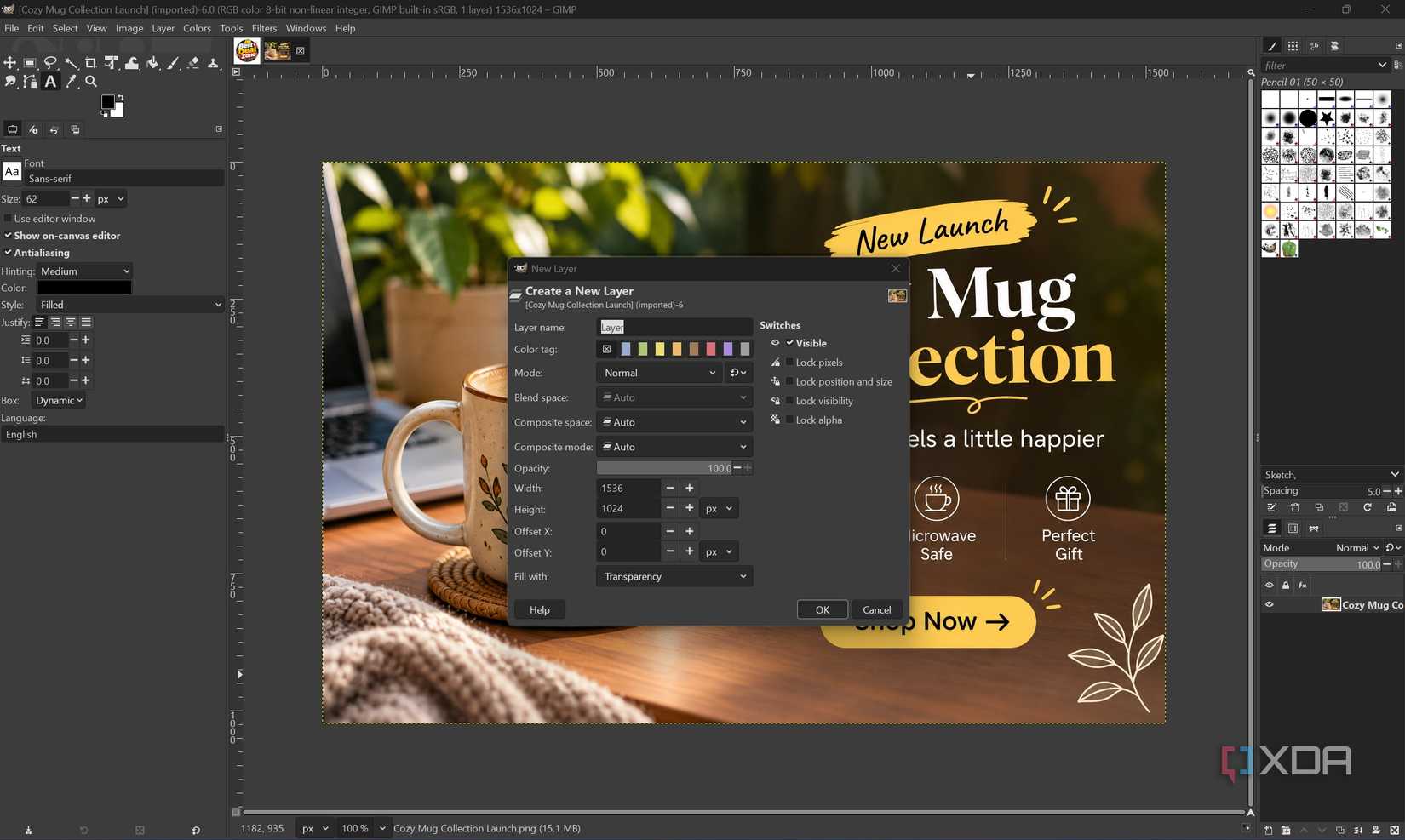
GIMP đáng cân nhắc khi công việc chủ yếu là chỉnh ảnh và ghép hình mà không phụ thuộc chặt vào quy trình Photoshop. Dự án phân phối phần mềm miễn phí theo GNU GPL, phục vụ chỉnh sửa, ghép và tạo ảnh; điều này mở ra một lựa chọn khác, nhưng chưa chứng minh mọi tệp công việc đều chuyển sang được.
Những thao tác với lớp ảnh, vùng chọn, mặt nạ và màu sắc có thể đủ cho nhiều nhu cầu làm hình cơ bản. Trở ngại khi chuyển thường nằm ở cách làm quen giao diện và tái tạo đúng kết quả đã có, nên việc thử cần dùng một công việc hoàn chỉnh thay vì chỉ mở một ảnh rồi xem ứng dụng chiếm bao nhiêu RAM.
| Ghi nhận khi chỉnh ảnh blog | Photoshop | GIMP |
|---|---|---|
| RAM trong phép so sánh cá nhân (thấp hơn dùng ít bộ nhớ hơn) | 1,2–1,4 GB | 500–700 MB |
Số liệu: XDA Developers. Đây là ghi nhận trên máy cũ có 8 GB RAM với các tác vụ chỉnh ảnh blog được tác giả mô tả là tương đương; không có tệp mẫu, phiên bản phần mềm và cách đo đầy đủ.
Với công việc cá nhân, có thể thử GIMP bằng cách dựng lại một hình đã hoàn thành và so cả kết quả xuất lẫn thời gian thao tác. Với công việc có người khác cùng chỉnh sửa, cần thử thêm việc trao đổi tệp trước khi bỏ Photoshop, bởi tiết kiệm bộ nhớ sẽ ít ý nghĩa nếu phải làm lại các bước mỗi lần bàn giao.
Nên giữ Photoshop nếu quy trình hiện tại phụ thuộc vào những chức năng chưa được kiểm tra trên GIMP. Đổi từng loại việc sang công cụ mới hợp lý hơn việc chuyển cả công việc chỉ dựa vào một dải RAM thấp hơn.
Thorium nên được thử sau cùng, không chọn chỉ vì ít RAM
Trình duyệt là lựa chọn cần thận trọng hơn trình xem ảnh, vì việc chuyển đổi còn liên quan tới các trang làm việc và tiện ích đang dùng. Thorium là một nhánh Chromium với bản vá, cấu hình và cách biên dịch riêng, không phải trình duyệt chính thức của Google.
Kho mã dự án mô tả các tối ưu biên dịch ThinLTO, PGO và SIMD theo kiến trúc, đồng thời yêu cầu chọn bản phù hợp CPU. Bản biên dịch cho tập lệnh không được CPU hỗ trợ có thể lỗi trước khi trình duyệt khởi động, nên tên bản tải về là thứ phải kiểm tra trước khi cài.
| Ghi nhận khi mở 10–15 tab | Chrome | Thorium |
|---|---|---|
| Mức chênh RAM trong phép so sánh cá nhân (thấp hơn dùng ít bộ nhớ hơn) | Mốc đối chiếu; không có số RAM tuyệt đối | Ít hơn khoảng 40–45% |
Số liệu: XDA Developers. Bài không công bố đầy đủ cấu hình, phiên bản trình duyệt, tập tab, tiện ích, trạng thái bộ nhớ đệm và phương pháp đo; tỷ lệ này không phải benchmark độc lập.
Nếu muốn thử, hãy giữ Chrome và kiểm tra Thorium bằng cùng nhóm trang cùng tiện ích phục vụ công việc. Khả năng mở đúng trang, tính tương thích và bản phát hành phù hợp quan trọng hơn một tỷ lệ RAM không tái lập được trên máy của mình; không nên chuyển ngay các công việc quan trọng chỉ vì con số trên.
Ưu tiên đổi công cụ phụ, giữ nguyên quy trình quan trọng
Với người dùng Windows muốn giảm tải mà không đảo lộn công việc, nên bắt đầu bằng ImageGlass cho xem ảnh hoặc SumatraPDF cho đọc tài liệu. Đây là những tác vụ dễ tách khỏi bộ phần mềm lớn và dễ quay lại ứng dụng cũ nếu gặp tệp không phù hợp; Everything có thể bổ sung bên cạnh công cụ tìm kiếm sẵn có.
GIMP nên được đánh giá bằng một công việc chỉnh ảnh hoàn chỉnh, còn Thorium cần thêm bước kiểm tra bản tải và môi trường duyệt web. Thứ tự ấy ưu tiên giảm chi phí chuyển đổi: phần việc càng ít phụ thuộc vào tệp dùng chung và chức năng chuyên dụng, càng thích hợp để thử trước.
Sau khi đổi, hãy tiếp tục dùng máy với các ứng dụng thường mở cùng nhau và quan sát xem còn phải đóng bớt chương trình để làm việc hay không. Nếu bộ nhớ giảm nhưng việc tìm chức năng, xuất tệp hay bàn giao trở nên lâu hơn, giữ ứng dụng cũ là quyết định hợp lý hơn; mục tiêu là làm việc thuận tiện trên chiếc PC hiện có.
Nguồn tham khảo: XDA Developers: ghi nhận RAM khi đổi ứng dụng; ImageGlass: tính năng; Tài liệu SumatraPDF; voidtools: Everything; Giới thiệu GIMP; Kho mã Thorium.