Tóm tắt nhanh
- PairDrop miễn phí, chạy trong trình duyệt trên Windows, macOS, Linux, Android và iOS, không bắt buộc cài ứng dụng.
- Thiết bị cùng mạng có thể gửi tệp qua kết nối WebRTC; khác mạng có thể ghép nối hoặc vào phòng tạm.
- Truyền trong mạng nội bộ và truyền qua máy chủ chuyển tiếp TURN là hai trường hợp khác nhau, không nên đánh đồng về tốc độ.
- Mã hóa khi truyền không có nghĩa là không cần tin cậy máy chủ hay kiểm tra đúng người nhận.
PairDrop giải quyết một bất tiện rất cụ thể: chuyển ảnh từ iPhone sang máy Windows, hoặc gửi tài liệu giữa Android và Mac, mà không yêu cầu người nhận cài thêm ứng dụng. Chỉ cần mở cùng một dịch vụ bằng trình duyệt, chọn đúng thiết bị và chấp nhận yêu cầu nhận tệp. Điểm đáng dùng của nó là giảm khâu chuẩn bị, chứ không phải lời hứa thay thế mọi cách chia sẻ dữ liệu.
Với người thường dùng thiết bị khác hãng, một công cụ không gắn chặt với hệ điều hành có ý nghĩa hơn chuyện giao diện giống AirDrop. Tuy vậy, sự đơn giản trên màn hình che đi hai cách truyền khác nhau: dữ liệu có thể đi trực tiếp trong mạng nhà, nhưng cũng có lúc phải qua máy chủ trung gian trên Internet.
Mở trình duyệt là đủ cho một lần gửi tệp
PairDrop phù hợp nhất với những lần gửi phát sinh, khi cả hai bên đều có mặt để thao tác. Kho mã nguồn của dự án liệt kê hỗ trợ thiết bị có trình duyệt hiện đại, bao gồm các nền tảng máy tính và điện thoại phổ biến. Người dùng Việt Nam có thể dùng dịch vụ miễn phí, không cần mua bản quyền phần mềm.
- Mở pairdrop.net trên thiết bị gửi và thiết bị nhận; với lần đầu, nên dùng cùng mạng Wi-Fi tại nhà để giảm yếu tố gây lỗi.
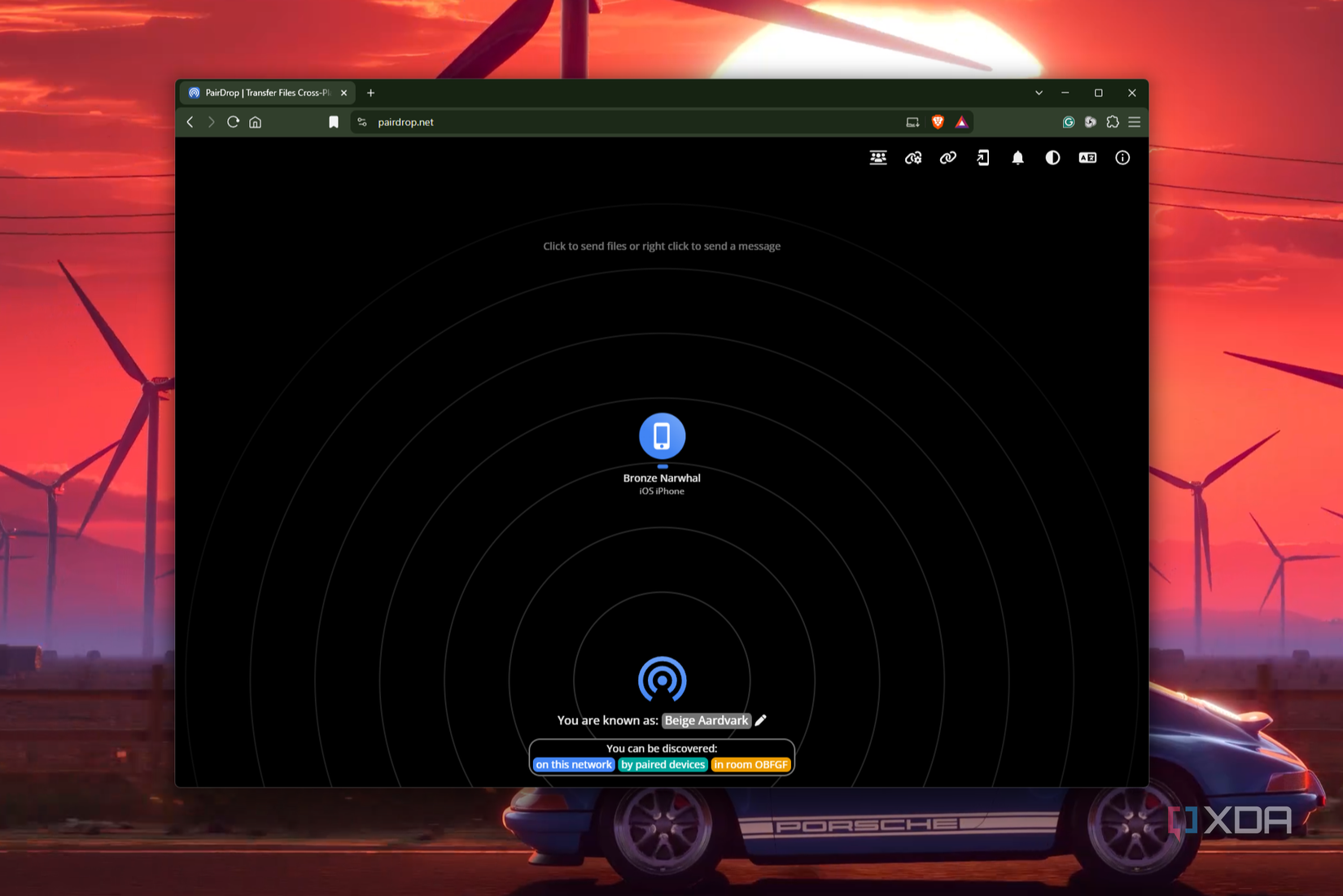
- Đối chiếu tên hiển thị ở cả hai màn hình. Có thể đổi tên thiết bị để tránh nhầm khi nhiều người cùng mở dịch vụ.
- Chọn biểu tượng của thiết bị đích, sau đó chọn tệp muốn gửi.
- Ở máy nhận, kiểm tra yêu cầu rồi chấp nhận; giữ trang PairDrop mở trong lúc chờ và truyền dữ liệu.
- Khi hoàn tất, kiểm tra tệp đã được lưu ở đâu trước khi đóng trang. Theo tài liệu dự án, nhiều tệp có thể được tải xuống chung dưới dạng ZIP, còn thao tác tải tự động phụ thuộc khả năng của trình duyệt.
Khâu chấp nhận ở đầu nhận là một phần quan trọng của cách dùng này. PairDrop không phải hộp thư mà người gửi có thể thả tệp vào rồi để người kia mở sau, cũng không phải dịch vụ lưu trữ tạo liên kết tải về lâu dài. Nếu mục tiêu là gửi cho một người chưa có mặt, một công cụ truyền tức thời sẽ không thay được nơi lưu tệp chờ nhận.
So với LocalSend, lợi thế thực dụng là không phải cài ứng dụng trên từng máy trước khi gửi. Điều đó đặc biệt hữu ích khi chuyển một tài liệu cho người khác mà không muốn yêu cầu họ thêm phần mềm chỉ để nhận một lần. Còn nếu mọi thiết bị đã có sẵn công cụ chia sẻ quen thuộc, chuyển sang PairDrop chỉ vì không cần cài đặt chưa chắc giảm được thao tác.
Cùng Wi-Fi và khác mạng không cho cùng một tốc độ
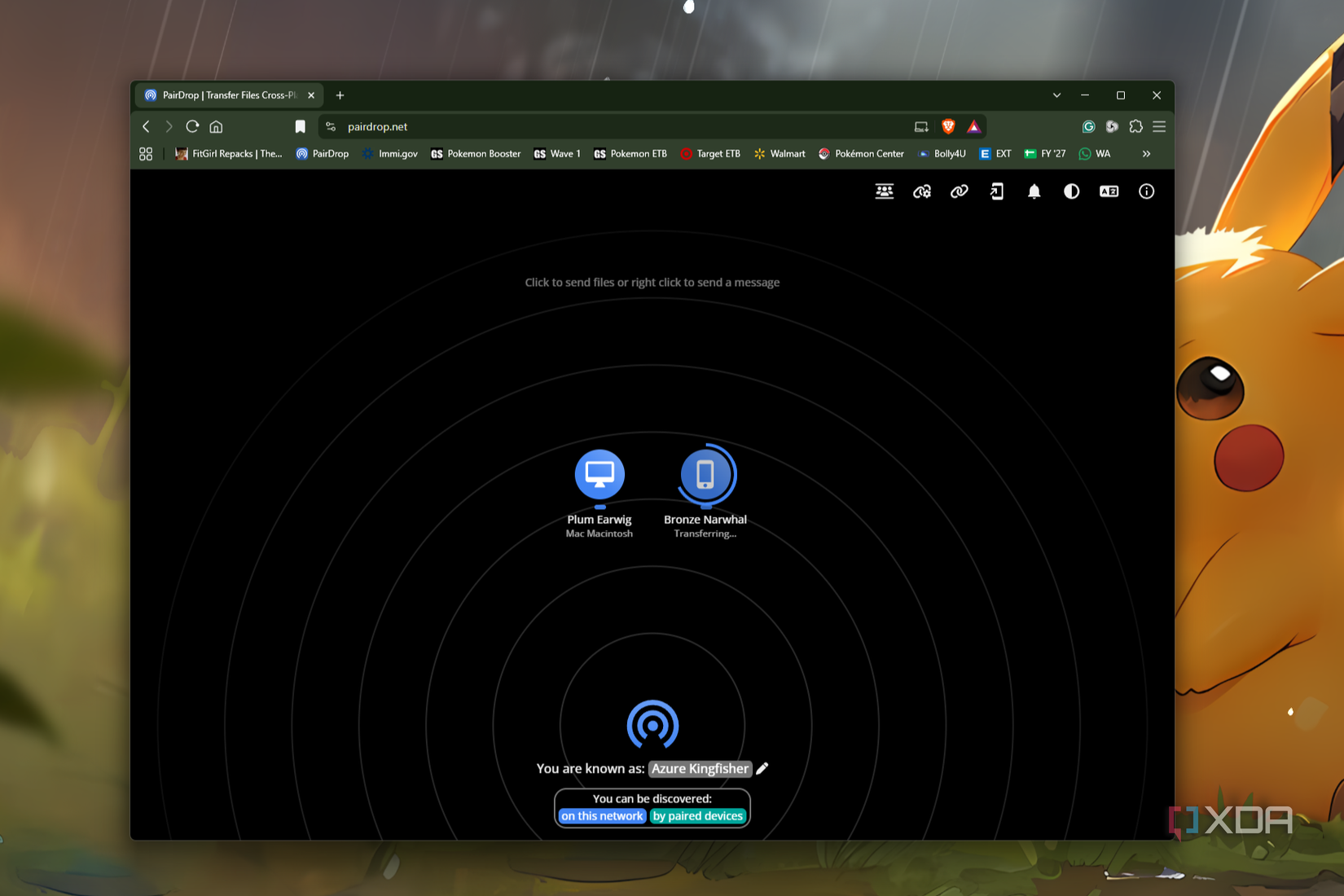
Truyền trực tiếp trong mạng nội bộ là trường hợp phát huy rõ nhất ưu điểm của PairDrop. Tài liệu FAQ của dự án giải thích rằng WebRTC cần máy chủ báo hiệu để thiết lập kết nối, nhưng với hai thiết bị cùng mạng, tệp không được gửi tới máy chủ. Máy chủ giúp các bên tìm và kết nối với nhau; nó không mặc nhiên trở thành nơi tải tệp lên.
Điều này cũng lý giải vì sao tốc độ gói Internet không phải thước đo duy nhất cho một lần gửi trong nhà. Khi dữ liệu đi nội bộ, đường kết nối giữa hai thiết bị và khả năng xử lý của chúng mới là những yếu tố cần chú ý. Không nên lấy tốc độ quảng cáo của router làm tốc độ mà mọi lần truyền sẽ đạt được.
XDA Developers ghi nhận PairDrop đạt khoảng 20 MB/s trong lần thử trên kết nối mà tác giả mô tả có tốc độ tối đa 200 Mbps. Đây là kết quả của một môi trường cụ thể, không phải mức tốc độ được bảo đảm cho người dùng khác; cũng không đủ để kết luận PairDrop nhanh hơn mọi ứng dụng truyền tệp.
Khi thiết bị ở khác mạng và nằm sau NAT, tài liệu PairDrop nêu khả năng dùng máy chủ TURN để chuyển tiếp tệp và tin nhắn. TURN ở đây là trạm chuyển lưu lượng, khác với kho lưu trữ đám mây giữ lại một bản tệp cho người nhận tải sau. Nhưng việc không lưu tệp không có nghĩa là dữ liệu luôn đi thẳng từ máy này sang máy kia mà không qua hạ tầng bên ngoài.
Hệ quả là gửi giữa điện thoại dùng dữ liệu di động và máy tính ở nhà có thể có trải nghiệm khác hẳn gửi trong cùng Wi-Fi. FAQ của dự án cũng lưu ý truyền qua TURN có thể giảm tốc độ. Nếu thường xuyên chuyển tệp lớn giữa các máy ở gần nhau, đưa chúng về một mạng nội bộ phù hợp đáng ưu tiên hơn việc chỉ đổi trình duyệt rồi mong tốc độ tăng lên.
Ở quán cà phê, ghép nối không đồng nghĩa với bỏ qua giới hạn mạng
Ghép nối giúp hai thiết bị nhận ra nhau, nhưng không phải lời bảo đảm rằng mọi mạng công cộng đều cho phép truyền trực tiếp. Đây là khác biệt cần nhớ khi dùng PairDrop ở quán cà phê hoặc công ty: thấy biểu tượng của nhau và có một đường truyền dữ liệu hoạt động là hai việc liên quan nhưng không đồng nhất.
Theo README của PairDrop, người dùng có thể ghép nối bằng mã 6 chữ số hoặc mã QR. Mối ghép được lưu để các thiết bị tiếp tục tìm thấy nhau sau khi mở lại dịch vụ, kể cả khi không còn cùng mạng nội bộ; có thể sửa hoặc hủy ghép khi không cần nữa. Cách này hợp với những máy cá nhân thường xuyên trao đổi tệp.
Phòng công cộng tạm thời phục vụ nhu cầu khác. Tài liệu dự án mô tả mã phòng gồm 5 chữ cái hoặc mã QR, mọi thiết bị trong cùng phòng nhìn thấy nhau, còn đóng PairDrop sẽ rời phòng. Với một lần gửi cho người khác, phòng tạm hợp lý hơn việc để lại mối ghép lâu dài chỉ vì muốn hoàn tất thao tác nhanh.
Nếu mở trang mà không thấy đúng thiết bị, có thể dùng ghép nối hoặc phòng tạm để thiết lập nhóm nhận biết thay vì khẳng định hai máy phải tự tìm thấy nhau chỉ vì cùng tên Wi-Fi. Nhưng không nên xem mã QR là cách vượt chính sách mạng công ty hay tính năng cách ly thiết bị khách. Nếu mạng không cho kết nối cần thiết, việc truyền vẫn có thể không thành công hoặc phải dùng đường chuyển tiếp.
Trong bối cảnh đó, lựa chọn phù hợp là dùng mạng được phép và kiểm tra lại người nhận trước khi gửi, thay vì thay đổi cấu hình bảo mật của một mạng không do mình quản lý. Lợi ích của công cụ chạy trên web là dễ bắt đầu, không phải miễn trừ những giới hạn mà nơi cung cấp mạng đã đặt ra.
Cài PWA là tùy chọn, còn kiểm tra người nhận là bắt buộc
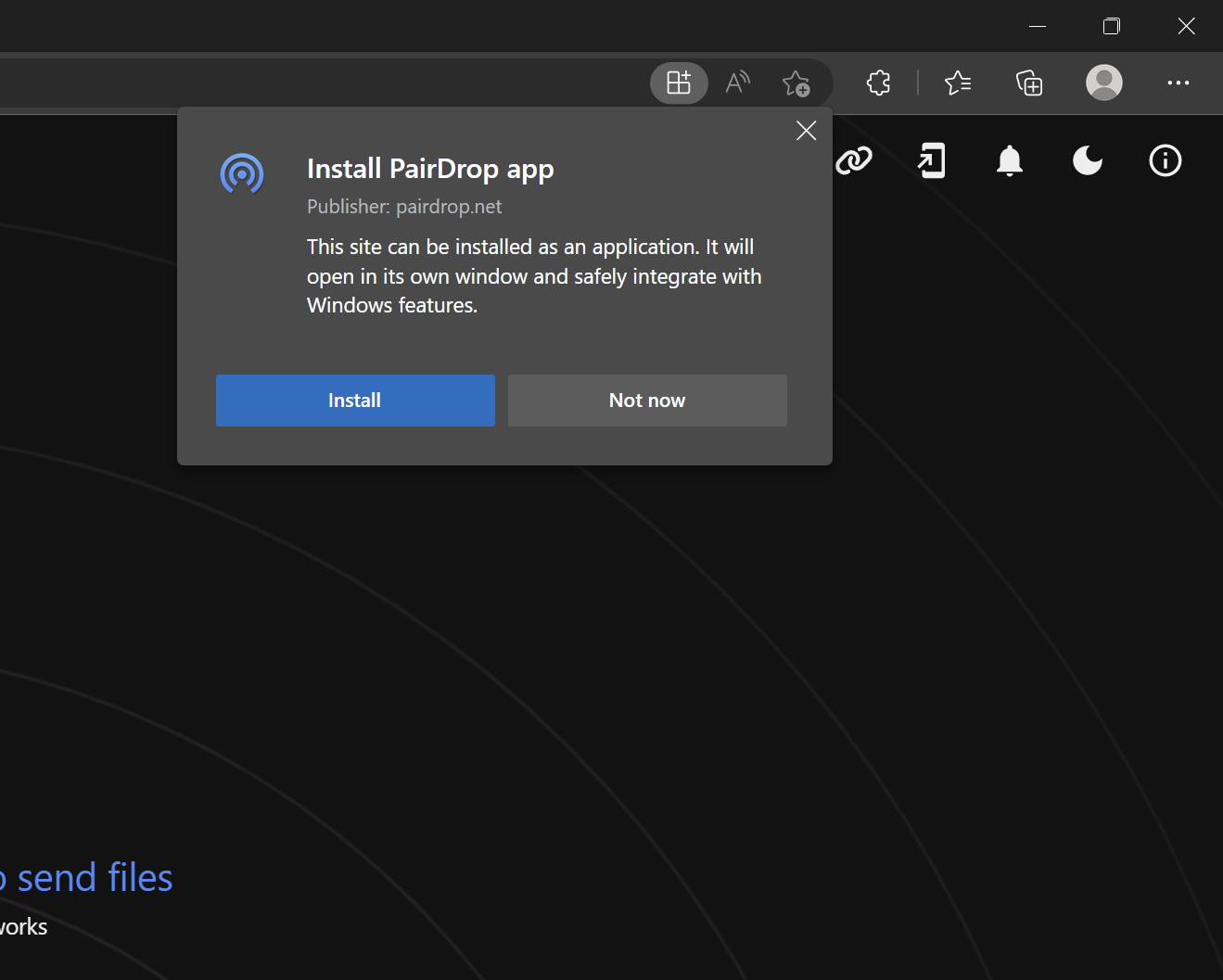
Thêm PairDrop ra màn hình chính giúp mở nhanh hơn nếu dùng thường xuyên, nhưng không làm thay đổi bản chất dịch vụ truyền tệp qua trình duyệt. FAQ của dự án hướng dẫn cài dạng ứng dụng web PWA bằng nút cài trên trình duyệt máy tính hỗ trợ; với iPhone, tài liệu hướng dẫn thao tác thêm vào màn hình chính qua Safari. Người chỉ cần gửi một lần có thể bỏ qua phần cài đặt này.
Điểm cần quan tâm hơn biểu tượng ứng dụng là giới hạn của lời hứa bảo mật. PairDrop dùng WebRTC để mã hóa tệp khi truyền, còn tài liệu dự án nói rõ người dùng vẫn phải tin cậy máy chủ PairDrop. Mã nguồn mở giúp có thể xem xét cách phần mềm hoạt động, nhưng không tự biến mọi phiên truy cập thành một kết nối không cần đặt niềm tin vào bên vận hành.
Vì vậy, không nên diễn giải việc mã hóa thành bảo đảm an toàn tuyệt đối, hay coi tên hiển thị trên màn hình là bằng chứng duy nhất về danh tính. Đối chiếu thiết bị với người nhận, không chấp nhận yêu cầu lạ và hủy ghép nối khi không còn dùng là những việc có ý nghĩa ngay trong thao tác hằng ngày. Với dữ liệu nội bộ công ty, quy định về công cụ được phép sử dụng vẫn phải được ưu tiên.
PairDrop đáng được lưu vào dấu trang như một cách chuyển tệp tức thời giữa các máy khác hệ điều hành, nhất là khi không muốn cài ứng dụng lên thiết bị của người khác. Nếu nhu cầu là sao lưu, đồng bộ tự động hay gửi tệp để người nhận tải vào ngày khác, nên chọn công cụ được thiết kế cho đúng việc đó; sự gọn nhẹ của một trang web không thay được chức năng lưu trữ.
Nguồn tham khảo: PairDrop trên GitHub; FAQ của PairDrop; XDA Developers.