Tóm tắt nhanh
- Windows Search không mặc định lập chỉ mục trực tiếp mọi thư mục trên NAS; trường hợp cần kiểm tra là thư mục mạng đã được lưu vào Offline Files cache.
- Microsoft cho biết trên 400.000 mục có thể bắt đầu gặp vấn đề hiệu năng, nhưng đây không phải ngưỡng lỗi chắc chắn.
- Kiểm tra vị trí được lập chỉ mục và số mục trước; chỉ rebuild sau khi đã loại bỏ nguồn không cần thiết.
- Nếu vẫn cần Offline Files, có thể cân nhắc chính sách ngăn lập chỉ mục cache, nhưng cần hiểu tác động và quyền quản trị trước khi sửa registry.
Laptop nóng, quạt chạy khi máy nhàn rỗi thường khiến người dùng nghi bụi, ứng dụng nền hoặc driver. Trong một trường hợp cá nhân, Task Manager chỉ ra Windows Search Indexer đang đọc tệp trên NAS. Tác giả ghi nhận hơn 700.000 mục được lập chỉ mục; sau khi gỡ ổ mạng khỏi danh sách, con số còn hơn 350.000. Đây là trải nghiệm trên một máy, không chứng minh Windows tự quét mọi NAS.
Điểm cần phân biệt là thư mục chia sẻ thông thường với bản sao ngoại tuyến của nó. Windows có thể lập chỉ mục nội dung trong Offline Files cache trên máy; vì vậy, việc tìm kiếm tốn tài nguyên đôi khi bắt nguồn từ một tuỳ chọn đồng bộ hoá, chứ không phải do NAS được đưa thẳng vào Windows Search.
Offline Files có thể đưa bản sao NAS vào phạm vi lập chỉ mục
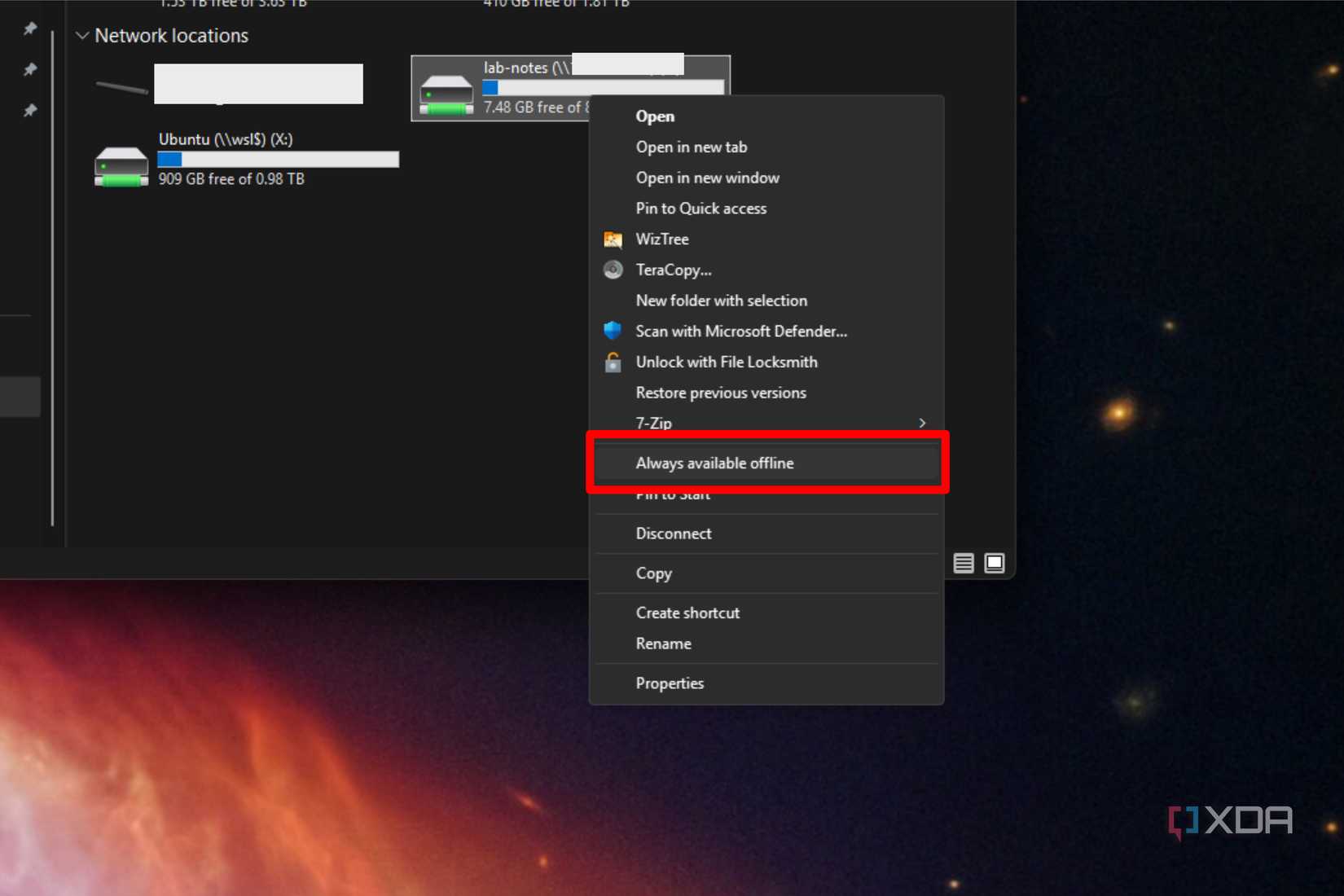
Tài liệu Microsoft Learn lưu trữ nêu rằng các tệp ngoại tuyến trong client-side cache (CSC) được Windows Search lập chỉ mục cục bộ. Cơ chế này khác với việc Windows liên tục quét mọi thư mục chia sẻ qua Wi-Fi: người dùng có thể đánh dấu một thư mục mạng là luôn khả dụng ngoại tuyến, khiến nội dung được lưu vào cache để dùng khi NAS không kết nối.
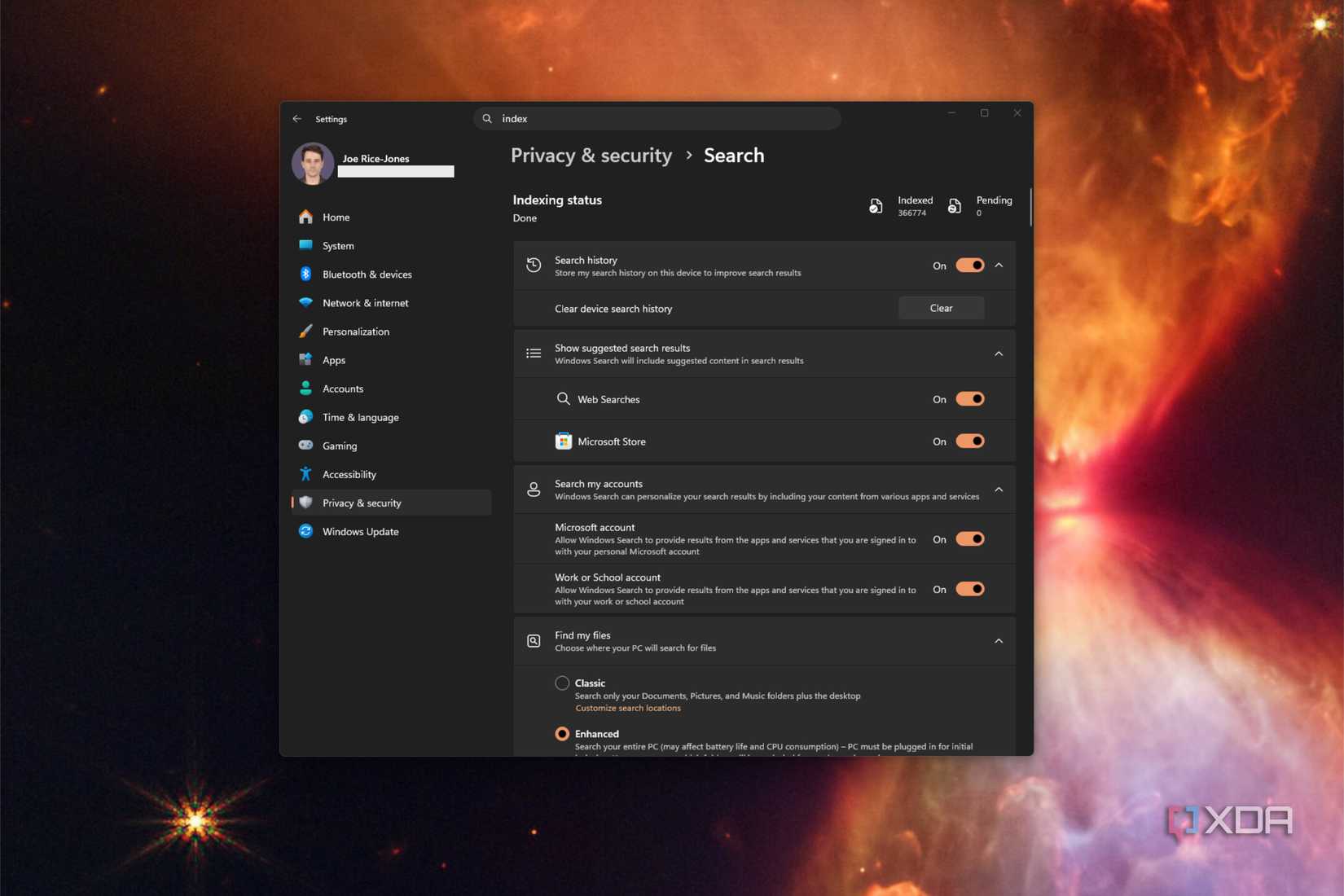
Nếu máy tính bắt đầu nóng lên hoặc pin tụt nhanh, triệu chứng riêng lẻ chưa xác định được nguyên nhân. Hãy mở Task Manager khi hiện tượng xảy ra và kiểm tra Windows Search Indexer cùng các tiến trình liên quan. Sau đó vào Settings > Privacy & security > Searching Windows, xem số mục được lập chỉ mục và mở Advanced indexing options để kiểm tra những vị trí đang được đưa vào chỉ mục.
Windows 11 còn có chế độ Enhanced, mở rộng phạm vi tìm kiếm so với các thư mục người dùng thường dùng. Máy được quản lý bởi tổ chức có thể nhận cấu hình qua Group Policy. Vì thế, trước khi thay đổi thiết lập, hãy xác định vị trí nào thực sự chứa quá nhiều nội dung; không nên mặc định NAS là thủ phạm chỉ vì máy đang kết nối mạng.
Trên 400.000 mục là dấu hiệu cần kiểm tra, không phải ngưỡng kết luận
Microsoft hướng dẫn rằng máy tính người dùng thông thường lập chỉ mục dưới 30.000 mục, còn máy của người dùng chuyên sâu có thể lên đến 300.000. Khi vượt 400.000 mục, người dùng có thể bắt đầu thấy vấn đề hiệu năng; Indexer có thể xử lý tới khoảng một triệu mục, nhưng vượt giới hạn đó có thể gây lỗi hoặc tiêu tốn nhiều CPU, bộ nhớ và dung lượng đĩa.
Những con số này giúp định hướng chẩn đoán, không phải cam kết rằng mọi máy vượt 400.000 mục đều chậm. Kích thước và loại nội dung, cấu hình máy, cùng hoạt động nền đều ảnh hưởng. Trong ca XDA, hơn 700.000 mục là dữ kiện của laptop tác giả; không thể lấy nó làm bằng chứng độc lập rằng mọi máy nóng do NAS.
Microsoft cũng khuyên kiểm tra thuộc tính “Size on disk” của Windows.db trên Windows 11, thay vì chỉ nhìn cột Size trong Explorer. Cơ sở dữ liệu thường nằm tại C:\ProgramData\Microsoft\Search\Data\Applications\Windows. Nếu cần giảm phạm vi, hãy bỏ chọn thư mục không cần tìm kiếm trước; sau khi thay đổi, việc rebuild có thể cần thiết để chỉ mục phản ánh cấu hình mới.
Gỡ nguồn không cần thiết trước khi dựng lại chỉ mục
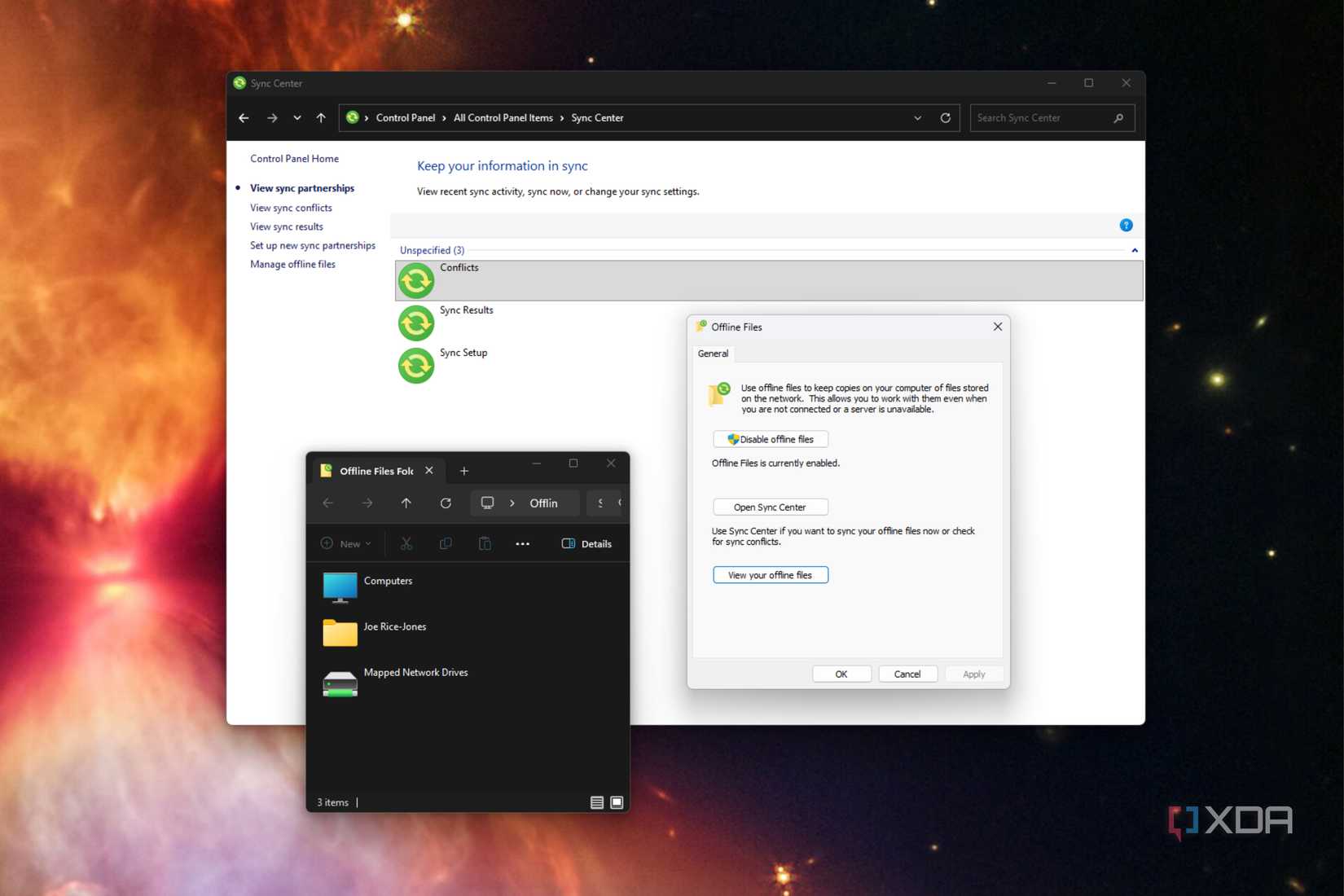
Nếu đã xác nhận thư mục NAS được giữ offline mà bạn không cần truy cập khi mất mạng, có thể tắt Offline Files trong Sync Center của Control Panel rồi khởi động lại máy. Sau đó kiểm tra Advanced indexing options, chọn Advanced và Rebuild. Microsoft lưu ý quá trình dựng lại có thể mất đến 24 giờ; kết quả tìm kiếm có thể chưa đầy đủ trong thời gian này.
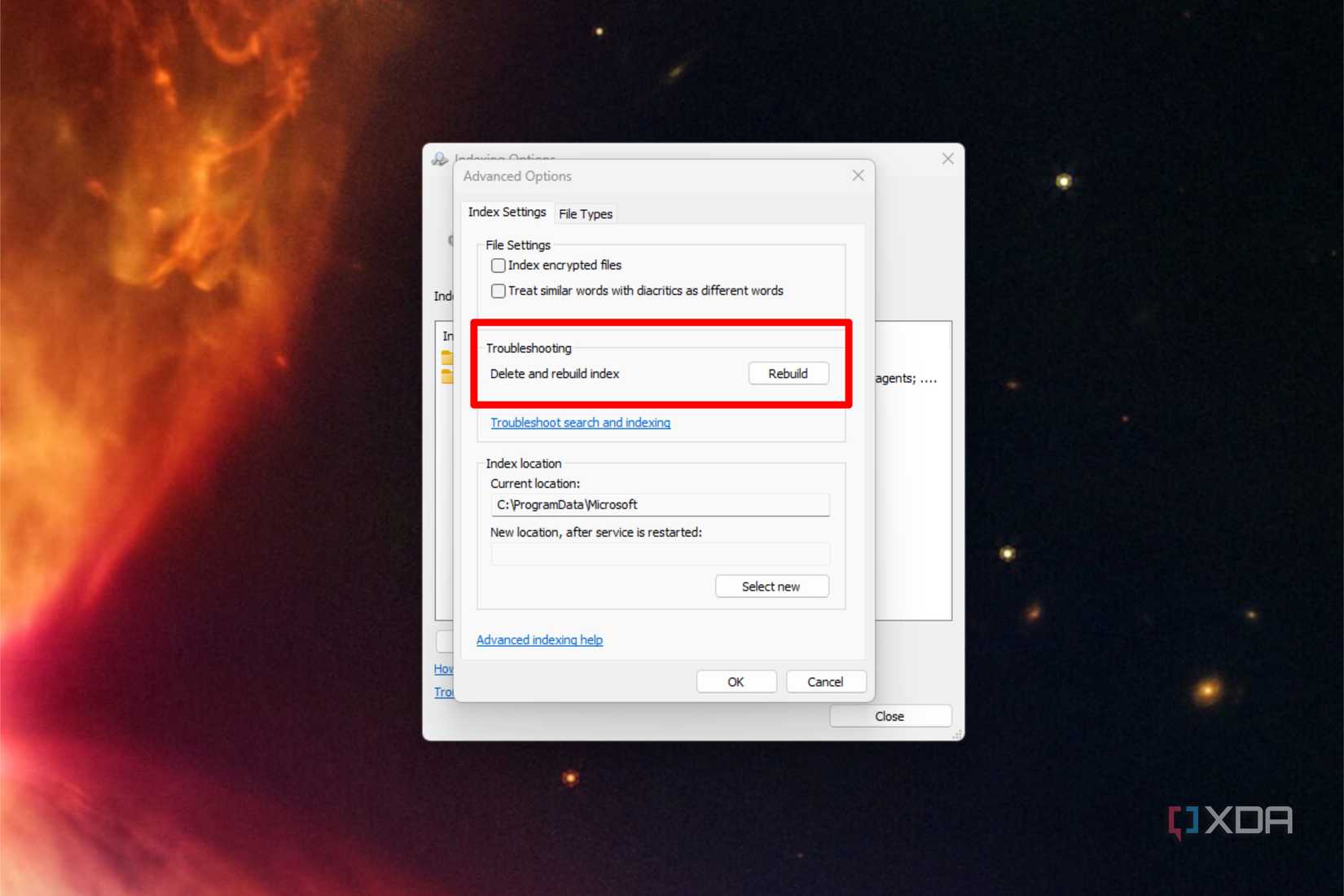
Đừng rebuild ngay khi chưa biết nguồn nào làm chỉ mục phình to: thao tác đó làm Windows tạo lại cơ sở dữ liệu nhưng không tự loại bỏ vị trí đang được lập chỉ mục. Nếu thư mục vẫn nằm trong phạm vi, Indexer có thể phải xử lý lại cùng lượng dữ liệu. Cũng không cần tắt toàn bộ Windows Search chỉ để tránh một nguồn cụ thể, nhất là khi tìm kiếm trong thư mục và email vẫn hữu ích.
Trường hợp cần tiếp tục dùng Offline Files nhưng không muốn lập chỉ mục cache, tài liệu Microsoft lưu trữ xác nhận nguyên tắc cache CSC được lập chỉ mục cục bộ; bài XDA đề xuất chính sách “Prevent indexing files in offline files cache”. Thiết lập chính sách có thể phụ thuộc phiên bản Windows và quyền quản trị. Trước khi đổi Group Policy hoặc registry, hãy xác minh đúng tên và vị trí trên hệ thống của mình; không chạy lệnh registry có đặc quyền chỉ dựa vào một bài hướng dẫn bên ngoài.
Để NAS tự tìm kiếm nếu dữ liệu vốn nằm trên NAS
Nếu mục tiêu là tìm tệp lưu trên NAS, công cụ tìm kiếm chạy ngay trên thiết bị lưu trữ thường tránh việc giữ một bản sao Offline Files chỉ để Windows lập chỉ mục. XDA nêu Synology Universal Search và QNAP Qsirch là các lựa chọn phía NAS; với Windows, Everything của voidtools có thể lập chỉ mục thư mục mạng theo lịch quét do người dùng kiểm soát.
Offline Files vẫn có ích khi cần mở tệp lúc NAS mất kết nối. Nhưng nếu chỉ bật tính năng này để tìm kiếm, hãy cân nhắc chi phí lưu trữ bản sao và hoạt động đồng bộ nền. Khi laptop nóng lúc nhàn rỗi, kiểm tra tiến trình, vị trí lập chỉ mục và số mục trước khi quy lỗi cho phần cứng — rồi chỉ thay đổi đúng thiết lập đã xác định.
Nguồn tham khảo: XDA Developers; Microsoft Learn: What Is Included in the Index; Microsoft Learn: Troubleshoot Windows Search performance