Tóm tắt nhanh
- Espanso tự thay cụm gõ tắt bằng đoạn văn bản dài, còn Flameshot chụp và chú thích màn hình trong cùng một giao diện.
- Pomatez là bộ đếm Pomodoro có thể chỉnh chu kỳ; QuickLook mở bản xem trước tệp trên Windows bằng phím Space.
- PairDrop gửi tệp qua trình duyệt, dùng kết nối ngang hàng khi điều kiện mạng cho phép.
- Các dự án đều mã nguồn mở và miễn phí; chúng giải quyết những việc nhỏ, không thay thế các ứng dụng lớn.
Năm tiện ích miễn phí này không phải bộ ứng dụng thay thế Office hay Photoshop. Chúng xử lý những thao tác vụn vặt thường chen vào lúc làm việc: gõ đi gõ lại một địa chỉ email, mở phần mềm chỉnh ảnh chỉ để vẽ mũi tên, hoặc bật từng tài liệu lên để xem nội dung. Mỗi công cụ đảm nhận một việc cụ thể, nên lợi ích nằm ở số lần chuyển ứng dụng mà người dùng có thể bỏ qua.
Espanso biến cụm gõ tắt thành đoạn văn bản dùng nhiều lần
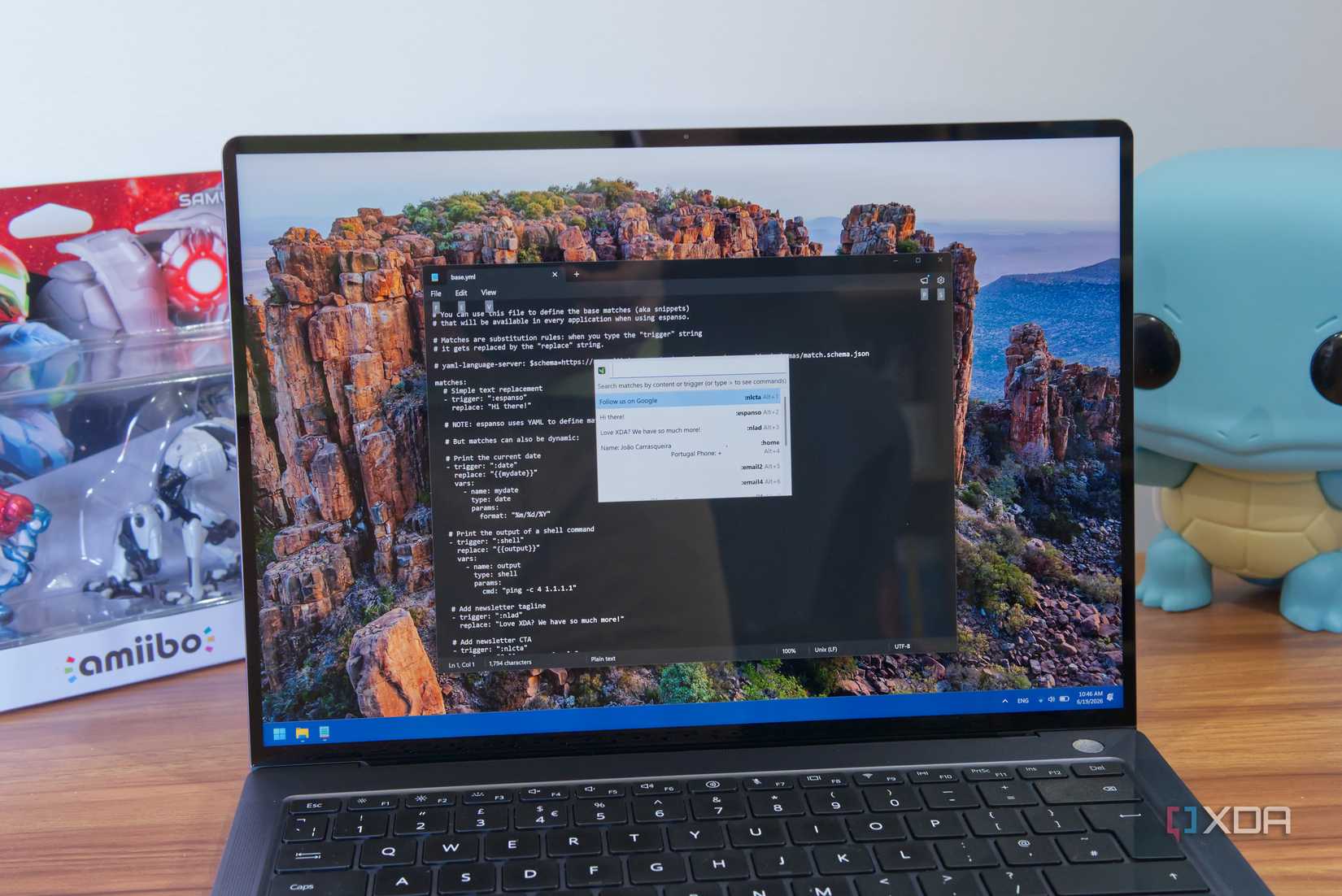
Espanso phù hợp với những ai thường nhập các câu trả lời, thông tin liên hệ hoặc mẫu nội dung giống nhau. Người dùng đặt một từ khóa như :email; khi gõ vào ứng dụng bất kỳ, công cụ có thể thay nó bằng địa chỉ email đã cấu hình. Cách làm này hữu ích hơn việc lưu sẵn một tệp ghi chú rồi liên tục sao chép, nhất là với nội dung ngắn được dùng ở nhiều nơi.
Dự án viết bằng Rust, chạy trên Windows, macOS và Linux, đồng thời hỗ trợ biểu thức chính quy, biến ngày giờ, biểu mẫu và lệnh shell. Khả năng gọi lệnh shell khiến Espanso linh hoạt hơn một bộ mở rộng văn bản thông thường, nhưng cũng đòi hỏi người dùng xem kỹ cấu hình và các gói cài thêm trước khi sử dụng. Trang dự án mô tả Espanso là ưu tiên riêng tư, xử lý cục bộ; điều đó không có nghĩa mọi tiện ích mã nguồn mở khác trong danh sách cũng có cùng cách vận hành.
Flameshot gộp chụp và chú thích màn hình vào một thao tác
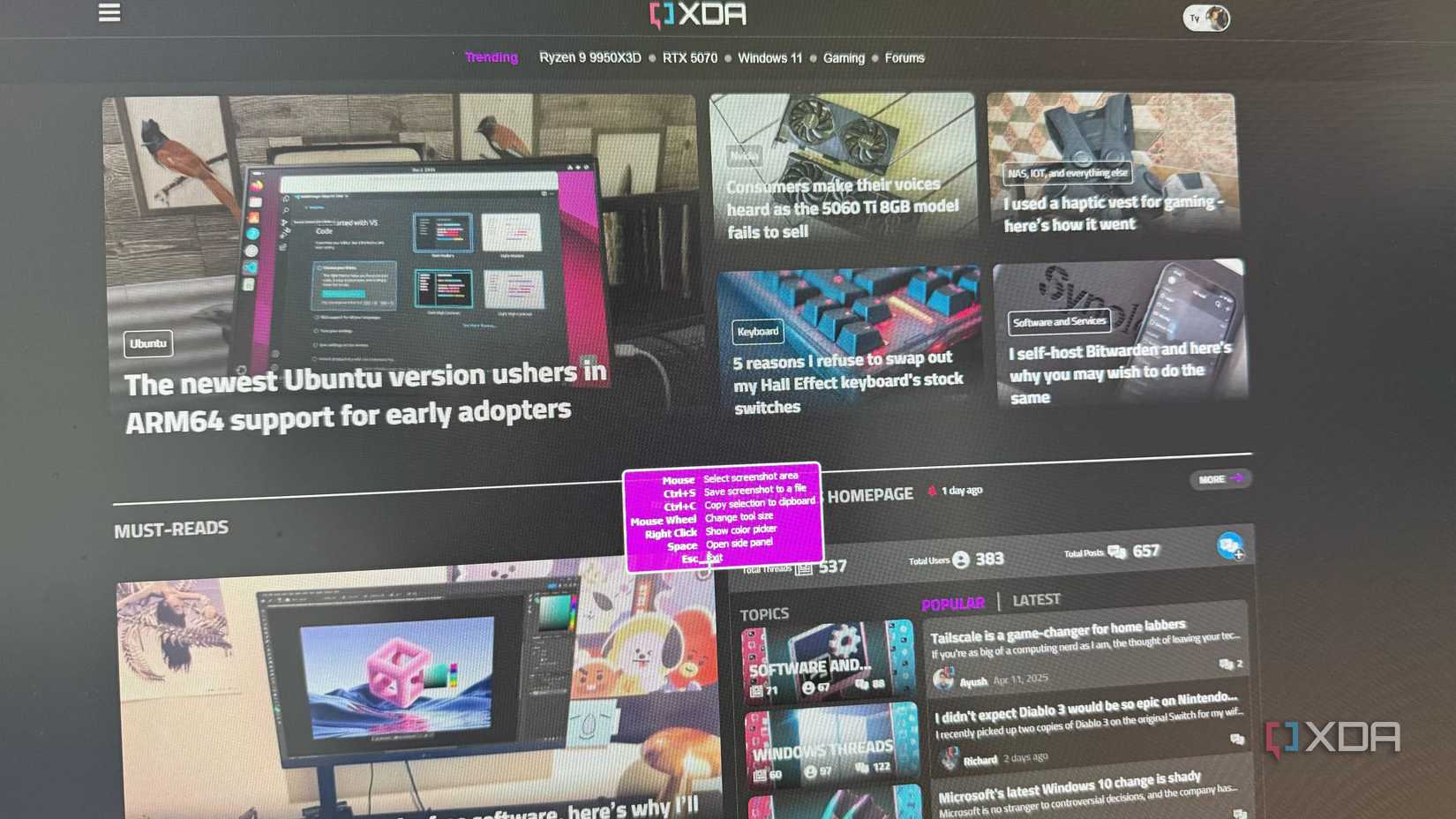
Flameshot rút ngắn đoạn đường giữa lúc chụp ảnh màn hình và lúc có thể gửi ảnh cho người khác. Sau khi chọn vùng cần chụp, người dùng thêm mũi tên, chữ, đường kẻ hoặc làm mờ phần nhạy cảm ngay trên ảnh; thành phẩm có thể sao chép vào clipboard hoặc lưu thành tệp. Nhờ vậy, một ảnh hướng dẫn lỗi hay ghi chú giao diện không cần qua thêm ứng dụng chỉnh sửa chỉ để đánh dấu một chỗ.
Dự án còn hỗ trợ tải ảnh lên Imgur và có các phím tắt để gọi từng công cụ chú thích. Đây là tiện ích đáng cân nhắc nếu công việc thường xuyên cần phản hồi bằng ảnh chụp; còn với người chỉ chụp màn hình đôi lúc, công cụ có sẵn trong hệ điều hành có thể đã đủ. Tính năng tải lên cũng là lựa chọn riêng, không nên mặc định dùng nếu ảnh có thông tin riêng tư.
Pomatez đưa nhịp nghỉ vào công việc mà không cần thêm một hệ thống quản lý việc
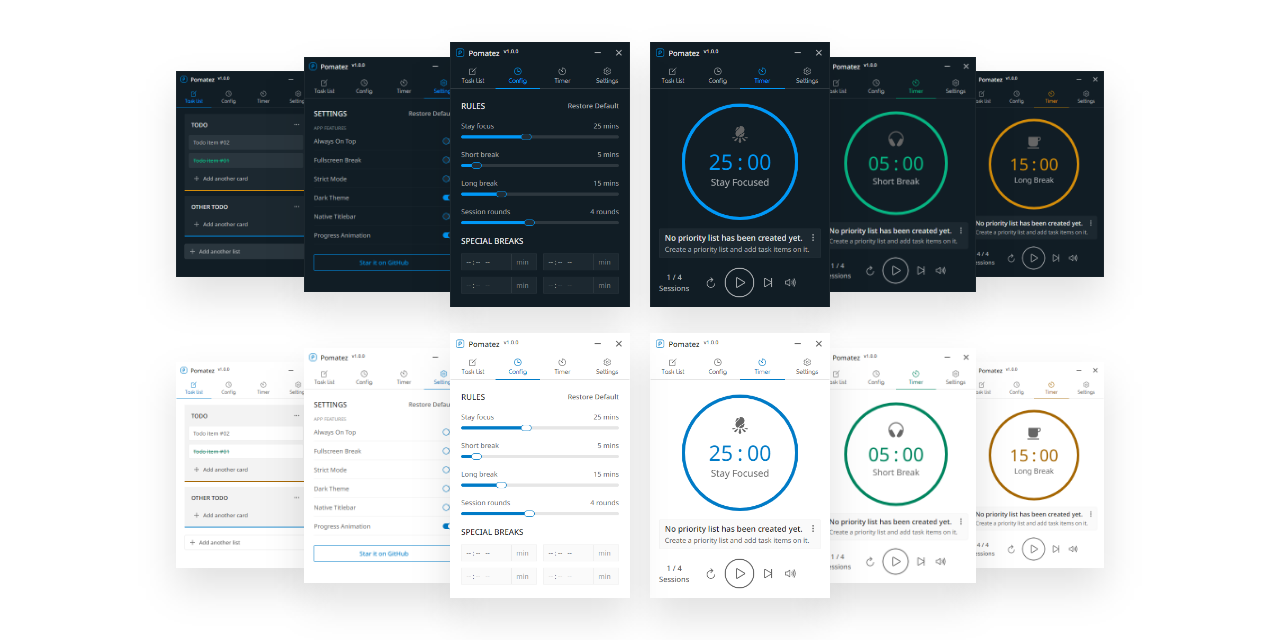
Pomatez chia thời gian thành các phiên tập trung xen kẽ quãng nghỉ, với thời lượng có thể điều chỉnh theo nhu cầu. Ứng dụng có thông báo trên desktop, âm thanh, thống kê phiên làm việc và danh sách việc cần làm. Người dùng muốn bớt trì hoãn có thể bật Strict mode: khi phiên đã bắt đầu, ứng dụng ngăn tạm dừng, bỏ qua hoặc đặt lại bộ đếm.
Chế độ này không phù hợp với mọi kiểu công việc. Một cuộc gọi đột xuất hay việc cần xử lý ngay có thể khiến bộ đếm thành vật cản, vì vậy nên xem Strict mode như lựa chọn tự đặt giới hạn chứ không phải cách tăng năng suất mặc định. Pomatez chạy trên Windows, macOS và Linux, và cho phép chỉnh các quy tắc Pomodoro.
QuickLook cho Windows xem nội dung tệp bằng phím Space
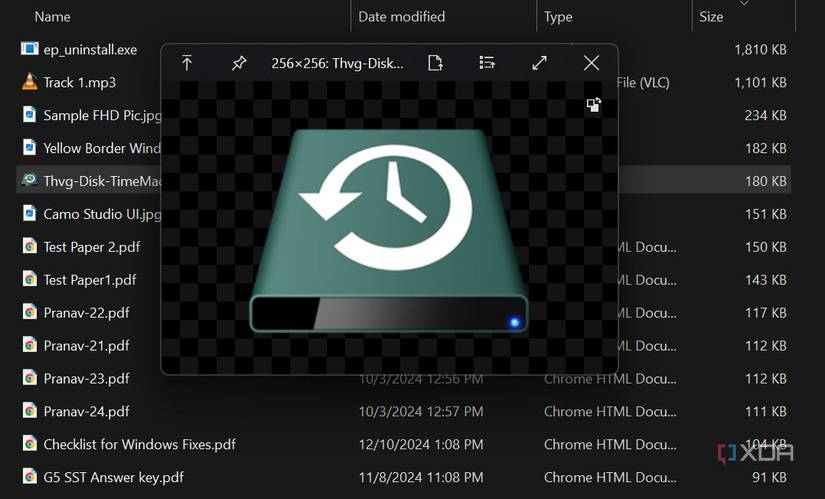
QuickLook là phần mềm bên thứ ba cho Windows, không phải tính năng mặc định của Windows 11. Chọn tệp rồi nhấn Space để xem trước thay vì mở ứng dụng gắn với định dạng đó; dự án nêu thời gian minh họa khoảng 0,2 giây với QuickLook so với khoảng 10 giây khi mở theo cách thông thường. Đây là con số so sánh trên trang dự án, không phải cam kết tốc độ cho mọi máy hay mọi loại tệp.
Tiện ích hỗ trợ nhiều định dạng như ảnh, PDF, video và tài liệu; cửa sổ xem trước có thể thay đổi kích thước, di chuyển hoặc ghim nổi. Khi sắp xếp thư mục tải xuống hay kho ảnh, việc xem nhanh có thể tránh mở rồi đóng hàng loạt ứng dụng. Một số định dạng cần cài phần mở rộng bổ sung, nên người dùng nên kiểm tra khả năng hỗ trợ trước khi dựa vào nó cho một loại tệp cụ thể.
PairDrop chuyển tệp qua trình duyệt, nhưng cách kết nối phụ thuộc mạng
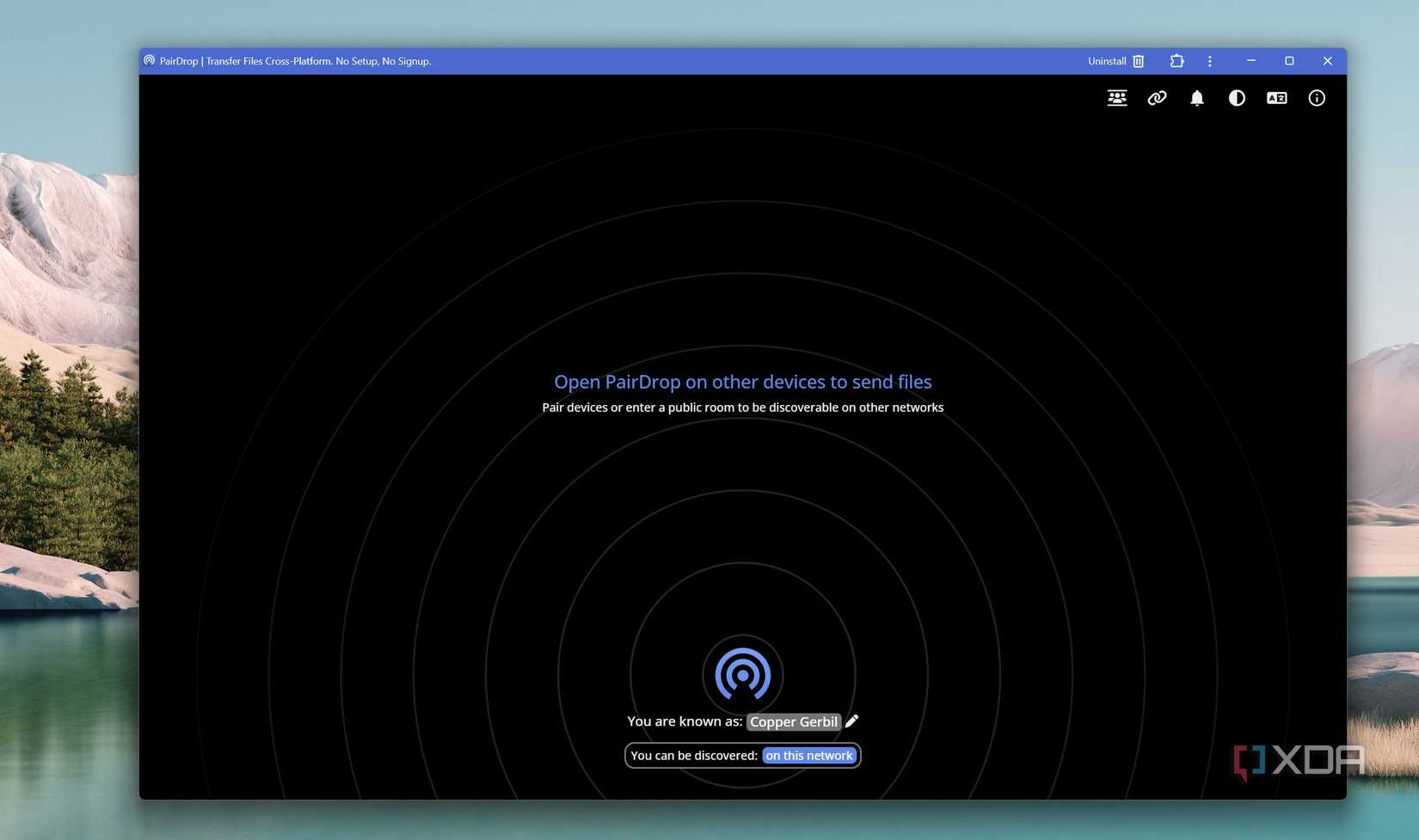
PairDrop hướng tới việc chuyển ảnh hoặc tài liệu giữa các thiết bị mà không phải gửi email cho chính mình. Mở dịch vụ trên trình duyệt ở hai thiết bị, chọn thiết bị nhận rồi gửi; dự án hỗ trợ Windows, macOS, Linux, Android và iOS. Không bắt buộc cài ứng dụng máy khách riêng. Khi các thiết bị ở cùng mạng nội bộ, việc ghép nối có thể diễn ra trực tiếp; dự án cũng có phòng tạm thời để chuyển tệp qua Internet.
PairDrop dùng WebRTC cho kết nối ngang hàng, nhưng điều kiện mạng quyết định việc hai thiết bị có thể truyền trực tiếp hay không. Vì thế không nên diễn giải P2P thành lời đảm bảo rằng mọi trường hợp đều truyền trực tiếp hoặc mọi thiết lập đều có cùng mức bảo vệ dữ liệu. Người muốn tự quản lý dịch vụ có thể tự lưu trữ PairDrop, đổi lại cần biết cách vận hành máy chủ và kiểm soát cấu hình của mình.
Tiện ích nhỏ đáng cài khi chúng giải quyết đúng việc lặp lại
Năm ứng dụng này không tạo thành một bộ công cụ bắt buộc phải cài cùng nhau. Espanso hợp với người gõ nội dung mẫu, Flameshot với người thường gửi ảnh chú thích, Pomatez với ai muốn đặt nhịp nghỉ, QuickLook dành cho người dùng Windows hay xem nhiều tệp, còn PairDrop hữu ích khi chuyển tệp giữa các thiết bị. Chọn theo thao tác mình thực sự lặp lại sẽ ít gây rối hơn việc cài thêm phần mềm chỉ vì danh sách có vẻ hấp dẫn.
Mã nguồn mở cho phép kiểm tra và tự lưu trữ ở một số dự án, nhưng không tự động chứng minh mọi cấu hình đều riêng tư. Trước khi nhập dữ liệu nhạy cảm, tải gói mở rộng hoặc dùng dịch vụ chia sẻ công khai, hãy xem trang dự án và cách công cụ xử lý dữ liệu. Nguồn tham khảo: Espanso, Flameshot, Pomatez, QuickLook, PairDrop, XDA Developers.