Tóm tắt nhanh
- Trước tiên, kiểm tra xe có hỗ trợ CarPlay và bật Siri trên iPhone.
- Xe hỗ trợ CarPlay có dây: dùng cáp truyền dữ liệu, cắm vào đúng cổng USB trên xe rồi chấp nhận kết nối.
- Xe chỉ hỗ trợ CarPlay không dây: đưa hệ thống xe vào chế độ ghép nối, bật Bluetooth và Wi-Fi trên iPhone, sau đó chọn xe trong Cài đặt.
- Nếu không kết nối được, kiểm tra cáp, cổng USB, Auto-Join, quyền CarPlay trong Thời gian sử dụng và thử ghép nối lại.
Thiết lập CarPlay lần đầu thường chỉ mất vài bước, nhưng không phải cứ cắm iPhone vào bất kỳ cổng USB nào là màn hình xe sẽ nhận. Cần xác định xe hỗ trợ kiểu kết nối nào, dùng đúng cổng và bật Siri trước khi xử lý các lỗi sâu hơn.
Kiểm tra khả năng tương thích và Siri trước khi ghép nối
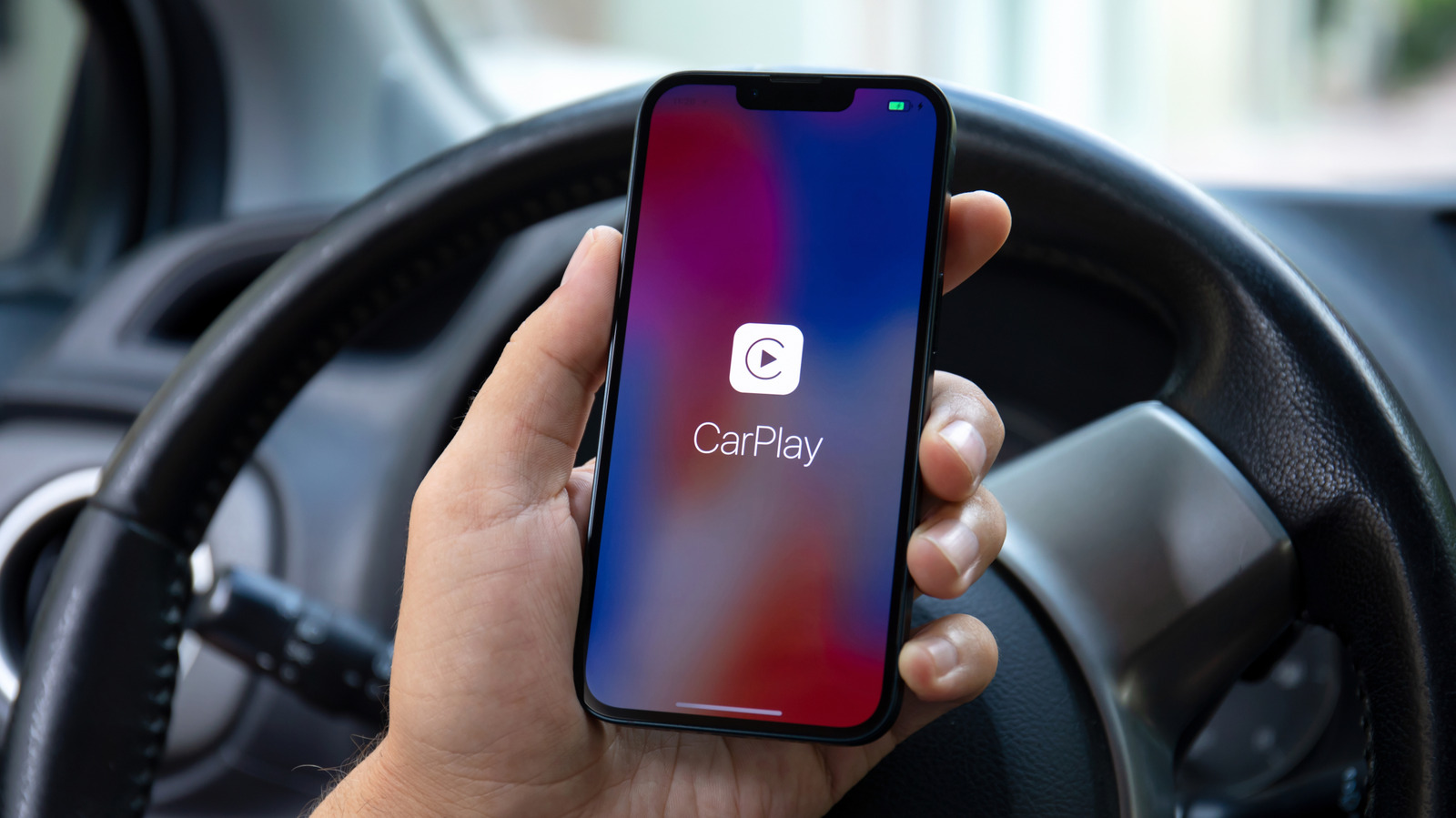
CarPlay là tính năng kết nối iPhone với màn hình và hệ thống điều khiển trên xe, không phải ứng dụng cần tải riêng lên ô tô. Apple yêu cầu cả iPhone lẫn xe phải hỗ trợ tính năng này; nếu chưa rõ, hãy kiểm tra tài liệu hướng dẫn hoặc hỏi hãng xe. Siri cũng cần được bật để quá trình sử dụng CarPlay hoạt động đúng.
Engadget dẫn danh sách có hơn 800 mẫu xe tương thích trên toàn cầu, nhưng con số đó không xác nhận chiếc xe cụ thể của bạn có CarPlay ở mọi phiên bản. Cùng một dòng xe có thể khác trang bị giữa đời xe, thị trường và cấp cấu hình. Tìm biểu tượng CarPlay trên màn hình hoặc tra đúng đời xe trong tài liệu của nhà sản xuất là cách chắc chắn hơn.
Cắm cáp là cách đơn giản nhất với xe hỗ trợ CarPlay có dây
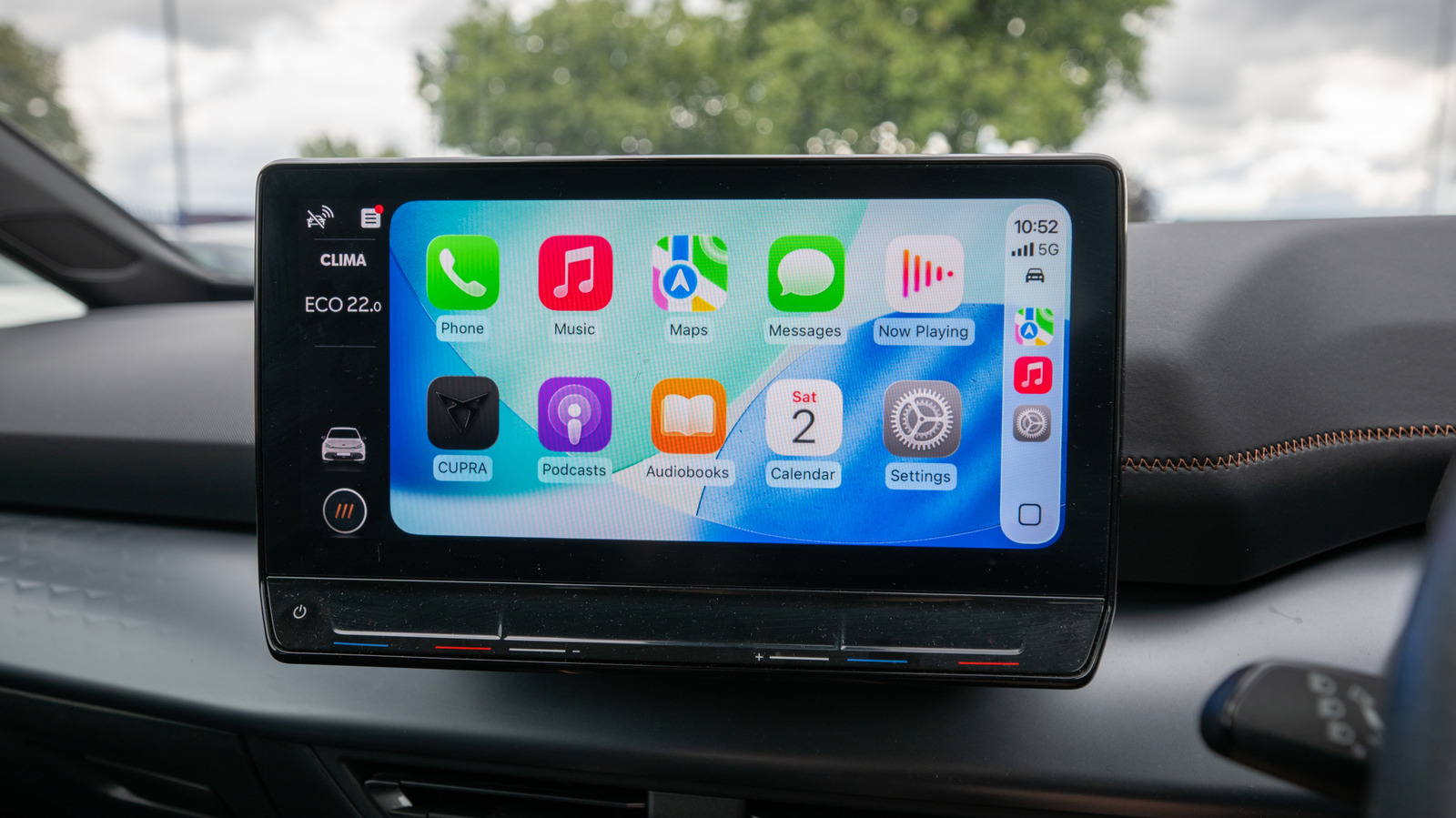
Khởi động xe, sau đó cắm iPhone vào cổng USB có biểu tượng CarPlay hoặc điện thoại. Chọn cổng truyền dữ liệu nếu xe có nhiều cổng; một số cổng chỉ dùng để sạc. Khi iPhone hiện lời nhắc cho phép CarPlay, chấp nhận kết nối và chọn biểu tượng CarPlay trên màn hình xe nếu giao diện chưa tự mở.
Nếu xe hỗ trợ cả kết nối có dây lẫn không dây, lần cắm đầu tiên có thể hiện lời mời dùng CarPlay không dây cho những chuyến sau. Khi đó, người dùng không cần ghép nối lại thủ công mỗi lần khởi động xe. Với iPhone dùng USB-C và xe có kết nối dây, Apple lưu ý một số tổ hợp đầu chuyển, cáp và hệ thống giải trí có thể làm kết nối chập chờn; nếu gặp lỗi, thử cáp nối trực tiếp phù hợp với cổng xe.
Xe chỉ có CarPlay không dây cần ghép nối từ màn hình xe
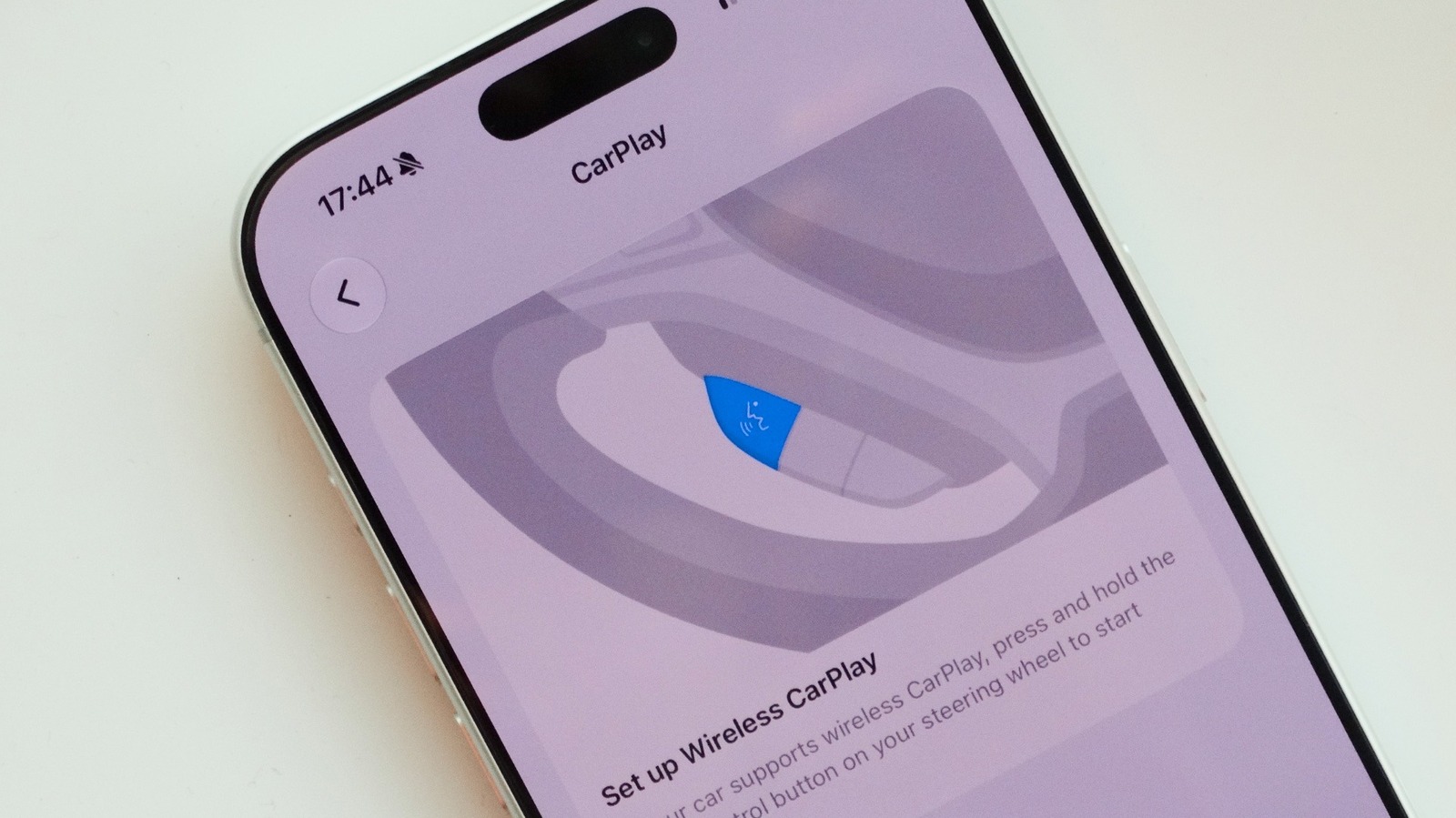
Đưa hệ thống giải trí của xe vào chế độ ghép nối CarPlay hoặc Bluetooth. Tùy xe, thao tác có thể là nhấn giữ nút ra lệnh giọng nói trên vô lăng hoặc chọn mục kết nối điện thoại trong màn hình; sách hướng dẫn của xe sẽ chỉ đúng vị trí.
Trên iPhone, bật Bluetooth và Wi-Fi. Mở Cài đặt > Cài đặt chung > CarPlay, chọn tên xe khi thiết bị xuất hiện rồi xác nhận yêu cầu ghép nối trên cả hai màn hình nếu được hỏi. Nếu xe không hiện, vào Cài đặt > Wi-Fi, chọn mạng CarPlay của xe và bật Tự động kết nối (Auto-Join), sau đó quay lại danh sách CarPlay.
Bluetooth và Wi-Fi đều cần hoạt động trong kết nối không dây: đừng tắt Wi-Fi sau khi ghép nối với suy nghĩ CarPlay chỉ truyền qua Bluetooth. Apple cũng khuyên kiểm tra Auto-Join của mạng CarPlay khi kết nối không ổn định.
Sắp xếp ứng dụng để bản đồ quen thuộc nằm ở vị trí dễ mở
Sau khi ghép nối, mở Cài đặt > Cài đặt chung > CarPlay trên iPhone, chọn xe rồi vào Tùy chỉnh. Tại đây có thể thêm, gỡ hoặc kéo đổi thứ tự các ứng dụng tương thích; những ứng dụng đã cài trên iPhone sẽ xuất hiện nếu hỗ trợ CarPlay.
Người thường dùng Google Maps hoặc Waze có thể đưa ứng dụng mình quen lên đầu danh sách để thao tác thuận tay hơn trước khi khởi hành. Hãy chỉnh khi xe đang đỗ, không thao tác trên điện thoại khi đang lái. Cách hiển thị cụ thể còn tùy màn hình và bộ điều khiển của từng xe.
CarPlay tự phát nhạc có thể được xử lý bằng Phím tắt
Nếu iPhone tự phát nhạc khi kết nối xe gây phiền, có thể tạo tự động hóa cá nhân trong ứng dụng Phím tắt: chọn kích hoạt khi CarPlay kết nối, thêm hành động Tạm dừng phát (Pause) rồi lưu tự động hóa. Đây là cách tạm dừng nội dung đang phát sau khi kết nối, không phải nút tắt phát nhạc mặc định trong CarPlay; nên kiểm tra lại tên tùy chọn trên phiên bản iOS đang dùng.
Vì thao tác này điều khiển phát nội dung trên iPhone, hãy thử khi xe đỗ để chắc rằng tự động hóa không làm gián đoạn điều bạn muốn nghe. Nếu không thấy mục CarPlay trong phần tự động hóa, cập nhật iOS và kiểm tra ứng dụng Phím tắt.
Kiểm tra theo thứ tự khi iPhone không nhận CarPlay
Bắt đầu từ kết nối vật lý: đổi sang cáp USB khác có truyền dữ liệu và thử cổng USB khác trên xe. Nếu đang dùng đầu chuyển, bỏ đầu chuyển để thử nối trực tiếp khi có thể. Với kết nối không dây, xác nhận Bluetooth và Wi-Fi đều bật, đồng thời Auto-Join được bật cho mạng CarPlay.
Nếu xe vẫn không xuất hiện, kiểm tra CarPlay có bị giới hạn trong Thời gian sử dụng hay không: vào Cài đặt > Thời gian sử dụng > Giới hạn nội dung & quyền riêng tư > Ứng dụng được phép và bật CarPlay. Đảm bảo Siri đang bật, rồi khởi động lại iPhone và hệ thống giải trí của xe. Apple cũng khuyên cập nhật firmware màn hình xe theo hướng dẫn của nhà sản xuất.
Bước cuối là xóa ghép nối cũ: vào Cài đặt > Cài đặt chung > CarPlay, chọn xe và nhấn Quên xe này, sau đó thiết lập lại từ đầu. Kiểm tra từng bước trước khi chuyển sang bước kế tiếp giúp khoanh vùng lỗi; nếu xe vốn không hỗ trợ CarPlay, đổi cáp hay đặt lại iPhone sẽ không giải quyết được vấn đề.
Nguồn tham khảo: Apple Support: Use CarPlay with your iPhone; Apple Support: If you can’t connect your iPhone to CarPlay; Engadget: The easiest way to set up CarPlay for the first time; Proper Honest Tech: Apple CarPlay tutorial