Tóm tắt nhanh
- Mở Control Center khi AirPods đã kết nối với iPhone.
- Nhấn giữ thanh âm lượng, chọn Listening Mode rồi chọn Adaptive.
- Kéo thanh trượt để cho phép nhiều hoặc ít âm thanh môi trường lọt vào.
- Tính năng chỉ xuất hiện với AirPods hỗ trợ Adaptive Audio.
Thanh trượt Adaptive Audio trong Control Center giúp chỉnh nhanh mức âm thanh môi trường mà tai nghe cho phép đi qua. Bạn có thể nghiêng về nghe rõ xung quanh hoặc giảm tiếng ồn nhiều hơn, thay vì chỉ bật một chế độ Adaptive với cách xử lý tự động.
Chỉnh Adaptive Audio ngay trên thanh âm lượng
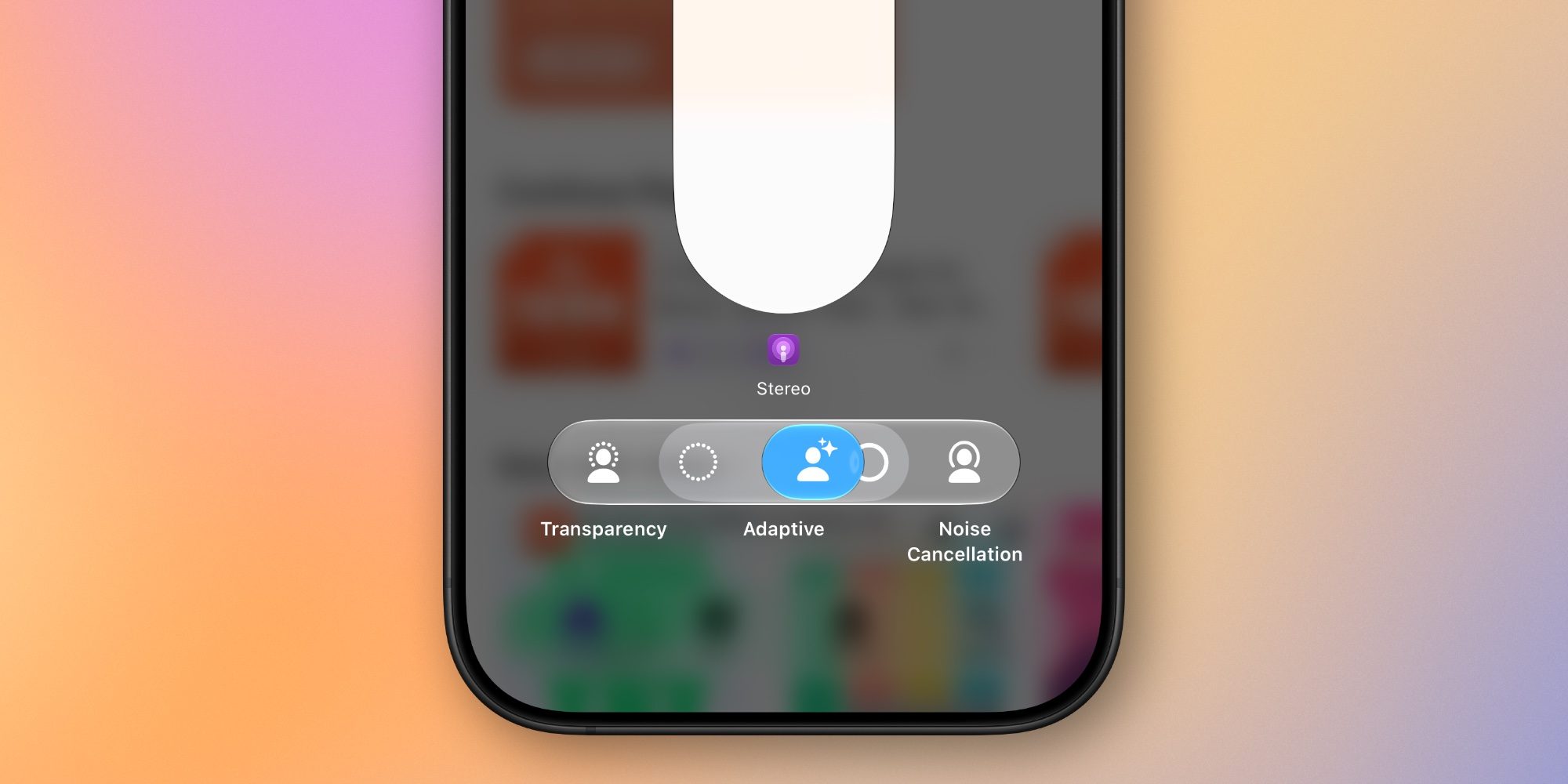
Đeo AirPods và kết nối với iPhone, sau đó mở Control Center. Nhấn giữ thanh âm lượng để mở các tùy chọn điều khiển tai nghe, chạm Listening Mode rồi chọn Adaptive. Khi chế độ này đang bật, thanh trượt sẽ xuất hiện để bạn điều chỉnh lượng âm thanh môi trường được phép đi qua.
Kéo về bên trái để Adaptive Audio thiên về nghe âm thanh bên ngoài hơn; kéo sang phải để giảm tiếng ồn nhiều hơn. Đây là một khoảng điều chỉnh liên tục, không chỉ là lựa chọn giữa vài mức đặt sẵn. Nếu môi trường thay đổi, bạn có thể mở lại Control Center và chỉnh ngay tại đó.
Thanh trượt thay đổi cách Adaptive Audio cân bằng tiếng ồn
Adaptive Audio kết hợp Chống ồn chủ động (ANC) với Xuyên âm, rồi tự điều chỉnh theo tiếng ồn xung quanh. Thanh trượt mới cho người dùng thêm quyền kiểm soát điểm cân bằng: vẫn giữ sự linh hoạt của Adaptive nhưng có thể ưu tiên nghe môi trường hoặc giảm tiếng ồn theo thói quen của mình.
Nếu cần nghe rõ người bên cạnh hoặc âm thanh nơi công cộng, hãy kéo về phía cho phép nhiều âm thanh môi trường hơn. Khi muốn tập trung hơn trong không gian ồn, kéo về hướng giảm tiếng ồn. Thanh trượt không biến Adaptive thành một phép đo tiếng ồn cố định; nó điều chỉnh mức âm thanh môi trường mà chế độ này cho phép đi qua.
Không thấy tùy chọn Adaptive thì kiểm tra mẫu AirPods

Control Center chỉ cho chỉnh thanh này khi tai nghe hỗ trợ Adaptive Audio. Apple liệt kê AirPods Pro 2, AirPods Pro 3, AirPods 4 có Chống ồn chủ động và AirPods Max 2 trong nhóm có các tính năng Adaptive Audio. Những mẫu không hỗ trợ chế độ Adaptive sẽ không có lựa chọn tương ứng trong Listening Mode.
Apple cũng hướng dẫn chỉnh Adaptive Audio trong Cài đặt: khi đang đeo tai nghe, mở phần AirPods, chọn Adaptive bên dưới Listening Mode rồi di chuyển thanh trượt. Cách trong Control Center thuận tiện hơn khi bạn chỉ muốn đổi mức lọc ồn nhanh mà không rời ứng dụng đang dùng.
Nguồn tham khảo: Apple Support: Use Adaptive Audio with your AirPods; 9to5Mac; zollotech