Bạn không muốn người khác tìm thấy những tài liệu, tập tin quan trọng hoặc “nhạy cảm” trên Windows 10. Hãy theo dõi bài viết này để không còn lộ nội dung “nhạy cảm” hoặc “học tập” nhé!
Với chỉ vài cú click chuột, bạn dễ dàng giấu tập tin, nội dung riêng tư của mình trên Windows 10 cực đơn giản và hiệu quả. Đặc biệt, bạn không cần phải tải thêm bất kỳ ứng dụng bên thứ ba nào về máy. Nào, hãy cùng theo dõi với mình!
Hướng dẫn ẩn tập tin “học tập” trên Windows 10 cực dễ dành cho bạn
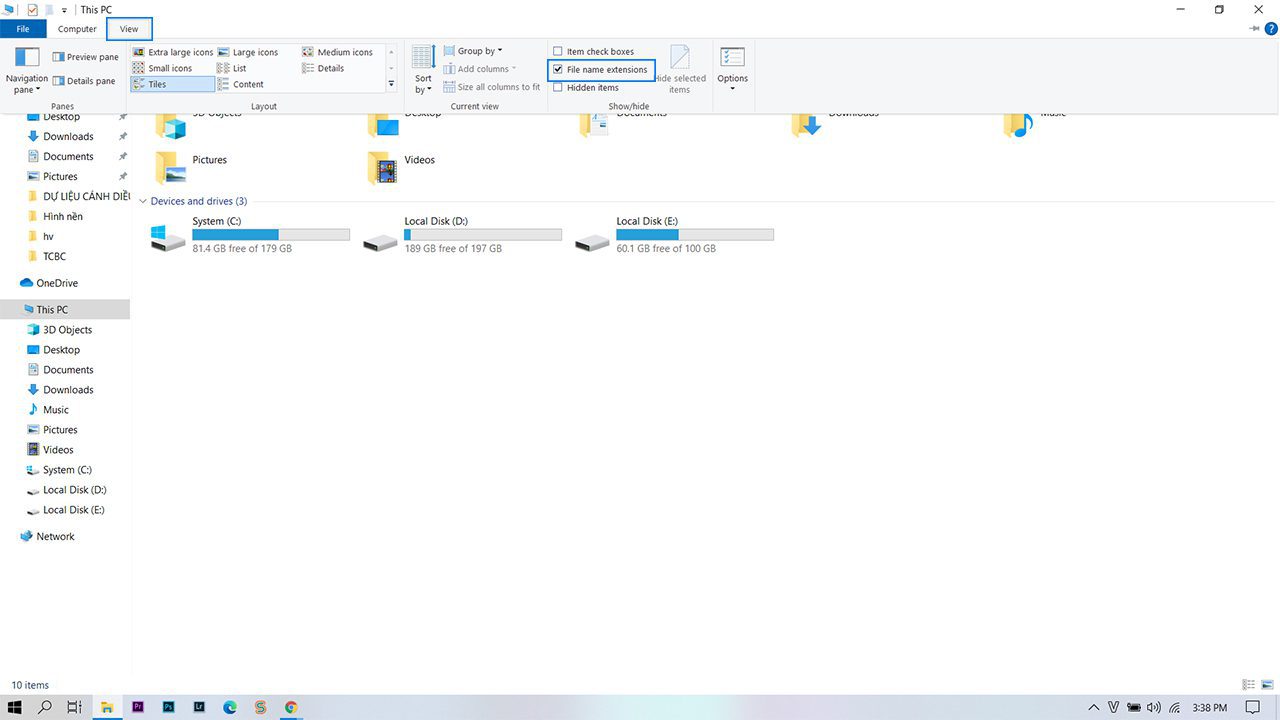
Bước 1: Bạn mở File Explorer > View > tick vào File name extensions.
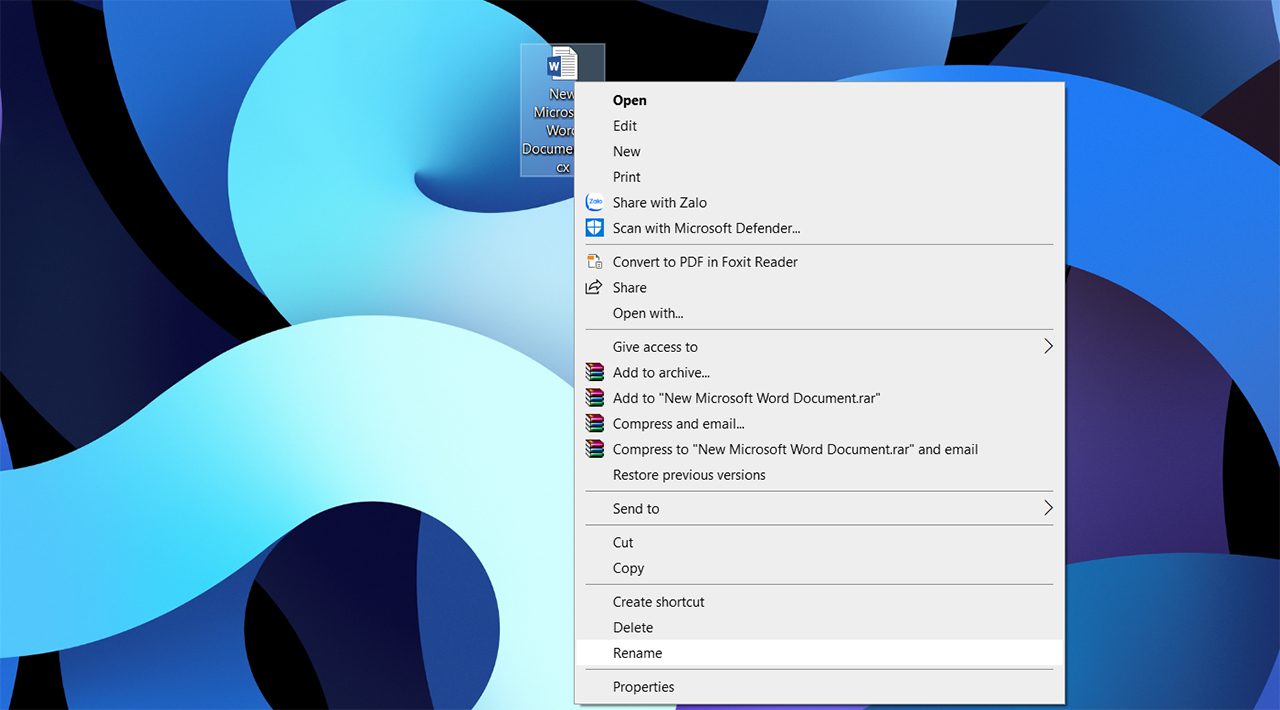
Bước 2: Tiếp theo, bạn Rename tập tin muốn giấu. Hoặc bạn chọn tập tin muốn đổi tên rồi nhấn F2.
Bước 3: Phía sau “.“, bạn đổi đuôi thành “txt“ > Enter > Yes, thế là tập tin đã đuổi đuôi.

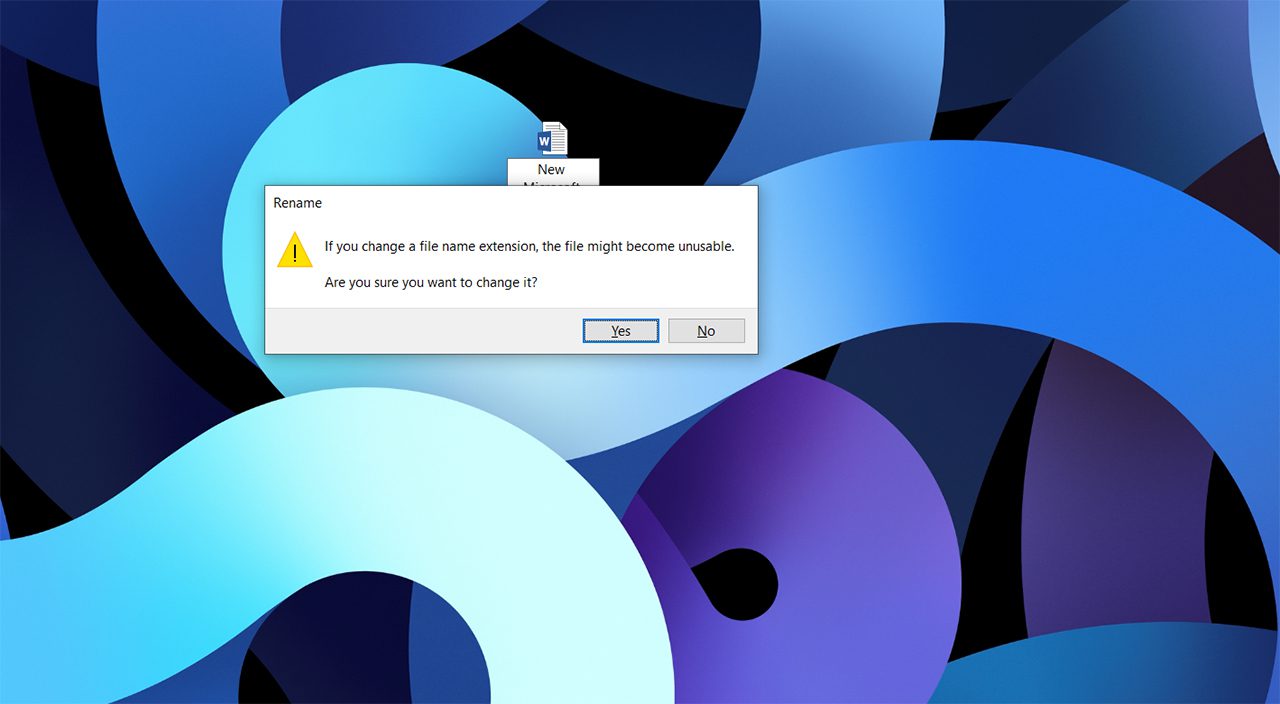

Bước 4: Sau khi thay đổi, tập tin của bạn sẽ bị đổi theo. Nếu muốn xem tập tin gốc, bạn chỉ cần đổi định dạng đuôi về ban đầu là được.
Như vậy, mình đã hướng dẫn cách bạn ẩn các tập tin riêng tư trên Windows 10 cực dễ cho các bạn rồi nhé!
Nếu thấy hữu ích, bạn hãy chia sẻ với mọi người!
THEO DÕI CÁC KÊNH CỦA TEKCAFE
- Website: TekCafe.vn
- Fanpage Facebook: facebook.com/tekcafeteam
- YouTube: youtube.com/c/TekCafeTeam
BÀI VIẾT MỚI NHẤT
- Elden Ring: Tarnished Edition thêm vũ khí, giáp và trang phục cho Torrent
- iScanner giảm giá bản quyền trọn đời còn 24,97 USD: Có đáng mua để thay máy scan để bàn?
- Logitech Superlight 2 sau hơn hai năm: ai còn nên mua?
- Starlink giảm nửa giá gần trung tâm dữ liệu: rẻ hơn, nhưng chưa chắc thay được cáp quang
- IFA 2026: Rapoo ra mắt VT3 Max Master V2: Vi điều khiển kép Nordic 54H20, cảm biến PAW3955 Ultimate và chuẩn 8K giá 1,4 triệu đồng