Mùa thi online vừa qua, phải chăng rất nhiều bạn đã phải đau đầu với những yêu cầu chằn chịt của việc thi online. Quay màn hình và set up camera để chứng minh sự trong sạch chính là một trong số đó. Hôm nay, mình sẽ hướng dẫn các bạn quay màn hình sử dụng chính phần mềm Xbox Game Bar tích hợp sẵn trên Windows 10.
Quay màn hình với Xbox Game Bar
Chỉnh tốc độ khung hình và độ phân giải
Đầu tiên, ta cần phải tinh chỉnh thông số quay vì thường một phiên làm bài kiểm tra là khá dài. Với cài đặt mặc định dung lượng sẽ rất lớn.
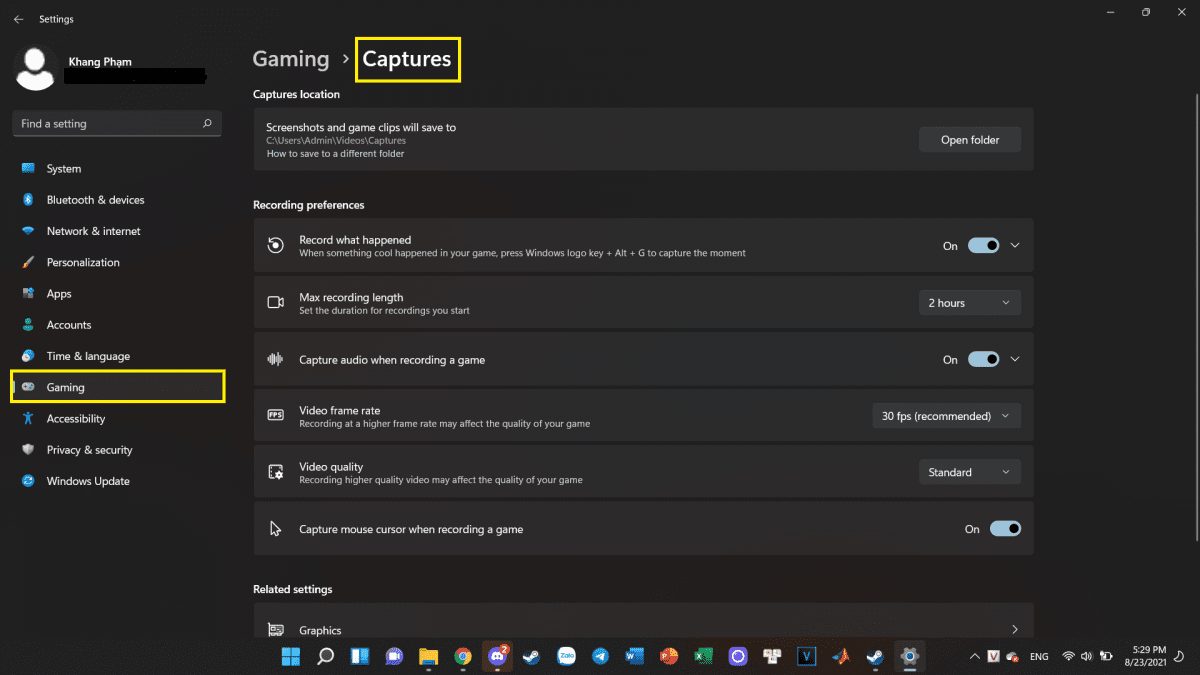
Bước 1: Vào Setting với phím Window + I > Gaming > Capture. Giao diện hiện ra sẽ như thế này:
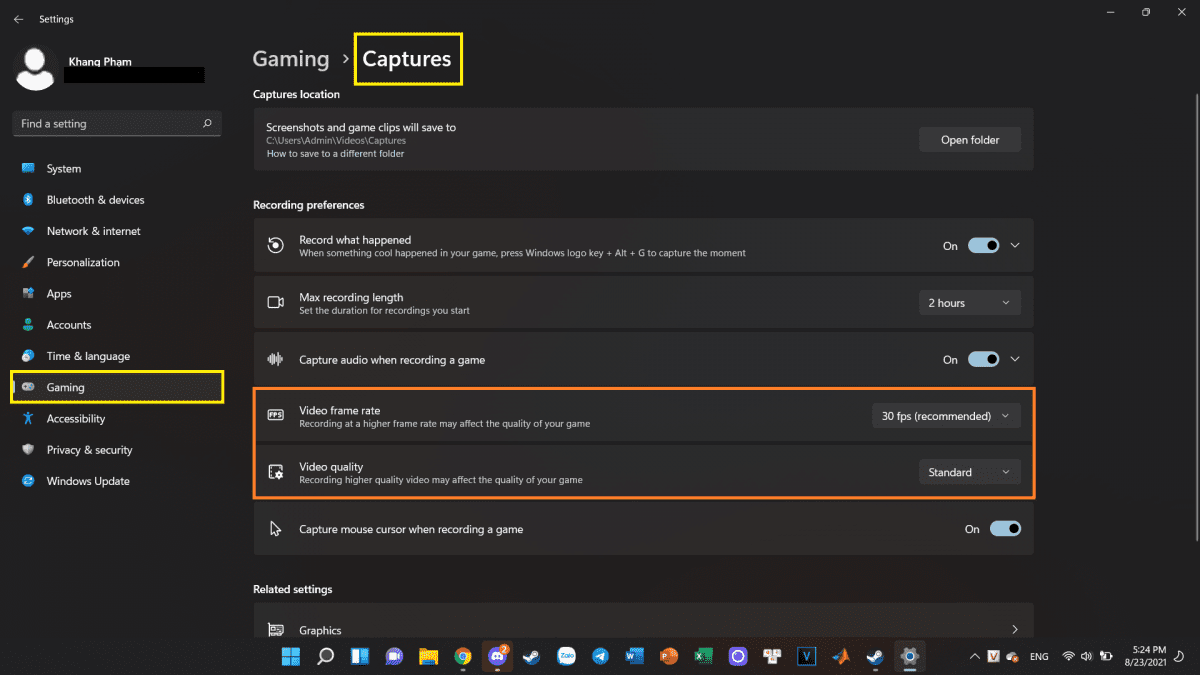
Bước 2: Chỉnh lại “Video frame rate” thành 30 fps và “Video Quality” thành chuẩn Standard. Việc này sẽ tối thiểu dung lượng của video giúp các bạn có thể nộp “bằng chứng” dễ dàng hơn.
Chỉnh tùy chọn audio cho video record
Tiếp theo, chúng ta cần chỉnh lại các tùy chọn video. Mặc định, Xbox Game Bar sẽ chỉ thu lại game các bạn chơi.
Bước 3: Chọn mục “Capture audio when recording a game” để có thể thu audio cho video của mình.
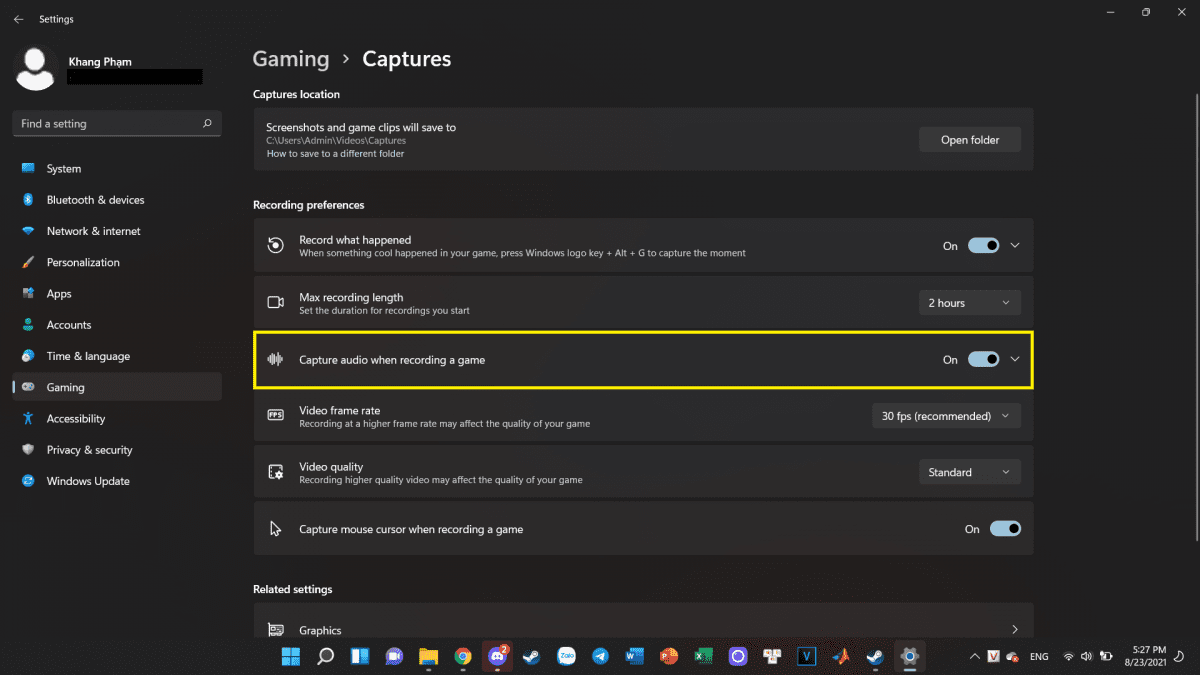
Bước 4: Các bạn tắt mục Setting và nhấn tổ hợp phím Windows + G để khởi chạy Xbox Game Bar được tích hợp sẵn.
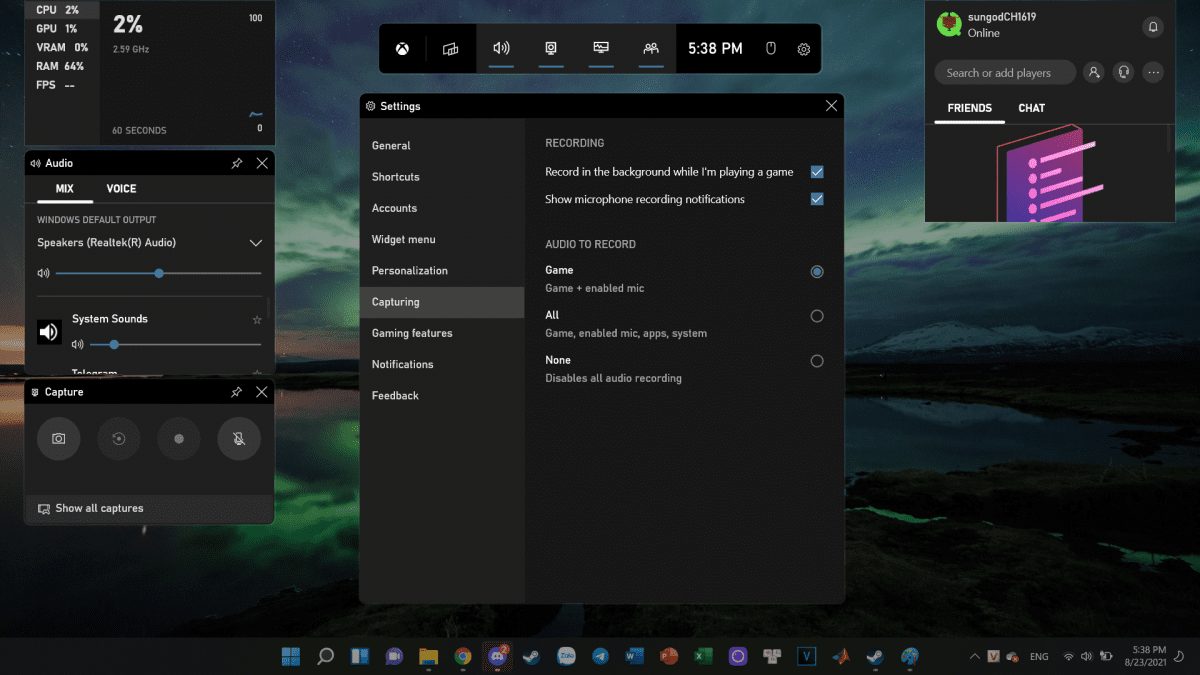
Bước 5: Các bạn vào mục Setting ở phái thanh công cụ bên phải và chọn mục Capturing.
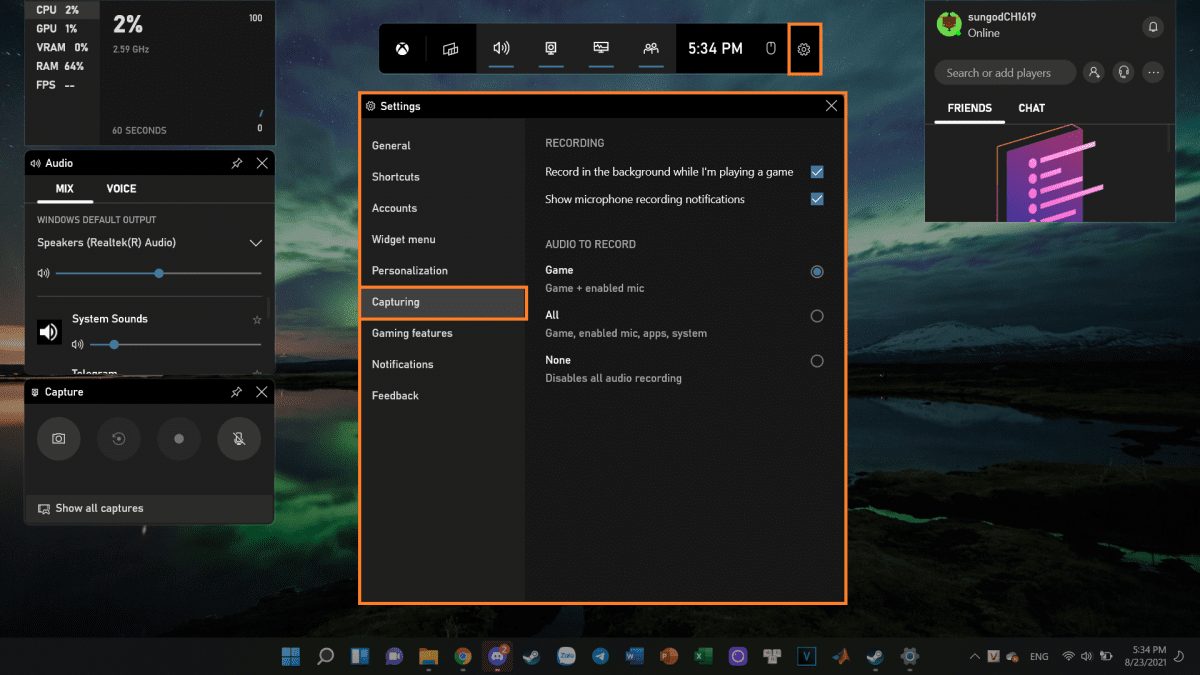
Nếu của các bạn được yêu cầu thu âm thanh trực tiếp thì các bạn chọn vào ô All. Nếu không, các bạn nên chọn vào ô None để tối ưu dung lượng. Vậy là các bước setting cho việc quay màn hình đã hoàn tất.
Quay màn hình với Xbox Game Bar
Để bắt đầu quay màn hình trên Windows 10, các bạn sử dụng phím tổ hợp Windows + G để khởi động Xbox Game Bar. Tuy nhiên, các bạn không thể quay từ màn hình chờ desktop mà phải mở trình duyệt web ở nền rồi mới có thể bắt đầu record.
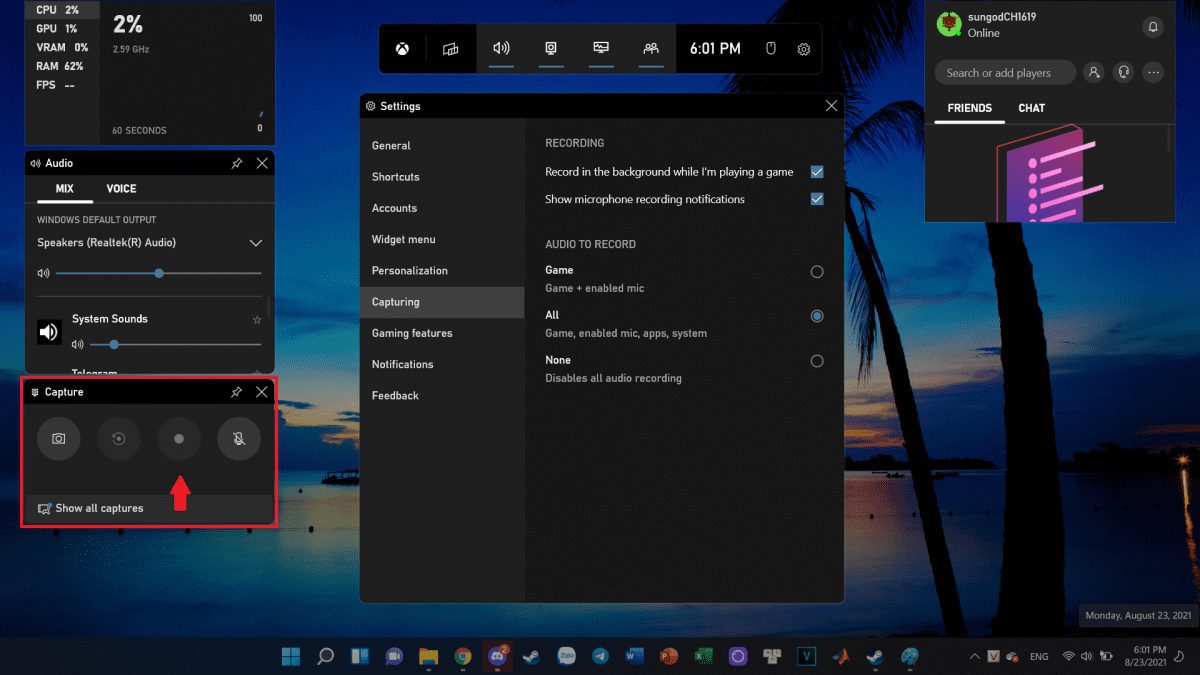
Mục tiện ích bên trái, các bạn chọn vào mục Capture và bấm nút Record để bắt đầu quay màn hình.
Trên đây là hướng dẫn sử dụng Xbox Game Bar để quay màn hình phục vụ nhu cầu mùa học online. Đặc biệt, các bước Setting có nhiều nhưng các bạn chỉ cần làm một lần duy nhất. Chúc các bạn thành công.
THEO DÕI CÁC KÊNH CỦA TEKCAFE
- Website: TekCafe.vn
- Fanpage Facebook: facebook.com/tekcafeteam
- YouTube: youtube.com/c/TekCafeTeam
BÀI VIẾT MỚI NHẤT
- Philips Hue ra mắt camera đồng bộ ánh sáng Screen Sync: Không cần HDMI, xem app trực tiếp trên TV vẫn mở rộng dải màu
- IFA 2026: Govee ra mắt Sky Ceiling Light – Đèn ốp trần thông minh mô phỏng giếng trời giá 399 USD
- Samsung Galaxy S26 FE: Màn hình 6,7 inch, Exynos 2500 3nm và 7 năm cập nhật — giá từ 18,99 triệu đồng
- IFA 2026: Acer Predator Atlas 7 ra mắt với chip Intel Battlemage, màn hình 120Hz VRR và pin 80Wh
- IFA 2026: Acer Predator XB253Q U1 ra mắt với tần số quét 1.000 Hz ở độ phân giải Full HD