OneDrive không còn xa lạ đối với người dùng lưu trữ đám mây. Tuy nhiên, vấn đề về bảo vệ dữ liệu trực tuyến làm người dùng bận tâm hơn. Giải quyết nỗi bận tâm này, Microsoft đã cho phép bạn thêm một lớp bảo mật đối với tài liệu của mình trên OneDrive.
Personal Vault, tính năng bổ sung thêm lớp bảo mật nâng cao cho dữ liệu lưu trữ trong OneDrive. Trên Windows 10, Personal Vault đồng bộ các file thành phần được mã hóa BitLocker trên ổ cứng. Đối với thư mục Personal Vault yêu cầu xác thực mạnh hoặc bước xác minh thứ hai để truy cập.
Sau đây là toàn bộ các thiết lập Personal Vault trên OneDrive dành cho bạn.
Thiết lập Personal Vault trên Windows 10
Bước 1: Click vào biểu tượng OneDrive dưới thanh Taskbar.

Bước 2: Chọn More > Unlock Personal Vault.
Bước 3: Tiếp tục chọn Next > Allow. Sau đó, xác nhận mật khẩu tài khoản Microsoft của bạn.
Bước 4: Nhấn vào nút Sign in. Bạn tiếp tục thực hiện theo các hướng dẫn trên màn hình.
Khi hoàn thành các bước trên, bạn có thể bắt đầu upload/download dữ liệu của mình vào khu vực bảo mật trên OneDrive.
Thiết lập Personal Vault trên OneDrive (web)
Bước 1: Mở OneDrive của bạn bằng trình duyệt web.
Bước 2: Click biểu tương Personal Vault > Next > Verify.


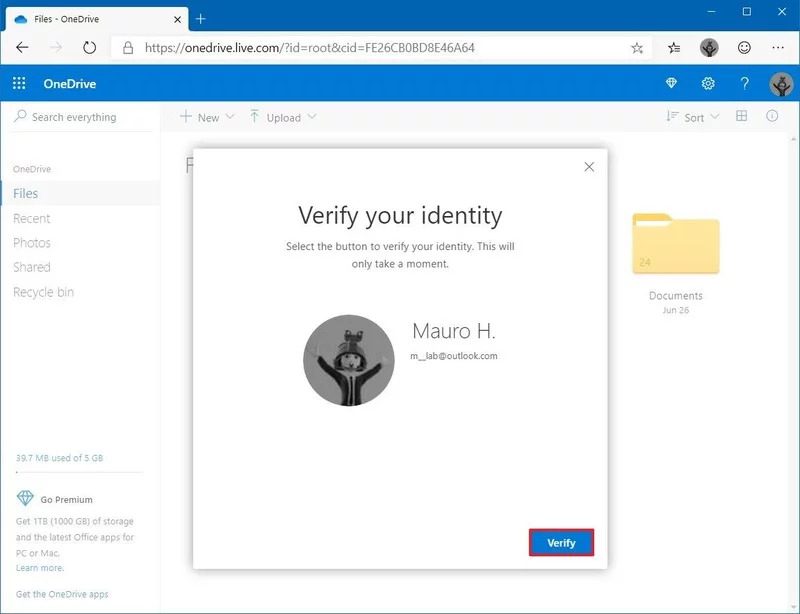
Bước 3: Tại đây, bạn chọn phương thức xác thực. Tiếp tục sau đó là làm theo các hướng dẫn trên màn hình.
Thiết lập Personal Vault trên OneDrive dành cho mobile
Bước 1: Mở ứng dụng OneDrive trên thiết bị của bạn.
Nếu chưa có, bạn có thể tải ở đây: iOS hoặc Android.
Bước 2: Chọn vào biểu tượng Personal Vault. Sau đó Continue > Verify Identify.

Bước 3 : Chọn một phương thức xác minh.
Bước 4: tạo mã PIN cho Personal Vault.

Bước 5: Tiếp tục với các hướng dẫn trên màn hình.
Cách tắt Personal Vault trên OneDrive
Bước 1: Mở OneDrive trên trình duyệt web.
Bước 2: Nhấp vào Personal Vault. Sau đó chọn, Personal Vault Setting như trên hình.

Bước 3: Chọn Disable để vô hiệu hóa tính năng này.


Khi tắt tính năng này, OneDrive sẽ xóa thư mục Personal Vault khỏi tài khoản của bạn và toàn bộ nội dung vĩnh viễn.
Lưu ý: Personal Vault sẽ tự động khóa sau 20 phút không hoạt động trên desktop và sau 3 phút trên mobile. Nhưng bạn cũng có thể thay đổi thời gian tự động này; hay tự động khóa khi thoát.
Tóm lại, Personal Vault là lớp bảo mật giúp bảo vệ các file lưu trữ và đồng bộ qua OneDrive. Nếu có nhiều file nhạy cảm trên đám mây thì đây là lựa chon tuyệt vời dành cho bạn.
THEO DÕI CÁC KÊNH CỦA TEKCAFE
- Website: TekCafe.vn
- Fanpage Facebook: facebook.com/tekcafeteam
- YouTube: youtube.com/c/TekCafeTeam
BÀI VIẾT MỚI NHẤT
- IFA 2026: Oukitel WP70 Ultra ra mắt với pin silicon-carbon 16.000mAh và cảm biến nhiệt
- IFA 2026: TCL ra mắt tablet Tab A1 NxtPaper 11 inch với màn hình 2.1K 90Hz và thân máy siêu mỏng
- IFA 2026: Motorola Watch Ultra ra mắt với Wear OS, màn hình 2.700 nit và thuật toán Polar
- IFA 2026: Motorola ra mắt Edge 70 Plus với camera 200MP OIS, pin 6.500mAh và màn hình 144Hz
- IFA 2026: DJI ra mắt robot hút bụi Romo 2 series với lực hút 36.000 Pa và chân nâng vượt gờ 8,5 cm