ExpanDrive là phần mềm quản lý dữ liệu trên các dịch vụ đám mây cực tốt và hiệu quả. Phần mềm hỗ trợ đa số nhiều dịch vụ đám mây phổ biến hiện nay như Dropbox, Google Drive, Amazon Drive.
ExpanDrive quản lý các dịch vụ lưu trên đám mây, ứng dụng hoạt động giống như một ổ USB cắm vào máy tính. Bạn có thể truy cập bất kỳ tập tin từ máy chủ và thiết bị đầu cuối. Với ExpanDrive, ứng dụng sẽ tạo một ổ đĩa mạng ngay trên máy tính của bạn giúp dễ dàng hơn trong việc quản lý dữ liệu.
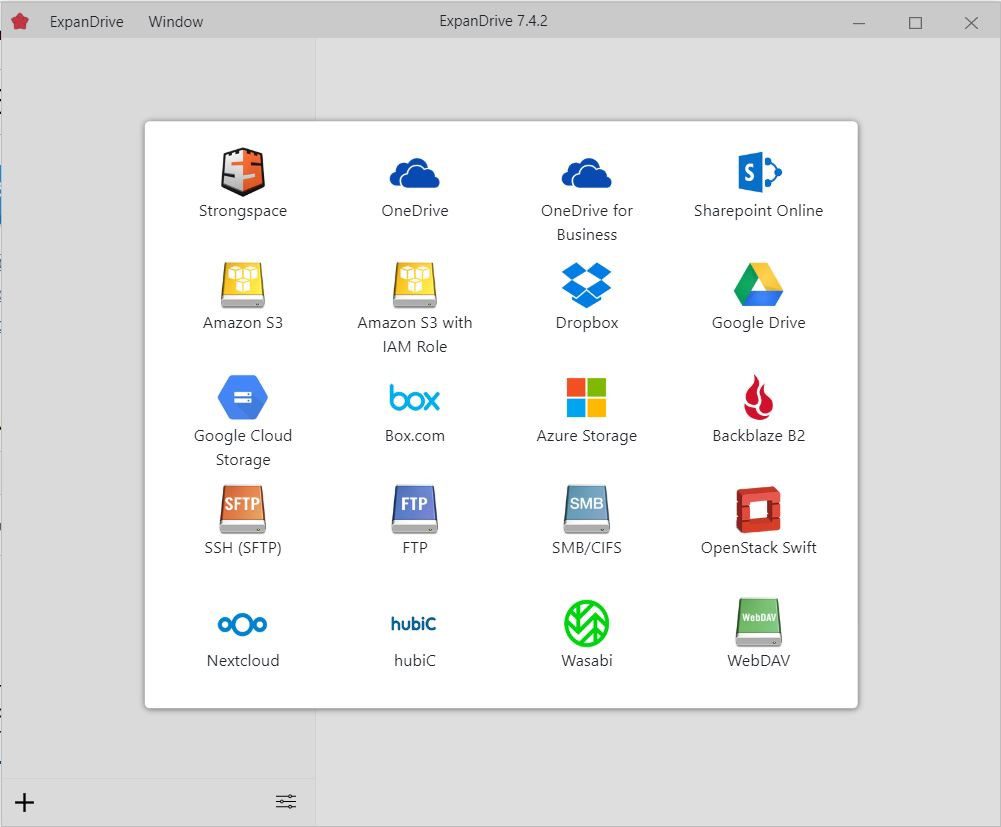
Các tính năng của ExpanDrive
Hỗ trợ lưu trữ đám mây vào Finder, Explorer và tất cả các ứng dụng.
- Mọi ứng dụng đều có thể truy cập dữ liệu một cách dễ dàng
- Giao diện người dùng trực quan và dễ dàng sử dụng
- Truy cập tất cả các tệp tin từ máy tính từ xa
- Truy cập an toàn với mọi tệp tin từ xa
- Hỗ trợ mọi dịch vụ đám mây phổ biến hiện nay
- Có thể làm việc hiệu quả ngay ở chế độ nền
- Mọi ứng dụng đều có thể truy cập dữ liệu nhanh chóng
- Công cụ kết nối đa luồng giúp xử lý nhanh hơn
- Đồng bộ hóa tệp và thư mục để truy cập ngoại tuyến
- Kết nối với nhiều nền tảng lưu trữ cùng một lúc
- Truy cập tệp gốc giống như một ổ đĩa gắn ngoài
Download ExpanDrive mới nhất Tại đây
Hướng dẫn cài đặt và sử dụng ExpanDrive biến Google Drive thành ổ đĩa trên máy tính
Chú ý: Gỡ bỏ hoàn toàn các phiên bản trước (nếu có).
Đảm bảo xóa hoàn toàn các tâp tin trong các thư mục sau:
C:\Users\Tên_máy_tính\AppData\Local\ExpanDriveapp
C:\Users\Tên_máy_tính\AppData\Roaming\ExpanDrive
Cài đặt phần mềm ExpanDrive
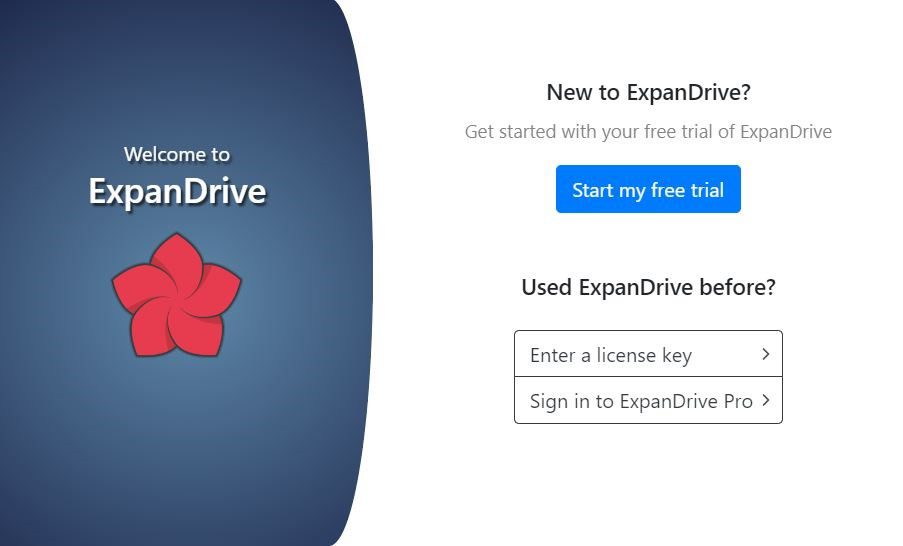
Chạy file ExpanDrive_Setup.exe để cài đặt, quá trình diễn ra rất nhanh và sẽ hiển thị như hình dưới.
Sử dụng ExpanDrive biến Google Drive thành ổ đĩa trên máy tính
Bước 1: Mở phần mềm ExpanDrive. Click vào ExpanDrive -> New Connection ( hoặc Ctrl + N).
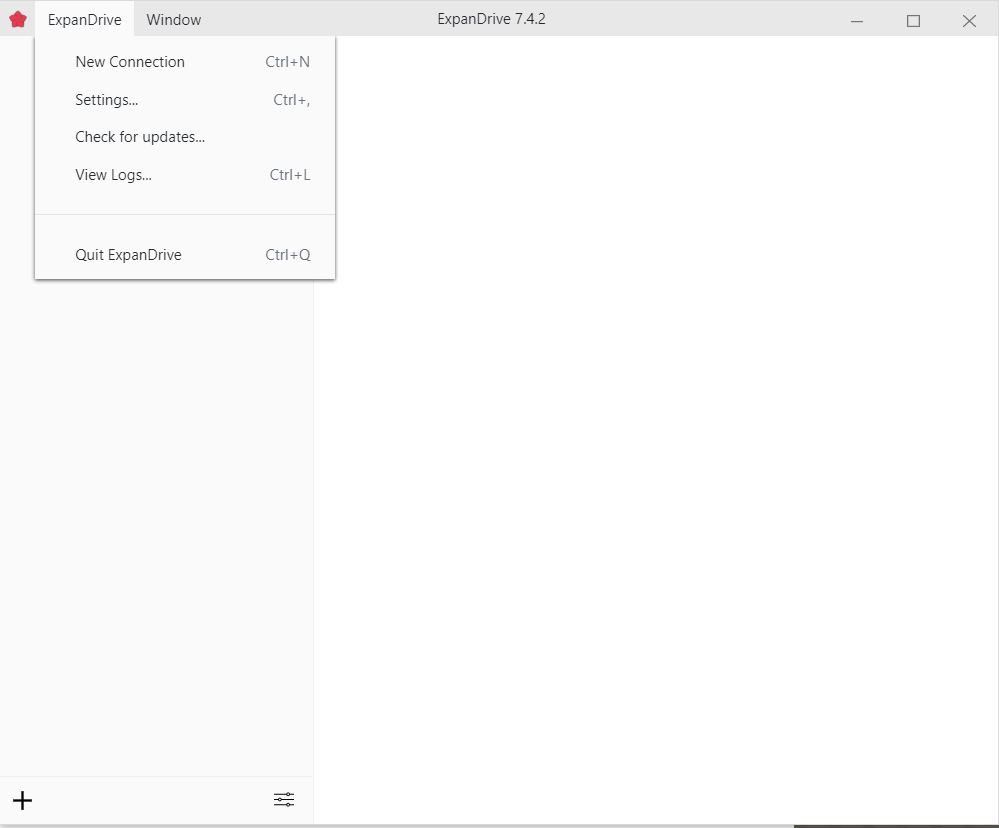
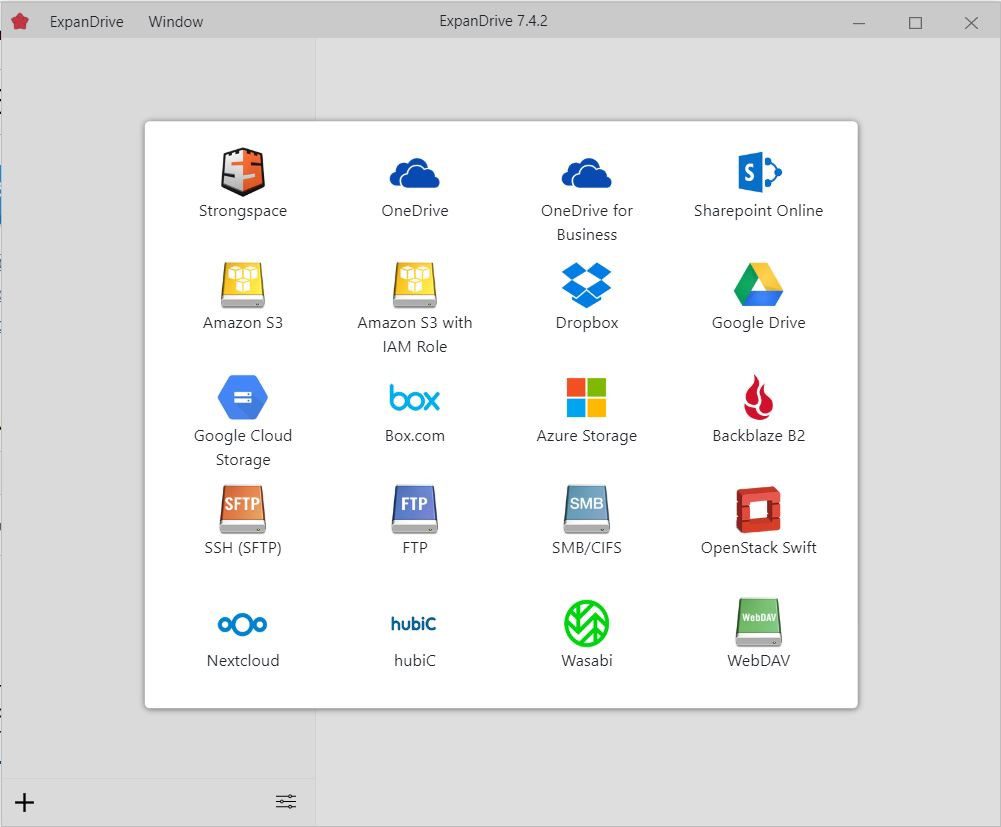
Bước 2: Chọn biểu tượng Google Drive để kết nối tài khoản.
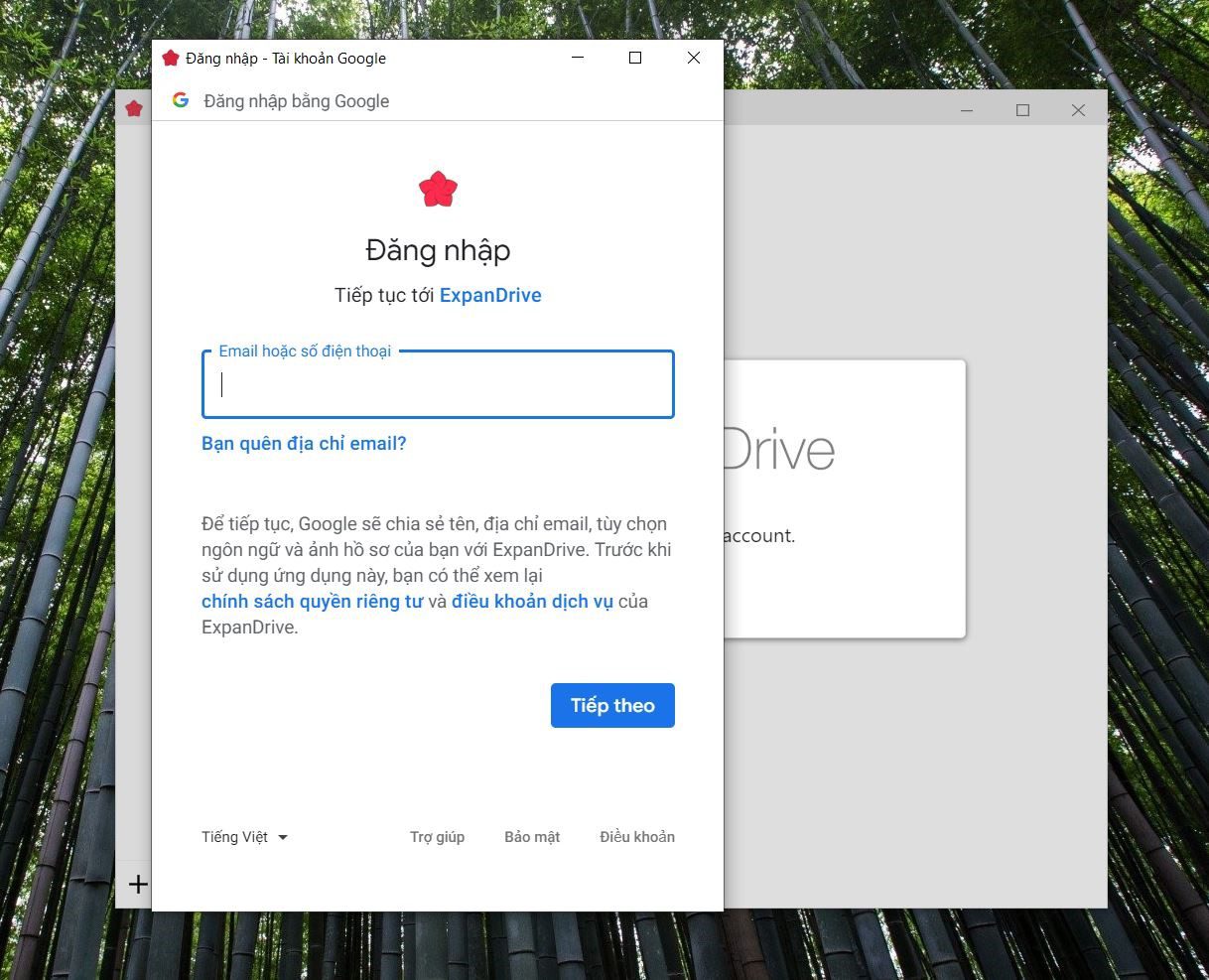
Bước 3: Đăng nhập tài khoản Google Drive của bạn. Chọn Cho phép để cấp quyền cho phần mềm.
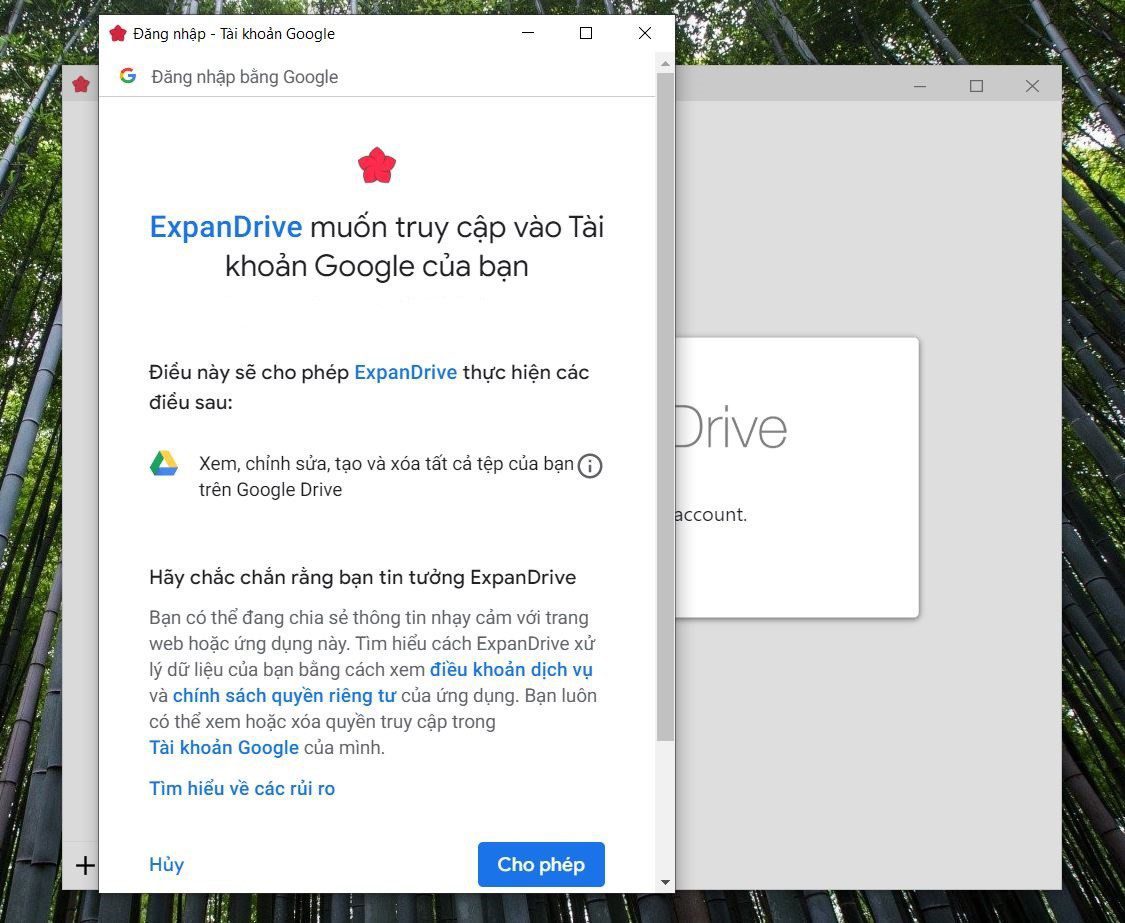
Lưu ý: Nếu bạn đăng nhập lỗi thì hãy thoát hoàn toàn phần mềm và bật lại.
Bước 4: Tạo tên cho ổ đĩa.
- Nickname: Nhập tên mà bạn muốn đặt để dễ nhớ và quản lý.
- Drive Letter: Chọn ký tự cho ổ đĩa.
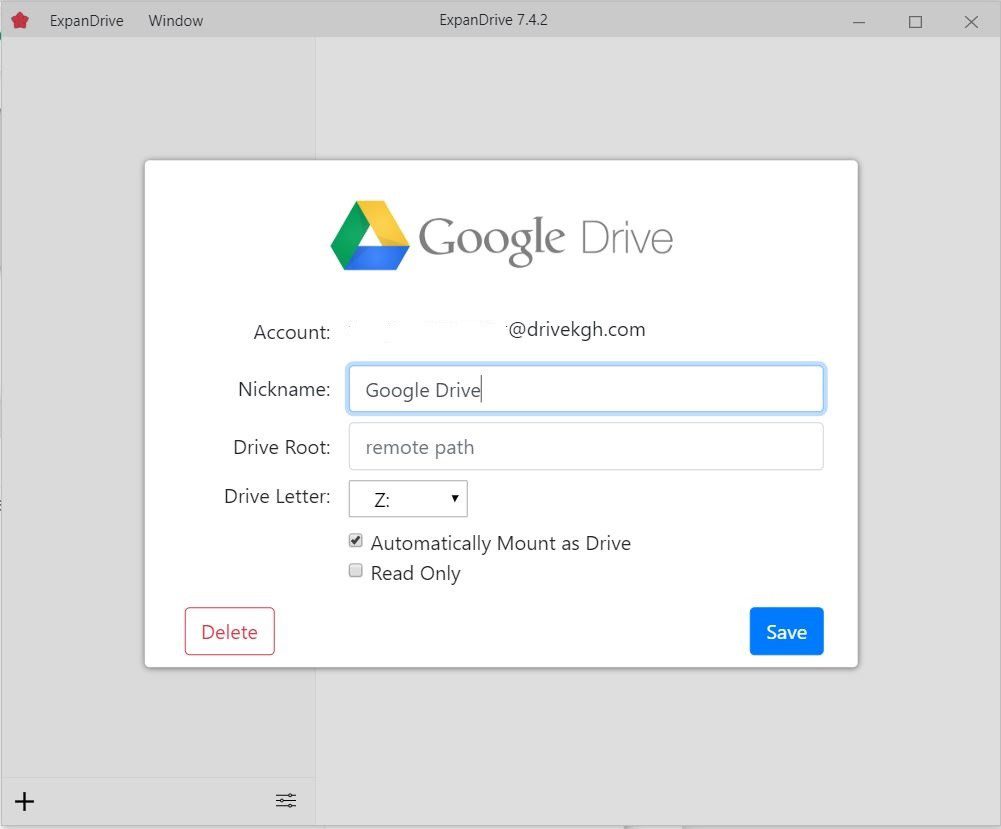
Sau đó, nhấn Save để ExpanDrive bắt đầu tạo ổ cứng Google Drive ảo.
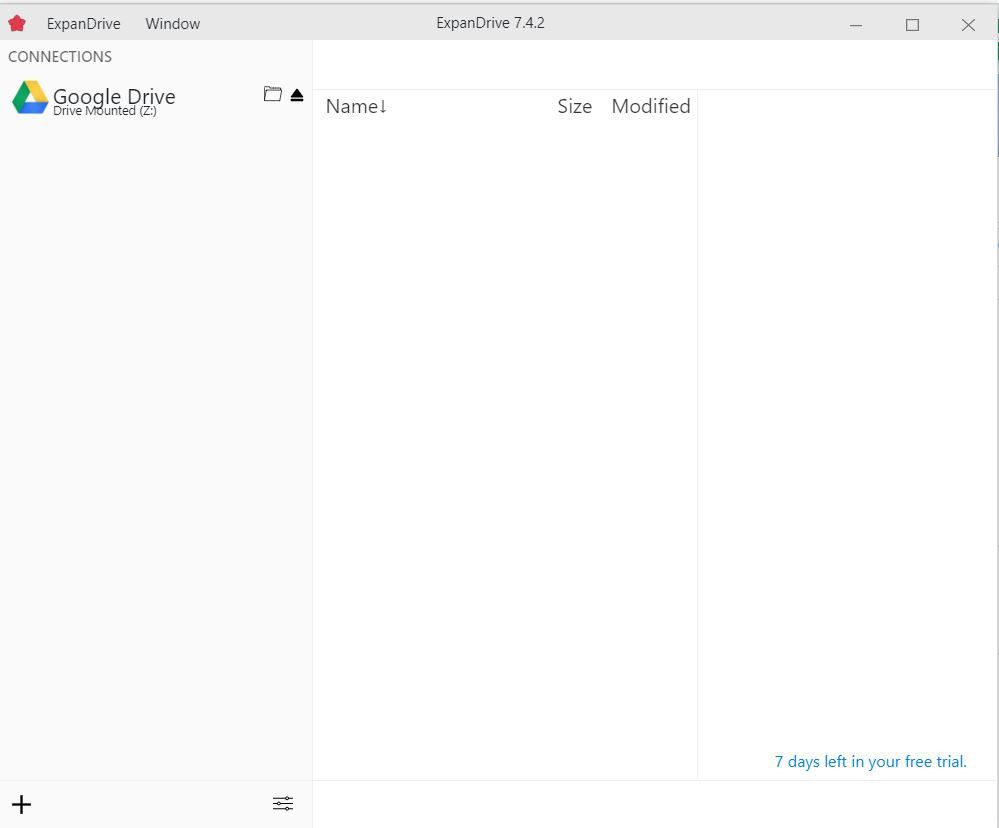
Như vậy, mình đã hướng dẫn các bạn biến Google Drive thành ổ đĩa trê máy tính. Chúc các bạn thành công!
THEO DÕI CÁC KÊNH CỦA TEKCAFE
- Website: TekCafe.vn
- Fanpage Facebook: facebook.com/tekcafeteam
- YouTube: youtube.com/c/TekCafeTeam
BÀI VIẾT MỚI NHẤT
- IFA 2026: Rapoo ra mắt VT3 Max Master V2: Vi điều khiển kép Nordic 54H20, cảm biến PAW3955 Ultimate và chuẩn 8K giá 1,4 triệu đồng
- IFA 2026: Rapoo ra mắt chuột văn phòng M360 Smart tích hợp phím Copilot và switch Silent
- IFA 2026: Acer ra mắt tablet Iconia X16 với màn hình OLED 16 inch kiêm màn hình phụ
- IFA 2026: Roborock ra mắt RockAqua P1, mẫu robot vệ sinh hồ bơi đầu tiên của hãng
- IFA 2026: Anker ra mắt hub nhà thông minh MindBase tích hợp AI cục bộ 26 TOPS và NAS 48TB