Tóm tắt nhanh
- Google Docs mở, chỉnh sửa và cộng tác trên tệp .md hoặc .markdown mà không chuyển sang loại tệp Google Docs.
- Drive có bản xem trước với bảng và liên kết, đồng thời cho chuyển sang xem cú pháp Markdown.
- Tính năng dành cho cả tài khoản Google cá nhân và Google Workspace; một số định dạng riêng của Docs không được giữ lại.
Google đã bổ sung khả năng chỉnh sửa trực tiếp tệp Markdown trong Docs, giữ nguyên loại tệp trên Drive thay vì buộc người dùng chuyển đổi sang tài liệu Google Docs. Thay đổi này được hãng công bố ngày 5/10/2026, với lịch triển khai dần tối đa 15 ngày cho cả nhóm phát hành nhanh và theo lịch.
Điểm đáng quan tâm là người soạn thảo và người góp ý có thể làm việc trên cùng một tệp .md, dùng giao diện cộng tác quen thuộc mà không phải đọc toàn bộ ký hiệu định dạng. Với nhóm thường nhận văn bản từ công cụ AI, đây là cách giảm một bước chuyển đổi trước khi cùng nhau sửa nội dung, chứ không phải một chức năng tạo văn bản bằng AI mới.
Giữ tệp .md hữu ích hơn giữ mọi định dạng Docs
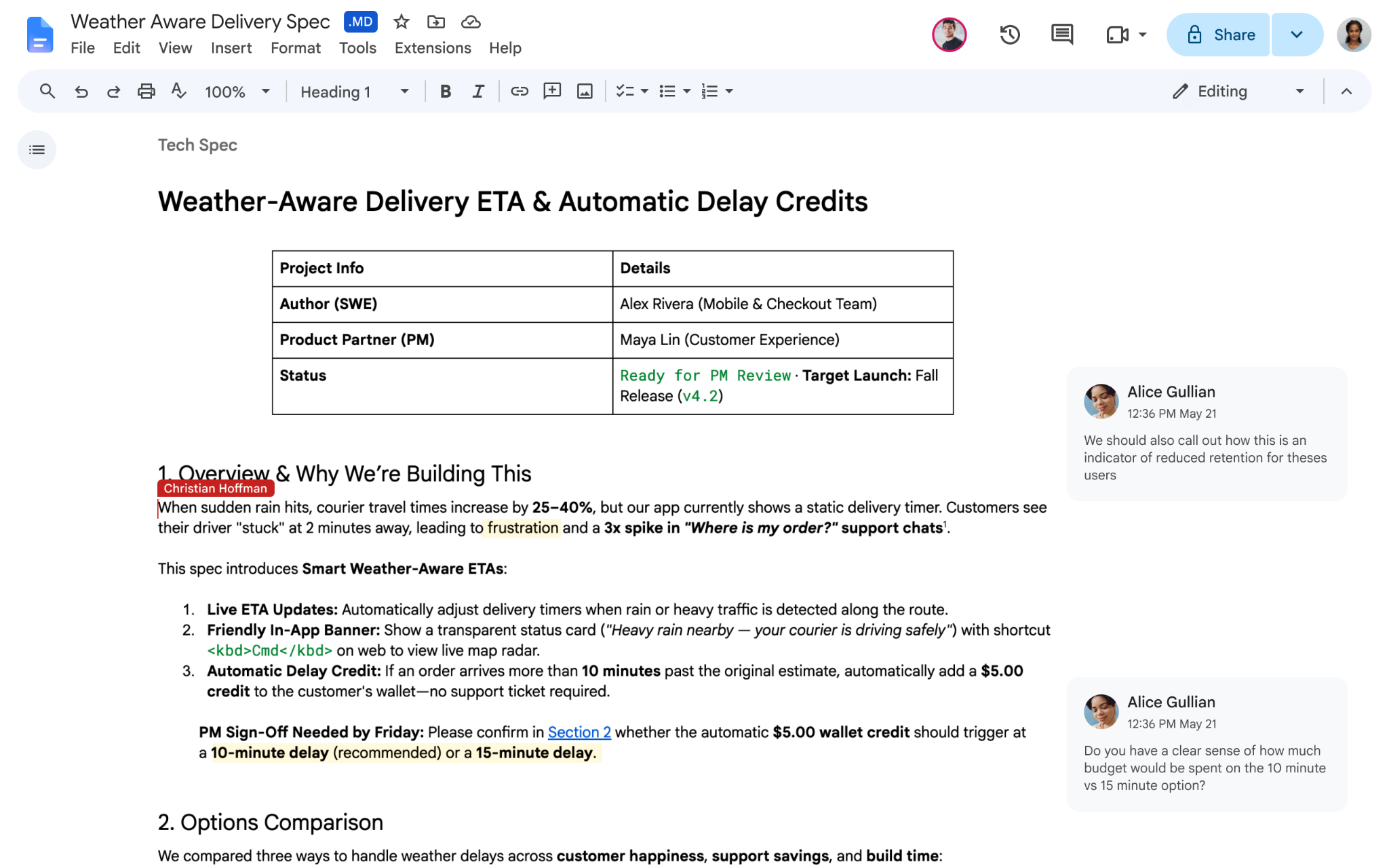
Lợi ích rõ nhất nằm ở việc tách nội dung khỏi ứng dụng dùng để biên tập. Google Docs đóng vai trò trình sửa tài liệu, còn tệp vẫn mang định dạng Markdown và được lưu trong Drive. Người chỉ cần đọc, sửa câu hoặc để lại bình luận không phải chuyển tài liệu thành một loại tệp khác chỉ để tham gia vào công việc chung.
Cách mở cũng khá ngắn: tải tệp .md lên Google Drive, sau đó nhấp đúp để mở bằng Docs. Theo hướng dẫn của Google, tài liệu sẽ vào Markdown Mode và có nhãn .md bên cạnh tiêu đề. Nhãn này đáng để kiểm tra, vì giao diện soạn thảo giống Docs không có nghĩa tài liệu đã trở thành tệp Google Docs thông thường.
Nếu chỉ muốn đọc, người dùng có thể nhấp chuột phải vào tệp trong Drive, chọn Open with rồi Preview. Phía trên trình xem cho phép chuyển giữa Markdown và Preview: một bên để nhìn cú pháp gốc, bên còn lại trình bày nội dung thành tiêu đề, bảng và liên kết có thể bấm. Không cần mở trình biên tập chỉ để xem một tài liệu có cấu trúc.
Nhưng giữ nguyên loại tệp không đồng nghĩa giữ nguyên mọi kiểu trình bày. Google liệt kê rõ các giới hạn khi sửa Markdown: smart chip chuyển thành văn bản hoặc liên kết, định dạng web HTML trở thành văn bản thuần, còn màu chữ, tô sáng và căn chỉnh văn bản bị loại bỏ. Khi cần khôi phục bản trước, người dùng có thể vào File rồi Version history.
Vì vậy, Markdown hợp với tài liệu mà cấu trúc nội dung quan trọng hơn cách trang trí: người đọc cần biết đâu là tiêu đề, danh sách hay bảng, thay vì cần một màu chữ cụ thể. Ngược lại, nếu nhóm dùng màu và tô sáng để đánh dấu trạng thái xử lý, mất các thuộc tính đó có thể làm mất cả ngữ cảnh công việc. Nên thống nhất cách đánh dấu bằng chữ trước khi cùng sửa tệp, thay vì trông chờ hình thức hiển thị mang đủ ý nghĩa.
Đây cũng là giới hạn cần nhớ khi đưa tài liệu giữa công cụ AI và người biên tập. Bỏ được bước chuyển loại tệp giúp luồng làm việc gọn hơn, nhưng không thay cho việc kiểm tra nội dung sau chỉnh sửa. Với nhóm ở Việt Nam dùng tài khoản Google cá nhân, tính năng này không yêu cầu chuyển sang gói Workspace trả phí; Google công bố hỗ trợ cả hai nhóm tài khoản và không có thiết lập riêng để bật tính năng.
Nguồn tham khảo: Google Workspace Updates; Google Docs Editors Help; Android Authority.