Tóm tắt nhanh
- Google Sheets nay tạo biểu đồ hộp (box and whisker) trực tiếp từ dải số liệu thô, không cần lập công thức phụ.
- Công cụ tự tính min, Q1, trung vị, Q3, max, giá trị trung bình và điểm ngoại lai.
- Biểu đồ hộp trong tệp Excel được giữ lại khi nhập vào Sheets; biểu đồ tạo trong Sheets cũng xuất ngược sang Excel ở dạng có thể chỉnh sửa.
- Google bắt đầu triển khai từ 22/10/2026 cho miền Rapid Release và 6/11/2026 cho Scheduled Release; tài khoản cá nhân cũng được dùng.
Google Sheets đã có biểu đồ hộp tích hợp, loại biểu đồ thường dùng để nhìn nhanh độ phân tán và các giá trị ngoại lai trong một tập dữ liệu. Thay đổi đáng kể nằm ở chỗ người dùng không còn phải dựng bảng tính phụ để tính từng phân vị, và biểu đồ này không còn biến mất khi chuyển tệp qua lại với Microsoft Excel.
Sheets tự tính các mốc thống kê thay vì bắt người dùng dựng công thức

Biểu đồ hộp tóm tắt phân phối dữ liệu bằng các mốc như giá trị nhỏ nhất, phân vị thứ nhất (Q1), trung vị, phân vị thứ ba (Q3) và giá trị lớn nhất. Google Sheets có thể tính các mốc đó từ dải số thô, đồng thời xác định giá trị trung bình và điểm ngoại lai. Đây là cách đọc dữ liệu hữu ích khi so sánh nhiều nhóm, chẳng hạn mức chi tiêu giữa các tháng hoặc kết quả của nhiều lớp học: trung vị cho biết điểm giữa, còn độ dài hộp và hai “râu” thể hiện mức phân tán.
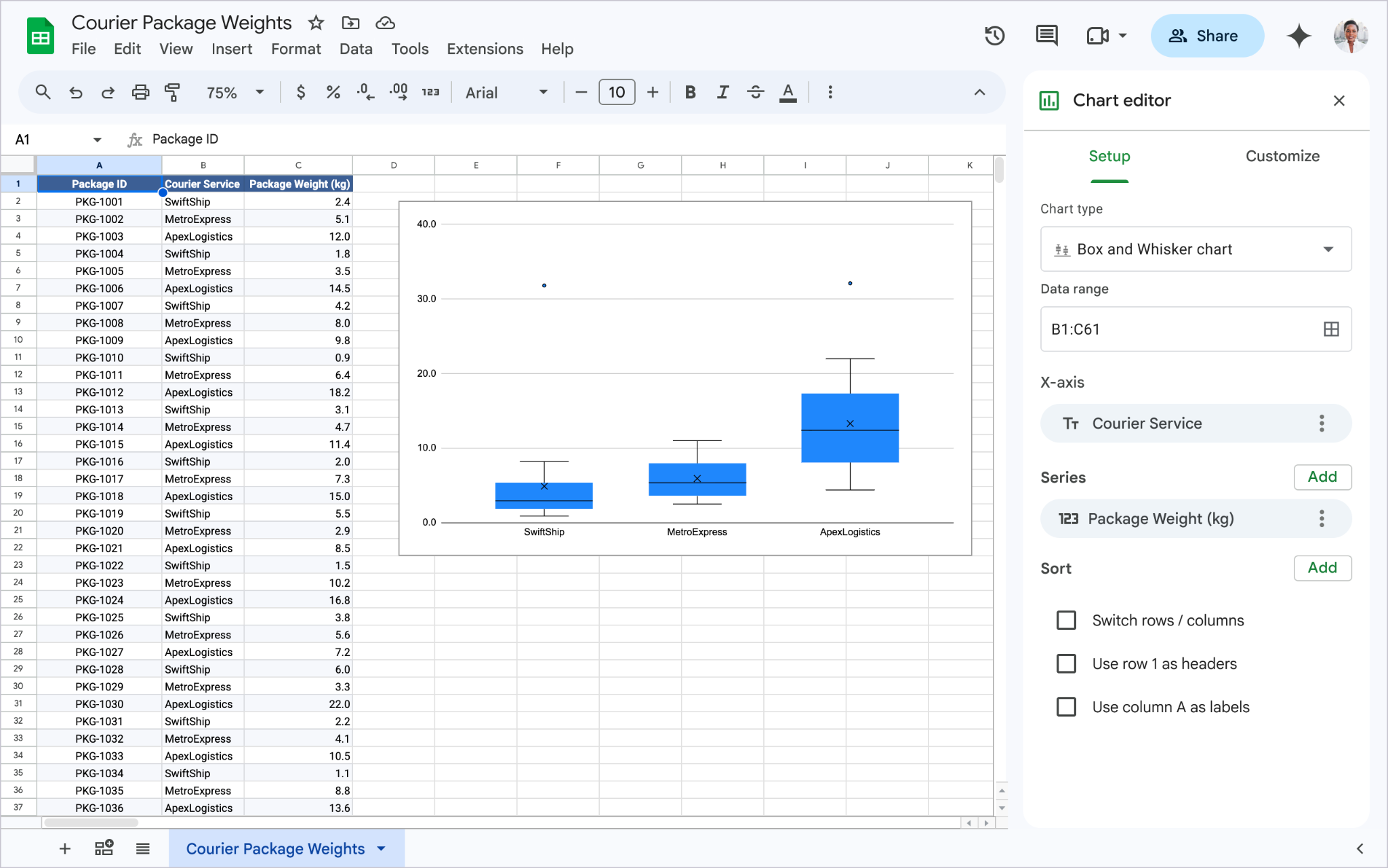
Người dùng có thể chọn cách tính phân vị inclusive hoặc exclusive, cũng như bật tắt các điểm dữ liệu bên trong, điểm ngoại lai, dấu trung bình và đường trung bình. Những lựa chọn này quan trọng vì cách tính phân vị có thể làm hình dạng biểu đồ thay đổi, nhất là khi tập dữ liệu ít phần tử. Khi chia sẻ biểu đồ, nên ghi rõ phương pháp tính nếu kết quả được dùng để so sánh hoặc báo cáo.
Trước cập nhật, có thể mô phỏng box plot trong Sheets bằng biểu đồ nến hoặc tự tính các mốc bằng công thức rồi mới dựng hình. Cách làm đó vẫn có thể đáp ứng nhu cầu tùy biến, nhưng tốn công hơn và dễ phát sinh lỗi khi dữ liệu thay đổi. Tính năng mới đưa thao tác thường gặp vào công cụ biểu đồ, thay vì yêu cầu người dùng duy trì một loạt ô trung gian.
Trao đổi tệp Excel bớt rủi ro mất biểu đồ
Điểm gây vướng với nhóm làm việc dùng lẫn hai ứng dụng trước đây là biểu đồ hộp trong tệp Excel có thể bị loại bỏ khi mở bằng Sheets. Google cho biết biểu đồ nay được bảo toàn khi nhập, gồm tham chiếu dữ liệu, phép tính và định dạng; biểu đồ tạo trong Sheets cũng có thể xuất về Excel dưới dạng chỉnh sửa được.
Điều này giảm một khâu phải dựng lại khi cộng tác hoặc lưu trữ tệp .xlsx, nhưng không đồng nghĩa mọi khác biệt giữa hai ứng dụng đã biến mất. Với báo cáo cần giữ nguyên tuyệt đối, người nhận vẫn nên kiểm tra biểu đồ sau khi chuyển tệp, nhất là khi tài liệu có nhiều định dạng hoặc cách tính phân vị cần thống nhất.
Tính năng triển khai theo đợt, không cần gói Workspace trả phí
Việc mở tính năng bắt đầu ngày 22/10/2026 với các miền Rapid Release và có thể mất tối đa 15 ngày để xuất hiện. Các miền Scheduled Release bắt đầu từ 6/11, cũng theo lộ trình tối đa 15 ngày. Google cho biết cả khách hàng Workspace lẫn người dùng tài khoản Google cá nhân đều được sử dụng, nên đây không phải tính năng chỉ dành cho doanh nghiệp.
Nếu chưa thấy lựa chọn biểu đồ hộp trong giao diện, nguyên nhân có thể đơn giản là tài khoản chưa đến lượt triển khai. Với người thường xuyên phân tích dữ liệu, cập nhật này giúp Sheets tiến gần hơn tới Excel ở một công cụ thống kê cụ thể; lợi ích rõ nhất là giảm thao tác chuẩn bị dữ liệu và giữ biểu đồ nguyên vẹn khi làm việc với tệp .xlsx.
Nguồn tham khảo: Google Workspace Updates; Google Docs Editors Help.