Tóm tắt nhanh
- NvidiaWatch là dự án cộng đồng tổng hợp lỗi đã biết trong driver NVIDIA Game Ready và Studio từ ghi chú phát hành chính thức.
- Có thể tìm theo tên game, phiên bản driver hoặc mã lỗi NVIDIA, rồi xem lịch sử lỗi được nhắc lại và được sửa.
- Một lỗi biến mất khỏi danh sách ở bản kế tiếp chưa đủ để kết luận nó đã được khắc phục.
- Nên dùng công cụ để đối chiếu vấn đề cụ thể trên máy, không xem tổng số lỗi là bảng xếp hạng độ ổn định.
Đổi driver để sửa một lỗi nhưng lại gặp lỗi khác là lý do khiến việc đọc ghi chú phát hành trở nên đáng làm. Khó ở chỗ thông tin thường nằm rải qua nhiều phiên bản: bản này nhắc lỗi đang tồn tại, bản sau liệt kê lỗi đã sửa, còn một số mục không còn xuất hiện mà chẳng có lời giải thích rõ ràng.
NvidiaWatch, do lập trình viên indep-arg xây dựng, gom phần thông tin đó thành cơ sở dữ liệu có thể tìm kiếm. Đây là công cụ tra cứu của cộng đồng, không phải trang hỗ trợ chính thức của NVIDIA. Điểm hữu ích nhất là nối lịch sử của cùng một lỗi qua nhiều driver, giúp người dùng có căn cứ trước khi thay bản đang dùng.
Tra đúng mã lỗi có ích hơn đọc lại hàng loạt release notes
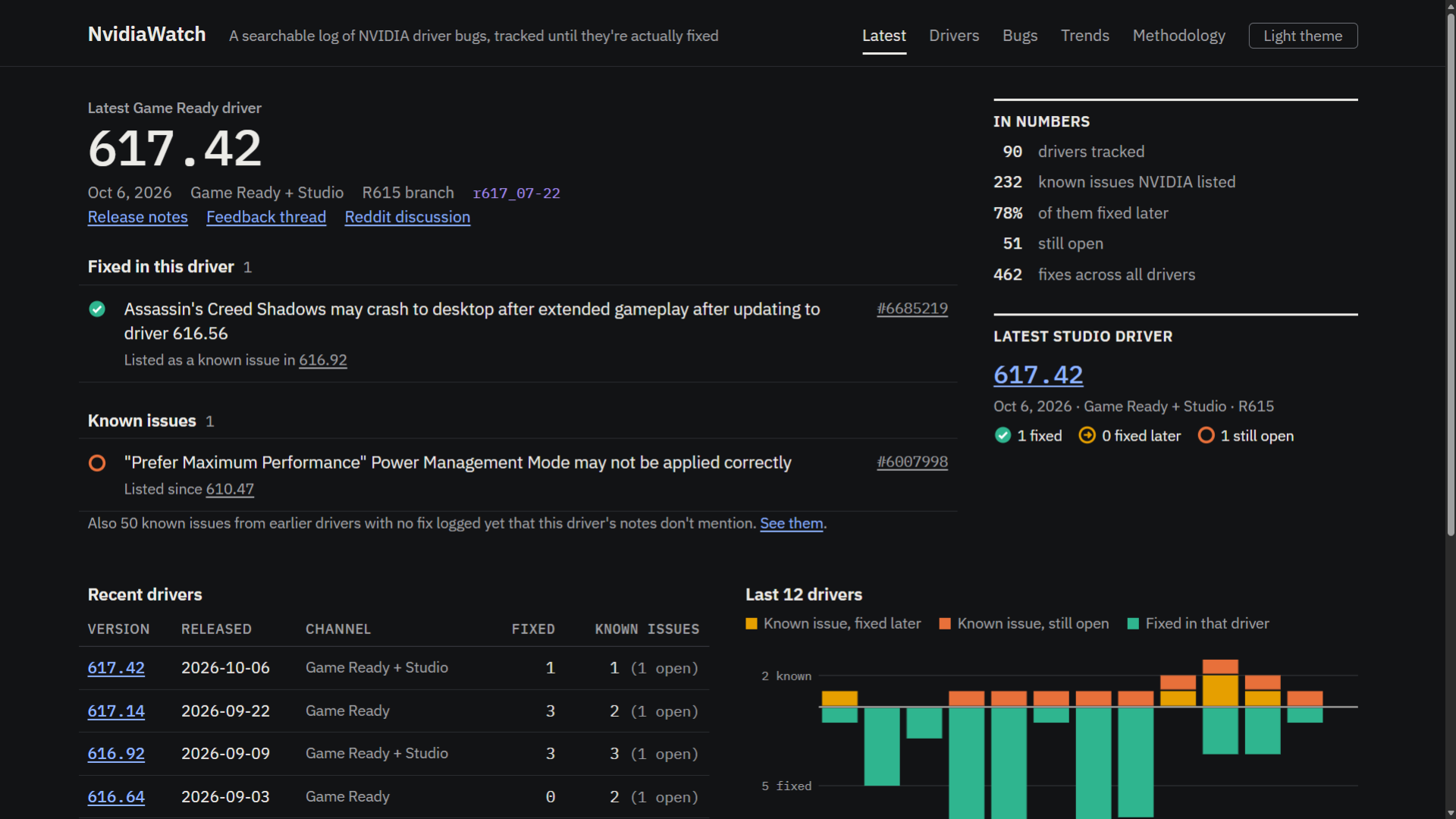
Một trang riêng cho từng lỗi giúp giải quyết câu hỏi sát nhu cầu hơn: vấn đề mình gặp đã được sửa ở đâu? NvidiaWatch có lịch sử theo mã NVIDIA Bug ID, cho biết driver nào liệt kê lỗi, bản nào nhắc lại hoặc mang lỗi từ trước sang, và bản nào ghi nhận việc sửa. Mã lỗi là điểm nối giữa các phiên bản; chỉ dựa vào một mô tả ngắn rất dễ bỏ sót cách diễn đạt khác của cùng vấn đề.
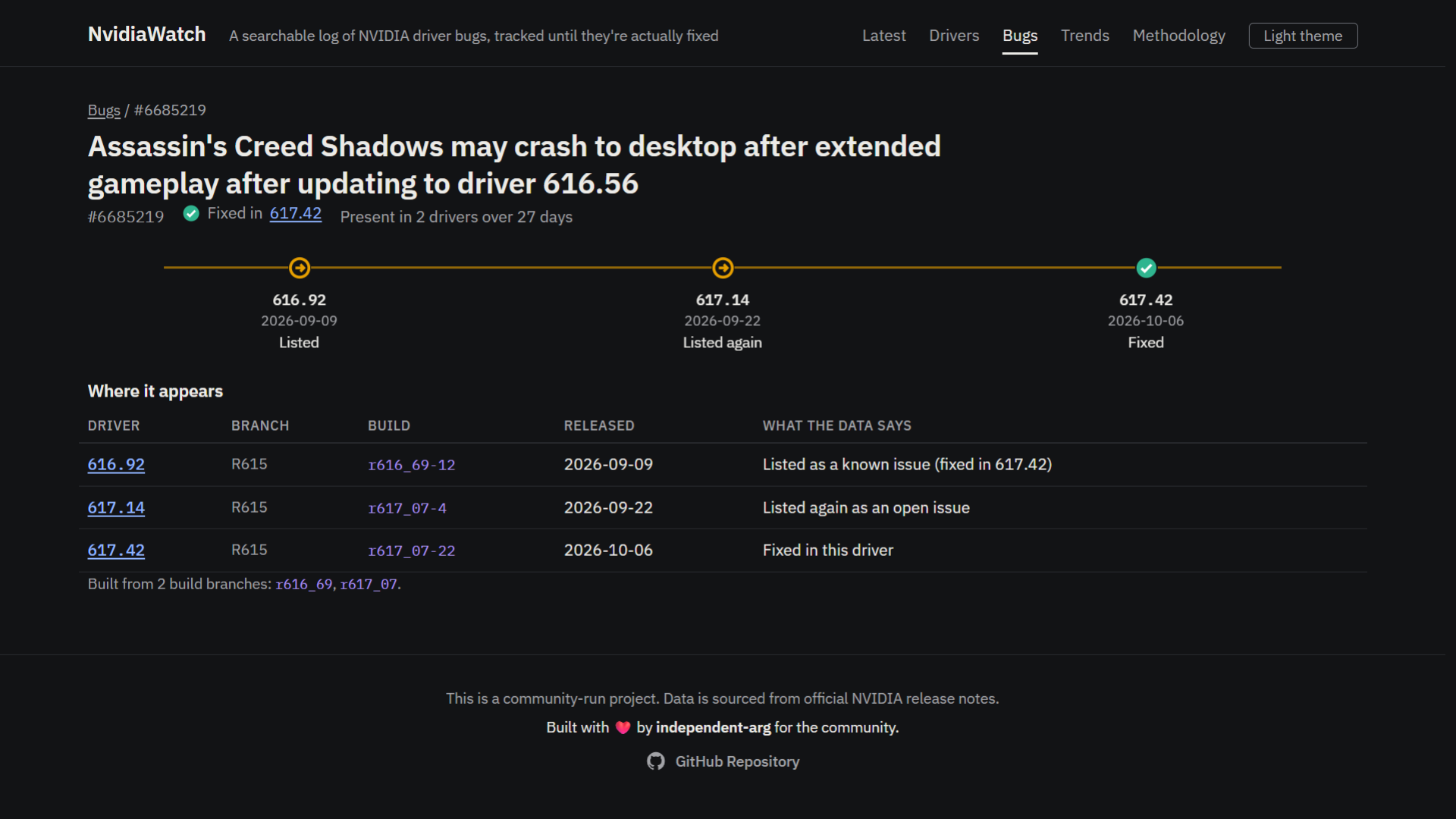
Ví dụ trên giao diện NvidiaWatch, lỗi Assassin’s Creed Shadows thoát về desktop sau thời gian chơi dài, sau khi cập nhật driver 616.56, có mã 6685219. Lịch sử ghi nhận lỗi ở 616.92, nhắc lại ở 617.14 và đánh dấu đã sửa trong 617.42. Chuỗi này hữu ích hơn việc chỉ thấy tên game trong một danh sách: nó tách bản driver được mô tả là gây vấn đề khỏi bản ghi nhận lỗi và bản có thông báo sửa. Người dùng cần đọc đủ mô tả để biết trường hợp của mình có khớp hay không.
Trang của từng driver đặt lỗi đã sửa cạnh các lỗi đã biết, kèm đường dẫn tới ghi chú phát hành và luồng phản hồi. Người dùng có thể tìm theo game, ứng dụng, số phiên bản hoặc mã lỗi, lọc theo trạng thái và kênh Game Ready hay Studio. Như vậy, thay vì đọc toàn bộ lịch sử phát hành, có thể bắt đầu từ phần mềm đang gặp trục trặc rồi thu hẹp xuống những bản liên quan.
Cần phân biệt vai trò của các thông tin này. Danh sách chính thức cho biết NVIDIA đã công khai vấn đề nào; phản hồi cộng đồng bổ sung bối cảnh sử dụng nhưng không tự trở thành xác nhận rằng mọi máy đều bị ảnh hưởng. Việc có tên một game trong kết quả tìm kiếm cũng chưa chứng minh lỗi trên máy mình có cùng nguyên nhân. Mô tả triệu chứng và điều kiện xảy ra vẫn phải khớp.
Dự án chạy trên GitHub Pages bằng HTML, CSS và JavaScript, không cần cài thêm tiện ích vào máy để đọc cơ sở dữ liệu. Mã nguồn dùng giấy phép MIT, còn dữ liệu driver được cấp phép CC BY 4.0. Đây là lợi thế về khả năng kiểm tra và tái sử dụng dữ liệu, nhưng không thay thế việc xác nhận tình trạng lỗi trong tài liệu phát hành.
Lỗi không còn được nhắc tới chưa chắc đã được sửa
Khoảng trống đáng chú ý nhất nằm giữa hai trạng thái: không thấy lỗi nữa và có ghi nhận lỗi đã được sửa. Nếu một mục biến mất khỏi release notes mà không có xác nhận khắc phục, kết luận an toàn chỉ là bản ghi mới không nhắc tới nó. Chuyển thẳng sang trạng thái đã sửa sẽ khiến người dùng hiểu sai mức độ chắc chắn.
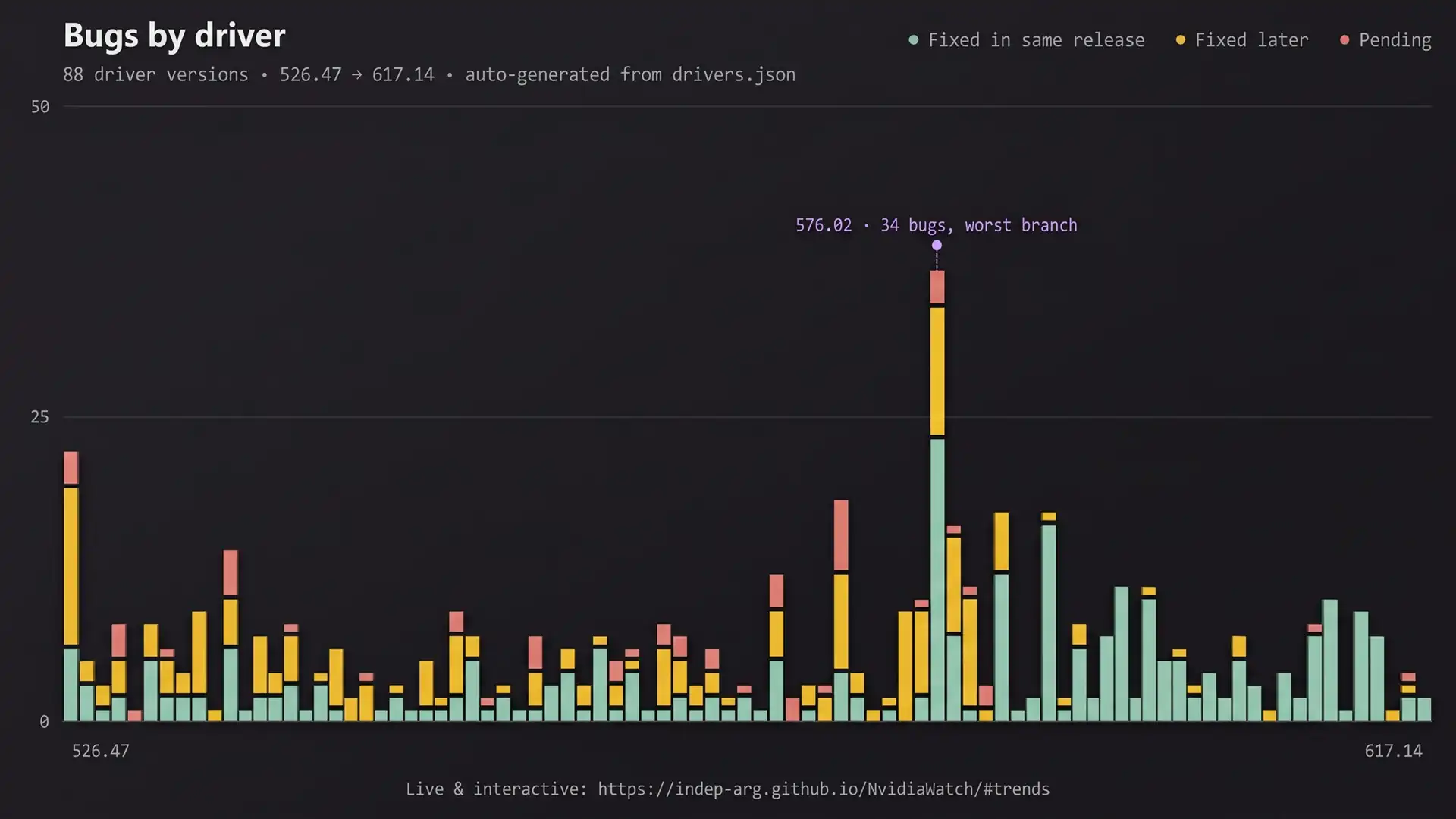
NvidiaWatch phân biệt lỗi còn mở với lỗi được sửa về sau. Tài liệu dự án cũng lưu ý một lỗi có thể được xử lý bên ngoài gói driver, chẳng hạn qua bản vá game hoặc cập nhật hồ sơ cấu hình OTA. Vì vậy, lịch sử sửa lỗi không phải lúc nào cũng tương đương với việc phải cài một phiên bản driver mới. Phần mềm liên quan cũng cần được kiểm tra.
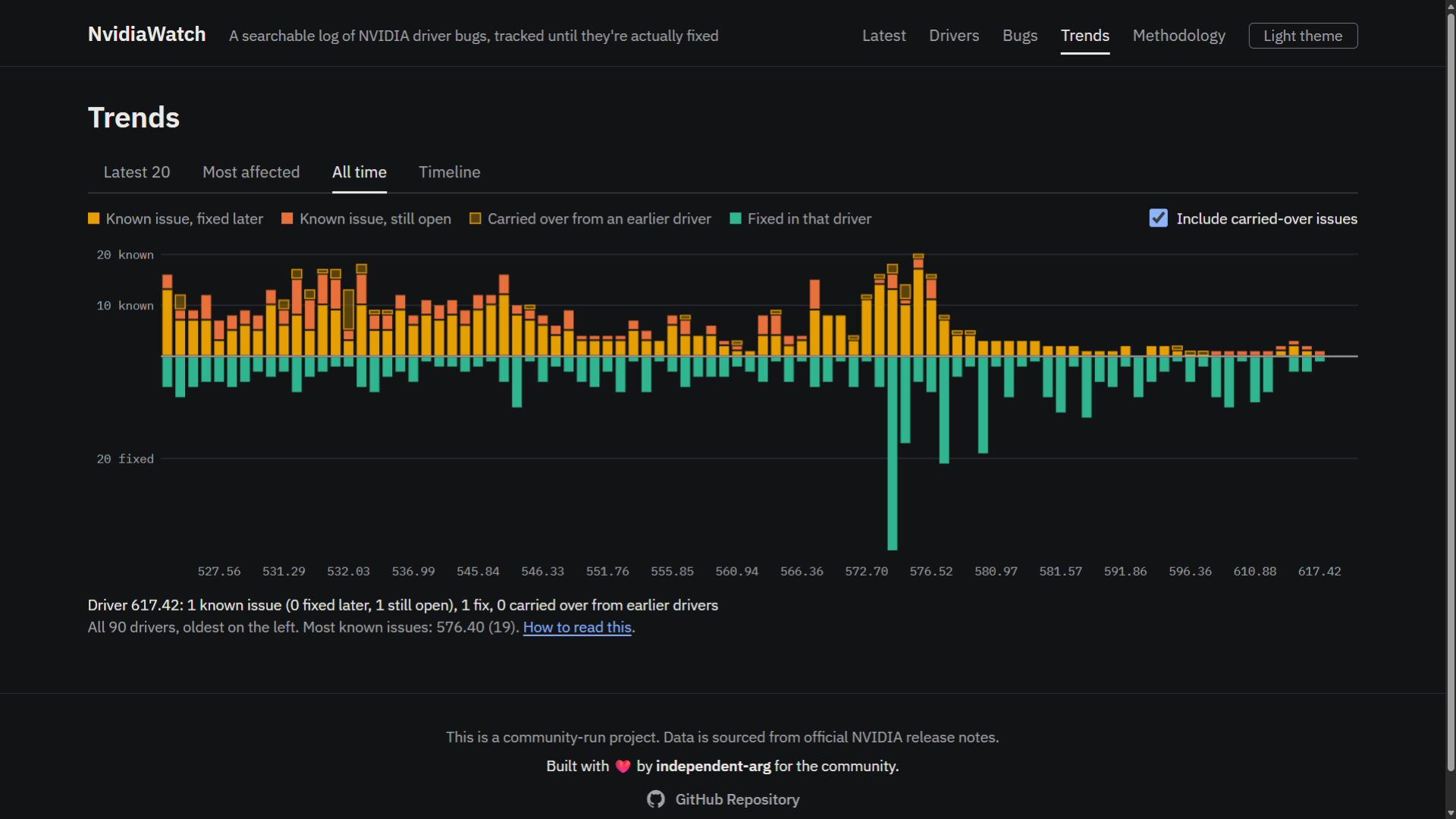
Biểu đồ Trends cho phép xem lỗi đã biết và lỗi được sửa theo driver, cùng dòng thời gian có các mốc ra mắt RTX 40 và RTX 50. Các lỗi được mang sang từ bản trước có thể bật hoặc tắt khi xem. Chi tiết này quan trọng: một lỗi kéo dài qua nhiều bản có thể góp vào số lỗi của nhiều driver, trong khi số mã lỗi riêng biệt lại chỉ tính một lần. Không nên trộn hai cách đếm.
Tổng lỗi cũng không cho biết mức độ nghiêm trọng hoặc tỷ lệ người dùng bị ảnh hưởng. Một vấn đề làm ứng dụng ngừng hoạt động có thể đáng quan tâm hơn nhiều lỗi chỉ xảy ra trong điều kiện hẹp. Tương tự, biểu đồ đặt cạnh thời điểm ra mắt GPU chỉ cho thấy diễn biến theo thời gian; nó không tự chứng minh thế hệ phần cứng mới gây ra những lỗi đó.
Giá trị của biểu đồ là giúp tìm giai đoạn cần xem kỹ, rồi quay về mô tả từng lỗi. Dùng một cột cao để kết luận cả nhánh driver tệ hơn trên mọi máy sẽ bỏ qua cấu hình, phần mềm và những lỗi thực sự tác động tới công việc của người dùng.
Với máy chơi game và làm việc, hãy chọn theo vấn đề cần giải quyết
Một bản cập nhật đáng cài khi nó xử lý vấn đề cụ thể hoặc đáp ứng nhu cầu phần mềm của máy; tổng lỗi ít hơn chưa đủ làm lý do. Với người dùng GeForce tại Việt Nam, công cụ này hữu ích ở việc rút ngắn khâu tra cứu bằng từ khóa tiếng Anh trong release notes. Nên tìm cả tên game hoặc ứng dụng, không chỉ tìm bản dịch triệu chứng sang tiếng Việt.
Nếu đã có Bug ID, hãy mở lịch sử của mã đó và xác định bản ghi nhận sửa lỗi. Sau đó đối chiếu trang driver dự định cài để xem có vấn đề tồn đọng nào liên quan tới phần mềm thường dùng. Không có Bug ID thì bắt đầu từ tên ứng dụng, đọc mô tả đầy đủ và kiểm tra phiên bản driver hiện tại. Đây là cách hình thành giả thuyết có căn cứ, không phải phép chẩn đoán tự động.
Máy đang phục vụ công việc cần được cân nhắc khác với máy dùng để thử game mới. Khi đang có một cấu hình chạy ổn cho dự án, thay driver chỉ vì biểu đồ của bản khác trông đẹp hơn là thêm một thay đổi chưa rõ lợi ích. Ngược lại, nếu bản cập nhật có ghi nhận sửa đúng lỗi cản trở công việc, việc kiểm tra nó trên tác vụ liên quan có lý do cụ thể hơn.
Trang có cả dữ liệu Game Ready và Studio nên người dùng cần lọc đúng kênh đang quan tâm. Số bản lớn hơn hoặc tên kênh khác không bảo đảm ứng dụng mình dùng sẽ hết lỗi. Trước khi đổi, nên ghi lại phiên bản hiện tại và cách tái hiện vấn đề; sau khi đổi, kiểm tra lại cùng tác vụ. Nếu thay nhiều thành phần cùng lúc, sẽ khó xác định thay đổi nào thực sự có tác dụng.
NvidiaWatch không sửa driver, cũng không kiểm tra phần cứng của máy. Không tìm thấy triệu chứng trong cơ sở dữ liệu không có nghĩa vấn đề không tồn tại; tìm thấy một lỗi tương tự cũng không đủ để loại trừ nguyên nhân khác. Ranh giới này giúp tránh chuyển từ cài thử nhiều driver sang tin tuyệt đối vào một danh sách.
Công cụ đáng lưu lại nếu thường phải tra vấn đề GeForce qua nhiều phiên bản. Hãy bắt đầu bằng lỗi đang ảnh hưởng tới mình, theo dõi mốc sửa và đọc điều kiện áp dụng. Đó là căn cứ tốt hơn để quyết định cập nhật so với câu hỏi driver nào có ít lỗi nhất.
Nguồn tham khảo: NvidiaWatch trên GitHub, Trang NvidiaWatch, Tom’s Hardware