
Tóm tắt nhanh
- So giá một bo Raspberry Pi với cả mini-PC dễ dẫn đến chọn sai: cần tính thêm nguồn, tản nhiệt, vỏ và phương án lưu trữ.
- Tại Hshop, combo Pi 5 4GB niêm yết 4.639.000 đồng nhưng đang báo hết hàng; Dell OptiPlex 3050 Micro i5-7500T, RAM 8GB, SSD 256GB được Vi Tính Gia Lộc niêm yết 3.500.000 đồng.
- Mini-PC Intel đáng cân nhắc cho Home Assistant chạy nhiều dịch vụ hoặc kết hợp Frigate; khả năng nhận diện camera còn phụ thuộc cấu hình tăng tốc.
- Pi 5 vẫn hợp khi đã có sẵn máy, cần chân GPIO hoặc ưu tiên điện năng thấp; không nên thay máy chỉ vì một mức giá ở nước ngoài.
Máy chủ Home Assistant không cần hình dáng của một bo mạch nhúng. Nếu mục đích là điều khiển nhà thông minh rồi mở rộng thêm dịch vụ, một mini-PC văn phòng cũ có sẵn SSD có thể là khoản mua hợp lý hơn Raspberry Pi 5, dù chiếc Pi trông gọn và đúng chất DIY hơn.
Điều đáng cân nhắc nằm ở cấu hình hoàn chỉnh và công việc sẽ giao cho máy. Một hệ thống chỉ điều khiển đèn khác hẳn hệ thống vừa lưu lịch sử cảm biến, vừa chạy tự động hóa, lại nhận diện hình ảnh camera. Mua theo nhu cầu hiện tại mà không tính phần mở rộng dễ khiến khoản tiết kiệm ban đầu thành chi phí nâng cấp sau đó.
Ở Việt Nam, hãy so cả bộ máy thay vì giá bo mạch
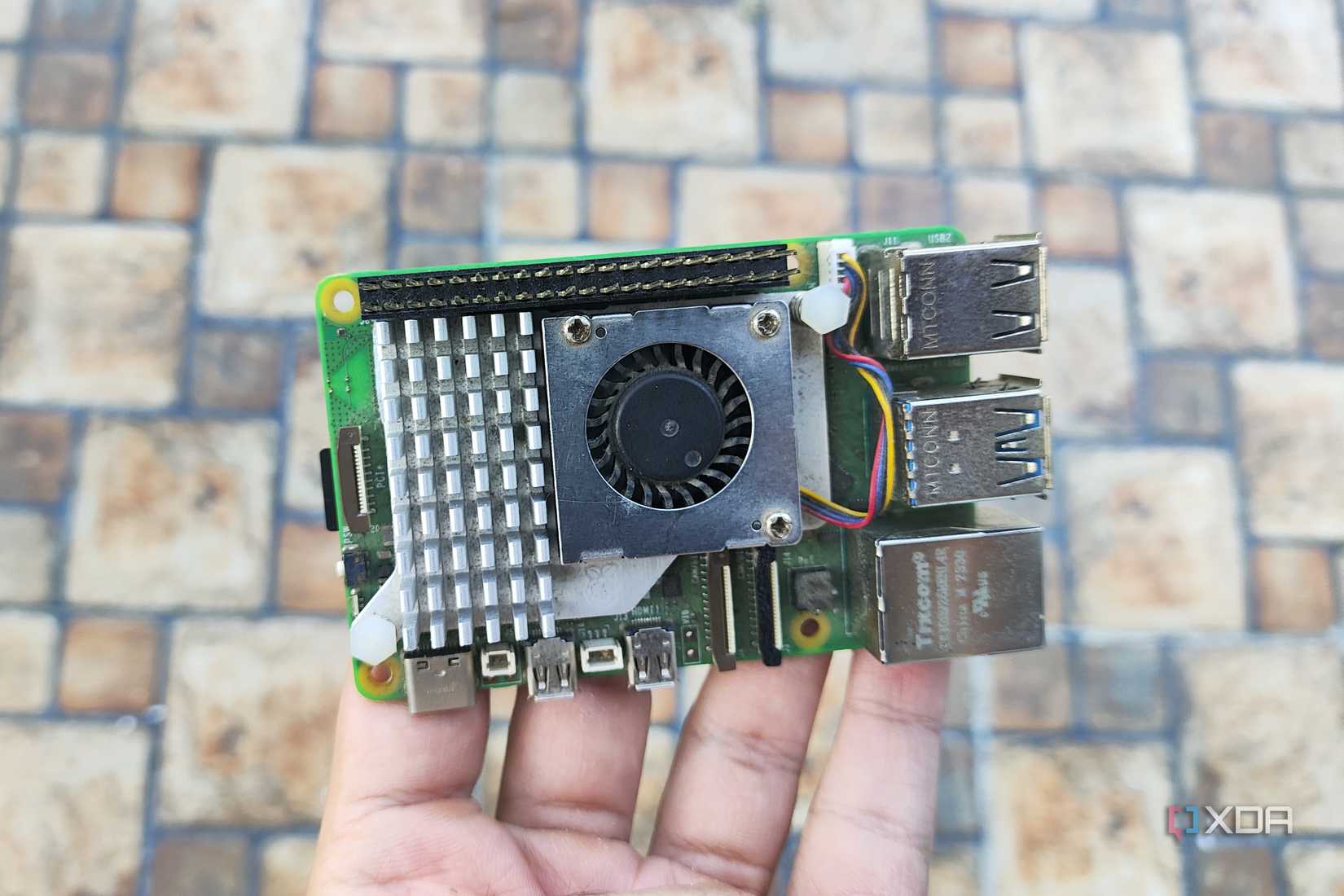
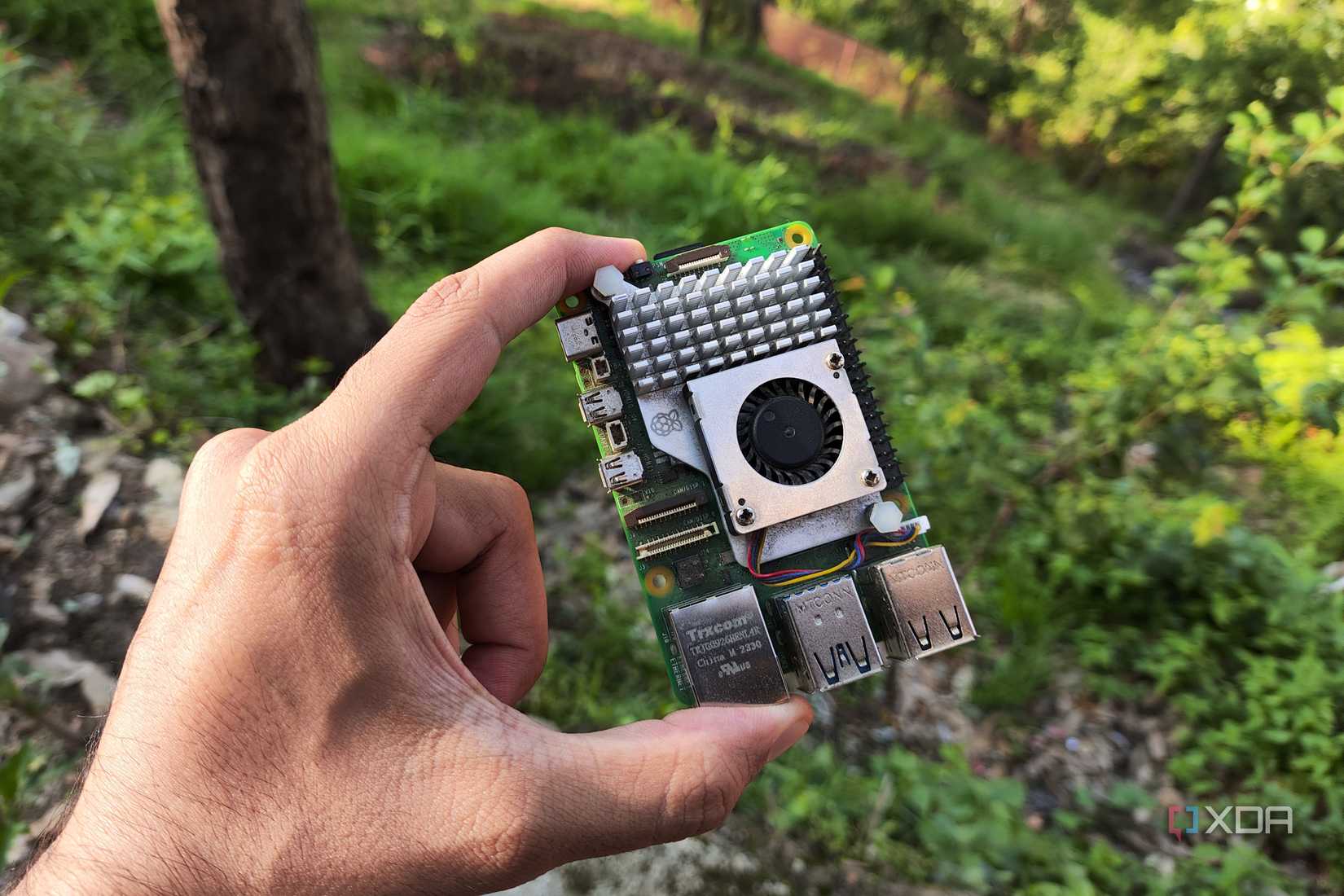
Mini-PC cũ có lợi thế rõ khi giá đã bao gồm RAM và ổ SSD, còn Raspberry Pi cần được cộng đủ phụ kiện trước khi so sánh. Tại thời điểm kiểm tra, Hshop niêm yết Basic Kit Raspberry Pi 5 bản RAM 4GB ở mức 4.639.000 đồng, đã gồm VAT, nhưng biến thể này báo hết hàng. Bộ sản phẩm có thẻ microSD Acer MSC100 64GB, nguồn Waveshare 27W, vỏ ABS và tản nhiệt kèm quạt, chưa có SSD.
Ở phía mini-PC, Vi Tính Gia Lộc niêm yết Dell OptiPlex 3050 Micro với Core i5-7500T, RAM 8GB và SSD 256GB ở mức 3.500.000 đồng. Cần chọn đúng cấu hình: mức giá 2.800.000 đồng mặc định trên cùng trang thuộc bản Core i3-7100T, không phải bản i5.
| Hạng mục | Raspberry Pi 5 Basic Kit 4GB | Dell OptiPlex 3050 Micro i5-7500T |
|---|---|---|
| Giá niêm yết tại nhà bán lẻ (thấp hơn tốt hơn) | 4.639.000 đồng tại Hshop | 3.500.000 đồng tại Vi Tính Gia Lộc |
| RAM (dung lượng cao hơn tốt hơn) | 4GB | 8GB |
| Lưu trữ trong cấu hình | microSD 64GB, chưa có SSD | SSD 256GB |
| Nguồn, vỏ, tản nhiệt | Có trong combo | Dạng máy hoàn chỉnh; cần xác nhận phụ kiện đi kèm khi đặt mua |
| Tình trạng đặt hàng | Biến thể 4GB đang báo hết hàng | Trang bán hàng có lựa chọn cấu hình i5 |
Số liệu: Hshop và Vi Tính Gia Lộc; giá kiểm tra ngày 28/11/2026, có thể thay đổi theo cấu hình và tình trạng hàng.
Cặp niêm yết này nghiêng về mini-PC, nhưng chưa phải bằng chứng mọi máy cũ đều rẻ hơn mọi bộ Pi. Một bên là combo bo mạch và phụ kiện, bên kia là máy văn phòng đời cũ; tình trạng linh kiện, nguồn đi kèm và điều kiện bảo hành cần được kiểm tra trước khi thanh toán. Giá Pi đang hết hàng cũng chỉ là giá niêm yết, không thể coi là lời hứa có thể nhận máy ngay.
Mốc 150 USD trong so sánh của XDA là giá tham khảo cho mini-PC tân trang tại thị trường nước ngoài, với ví dụ Core i5-7500T, RAM 8GB và SSD 256GB. Không nên đổi thẳng con số ấy sang tiền Việt rồi dùng làm giá mua trong nước. Với người mua tại Việt Nam, hóa đơn của cấu hình thực tế hữu ích hơn nhiều so với tên gọi máy giá rẻ.
SSD cũng cần được nhìn đúng vai trò. Home Assistant có lưu dữ liệu và lịch sử hoạt động, nên phương án lưu trữ là một phần của bài toán vận hành lâu dài. Tuy vậy, SSD không phải điều kiện bắt buộc cho mọi bộ Pi: tài liệu chính thức vẫn hướng dẫn cài bằng thẻ microSD tối thiểu 32GB, ưu tiên chuẩn A2. Nếu muốn dùng SSD, hãy cộng riêng chi phí ổ và cách kết nối thay vì giả định bo mạch mua về đã tương đương một mini-PC có ổ trong máy.
Chạy thêm dịch vụ và camera mới làm mini-PC đáng tiền
Lý do thuyết phục để chọn mini-PC là khoảng dư cho công việc mở rộng, không phải lời khẳng định Pi 5 không chạy nổi nhà thông minh. Điều khiển vài thiết bị và tự động hóa đơn giản khác với việc gom nhiều dịch vụ lên cùng một máy chủ. Khi dùng thêm ESPHome, Node-RED hoặc Mosquitto, máy còn phải chia tài nguyên cho các tiến trình bên cạnh Home Assistant.
RAM và ổ lưu trữ cần được xét cùng CPU. Cấu hình mini-PC có sẵn bộ nhớ và SSD giúp người mua bắt đầu với một máy hoàn chỉnh, còn khả năng mở rộng sau này phải kiểm tra theo đúng model. Không có một ngưỡng số cảm biến chung mà cứ vượt qua là Raspberry Pi chậm: kiểu tích hợp, lượng dữ liệu và dịch vụ chạy kèm đều làm thay đổi tải.
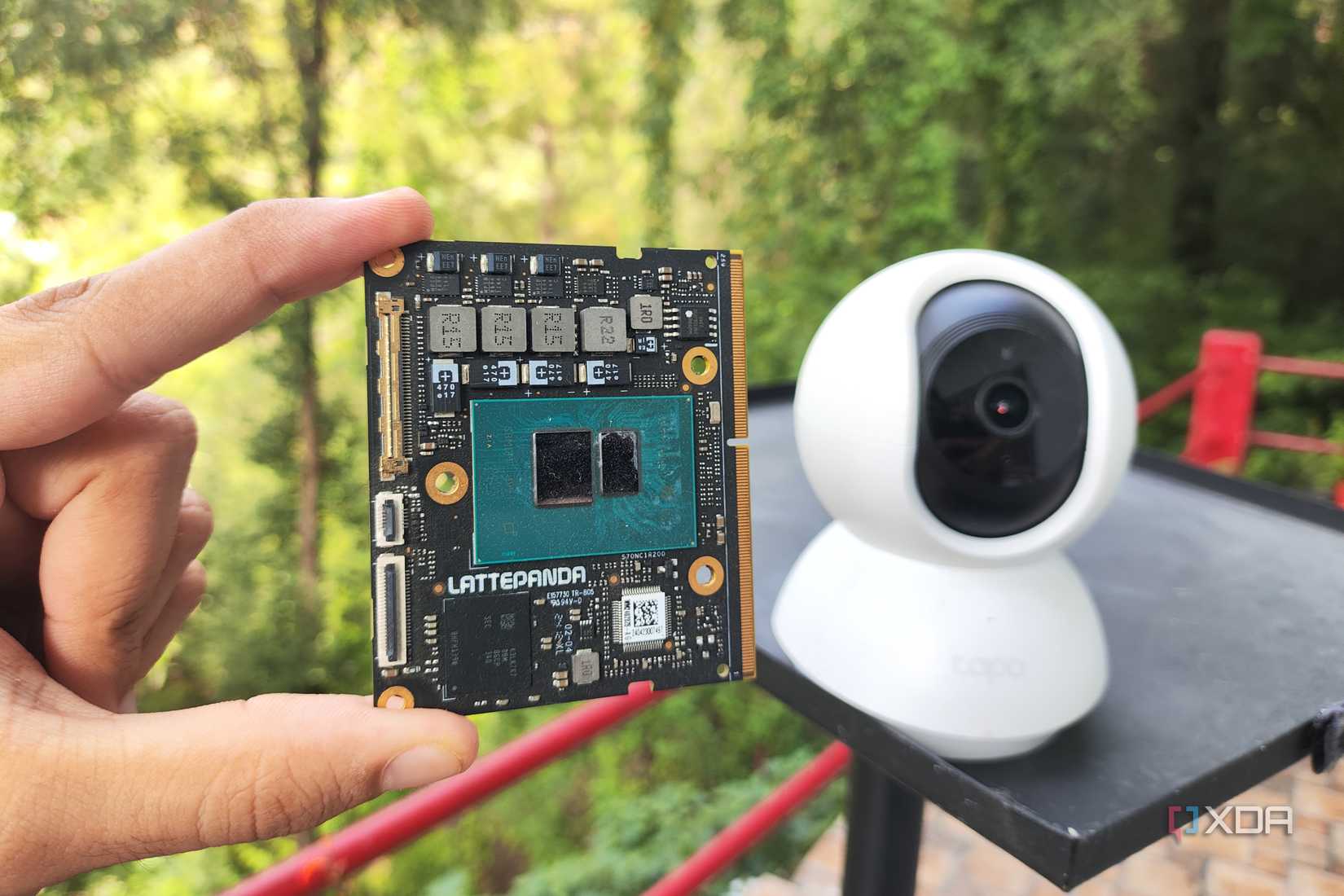
Camera là phần dễ khiến nhu cầu vượt khỏi một bộ điều khiển đèn. Frigate phục vụ xử lý camera và có thể sử dụng OpenVINO cho nhận diện vật thể trên phần cứng Intel phù hợp. Khi tận dụng được bộ xử lý đồ họa tích hợp, mini-PC có thêm lựa chọn tăng tốc thay vì buộc CPU xử lý toàn bộ phần nhận diện.
Nhưng có chip Intel không đồng nghĩa cài Frigate xong là mọi camera chạy nhanh. Phải kiểm tra khả năng hỗ trợ của phần cứng và phần mềm, cấu hình thiết bị tăng tốc rồi mới đánh giá tải thực tế. Việc máy có thể chạy một mô hình nhận diện vật thể cũng không biến nó thành máy chủ đủ sức xử lý mọi tác vụ AI; đây là hai nhu cầu rất khác nhau.
Ảnh bo mạch N100 cạnh camera minh họa đúng nhóm công việc này, chứ không phải chiếc Dell i5-7500T trong bảng giá. Người mua không nên lấy hình của một hệ thống Intel khác làm bằng chứng về cấu hình hay hiệu suất chiếc máy đang được chào bán.
Nếu dự định đặt camera và Home Assistant chung một máy, nên chọn mini-PC vì khả năng bố trí tài nguyên và lưu trữ linh hoạt hơn, nhưng vẫn cần lên danh sách dịch vụ trước khi mua. Ngược lại, một chiếc Pi đang điều khiển nhà ổn định chưa có lý do phải nghỉ chỉ vì mini-PC có nhiều tài nguyên hơn. Hiệu năng bỏ trống không làm căn nhà hoạt động tốt thêm.
Pi 5 vẫn hợp khi điện năng thấp và GPIO là ưu tiên
Pi 5 giữ lợi thế khi máy chủ cần thật gọn, tải nhẹ và có kết nối trực tiếp với mạch điện tử. Chân GPIO trên bo mạch hữu ích cho dự án tự lắp cảm biến, trong khi một mini-PC văn phòng thông thường không cung cấp cùng cách đấu nối đó. Nếu đây là phần chính của dự án, chọn Pi có thể giảm phần việc phải xoay xở với phần cứng khác.
XDA nêu mức điện nhàn rỗi dưới 5W cho Raspberry Pi 5, còn mini-PC dùng phần cứng cũ như Core i5-7500 có thể tiêu thụ gấp hai đến ba lần ở trạng thái nhàn rỗi. Đây là mức tham khảo trong điều kiện được nguồn mô tả, không phải kết quả đo cho mọi bộ Pi và mọi chiếc Dell. SSD, thiết bị USB và tải công việc đều có thể khiến cấu hình hoàn chỉnh khác đi.
Với máy bật cả ngày, điện nhàn rỗi đáng được tính vào tổng chi phí chứ không chỉ giá mua ban đầu. Cách so công bằng là đo tại ổ cắm khi máy đã chạy đủ dịch vụ dự kiến, sau đó tính theo thời gian sử dụng và đơn giá điện thực tế của gia đình. Công suất ghi trên adapter chỉ nói về bộ nguồn, không phải lượng điện máy luôn tiêu thụ.
Mini-PC vẫn có thể làm trung tâm trong một hệ thống có các bo ESP32 phụ trách cảm biến ở nơi khác. Đổi lại, người dùng phải quản lý thêm thiết bị và kết nối thay vì gom mọi thứ vào GPIO trên Pi. Đây là lựa chọn về cách bố trí hệ thống, không phải việc một phụ kiện có thể thay thế nguyên vẹn mọi công dụng của bo mạch.
Vì thế, người đã sở hữu Pi và phụ kiện nên đánh giá lại bằng chi phí nâng cấp thực sự. Chuyển sang máy khác đồng nghĩa tốn tiền mua máy và công chuyển cấu hình; nếu hệ thống hiện tại đáp ứng đủ nhu cầu, giữ lại Pi là quyết định hợp lý hơn việc chạy theo một phép so giá mua mới.
Mini-PC cũ cần kiểm tra khả năng khởi động trước khi cài
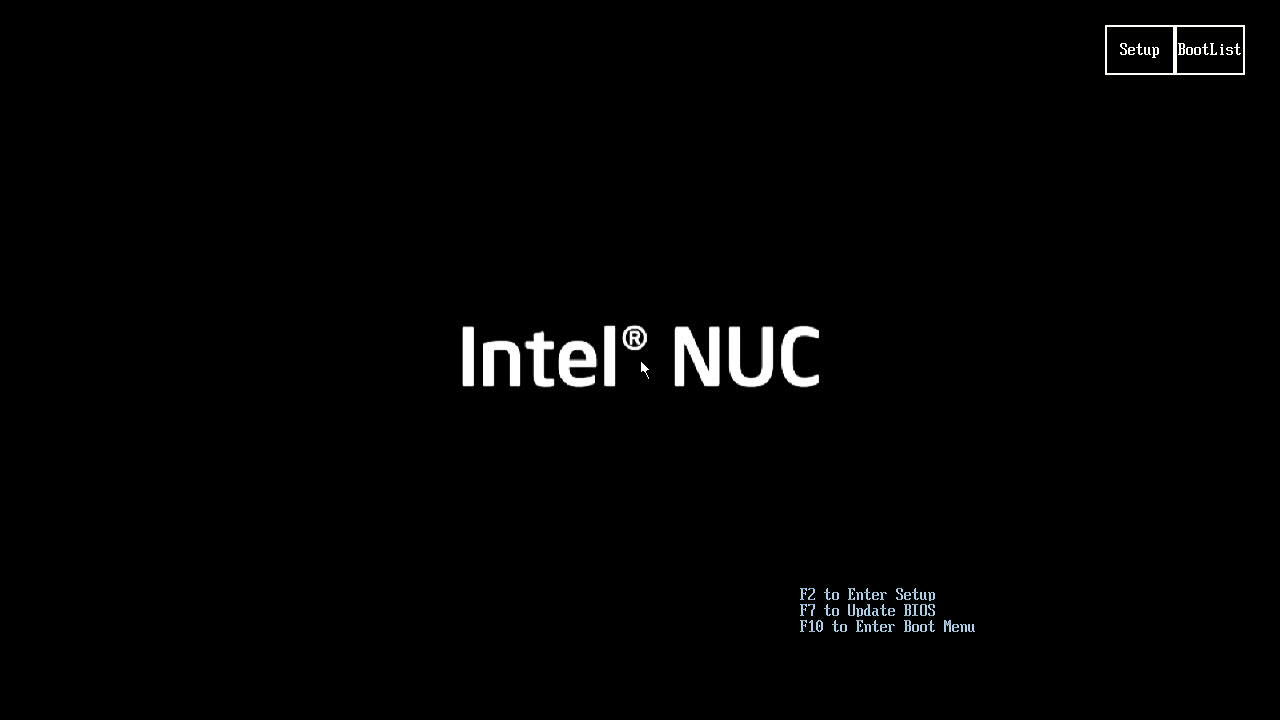
Mua đúng cấu hình chưa đủ, bởi Home Assistant OS có yêu cầu khởi động mà người mua máy văn phòng cũ dễ bỏ qua. Tài liệu Generic x86-64 của Home Assistant yêu cầu hệ thống có khả năng xử lý 64-bit, khởi động bằng UEFI và tắt Secure Boot. Trước khi chốt máy, nên kiểm tra có truy cập được BIOS và thay đổi các tùy chọn đó hay không.
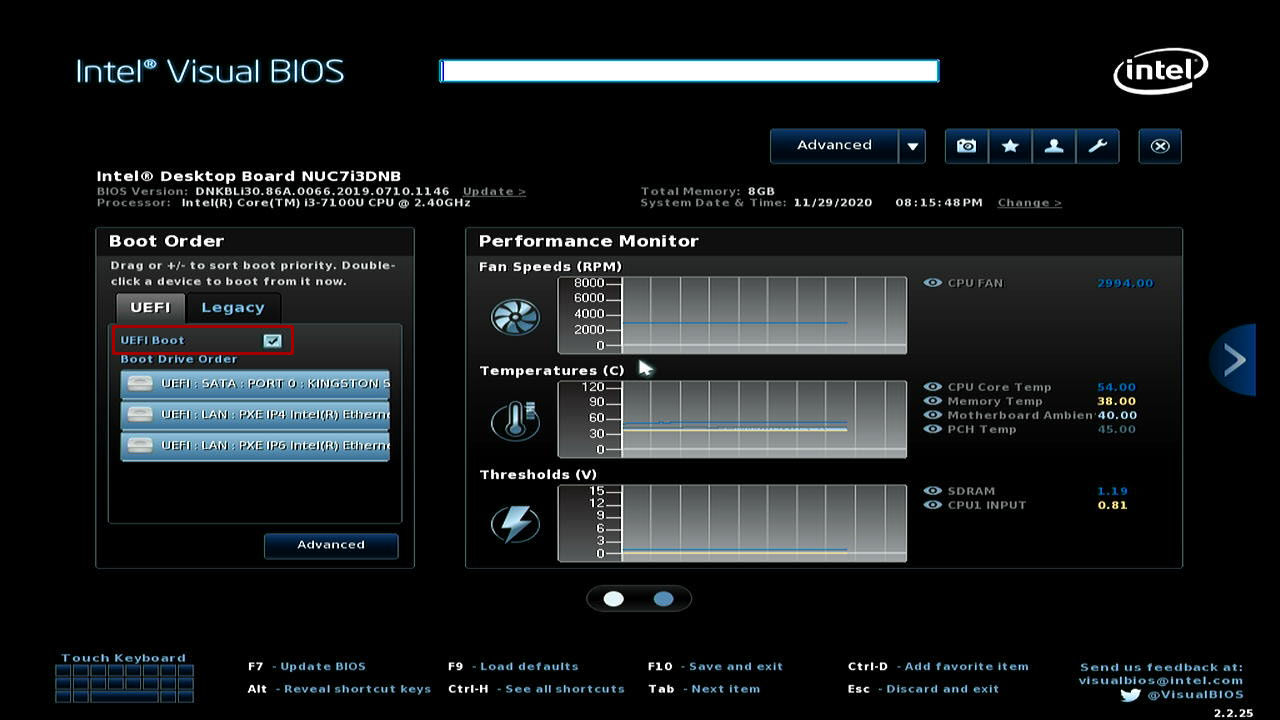
Ổ khởi động phải hỗ trợ sector logic 512 byte, theo dạng 512n hoặc 512e. Home Assistant cảnh báo HAOS không khởi động được từ ổ chỉ dùng sector logic 4K dạng 4Kn. Vì vậy, dung lượng SSD và nhãn NVMe chưa đủ để bảo đảm tương thích; chiếc ổ đang lắp trong máy mới là thứ cần kiểm tra.
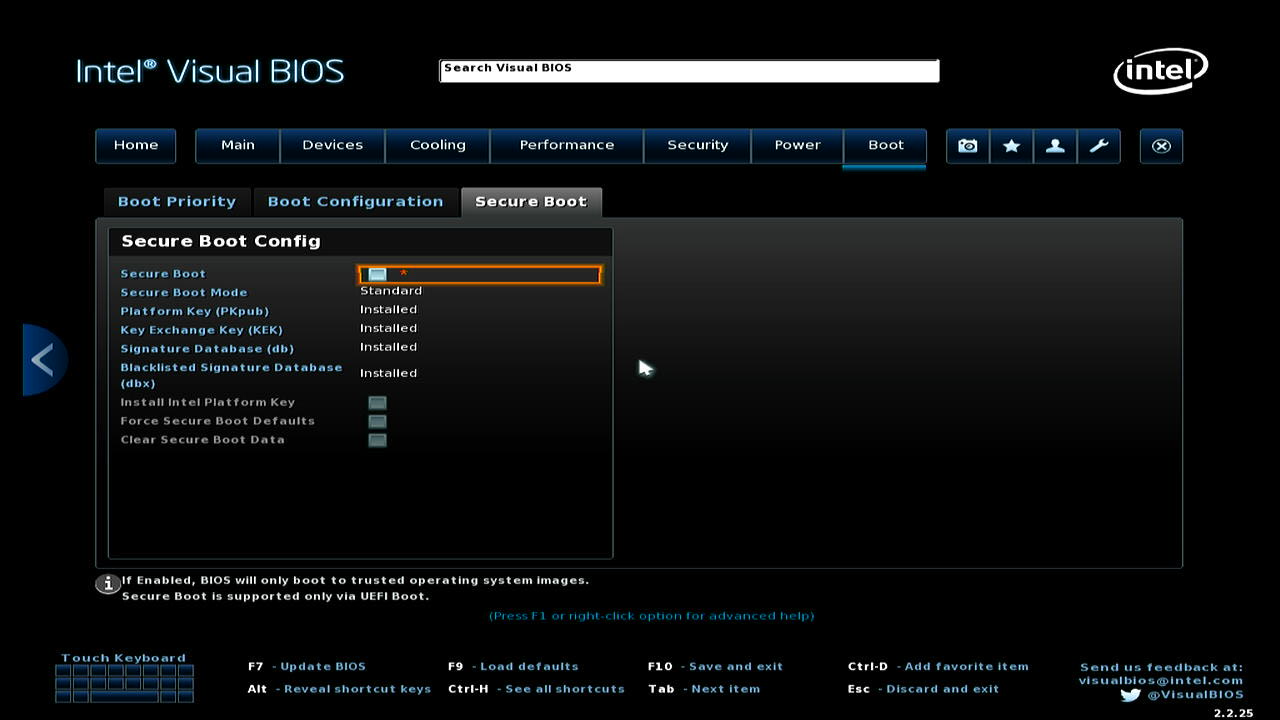
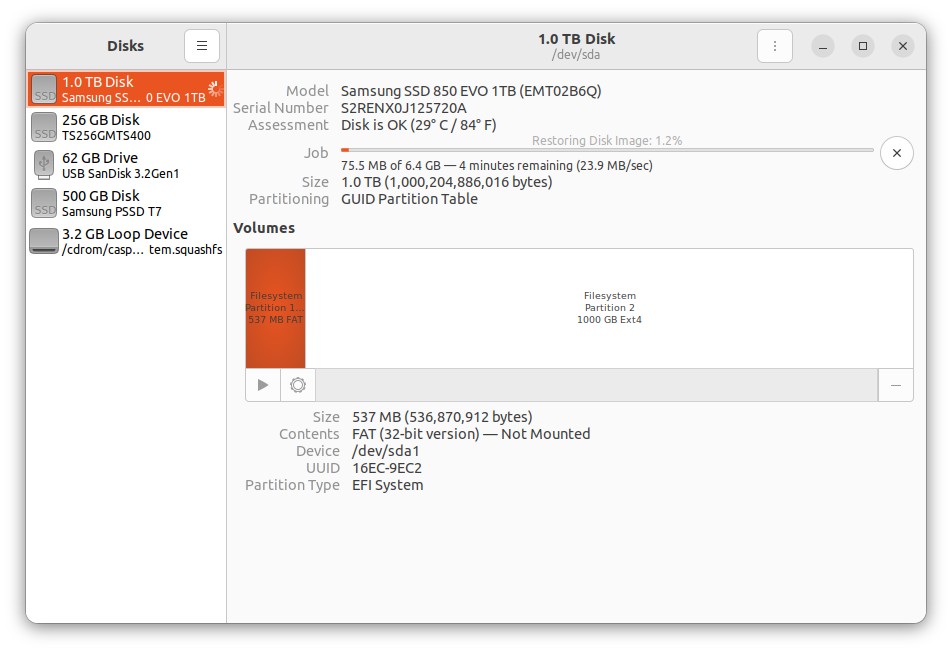
Với người muốn một máy chuyên dụng, Home Assistant khuyến nghị HAOS và hướng dẫn ghi ảnh hệ điều hành lên ổ đĩa. Cách dùng Ubuntu chạy từ USB cho phép ghi vào ổ trong máy mà không cần tháo ổ. Phải sao lưu trước: thao tác khôi phục ảnh đĩa sẽ ghi đè dữ liệu và hệ điều hành cũ trên ổ đích, không phải cài thêm một ứng dụng vào Windows.
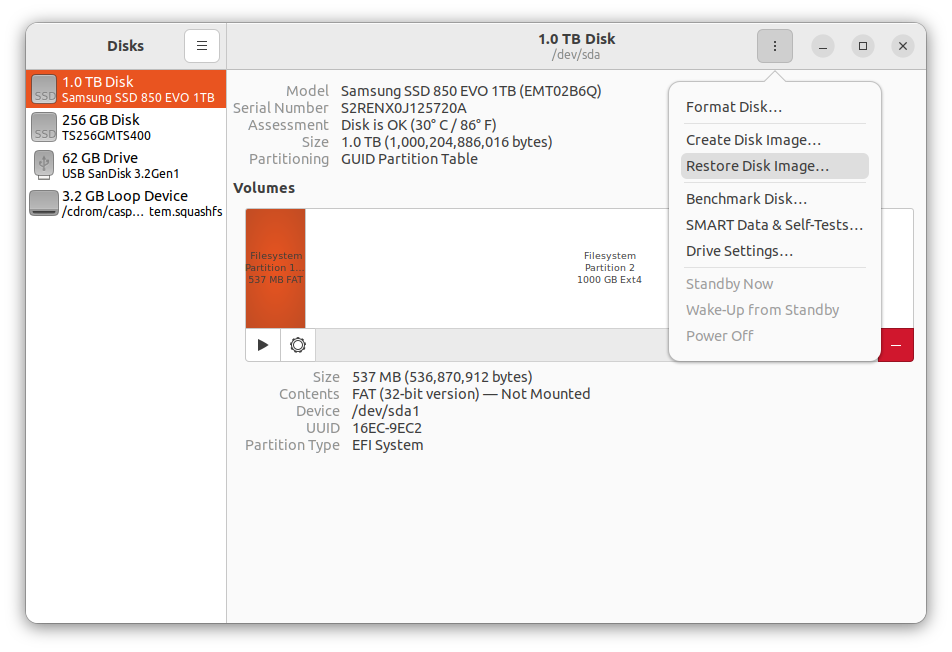
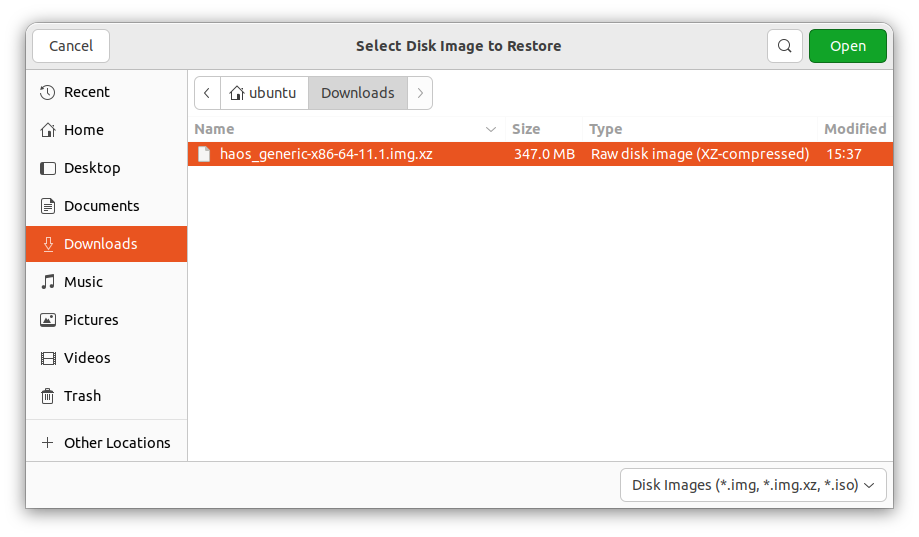
Chuỗi giao diện Ubuntu đi từ chọn ổ, chọn Restore Disk Image đến chọn tệp HAOS và xác nhận khôi phục. Điểm cần chú ý nhất không phải nhấn nút nhanh, mà là nhận diện đúng ổ đích trước khi đồng ý ghi. Sau khi ghi xong, tắt máy và rút USB Ubuntu để máy khởi động từ ổ chứa HAOS.
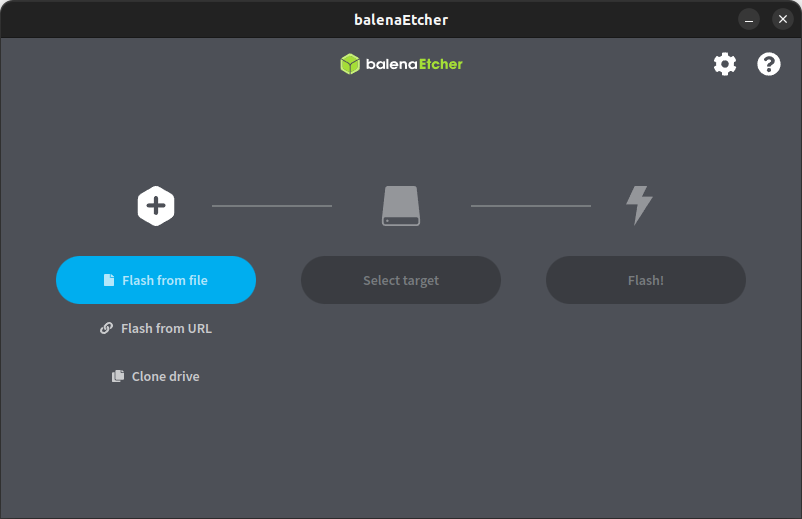
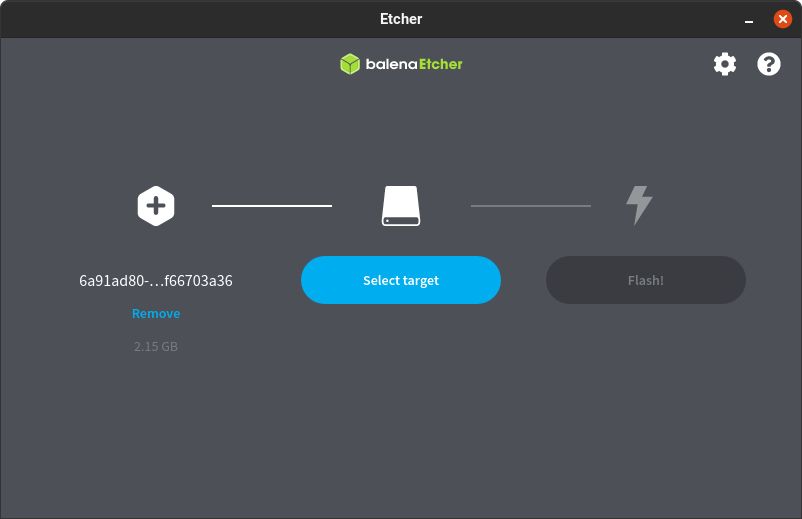
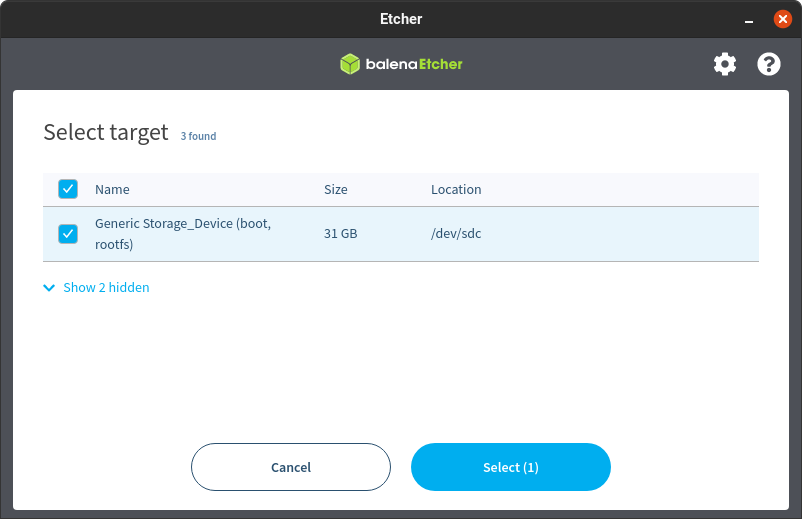
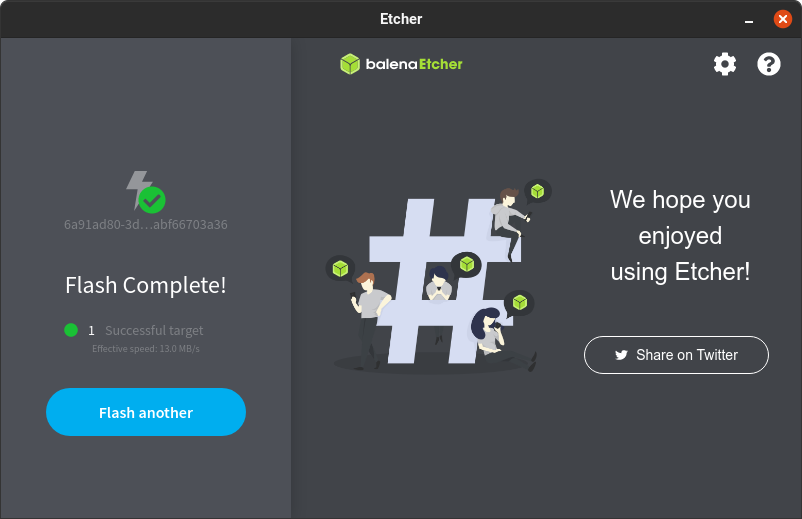
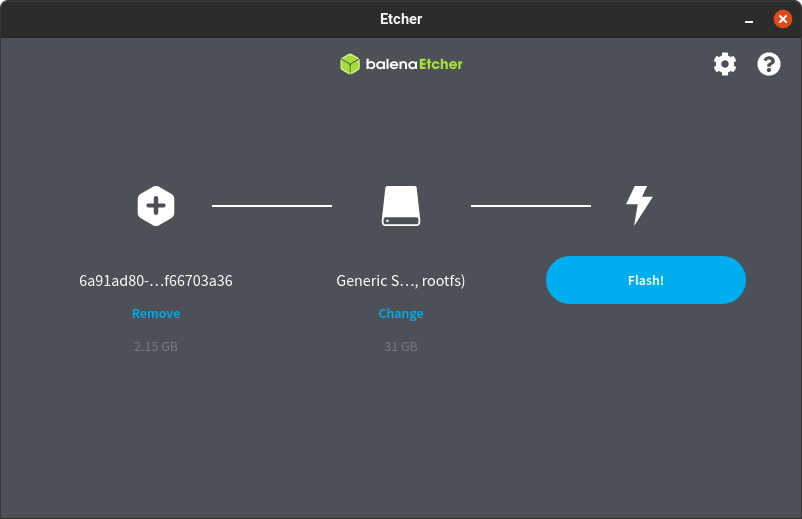
Tài liệu còn có phương án ghi ảnh trực tiếp vào ổ bằng Balena Etcher từ máy tính khác. Các màn hình chọn tệp, chọn đích và xác nhận hoàn tất giúp phân biệt ổ cần cài với ổ đang chứa dữ liệu của máy làm việc. Chỉ nên chọn phương án phù hợp với cách tiếp cận ổ đĩa của mình, không cần làm cả hai.
Trên Raspberry Pi, hướng dẫn chính thức dùng Raspberry Pi Imager, chọn Home Assistant OS đúng phiên bản phần cứng rồi ghi vào thẻ. Máy cần tối thiểu 2GB RAM; thẻ nên là A2 và dung lượng ít nhất 32GB. Ethernet được yêu cầu khi cài đặt và được khuyến nghị để kết nối ổn định sau đó. Nguồn điện cũng phải phù hợp, không nên mặc định sạc điện thoại hoặc cổng USB máy tính đủ cấp điện cho Pi.
Cần phân biệt HAOS với Home Assistant Container. Theo tài liệu chính thức, HAOS có Supervisor và hỗ trợ cài Apps, còn bản Container không có quyền truy cập Apps theo cách đó. Người mua mini-PC để chạy thêm dịch vụ nên chọn cách cài trước, tránh chọn bản Container rồi chờ xuất hiện cùng kho ứng dụng như HAOS.
Nếu mua từ đầu cho một hệ thống có kế hoạch mở rộng camera và dịch vụ, mini-PC cũ có SSD là lựa chọn đáng ưu tiên — với điều kiện máy tốt, đủ phụ kiện và tương thích HAOS. Còn khi ưu tiên GPIO, điện năng thấp hoặc đã có sẵn Pi hoạt động ổn định, khoản tiền hợp lý nhất có thể là khoản chưa cần chi để đổi máy.
Nguồn tham khảo: Home Assistant: cài trên Generic x86-64; Home Assistant: cài trên Raspberry Pi; XDA Developers; Hshop: Raspberry Pi 5 Basic Kit; Vi Tính Gia Lộc: Dell OptiPlex 3050 Micro.