Tóm tắt nhanh
- OnlyOffice Desktop Editors là lựa chọn đáng thử nếu anh cần bộ ứng dụng văn phòng miễn phí, chạy trên máy và có giao diện gần Microsoft Office.
- Điểm mạnh được ghi nhận là khả năng làm việc với DOCX, XLSX, PPTX và có thể chỉnh sửa PDF trong cùng ứng dụng; tương thích thực tế vẫn cần kiểm tra trên tài liệu của chính anh.
- LibreOffice hợp người ưu tiên công cụ desktop nhiều chức năng; WPS Office có giao diện gần Office nhưng một số tính năng trả phí và có nội dung quảng bá; FreeOffice phù hợp nhu cầu cơ bản.
- Mua/đổi sang OnlyOffice nếu cần xử lý tài liệu cá nhân và muốn tránh phí thuê bao; chưa nên thay ngay trong quy trình cơ quan nếu chưa thử font tiếng Việt, biểu mẫu và trao đổi file.
OnlyOffice nổi lên như lựa chọn cân bằng nhất trong bốn bộ ứng dụng văn phòng mà XDA Developers thử trong một tháng, nhưng kết luận đó chưa trả lời được câu hỏi quan trọng với người dùng Việt Nam: tài liệu DOCX có giữ đúng font, dấu tiếng Việt và bố cục khi qua lại giữa các máy hay không.
OnlyOffice là lựa chọn cân bằng, không phải bản sao Microsoft 365
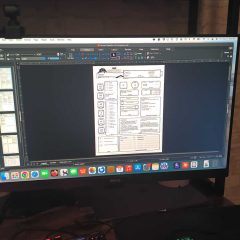
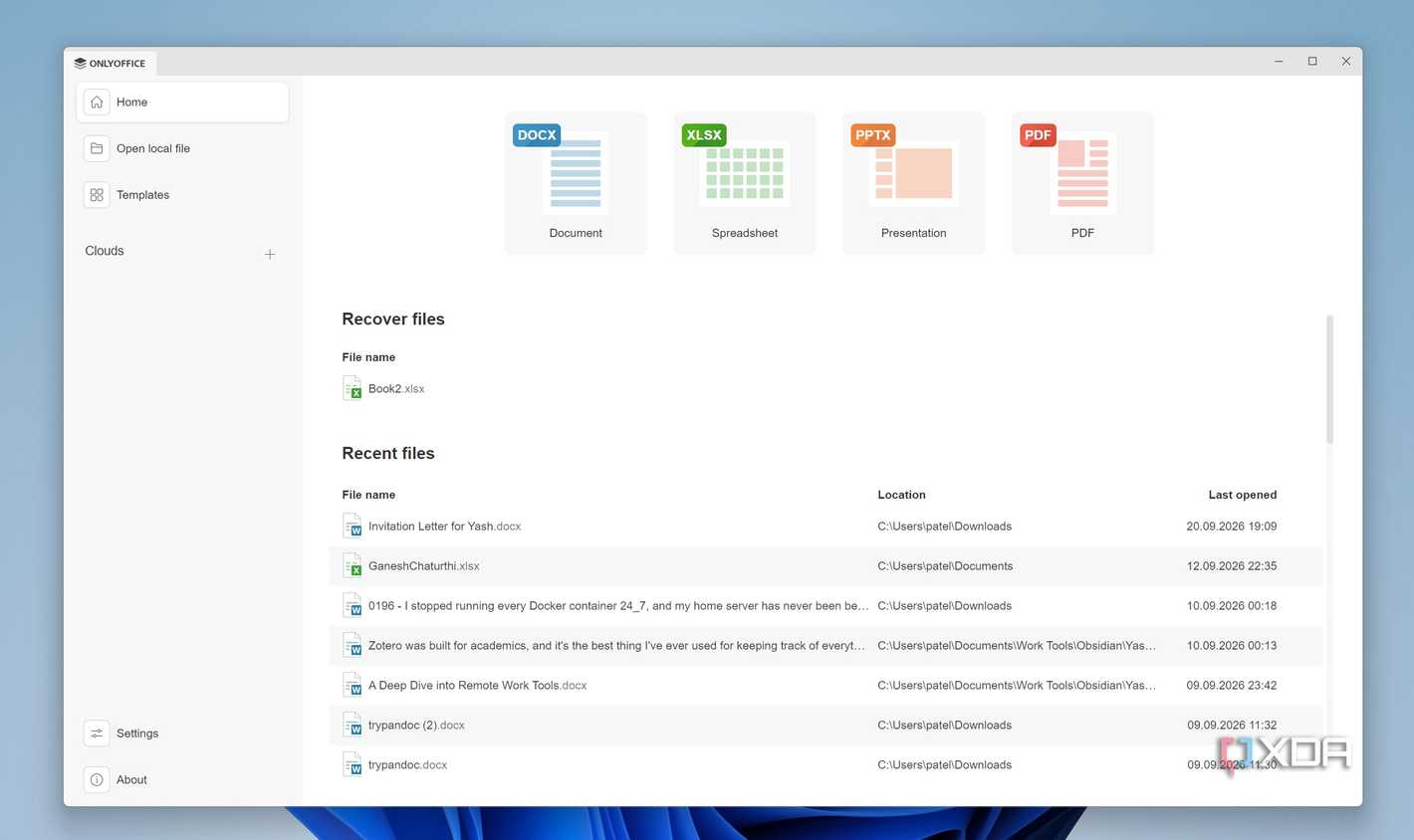
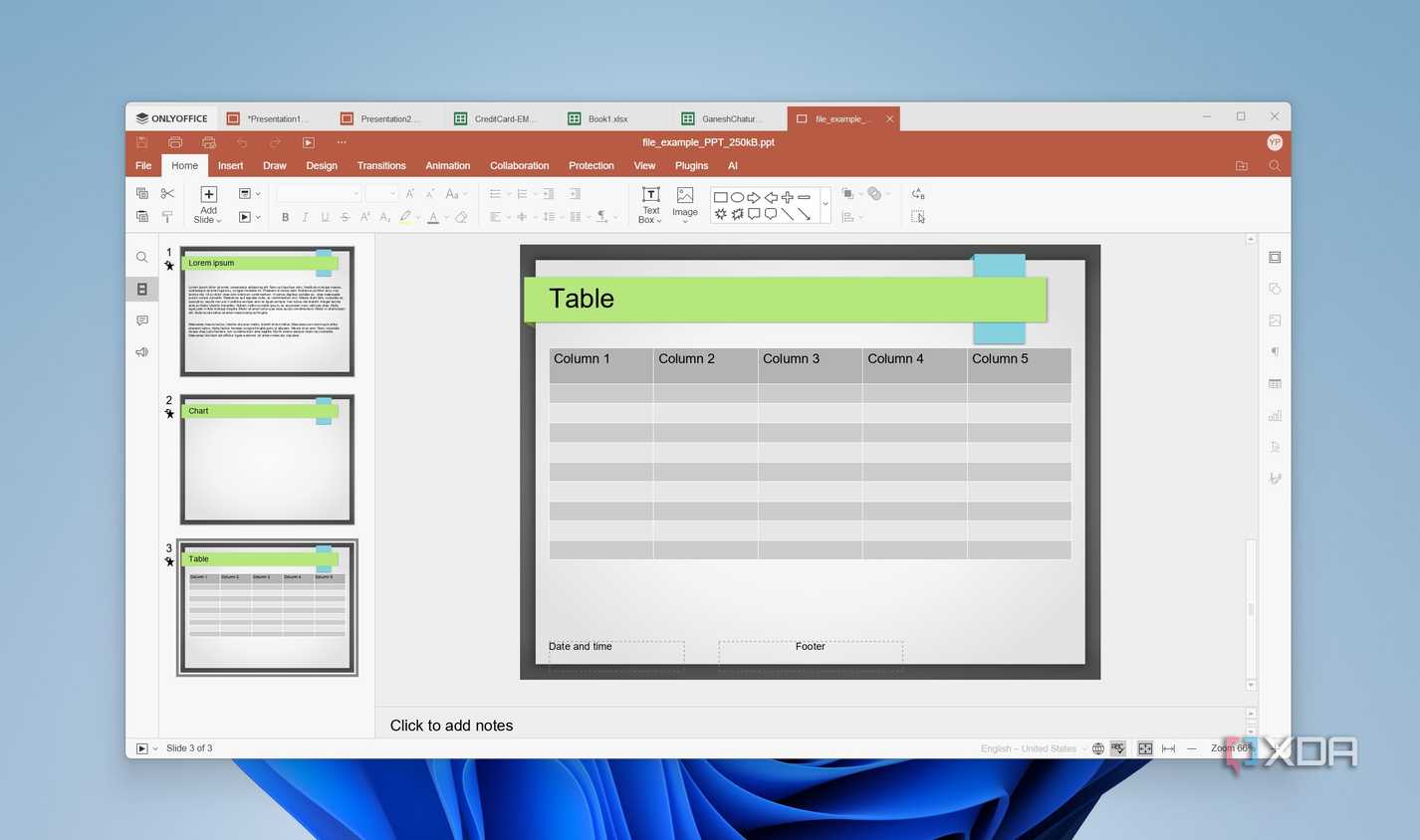
Điểm thuyết phục của OnlyOffice nằm ở cách nó giảm ma sát khi chuyển từ Word, Excel và PowerPoint: giao diện ribbon quen thuộc, ứng dụng riêng cho văn bản, bảng tính và trình chiếu, cùng hỗ trợ các định dạng Office Open XML. XDA đánh giá việc chỉnh sửa file Microsoft Office trong thử nghiệm thường ngày khá sát với trải nghiệm họ đã quen, còn kho mã nguồn của nhà phát triển xác nhận Desktop Editors hỗ trợ DOCX, XLSX và PPTX.
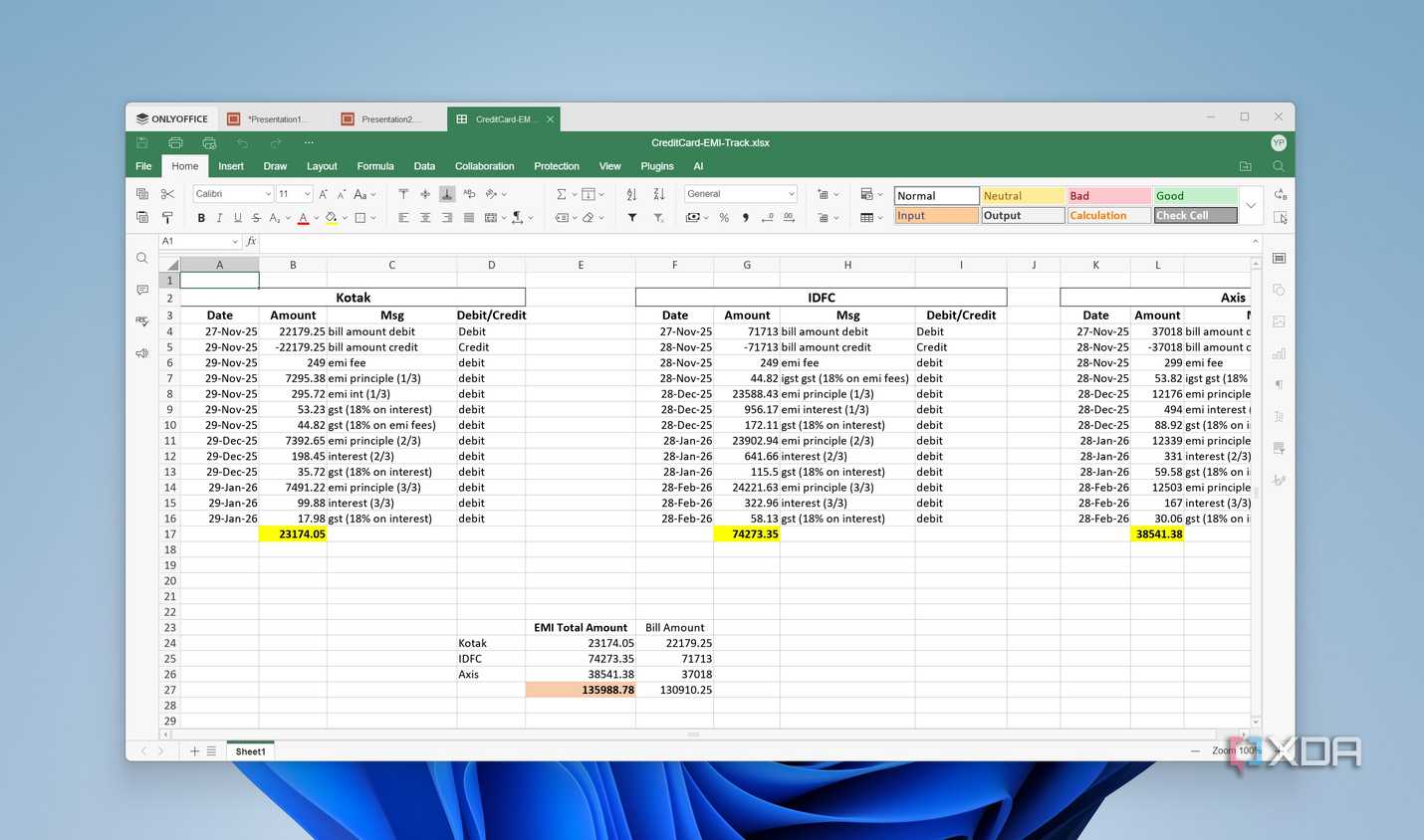
Nhưng “hỗ trợ định dạng” không đồng nghĩa mọi tài liệu sẽ giống hệt nhau trên mọi máy. File dùng font không có sẵn, macro, add-in, biểu mẫu phức tạp hay bố cục nhiều cột vẫn có thể tạo khác biệt. Với hồ sơ hành chính hoặc tài liệu doanh nghiệp có mẫu cố định, nên mở bản sao bằng cả hai phần mềm, kiểm tra trang in, dấu tiếng Việt, bảng biểu và chữ ký trước khi chuyển quy trình.
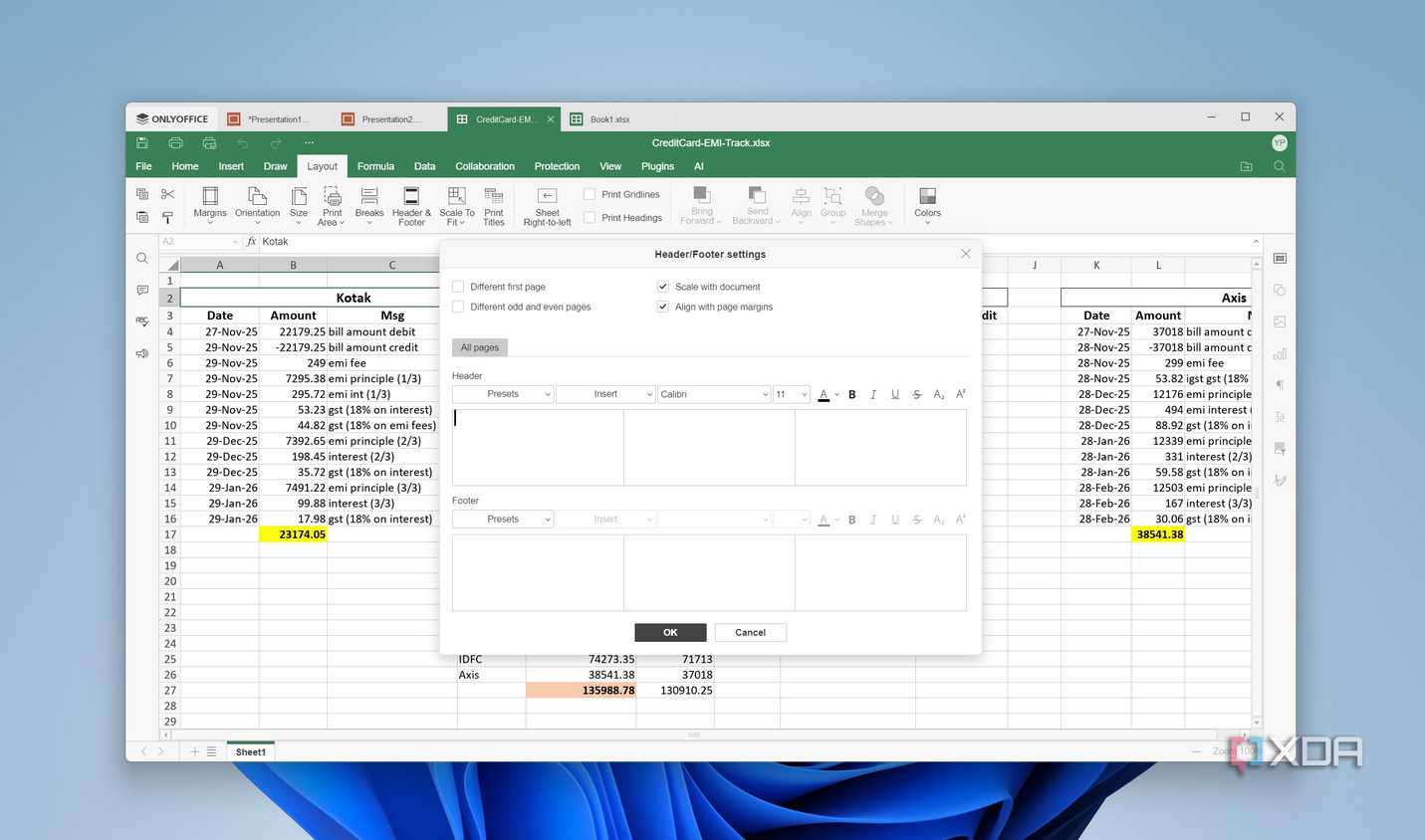
Ở đây, OnlyOffice có một lợi thế rõ: bản Desktop Editors cài trên Windows, macOS và Linux, làm việc với file lưu cục bộ mà không cần internet. Vì vậy nó không buộc người dùng đưa tài liệu lên đám mây để soạn thảo. Khả năng này hữu ích cho người thường xuyên làm việc ngoại tuyến, song không tự động biến ứng dụng thành giải pháp bảo mật hoàn chỉnh; cách lưu, sao lưu và phân quyền file vẫn do người dùng hoặc tổ chức quản lý.
Khả năng tự host đáng chú ý với nhóm cần giữ dữ liệu nội bộ
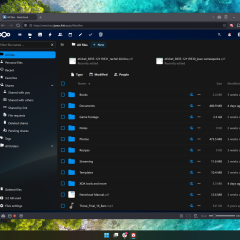
Nếu vấn đề không nằm ở giao diện mà ở nơi lưu tài liệu, OnlyOffice có thể kết nối với dịch vụ đám mây tương thích hoặc triển khai theo mô hình tự quản lý. Mã nguồn Desktop Editors được công bố theo giấy phép GNU AGPL v3.0; bản desktop dùng tại máy và các thành phần cộng tác phía máy chủ là những lớp khác nhau, nên không nên hiểu “mã nguồn mở” thành việc mọi khâu triển khai đều miễn phí hay không cần quản trị.
Tự host cho phép tổ chức chủ động hơn về vị trí lưu trữ và chính sách truy cập, nhưng kéo theo việc vận hành máy chủ, cập nhật, sao lưu và bảo vệ tài khoản. Với một nhóm nhỏ không có người phụ trách hạ tầng, dùng ứng dụng desktop ngoại tuyến có thể đơn giản hơn; còn doanh nghiệp cần nhiều người cùng sửa file thì phải tính cả chi phí quản trị thay vì chỉ so giá thuê bao.
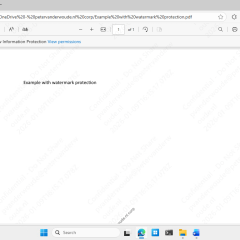
OnlyOffice cho biết Desktop Editors có công cụ chỉnh sửa văn bản, hình ảnh và bố cục PDF, bên cạnh ghi chú và biểu mẫu. Đây là tiện ích thực tế nếu thỉnh thoảng cần xử lý hợp đồng hoặc biểu mẫu, nhưng nên thử trên bản sao của tài liệu quan trọng trước khi đưa vào công việc chính.
Ba lựa chọn còn lại phục vụ những kiểu người dùng khác
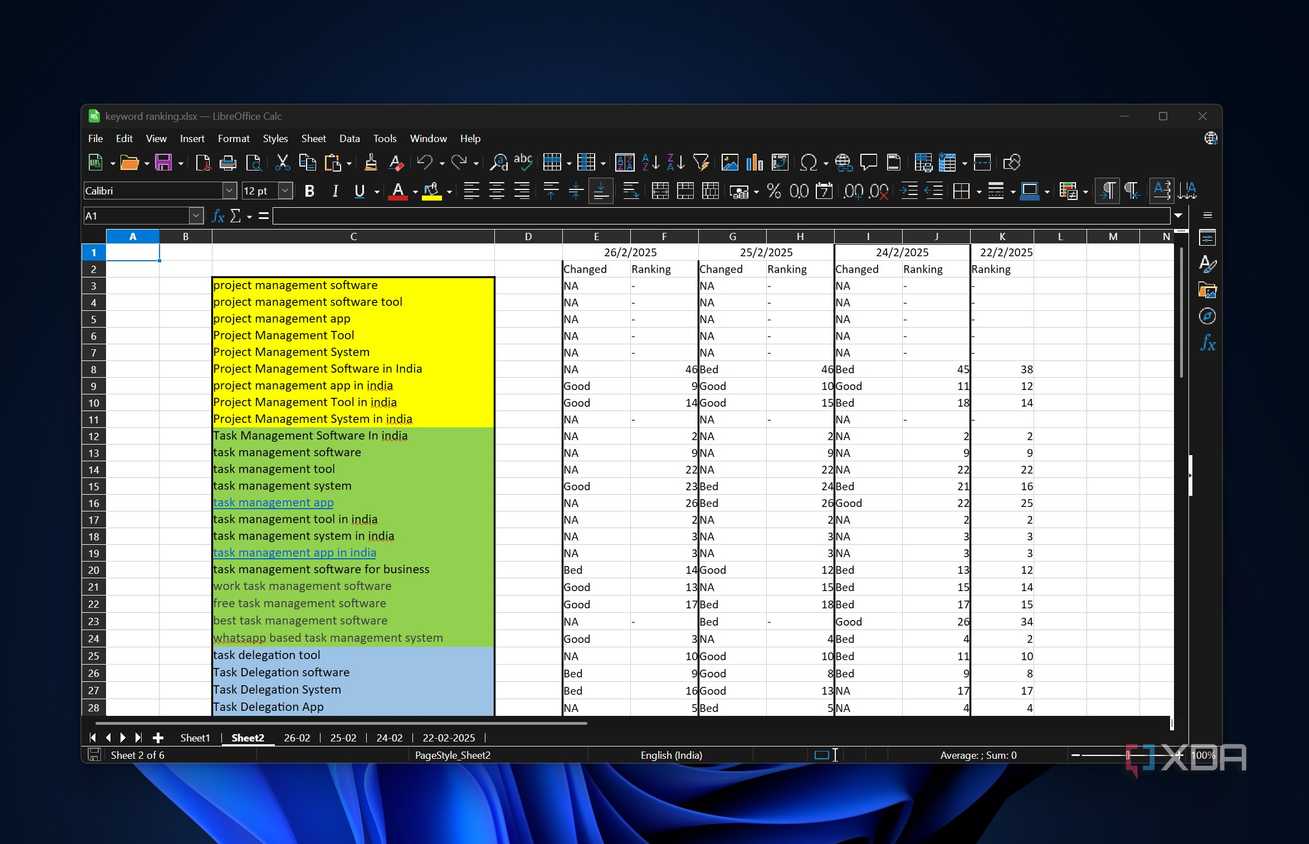
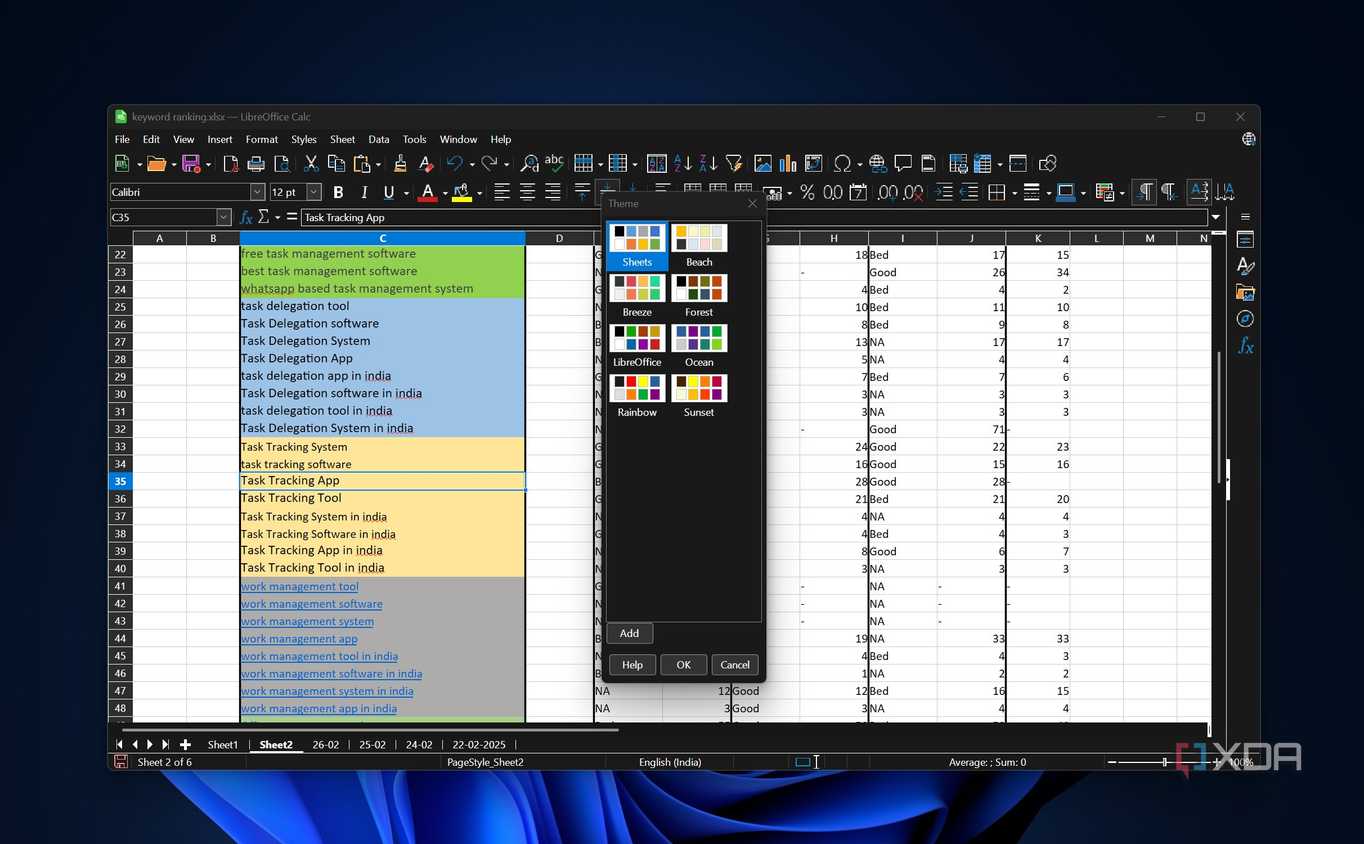
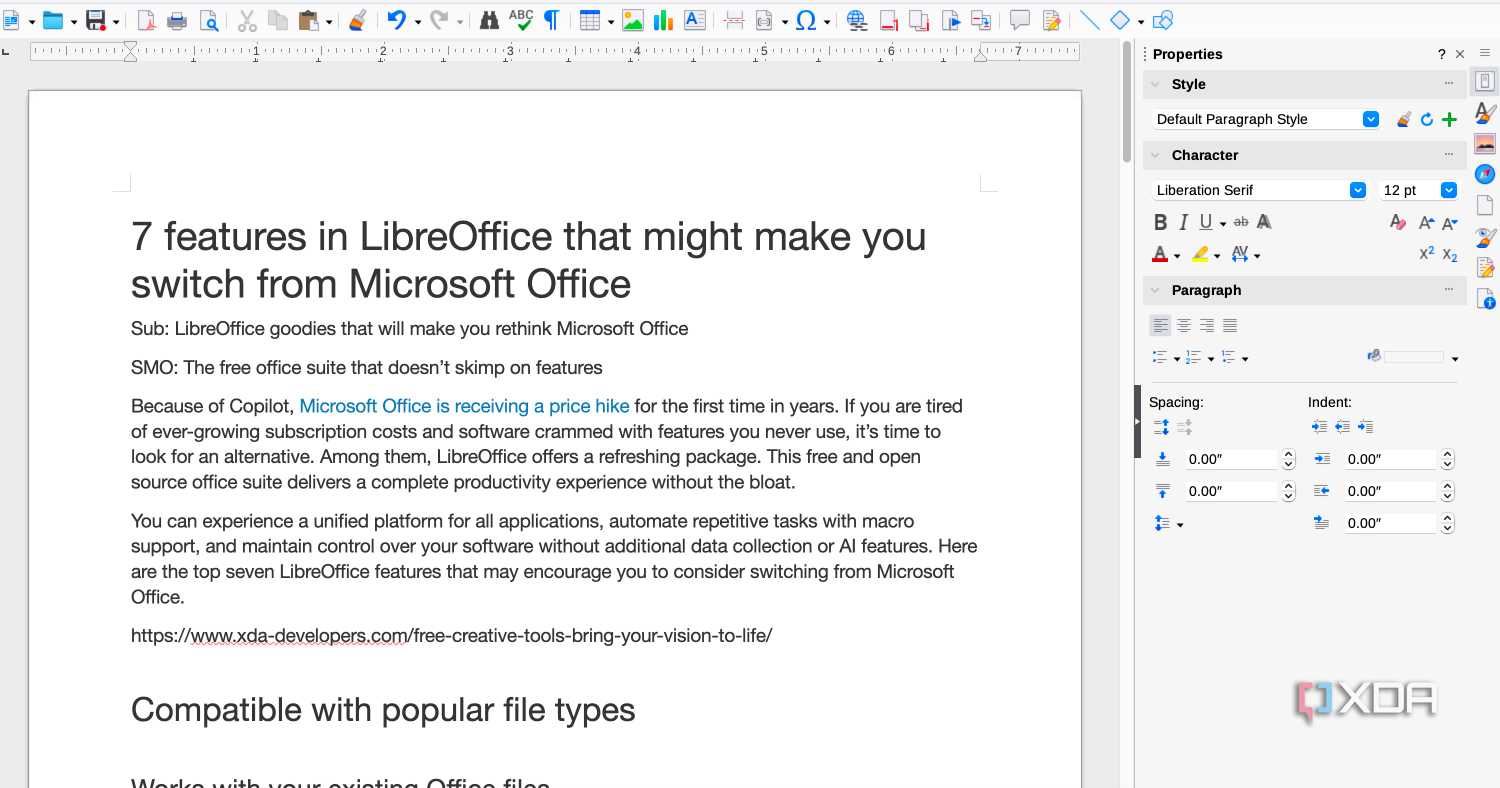
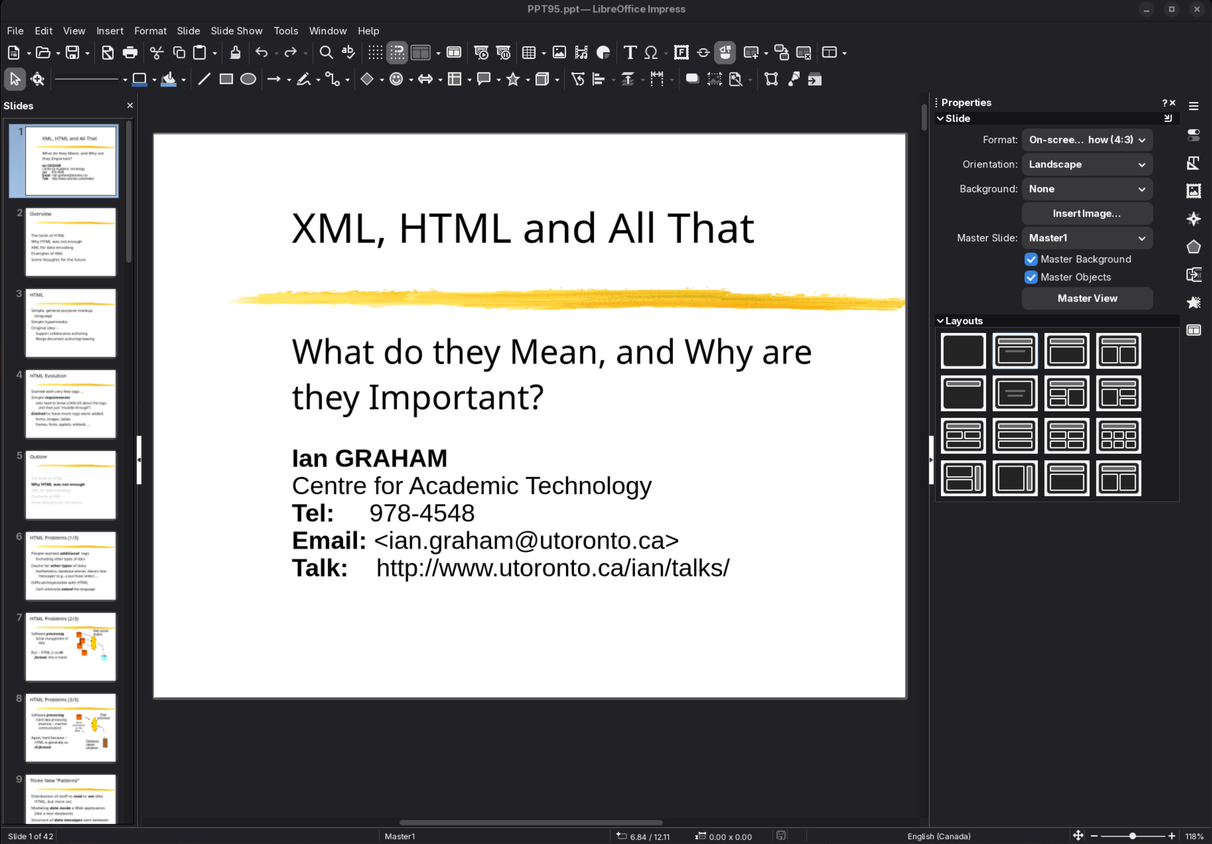
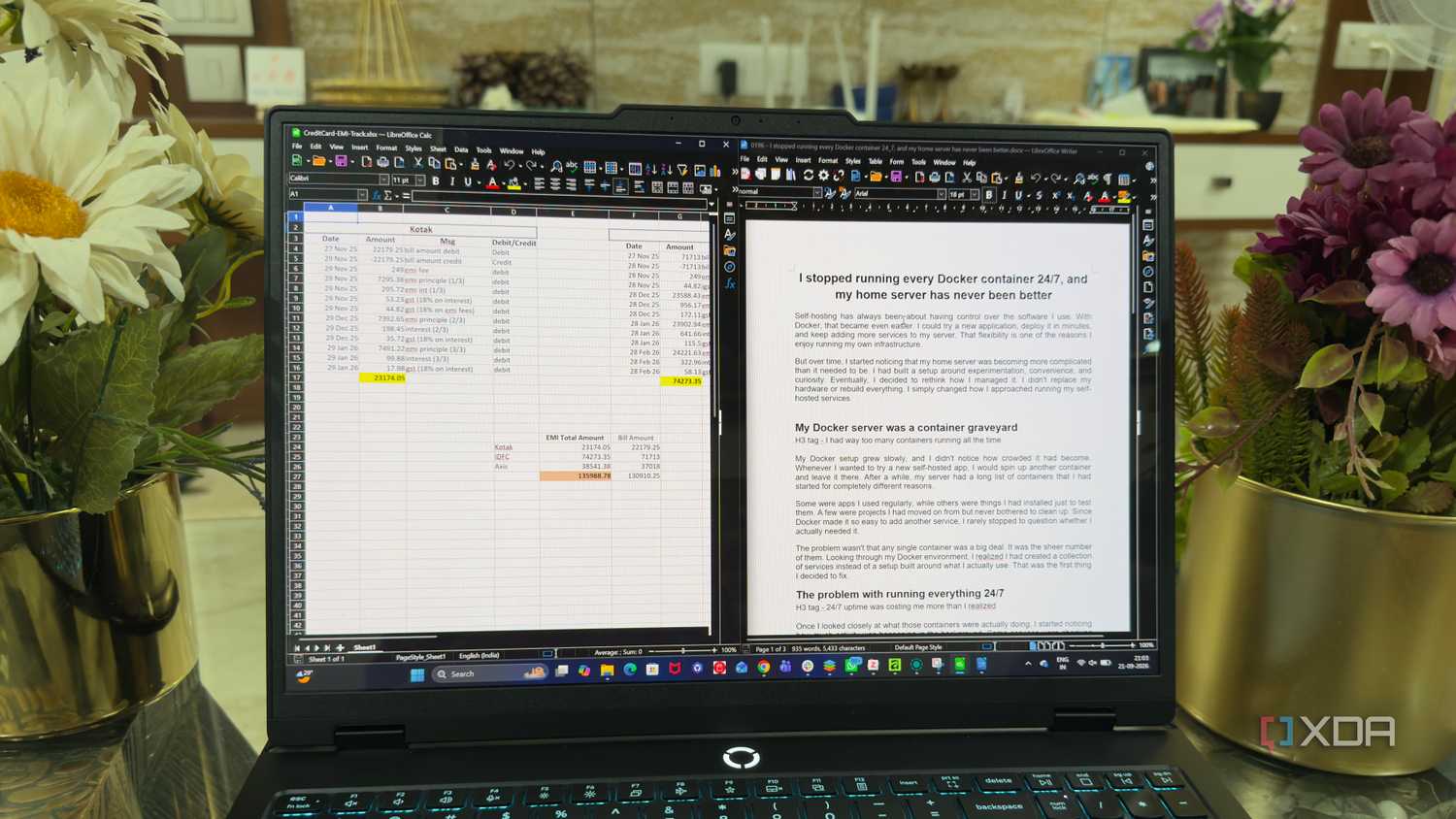
LibreOffice hợp với người muốn bộ ứng dụng desktop nhiều công cụ và không phụ thuộc kết nối mạng. XDA ghi nhận Writer, Calc và Impress đáp ứng các tác vụ văn bản, bảng tính, biểu đồ và trình chiếu thông thường; đánh đổi là giao diện mang cảm giác truyền thống hơn. Nếu cần phần mềm tự do, làm việc cục bộ và không ngại mất thời gian làm quen, đây là đối thủ thực sự của OnlyOffice chứ không phải phương án dự phòng.
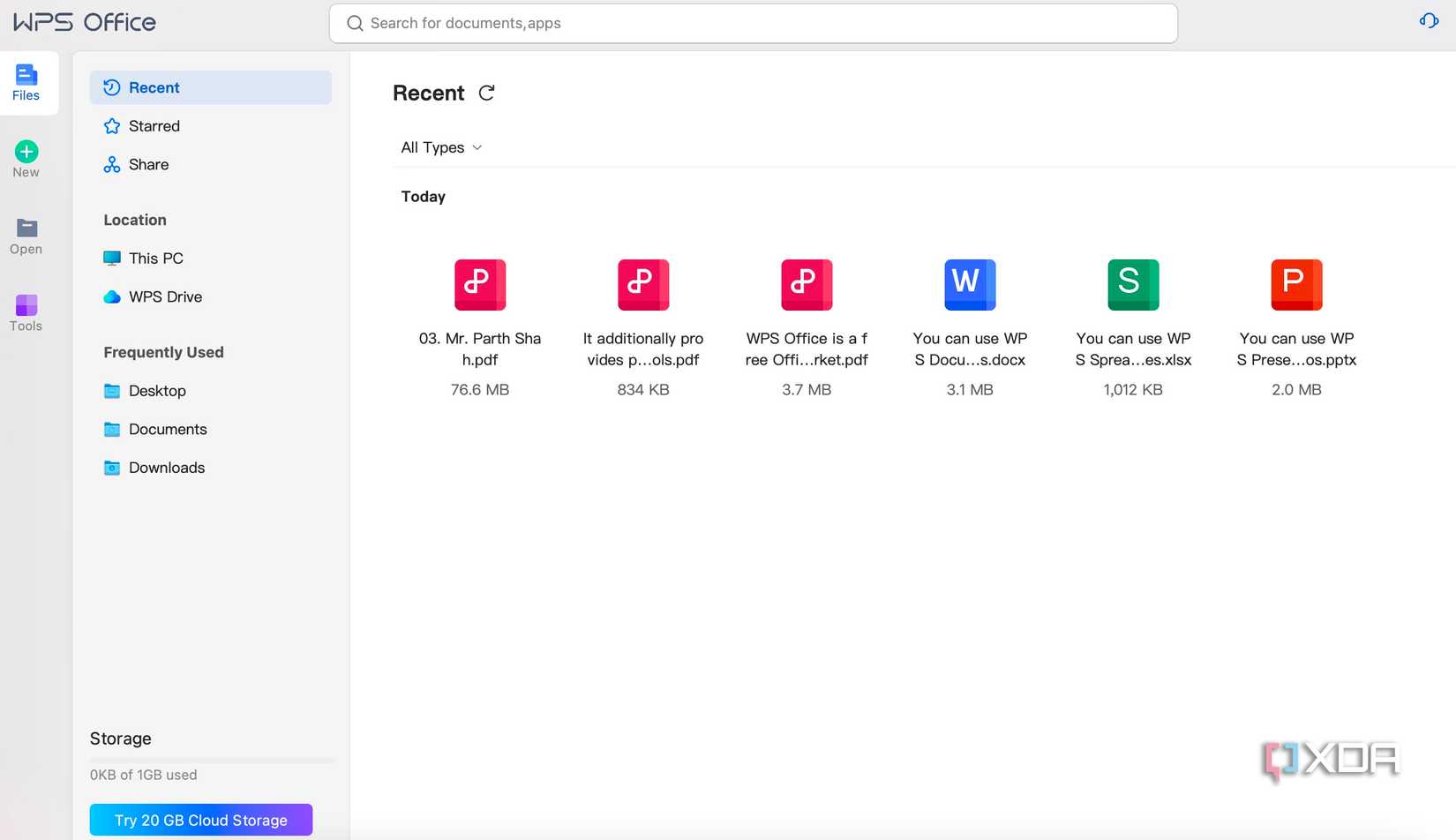
WPS Office gần Microsoft Office hơn về ribbon, menu và cách mở nhiều tài liệu theo tab. Bộ ứng dụng có công cụ PDF và mẫu dựng sẵn, nhưng trong quá trình dùng thử của XDA, một số tính năng nằm sau gói trả phí và các nội dung quảng bá đôi lúc làm gián đoạn. Người cần giao diện quen thuộc có thể chọn WPS, miễn là chấp nhận kiểm tra kỹ giới hạn của gói miễn phí.
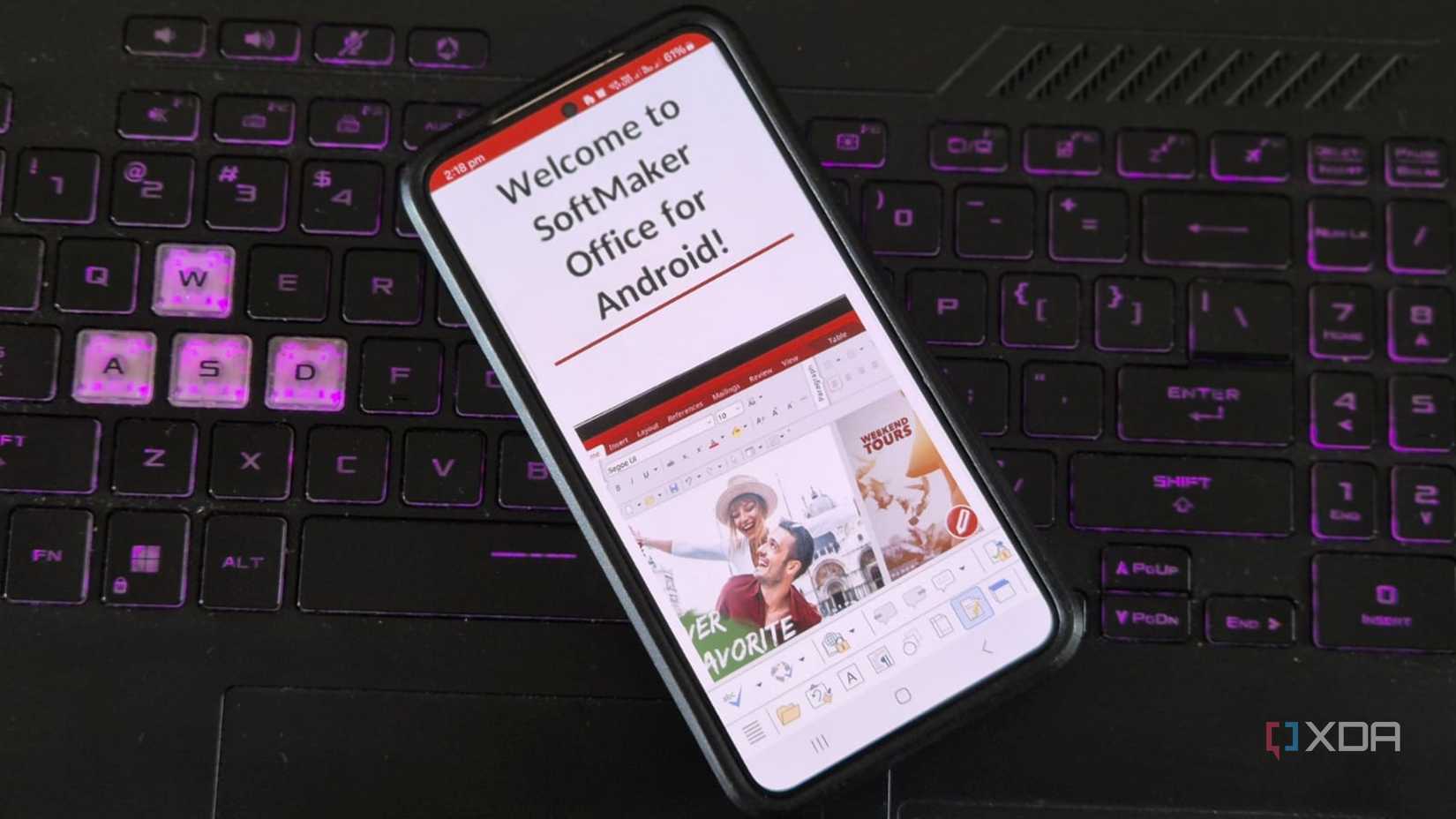
FreeOffice của SoftMaker gồm TextMaker, PlanMaker và Presentations. XDA xem đây là bộ ứng dụng gọn cho công việc cơ bản, với điểm yếu là tập tính năng và cộng tác nhóm không rộng bằng những lựa chọn khác. Nếu nhu cầu chủ yếu là soạn thảo, bảng tính và slide đơn giản trên máy tính, sự tối giản ấy có thể là ưu điểm; còn nhóm làm việc chung nên xem xét công cụ cộng tác trước.
Thử tài liệu tiếng Việt trước khi chuyển cả nhóm
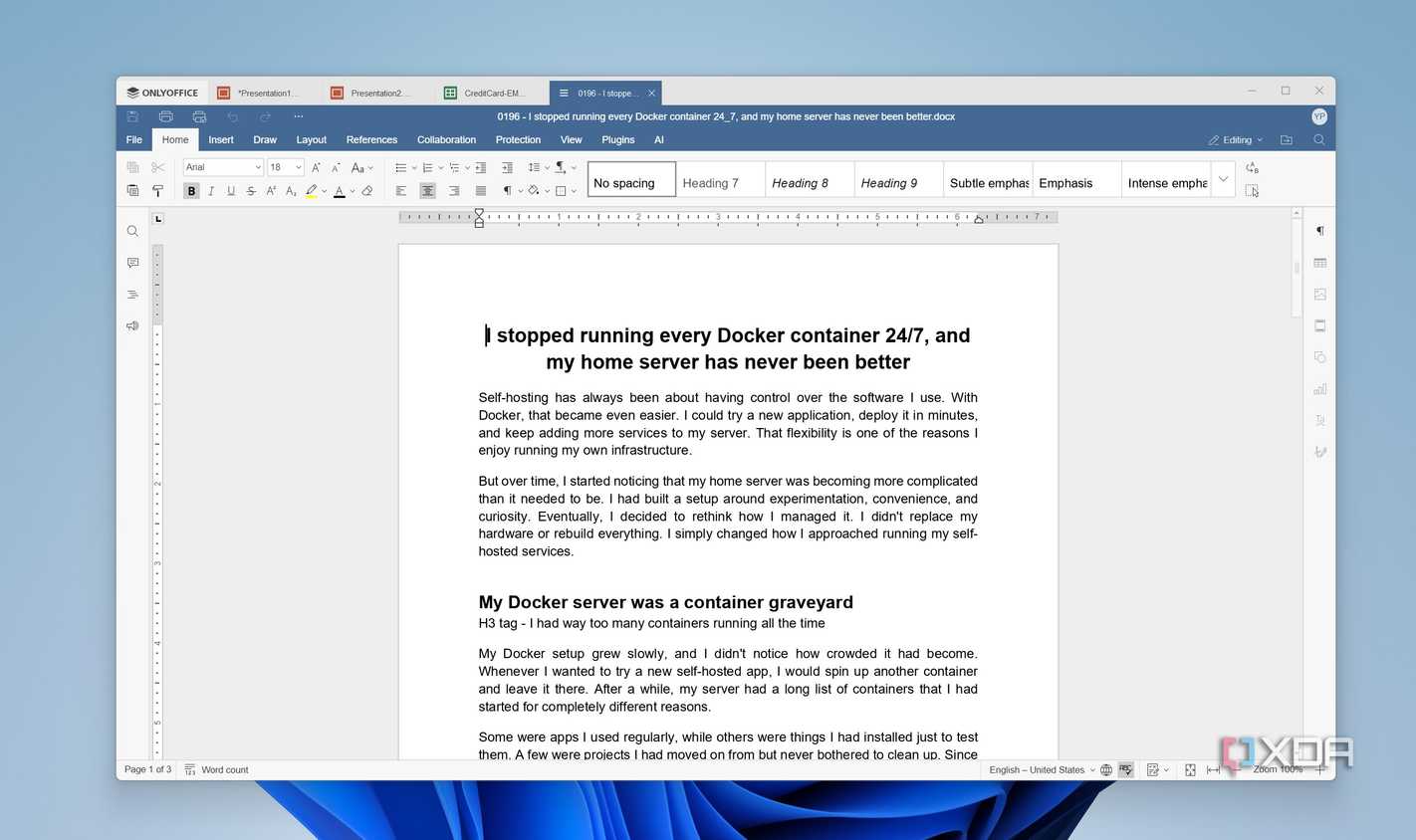
Khoảng trống lớn nhất của phép so sánh này là chưa có kiểm tra riêng về font tiếng Việt, bộ gõ Telex/VNI hay biểu mẫu phổ biến tại cơ quan Việt Nam. Chỉ việc phần mềm có giao diện tiếng Việt hoặc mở được DOCX không chứng minh rằng mọi font và bố cục sẽ khớp. Anh có thể lấy một bản sao tài liệu thường dùng, gõ thử dấu bằng bộ gõ quen thuộc, mở lại trên máy khác và xuất PDF để so trang cuối, bảng biểu cùng dấu câu.
Đừng chuyển hàng loạt file gốc ngay sau khi cài. Giữ nguyên bản Microsoft Office để xử lý các biểu mẫu quan trọng, thử OnlyOffice trên một nhóm tài liệu đại diện, rồi mới quyết định phần nào có thể chuyển. Cách này đặc biệt cần thiết khi tài liệu được gửi qua lại với đơn vị khác, bởi bên nhận có thể dùng phiên bản Office, font hoặc thiết lập máy khác.
OnlyOffice Desktop Editors được tải miễn phí theo thông tin của nhà phát triển; mức phí của các dịch vụ cộng tác hoặc triển khai doanh nghiệp là câu chuyện riêng, cần kiểm tra theo gói cụ thể. Người dùng cá nhân nên thử trước khả năng tương thích của file mình thường dùng. Nhóm có yêu cầu kiểm soát dữ liệu nên cân nhắc tự host khi đã có người vận hành và chính sách sao lưu, thay vì chọn chỉ vì phần mềm mang nhãn mã nguồn mở.
Nguồn tham khảo: XDA Developers; ONLYOFFICE Desktop Editors; ONLYOFFICE Desktop Editors trên GitHub