
Tóm tắt nhanh
- Chrome trên Android không hỗ trợ extension như bản máy tính, nhưng vẫn có mục chặn quảng cáo xâm nhập và pop-up trong Site settings.
- Muốn lọc sạch banner khi lướt web, người dùng có thể cài uBlock Origin trên Firefox, bật Ad blockers trong Samsung Browser hoặc dùng Brave.
- Thiết lập Private DNS bằng giao thức DNS-over-TLS giúp chặn mã độc (
security.cloudflare-dns.com) hoặc chặn quảng cáo toàn hệ thống (dns.adguard-dns.com) mà không cần cài thêm app.
Quảng cáo trực tuyến giúp nhiều ứng dụng và trang web duy trì hoạt động miễn phí, nhưng một bộ phận quảng cáo độc hại lại ngốn tài nguyên, làm hao pin hoặc tự động chuyển hướng sang trang lừa đảo. Trên điện thoại Android, việc chặn nhóm quảng cáo rủi ro này không nhất thiết phải cài ứng dụng bên thứ ba phức tạp, mà có thể chia làm ba lớp tùy theo mức độ bạn muốn lọc.
Chặn pop-up và quảng cáo xâm nhập ngay trong Chrome
Với đa số máy Android dùng Chrome làm trình duyệt mặc định, thao tác đầu tiên là rà lại cài đặt sẵn có. Bạn mở Chrome, chạm vào biểu tượng ba chấm ở góc trên bên phải rồi vào Settings > Site settings. Tại mục Intrusive ads, hãy chọn bật tính năng chặn quảng cáo trên những trang thường hiển thị nội dung xâm nhập hoặc gây hiểu nhầm.
Tiếp theo, bạn quay lại một bước về Site settings, mở mục Pop-ups and redirects và tắt tùy chọn cho phép bật cửa sổ mới hay chuyển hướng tự động. Theo tài liệu hỗ trợ của Google, Chrome trên Android mặc định đã bật sẵn cơ chế này và sẽ hiện dòng thông báo Pop-up blocked trên thanh địa chỉ khi chặn thành công. Nếu vẫn thấy cửa sổ bật lên xuất hiện dù đã tắt, nguyên nhân thường do bạn từng bấm cho phép nhận thông báo (Notifications) từ một trang web nào đó, hoặc thiết bị đã nhiễm phần mềm độc hại.
Giới hạn của cách này là Chrome trên Android không hỗ trợ cài đặt extension như phiên bản máy tính. Do đó, các thiết lập gốc chỉ giúp dọn pop-up và quảng cáo gây phiền nhiễu nặng, còn banner thông thường trên trang báo hay diễn đàn vẫn hiển thị bình thường.
Đổi trình duyệt nếu muốn lọc sạch banner khi lướt web
Nếu nhu cầu chính của bạn là đọc tin tức, tra cứu trên web gọn gàng hơn mà không đụng tới cài đặt mạng của toàn máy, chuyển trình duyệt là lựa chọn ít rủi ro nhất. Trên Android, trình duyệt Firefox cho phép mở mục Extensions để cài thẳng tiện ích chặn quảng cáo uBlock Origin tương tự máy tính.
Với người dùng điện thoại hoặc máy tính bảng Samsung, ứng dụng Samsung Browser thường được cài sẵn và tích hợp mục lọc riêng. Bạn chỉ cần chạm vào menu ba chấm, chọn Ad blockers rồi bật một dịch vụ hỗ trợ như ABP hoặc Adblock Fast từ danh sách. Ngoài ra, Brave cũng là một phương án tiện lợi vì tính năng chặn quảng cáo và trình theo dõi đã được bật sẵn ngay khi cài đặt.
Dùng Private DNS để chặn quảng cáo và mã độc toàn hệ thống
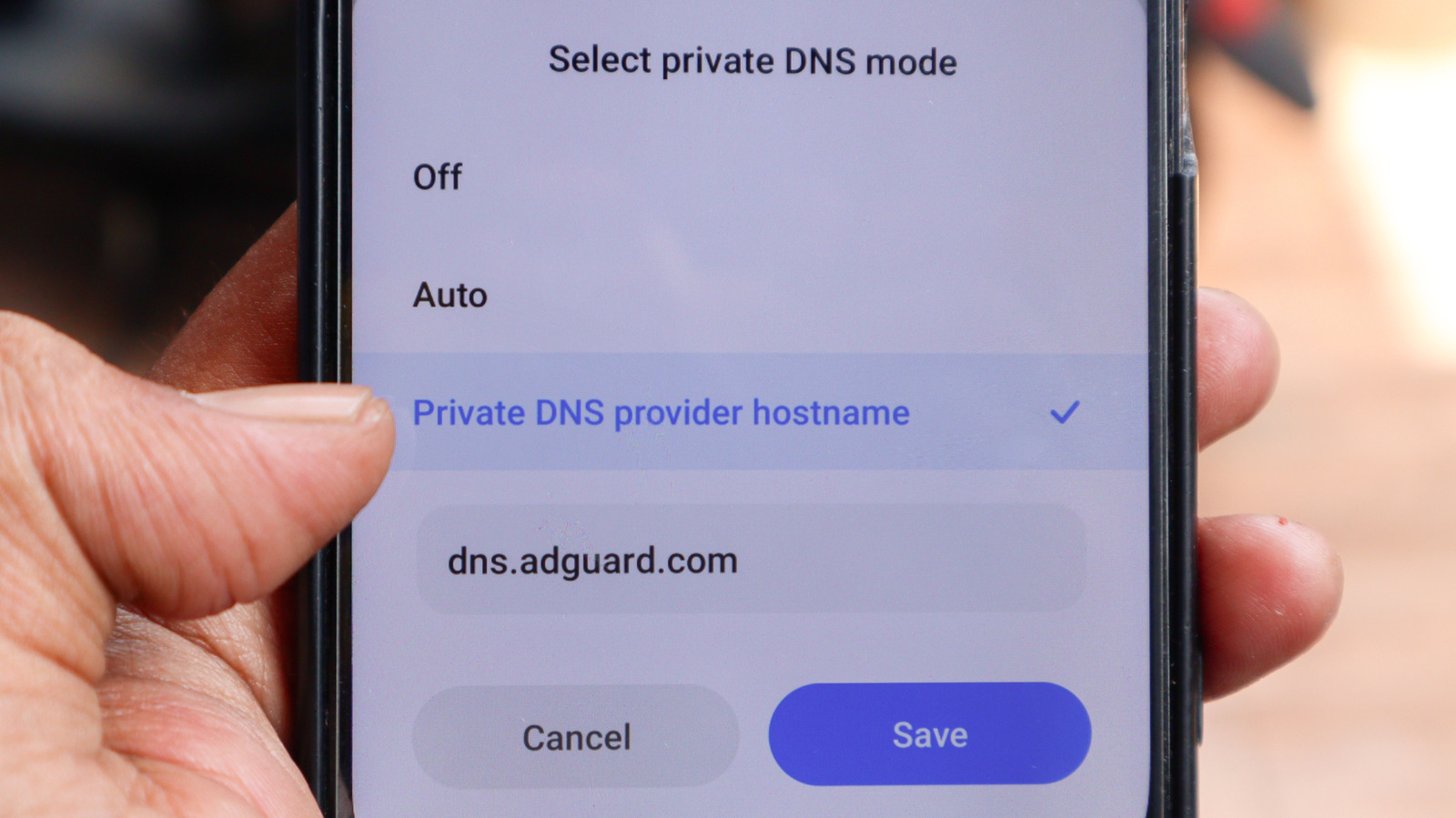
Khi quảng cáo xuất hiện dày đặc bên trong các ứng dụng khác ngoài trình duyệt, bạn có thể dùng tính năng Private DNS có sẵn trong hệ điều hành Android. Mọi ứng dụng đều cần tra cứu DNS để đổi tên miền thành địa chỉ IP, nên khi dùng một máy chủ DNS có bộ lọc, các yêu cầu kết nối tới tên miền quảng cáo hoặc mã độc sẽ bị chặn ngay từ đầu mà không làm ảnh hưởng tới các truy cập thông thường.
Một điểm kỹ thuật cần lưu ý là mục Private DNS tích hợp sẵn trong cài đặt Android chỉ hỗ trợ giao thức DNS-over-TLS (DoT) dưới dạng tên miền (hostname), không nhập được đường dẫn DNS-over-HTTPS (DoH). Để thiết lập, bạn vào Settings > Network & internet (hoặc Wi-Fi & Internet tùy giao diện máy) > Private DNS, chọn Private DNS provider hostname, nhập một trong hai địa chỉ dưới đây rồi bấm Save.
| Hostname Private DNS | Nhà cung cấp | Phạm vi lọc chính | Cơ chế xử lý |
|---|---|---|---|
security.cloudflare-dns.com |
Cloudflare (1.1.1.1 for Families) | Tên miền mã độc và lừa đảo (phishing) | Mã hóa DoT qua cổng 853, trả về địa chỉ 0.0.0.0 khi gặp tên miền độc hại |
dns.adguard-dns.com |
AdGuard DNS | Quảng cáo, trình theo dõi (tracker) và trang độc hại | Từ chối phân giải tên miền quảng cáo và tracker trên toàn hệ thống |
Số liệu: Cloudflare, AdGuard
Đánh đổi khi lọc toàn hệ thống và cách chọn cho đúng nhu cầu
Lọc quảng cáo ở tầng DNS mang lại hiệu quả rõ rệt trên toàn bộ máy, nhưng đi kèm một số bất tiện trong sử dụng hằng ngày. Nhiều game miễn phí trên Android có cơ chế xem quảng cáo ngắn để nhận thưởng hoặc lượt chơi sẽ bị lỗi không tải được video vì máy không kết nối được tới máy chủ quảng cáo. Đôi khi bộ lọc DNS cũng có thể chặn nhầm một trang web hợp lệ hoặc đường dẫn trung gian khiến trang không tải được.
Cách xử lý khá đơn giản: khi gặp game cần xem quảng cáo nhận quà hay trang web không mở được, bạn chỉ cần vào lại mục Private DNS, chuyển tạm về chế độ Automatic rồi bật lại hostname sau khi dùng xong. Nếu bạn cài máy cho người lớn tuổi với mục tiêu chính là tránh bấm nhầm link lừa đảo và mã độc mà không muốn ứng dụng hay bị lỗi vặt, security.cloudflare-dns.com là lựa chọn an toàn hơn so với việc chặn toàn bộ quảng cáo bằng dns.adguard-dns.com.
Nguồn tham khảo: Engadget, Google Chrome Help, AdGuard DNS Knowledge Base, Cloudflare 1.1.1.1 Docs