
Tóm tắt nhanh
- Năm tính năng bị khóa trên Windows 11 Home gồm Group Policy Editor, Local Users and Groups, Hyper-V, nhận kết nối Remote Desktop và BitLocker đầy đủ đều có phần mềm miễn phí thay thế.
- Policy Plus và lusrmgr.exe mô phỏng giao diện quản trị hệ thống, nhưng Policy Plus chỉ ghi vào Registry nên các chính sách riêng của bản Enterprise hoặc Education vẫn không chạy trên Home.
- VMware Workstation Pro (miễn phí cả mục đích thương mại) hoặc VirtualBox thay thế Hyper-V, còn RustDesk và cặp Sunshine/Moonlight giải quyết nhu cầu điều khiển từ xa và chơi game.
- Windows 11 Home chỉ có Device Encryption cho ổ trong kèm tài khoản Microsoft, nên người dùng cần mã hóa USB hay ổ ngoài có thể dùng VeraCrypt.
Microsoft từ lâu tách rạch ròi các công cụ quản trị và bảo mật giữa bản Home cài sẵn trên laptop phổ thông với bản Pro hướng tới doanh nghiệp. Người dùng cá nhân tại Việt Nam thường gặp thông báo lỗi hoặc thiếu công cụ khi làm theo các hướng dẫn tối ưu hệ thống trên mạng, vốn mặc định viết cho Windows 11 Pro. Dù vậy, phần lớn khoảng trống này có thể lấp đầy bằng phần mềm miễn phí hoặc mã nguồn mở, miễn là người dùng hiểu rõ giới hạn kỹ thuật của từng giải pháp.
Policy Plus thay gpedit.msc nhưng vẫn bị giới hạn theo phiên bản Windows
Trên Windows 11 Home, trình chỉnh sửa chính sách nhóm gpedit.msc hoàn toàn bị loại bỏ khỏi hệ thống. Công cụ mã nguồn mở Policy Plus khắc phục trực tiếp thiếu sót này dưới dạng một file thực thi .exe di động không cần cài đặt, giữ nguyên bố cục cây thư mục tương tự gpedit gốc và cho phép tải đầy đủ bộ định nghĩa chính sách của Microsoft ngay lần khởi chạy đầu tiên.
Điểm cần lưu ý nằm ở cơ chế vận hành bên dưới: do Windows 11 Home không hỗ trợ áp dụng Group Policy theo chuẩn của bản Pro hay Enterprise, Policy Plus buộc phải ghi các thiết lập trực tiếp vào Windows Registry. Cách làm này hiệu quả với nhiều tùy chỉnh phổ biến như tắt Storage Sense, nhưng Windows vẫn giữ quyền quyết định cuối cùng đối với từng chính sách. Những quy tắc bị khóa cứng cho bản Enterprise hoặc Education, chẳng hạn chính sách gỡ bỏ ứng dụng Microsoft Store cài sẵn, vẫn không có tác dụng trên bản Home dù đã chỉnh qua Policy Plus.
Quản lý người dùng nội bộ bằng lệnh có sẵn hoặc lusrmgr.exe
Khi mở lusrmgr.msc trên Windows 11 Home, hệ thống báo lỗi không hỗ trợ snap-in này. Thực tế, người dùng không nhất thiết phải cài thêm phần mềm bên thứ ba nếu chỉ cần thao tác cơ bản, bởi Windows Home đã tích hợp sẵn lệnh net user và net localgroup trong Command Prompt, các cmdlet PowerShell như Get-LocalUser và Get-LocalGroupMember, cùng hộp thoại cổ điển netplwiz để thêm, xóa tài khoản và chuyển quyền giữa Standard với Administrator.
Nếu cần giao diện đồ họa đầy đủ như bản Pro, dự án mã nguồn mở AccountManagement của lập trình viên akruhler trên GitHub cung cấp file lusrmgr.exe chạy trực tiếp không cần cài đặt. Công cụ này hiển thị danh sách tài khoản, mô tả, mã định danh bảo mật (SID) và cho phép xóa hoặc phân quyền tương tự bản gốc. Do trên GitHub xuất hiện nhiều kho lưu trữ đặt tên na ná, người dùng cần kiểm tra đúng tác giả akruhler trước khi tải về vì file thực thi chưa được ký số.
Chạy máy ảo thay Hyper-V với VMware Workstation Pro và VirtualBox
Hyper-V là trình ảo hóa tích hợp sẵn của Windows 11 Pro để chạy các máy ảo hoàn chỉnh. Ở phía thay thế miễn phí cho Windows 11 Home, VMware Workstation Pro là lựa chọn đáng chú ý nhất hiện nay sau khi Broadcom mở miễn phí hoàn toàn cho mọi đối tượng, bao gồm cả mục đích sử dụng thương mại. Rào cản duy nhất của VMware nằm ở bước tải về, khi người dùng phải đăng ký tài khoản Broadcom và tìm đúng mục tải trong trang quản lý khá rắc rối.
Với những ai muốn bỏ qua bước tạo tài khoản, VirtualBox là phương án mã nguồn mở lâu đời, cài đặt nhanh và không yêu cầu đăng nhập. Đánh đổi chung khi rời bỏ Hyper-V để sang VMware Workstation Pro hay VirtualBox là mất đi khả năng tích hợp sâu vào hệ điều hành như tính năng Quick Create hoặc quản lý máy ảo trực tiếp qua PowerShell, nhưng về hiệu năng chạy máy ảo độc lập thì cả hai đều đáp ứng tốt.
Điều khiển máy tính từ xa bằng RustDesk hoặc Sunshine và Moonlight
Windows 11 Home vẫn cho phép dùng Remote Desktop để kết nối tới máy khác, nhưng bị khóa chiều nhận kết nối từ xa đi vào. Để biến máy tính chạy bản Home thành máy chủ điều khiển từ xa, RustDesk là công cụ mã nguồn mở gọn nhẹ, cài đặt nhanh chỉ với một lệnh winget trên Windows Terminal. Người dùng có thể tận dụng máy chủ relay công cộng của RustDesk hoặc tự dựng relay riêng, còn người dùng am hiểu mạng có thể kết nối trực tiếp qua mesh VPN như Tailscale hay NetBird mà không cần mở port trên modem.
Trong trường hợp nhu cầu chính là stream game từ PC để bàn sang laptop hoặc thiết bị di động, Remote Desktop vốn không phù hợp về độ trễ và khung hình. Bộ đôi mã nguồn mở Sunshine (cài trên máy chủ) và Moonlight (cài trên máy nhận) được thiết kế riêng cho việc truyền tải hình ảnh game độ trễ thấp, hoạt động ổn định trên cả Windows 11 Home lẫn Pro.
Mã hóa ổ đĩa ngoài với VeraCrypt thay cho BitLocker To Go
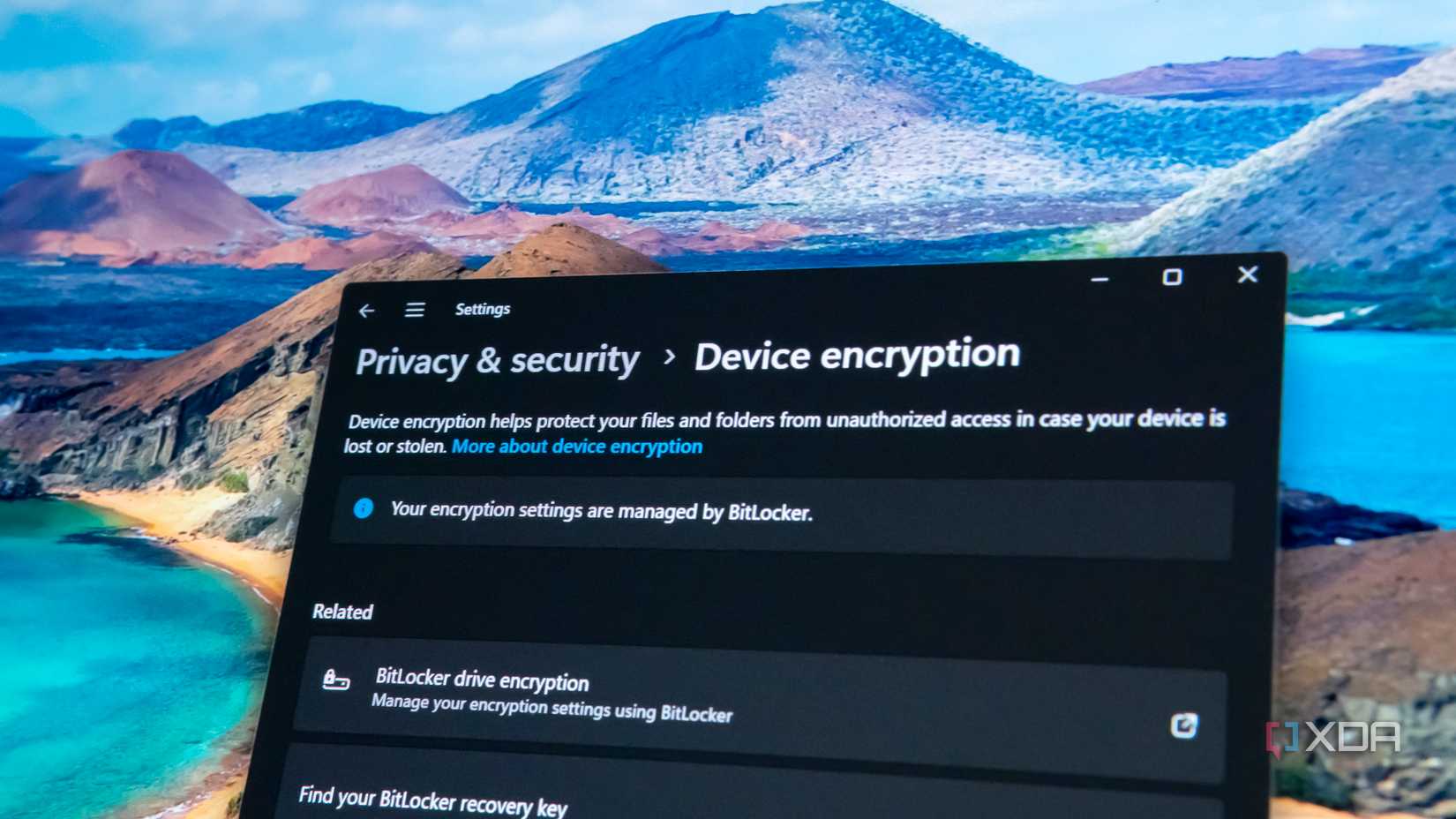
Windows 11 Home không cắt bỏ hoàn toàn khả năng mã hóa mà vẫn giữ lại Device Encryption, phiên bản rút gọn của BitLocker giúp tự động mã hóa các ổ đĩa gắn trong máy và tự mở khóa ngầm thông qua chip bảo mật TPM 2.0. Tuy nhiên, tính năng này buộc người dùng phải đăng nhập bằng tài khoản Microsoft hoặc tài khoản công việc, đồng thời không cho phép tùy chỉnh sâu.
BitLocker đầy đủ trên bản Pro vượt trội ở quyền kiểm soát: cho phép mã hóa USB và ổ cứng di động qua BitLocker To Go, yêu cầu nhập mã PIN hoặc cắm USB khóa khởi động trước khi vào Windows, chạy được trên máy không có TPM và kích hoạt được từ tài khoản nội bộ (local account). Khi cần bảo vệ dữ liệu trên USB hoặc ổ cứng gắn ngoài trên Windows 11 Home, VeraCrypt là lựa chọn thay thế miễn phí tin cậy nhất. Người dùng có thể bắt đầu dễ dàng bằng tính năng tạo file container mã hóa thông qua trình hướng dẫn chọn vị trí lưu, thuật toán, dung lượng và mật khẩu, sau đó gắn file này thành một ổ đĩa riêng mỗi khi cần truy cập.
Bảng đối chiếu giải pháp và khi nào nên nâng cấp Windows 11 Pro
| Tính năng Windows 11 Pro | Công cụ thay thế trên Home | Giới hạn cần biết |
|---|---|---|
| Group Policy Editor (gpedit.msc) | Policy Plus (mã nguồn mở) | Ghi qua Registry, không áp dụng được chính sách riêng của Enterprise/Education |
| Local Users and Groups (lusrmgr.msc) | net user, netplwiz, AccountManagement (lusrmgr.exe) | File lusrmgr.exe chưa ký số, cần tải đúng repo của akruhler |
| Hyper-V | VMware Workstation Pro, VirtualBox | Không có Quick Create và quản lý qua PowerShell của Windows |
| Remote Desktop (nhận kết nối) | RustDesk, Sunshine + Moonlight | Cần cài thêm phần mềm bên thứ ba và thiết lập mạng hoặc VPN |
| BitLocker và BitLocker To Go | Device Encryption (có sẵn), VeraCrypt | Device Encryption bắt buộc tài khoản Microsoft/công việc và TPM |
Số liệu đối chiếu: XDA Developers, Microsoft.
Với phần đông người dùng cá nhân, kỹ thuật viên hỗ trợ từ xa hoặc người chơi game tại Việt Nam, việc bỏ tiền nâng cấp từ Windows 11 Home lên Pro không còn cần thiết khi các phần mềm miễn phí trên đã xử lý trọn vẹn nhu cầu thực tế. Bản Pro chỉ thực sự đáng nâng cấp khi máy tính cần gia nhập domain doanh nghiệp, đăng nhập qua Entra ID để truy cập tài nguyên tổ chức, hoặc bắt buộc phải dùng BitLocker gốc để kiểm soát từng ổ đĩa nội bộ và yêu cầu mã PIN trước lúc khởi động.
Nguồn tham khảo: XDA Developers, Microsoft