Tóm tắt nhanh
- Gemini Spark có thể xử lý tác vụ nhiều bước, sử dụng ứng dụng được kết nối và chạy công việc theo lịch; một kế hoạch hoàn chỉnh chưa đồng nghĩa hành động đã hoàn tất.
- Spark yêu cầu tài khoản cá nhân từ 18 tuổi, Google AI Pro hoặc Ultra và bật Keep Activity. Cần kiểm tra quyền truy cập Spark thực tế trên tài khoản trước khi đăng ký gói vì tính năng này.
- Bắt đầu bằng việc tổng hợp thông tin, yêu cầu tạo bản nháp và đặt giới hạn rõ cho các thao tác gửi, xóa hoặc đặt dịch vụ.
- Theo dõi Tasks và work panel; không nhập mật khẩu, thông tin thanh toán vào hội thoại, cũng không giao việc nhạy cảm chạy khi không thể giám sát.
Điểm hữu ích của Gemini Spark nằm ở khả năng nối các bước vốn phải làm thủ công: tìm email, đọc tài liệu rồi tạo kế hoạch hoặc cập nhật công việc. Nhưng chính việc đi từ đọc sang hành động khiến cách sử dụng phải khác một cuộc chat thông thường. Một bản tóm tắt sai có thể sửa ngay; email gửi nhầm hay thay đổi lịch họp lại ảnh hưởng tới người khác.
Vì vậy, cách bắt đầu hợp lý là giao cho Spark một nhiệm vụ hẹp, kiểm tra nó đã dùng dữ liệu nào và chỉ mở rộng quyền sau khi hiểu kết quả. Hướng dẫn dưới đây đi theo luồng đó, từ kiểm tra điều kiện truy cập đến tạo tác vụ, giám sát và xử lý dữ liệu còn lưu sau khi công việc kết thúc.
Kiểm tra tài khoản trước, không mặc định có Pro là dùng được mọi tính năng
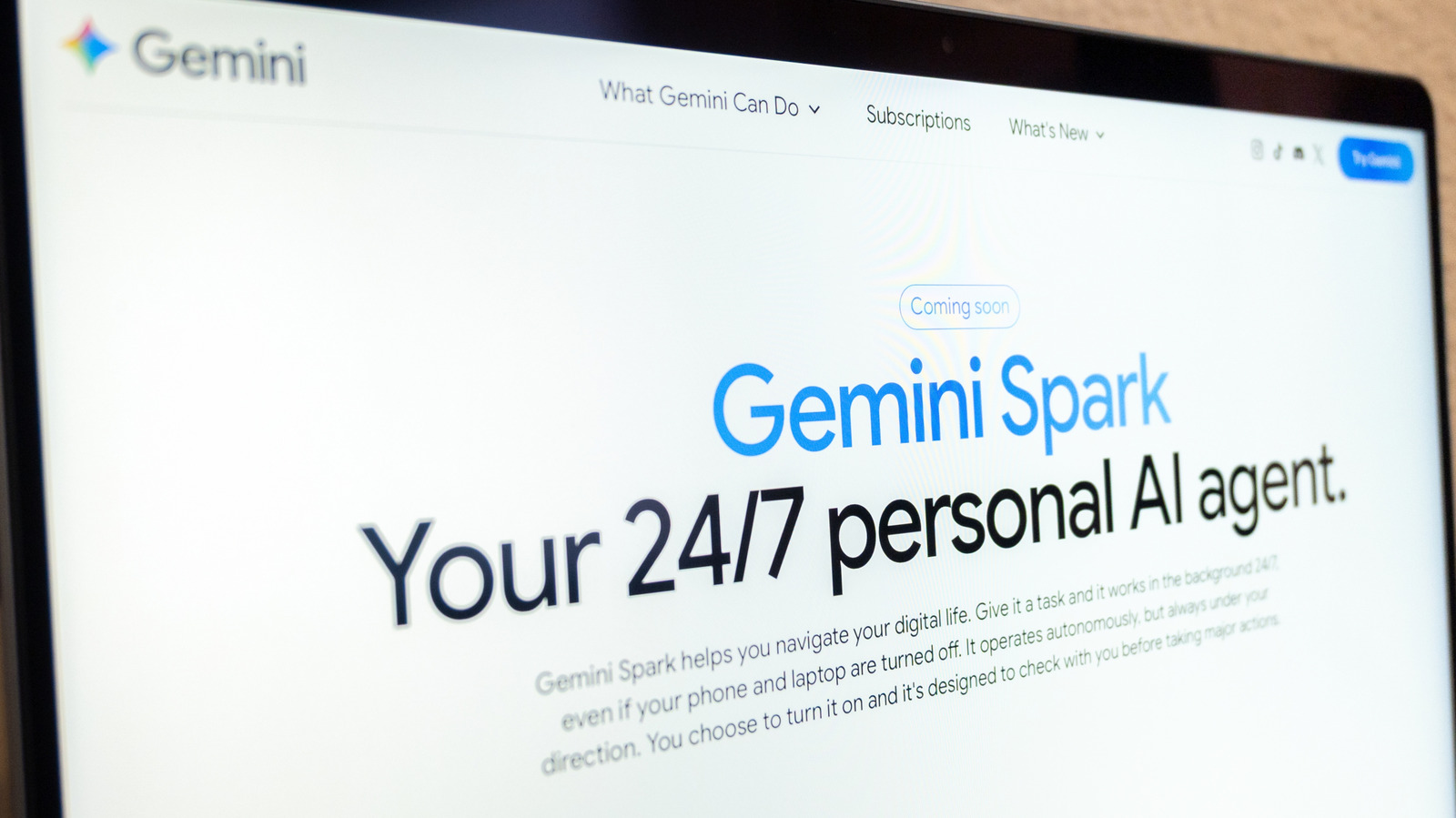
Điều kiện thuê bao chỉ là một phần của việc dùng Spark. Loại tài khoản, cài đặt hoạt động và khu vực hỗ trợ cũng quyết định người dùng có thể mở tính năng hay không. Cần kiểm tra đúng tài khoản đang đăng nhập, nhất là khi trình duyệt có cả Gmail cá nhân lẫn tài khoản công ty.
| Điều kiện | Yêu cầu của Gemini Spark |
|---|---|
| Độ tuổi | Từ 18 tuổi |
| Tài khoản | Tài khoản Google cá nhân; chưa hỗ trợ đăng nhập bằng tài khoản cơ quan hoặc trường học theo tài liệu trợ giúp hiện tại |
| Thuê bao | Google AI Pro hoặc Ultra |
| Lưu hoạt động | Bật Keep Activity |
| Nền tảng | Ứng dụng Gemini di động, ứng dụng Gemini trên Mac và Gemini web |
| Khu vực bị loại trừ hiện tại | Khu vực Kinh tế châu Âu, Nigeria, Thụy Sĩ và Vương quốc Anh |
Số liệu và điều kiện truy cập: Google Gemini Apps Help.
Với người dùng tại Việt Nam, không nên lấy việc Việt Nam không nằm trong danh sách loại trừ làm bằng chứng rằng Spark đã xuất hiện trên tài khoản của mình. Kiểm tra mục Spark trong Gemini và các điều kiện hiển thị cho tài khoản trước khi mua thuê bao chỉ để dùng tính năng này. Việc Skills đang triển khai trong Gemini chat cũng không có nghĩa quyền truy cập Spark và các tác vụ nền đã được bật tương ứng.
Keep Activity là điều kiện sử dụng, không phải một tùy chọn nên bật mà không xem xét. Nếu không muốn lưu hoạt động hội thoại, người dùng cần cân nhắc đánh đổi này trước khi bắt đầu. Việc dùng tài khoản cá nhân còn tạo một ranh giới khác: không chuyển tài liệu nội bộ công ty sang đó chỉ vì tài khoản công việc chưa có Spark. Quyền đọc được một tệp không đồng nghĩa được phép đưa tệp ấy vào một dịch vụ AI cá nhân.
Spark có thể làm việc với Workspace khi dịch vụ này đã được kết nối với Gemini Apps. Chỉ kết nối dữ liệu cần thiết cho công việc đang giao. Một tác vụ tổng hợp tài liệu không nhất thiết cần cả hộp thư và lịch cá nhân; càng nhiều nguồn, càng khó kiểm tra một chi tiết trong câu trả lời đến từ đâu và có nên xuất hiện trong đầu ra hay không.
Tạo tác vụ hẹp rồi lưu cách làm thành Skills
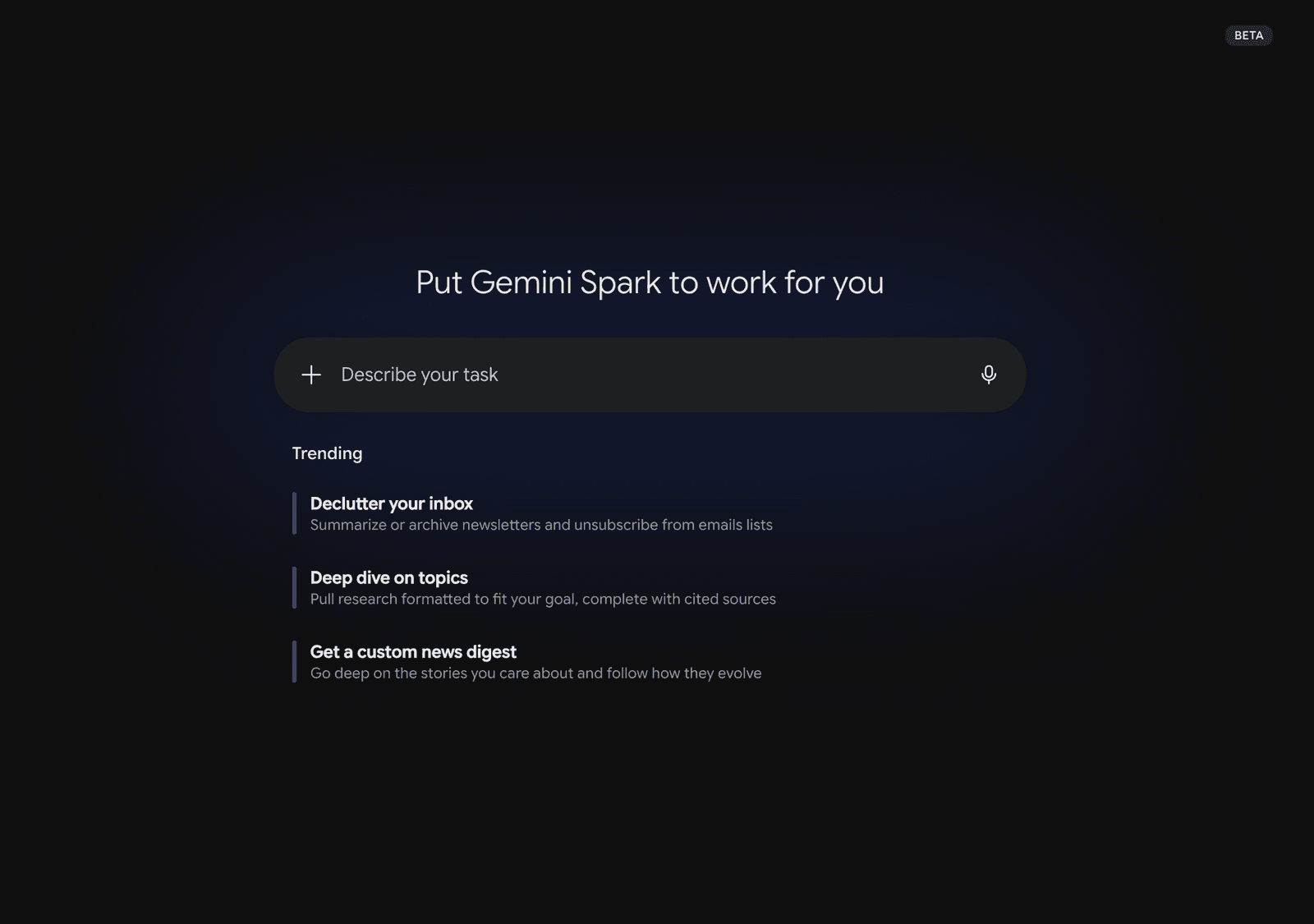
Một yêu cầu có giới hạn rõ dễ kiểm tra hơn lời nhờ AI quản lý toàn bộ công việc. Hãy nêu đầu ra mong muốn, nguồn được sử dụng và những hành động không được làm. Đây là cách giảm khoảng trống để agent tự suy diễn, chứ không phải cam kết rằng một câu lệnh sẽ khóa được mọi rủi ro.
Tạo việc đầu tiên trên Gemini web
- Mở Gemini web bằng tài khoản đủ điều kiện. Trên thanh bên, chọn Switch to Spark.
- Nhập nhiệm vụ vào ô hội thoại. Nếu cần chạy vào một thời điểm hoặc sau một sự kiện, mô tả điều kiện ấy trong yêu cầu.
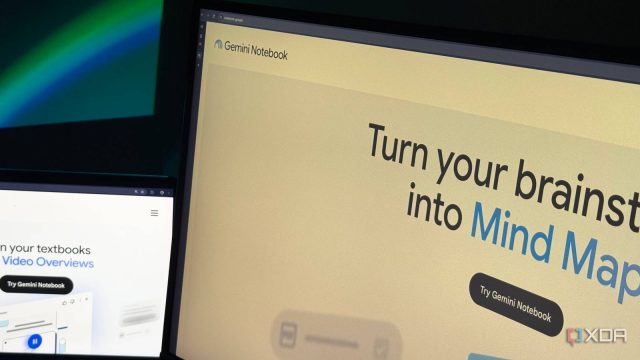
- Nếu đã có skill phù hợp, nhập dấu / rồi chọn skill. Dùng Upload & tools để thêm tệp, chọn Add from Drive hoặc Add Notebook khi cần.
- Chọn Submit, xem kế hoạch và theo dõi các yêu cầu cần người dùng can thiệp.
Trên ứng dụng Gemini cho Mac, điểm bắt đầu là Spark Tasks ở thanh bên. Tên mục trên ứng dụng di động có thể được trình bày theo giao diện riêng; không cần chuyển sang máy tính chỉ để theo dõi hội thoại, nhưng chức năng auto browse của Chrome có điều kiện sử dụng riêng.
Với lần chạy đầu, nên chọn đầu ra chỉ để đọc hoặc xem lại. Chẳng hạn, câu lệnh mẫu sau dành cho việc tổng hợp email, không phải một kết quả thử nghiệm: “Tóm tắt các newsletter về AI trong khoảng thời gian tôi chỉ định. Ghi rõ email tương ứng với từng ý. Chỉ tạo bản nháp; không gửi thư, lưu trữ, xóa hay hủy đăng ký. Nếu thiếu thông tin, hỏi tôi trước.” Người dùng cần thay khoảng thời gian và chủ đề theo nhu cầu thực tế.
Yêu cầu này có một tiêu chí hoàn thành có thể kiểm tra: bản tóm tắt và các email đối chiếu. Nó cũng tách việc đọc khỏi việc thay đổi hộp thư. Sau khi xem kết quả, mới quyết định có giao thêm thao tác hay không. Đừng gộp “tóm tắt” và “dọn sạch hộp thư” trong lần đầu chỉ vì cả hai đều nằm trong khả năng của agent.
Phân biệt việc cần làm với cách làm và thời điểm chạy
| Thành phần | Vai trò | Cách sử dụng hợp lý |
|---|---|---|
| Task | Mục tiêu cần hoàn thành | Nêu đầu ra cụ thể và giới hạn hành động |
| Skill | Hướng dẫn có thể tái sử dụng, kèm ngữ cảnh | Lưu cách trình bày hoặc quy tắc xử lý, gọi bằng dấu / trong yêu cầu |
| Schedule | Điều kiện kích hoạt công việc | Chọn thời gian hoặc sự kiện sau khi đã kiểm tra cách tác vụ chạy |
Skills giúp tránh nhập lại cùng một bộ hướng dẫn. Có thể lưu yêu cầu về giọng viết, định dạng bản tóm tắt hoặc cách chuẩn bị nội dung thuyết trình; Skills cũng hỗ trợ thêm tài liệu tham chiếu dạng văn bản, PDF và ảnh. Khi một công việc cần nhiều bộ quy tắc, các skill có thể được kết hợp.
Tuy nhiên, skill không thay cho việc duyệt đầu ra. Một bộ hướng dẫn viết email có thể giúp giọng văn ổn định hơn, nhưng vẫn cần kiểm tra người nhận, nội dung và tệp đính kèm trước khi gửi. Cũng không nên vội bật lịch lặp lại: một lỗi chọn nhầm nguồn sẽ trở thành lỗi lặp lại nếu tác vụ chạy tự động mỗi ngày.
Lịch của Spark khác với scheduled actions trong Gemini chat. Khi thiết lập, cần kiểm tra đang quản lý lịch thuộc tác vụ nào thay vì chỉ thấy chữ “schedule” và cho rằng hai cơ chế giống nhau. Mức sử dụng phụ thuộc độ phức tạp và số yêu cầu; Spark cho phép tối đa 15 tác vụ chạy cùng lúc, và lịch sẽ không chạy nếu đã chạm giới hạn này.
Theo dõi kết quả thật, đừng chỉ nhìn một kế hoạch đẹp
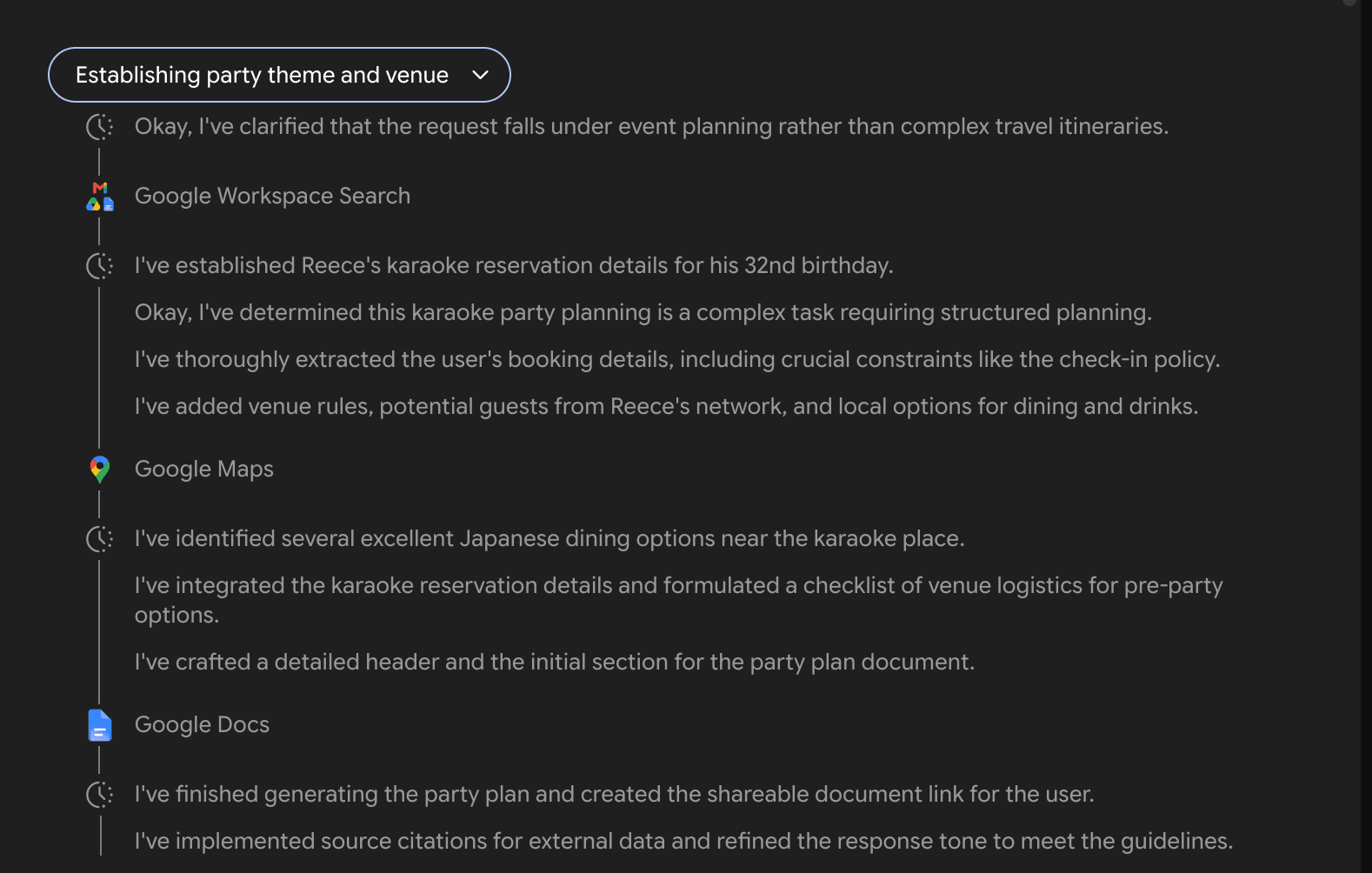
Tiêu chí thành công phải là điều đã xảy ra trong ứng dụng hoặc dịch vụ đích. Một bản kế hoạch du lịch không phải vé đã mua. Tương tự, danh sách nhà hàng và số điện thoại không phải xác nhận đặt bàn. Ranh giới này đặc biệt quan trọng khi Spark chuyển từ tổng hợp dữ liệu sang thao tác trình duyệt.
WIRED ghi nhận Spark tạo kế hoạch sinh nhật dài 5 trang trong vài phút từ Gmail, Docs và Calendar. Nhưng kế hoạch vẫn bỏ sót người tổ chức trong danh sách khách và diễn giải quan hệ cá nhân không phù hợp. Khi chuyển sang đặt bàn, quá trình bị lỗi ở bước xác minh và không hoàn thành. Một tài liệu có vẻ đầy đủ vì thế vẫn cần kiểm tra các giả định, nhất là danh sách người liên quan và việc đã được xác nhận hay mới được đề xuất.
Để xem tiến độ trên web, mở Switch to Spark → Tasks, chọn hội thoại tương ứng trong Recent. Có thể lọc theo trạng thái để tìm việc cần chú ý. Bấm chỉ báo tiến độ ở đầu hội thoại để xem nhanh work panel, hoặc mở bảng này trong giao diện tác vụ.
Trong work panel, phần Progress tách các bước đã xong, đang làm và dự kiến. Phần Files cho biết tệp đã đọc hoặc cập nhật; mở tệp để kiểm tra thay đổi thay vì chỉ dựa vào lời báo hoàn tất. Với một bản nháp email, cần kiểm tra bản nháp thật. Với lịch họp, kiểm tra ngày giờ và người tham dự trong Calendar trước khi xem việc đã xong.
Phần Schedules cho phép tạm dừng hoặc tiếp tục lịch qua menu More → Pause và More → Resume. Nếu thấy đầu ra sai, tạm dừng lịch trước rồi sửa yêu cầu trong hội thoại. Sửa lời nhắc nhưng để lịch tiếp tục chạy có thể khiến công việc phát sinh thêm trong lúc người dùng còn kiểm tra.
Trình duyệt cục bộ và trình duyệt từ xa có điều kiện khác nhau
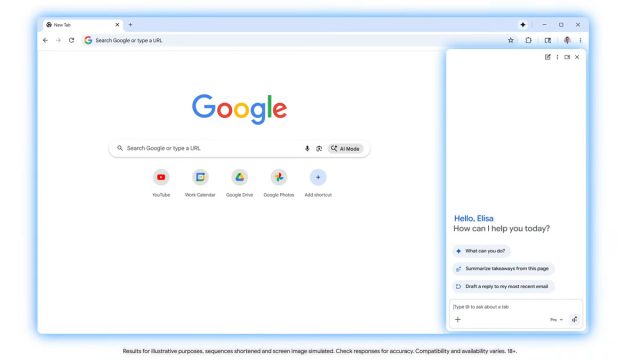
Chrome auto browse cho phép Spark thao tác website, nhưng hiện chỉ Spark trong Chrome trên máy tính dùng được khả năng này. Khi sử dụng trình duyệt cục bộ, thiết bị và Chrome cần thức, đang chạy; agent có thể truy cập những trang mà người dùng đã đăng nhập. Không nên hiểu “chạy nền” là máy tính luôn có thể tắt mà mọi công việc vẫn diễn ra như cũ.
Trình duyệt từ xa là một phiên riêng, không phải bản sao trình duyệt cục bộ đưa lên đám mây. Tác vụ có thể tiếp tục khi đóng thiết bị, nhưng sẽ cần người dùng tiếp quản ở một số bước như đăng nhập. Trong work panel, mở Remote browser dưới Skills & apps, chọn Take over task để thao tác trực tiếp; xong việc thì chọn Go back to Gemini.
Đăng nhập và thanh toán phải thực hiện trên trang liên quan khi tiếp quản, không gửi mật khẩu hoặc thông tin thẻ vào hội thoại. Nếu website yêu cầu xác minh, xử lý trực tiếp và kiểm tra kết quả cuối cùng. Khi agent báo lỗi, không nên liên tục giao lại cùng một yêu cầu đặt dịch vụ mà chưa xác nhận lần trước có tạo giao dịch hay không.
Cũng cần phân biệt hai nút dừng: dừng auto browse ở bảng Gemini trong Chrome có thể khiến Spark tìm cách tiếp tục bằng trình duyệt từ xa hoặc công cụ khác. Muốn hủy toàn bộ tác vụ, dùng Stop trong hội thoại Spark. Dừng một phương thức thao tác chưa chắc đã dừng mục tiêu agent đang theo đuổi.
Giữ dữ liệu công việc ngoài tài khoản cá nhân và kiểm tra những gì còn lưu
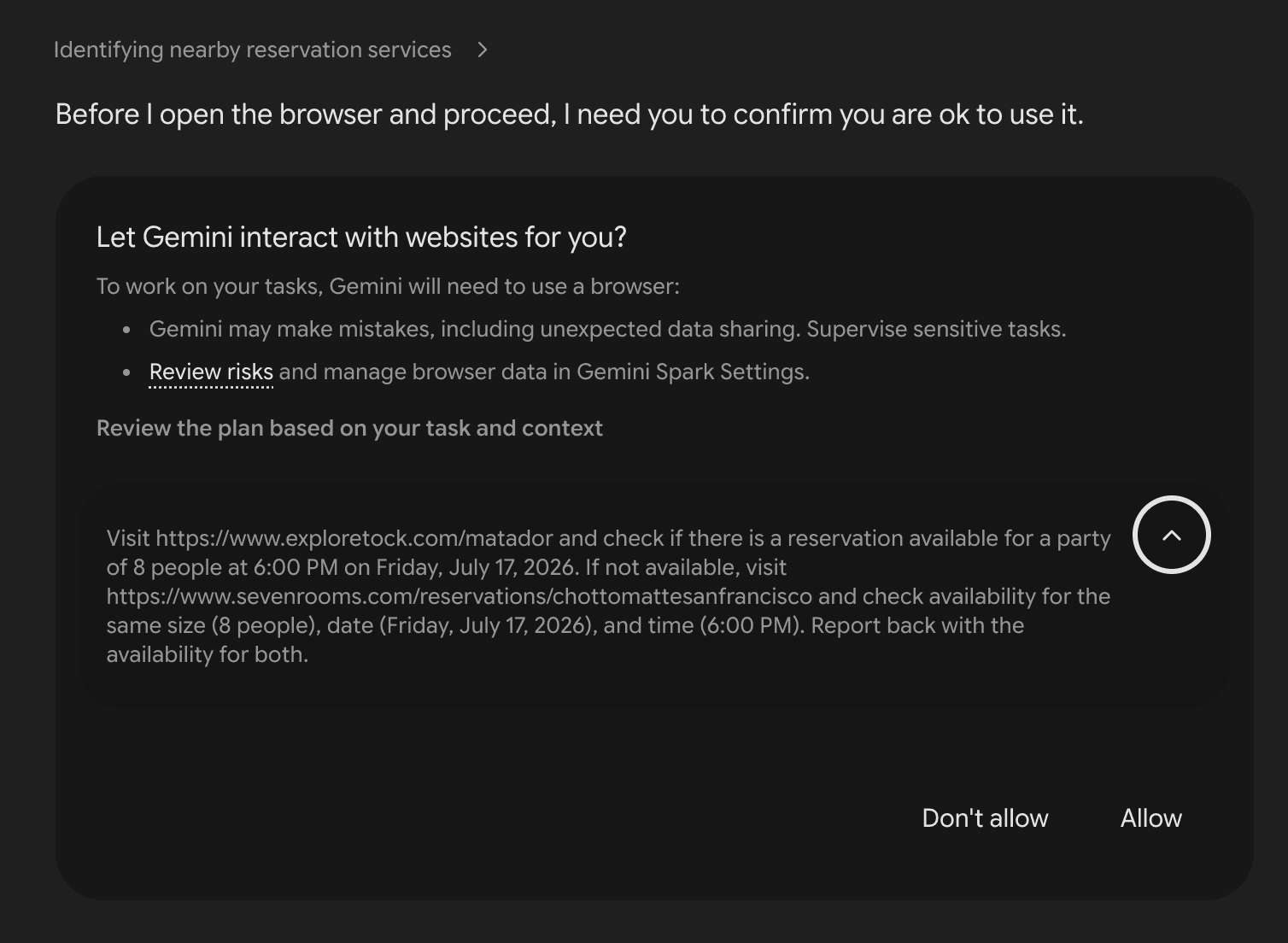
Với người dùng có cả email cá nhân lẫn tài liệu khách hàng, rủi ro lớn nhất là cấp quyền theo sự tiện lợi thay vì theo phạm vi công việc. Spark có thể kết hợp nhiều nguồn để tạo đầu ra rất cụ thể, nhưng dữ liệu có trong tài khoản không có nghĩa đều nên được sử dụng hoặc chia sẻ với một website khác.
Spark có rủi ro prompt injection: chỉ dẫn độc hại có thể nằm trong email, tài liệu hoặc website mà agent đọc. Nếu AI coi nội dung ấy là yêu cầu cần làm theo, nó có thể bị dẫn tới hành động ngoài ý muốn, kể cả gửi dữ liệu riêng tư ra ngoài. Vì vậy, một tác vụ tưởng như chỉ đọc thư vẫn đáng cân nhắc khi quyền kết nối đủ rộng để agent có thể hành động tiếp.
Hãy xem yêu cầu xác nhận như một lần kiểm tra thực chất. Đọc tên website, người nhận và dữ liệu sắp chia sẻ, không chỉ nhìn tên công việc. Spark được thiết kế để hỏi trước một số thao tác như gửi liên lạc, sửa dữ liệu, mua hàng hoặc gửi biểu mẫu, nhưng các cơ chế này không bảo đảm ngăn được mọi rủi ro.
Đặc biệt, tài liệu Google nêu thao tác hàng loạt với các mục riêng tư trong ứng dụng Google Tasks có thể được thực hiện mà không cần xác nhận. Không nên suy rộng rằng mọi thay đổi đều có một màn hình duyệt cuối cùng. Yêu cầu giao việc phải được kiểm tra trước khi gửi, và các việc quan trọng cần có người theo dõi khi chạy.
Một chỉ dẫn “không gửi, không xóa” giúp làm rõ ý định nhưng không phải hàng rào bảo mật tuyệt đối. Nếu tác vụ không thể chấp nhận sai sót, cách an toàn hơn là không giao hành động đó cho agent. Với tài liệu công ty, trước hết cần tuân thủ chính sách dữ liệu của đơn vị; không dùng tài khoản cá nhân như đường vòng để tự động hóa.
Xóa hội thoại không hoàn tác mọi thay đổi
Sau lần thử, muốn xóa hội thoại thì vào Tasks, mở menu More → Delete của hội thoại tương ứng. Thao tác này xóa task, hoạt động liên quan trong Gemini Apps Activity và các lịch gắn với task. Nó không xóa tệp đã tạo hoặc sửa trong Workspace, cũng không xóa dữ liệu trình duyệt từ xa hay dữ liệu thực thi mã từ xa.
Để xóa dữ liệu của trình duyệt từ xa, vào Settings & help → Gemini Spark Settings, tìm Delete remote browser data và chọn Delete. Dữ liệu thực thi mã có mục xóa riêng. Tệp tạo trong Drive hoặc thay đổi trong ứng dụng cần được kiểm tra và xử lý tại nơi lưu tương ứng; không coi việc xóa task là nút hoàn tác toàn bộ.
Nếu chỉ muốn ngừng dùng, Spark Settings có tùy chọn Turn off Gemini Spark. Việc tắt Spark không xóa các tệp, hội thoại và công việc đã tạo; khi bật lại, các tác vụ và lịch đã tạm dừng có thể tự tiếp tục. Vì vậy, kiểm tra lịch còn tồn tại trước khi bật lại để tránh một công việc cũ chạy ngoài dự định.
Tổng kết
Gemini Spark phù hợp để giảm phần việc thu thập và sắp xếp thông tin, còn quyền gửi hoặc thay đổi dữ liệu cần được mở thận trọng. Một điểm bắt đầu tốt là bản tóm tắt có thể đối chiếu với nguồn gốc, không có hành động bên ngoài. Khi đã kiểm tra được tác vụ ấy, mới lưu cách làm thành skill và cân nhắc lịch lặp lại. Thời gian tiết kiệm chỉ có ý nghĩa nếu không phải dùng nó để sửa hậu quả của một việc AI tự làm sai.
Nguồn tham khảo: Google Gemini Apps Help — sử dụng Spark, Google Gemini Apps Help — quản lý tác vụ, Google — Skills trong Gemini, WIRED, Engadget.