
Tóm tắt nhanh
- Point-in-time restore (PITR) đưa máy Windows 11 về trạng thái được ghi nhận ở một restore point, gồm hệ điều hành, ứng dụng, cài đặt và file cục bộ.
- Restore point được tạo tự động khoảng mỗi 24 giờ và lưu tối đa 72 giờ; Windows có thể xóa sớm hơn khi thiếu dung lượng.
- Khôi phục phải chạy trong Windows Recovery Environment (WinRE), không phải ngay trong Settings.
- File hoặc thay đổi phát sinh sau mốc đã chọn sẽ bị mất; hãy đồng bộ dữ liệu quan trọng và chuẩn bị khóa BitLocker trước khi bắt đầu.
Point-in-time restore có thể đưa Windows 11 trở lại trạng thái vài giờ hoặc vài ngày trước khi lỗi xuất hiện, nhưng khác System Restore ở điểm quan trọng: nó cũng khôi phục file người dùng cục bộ. Vì vậy, đây là cách cứu máy sau lỗi cập nhật hay thay đổi cấu hình, chứ không phải nút hoàn tác an toàn cho riêng hệ điều hành.
PITR khôi phục cả file cá nhân, không riêng Windows
Windows tạo restore point bằng Volume Shadow Copy Service (VSS), lưu bản ghi cục bộ gồm hệ điều hành, ứng dụng đã cài, thiết lập và file người dùng. Trên máy có nhiều phân vùng, PITR chỉ khôi phục phân vùng chứa Windows. Mặc định, máy tạo điểm mới khoảng mỗi 24 giờ; các điểm này được giữ tối đa 72 giờ. Bản cũ có thể bị dọn sớm nếu dung lượng VSS chạm giới hạn hoặc ổ hệ điều hành còn 20 GB trống trở xuống.
Khác biệt này khiến PITR hữu ích khi một bản cập nhật, driver hay ứng dụng làm máy hoạt động bất thường, nhưng cũng làm tăng rủi ro dữ liệu. Chọn mốc trước khi cài ứng dụng lỗi sẽ gỡ ứng dụng đó; đồng thời, tài liệu mới tạo hoặc chỉnh sửa sau mốc khôi phục cũng có thể biến mất. Dữ liệu đã đồng bộ lên dịch vụ đám mây như OneDrive không bị hoàn tác theo cùng cách, dù có thể cần thời gian đồng bộ lại.
Restore point không thay thế bản sao lưu. Nó nằm trên chính máy cần cứu, thời gian lưu ngắn và có thể bị xóa khi Windows cần dung lượng. Nếu tài liệu quan trọng chỉ có một bản trên ổ máy tính, hãy sao chép hoặc đồng bộ ra nơi khác trước khi dùng PITR.
| Thiết lập hoặc điều kiện | Mặc định | Ý nghĩa |
|---|---|---|
| Tần suất tạo restore point | Khoảng 24 giờ | Mốc gần nhất có thể đã cách lúc xảy ra lỗi một ngày |
| Thời gian lưu tối đa | 72 giờ | Điểm cũ tự bị xóa khi quá hạn |
| Dung lượng trống chạm ngưỡng | 20 GB trở xuống | Windows có thể dọn restore point để nhường chỗ |
| Giới hạn dùng đĩa mặc định | 2% (tối thiểu 2 GB, tối đa tương đương 50 GB) | Áp dụng chung cho dung lượng VSS tối đa cấu hình |
Số liệu: Microsoft Learn.
Kiểm tra tính năng và mốc khôi phục trong Settings
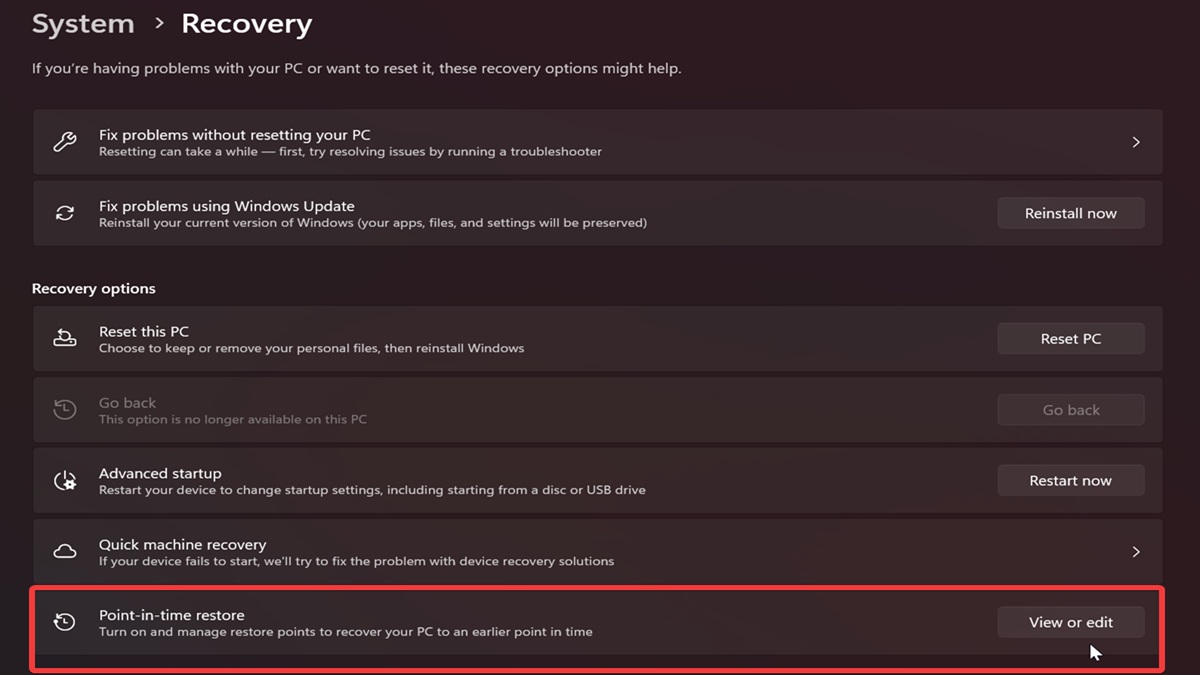
Mở Settings > System > Recovery > Point-in-time restore, rồi chọn View or edit. Nếu Windows hỏi quyền quản trị, xác nhận để xem trạng thái tính năng, dung lượng đang dùng và các mốc hiện có. Màn hình này dùng để cấu hình hoặc kiểm tra restore point; nó không thực hiện việc khôi phục.
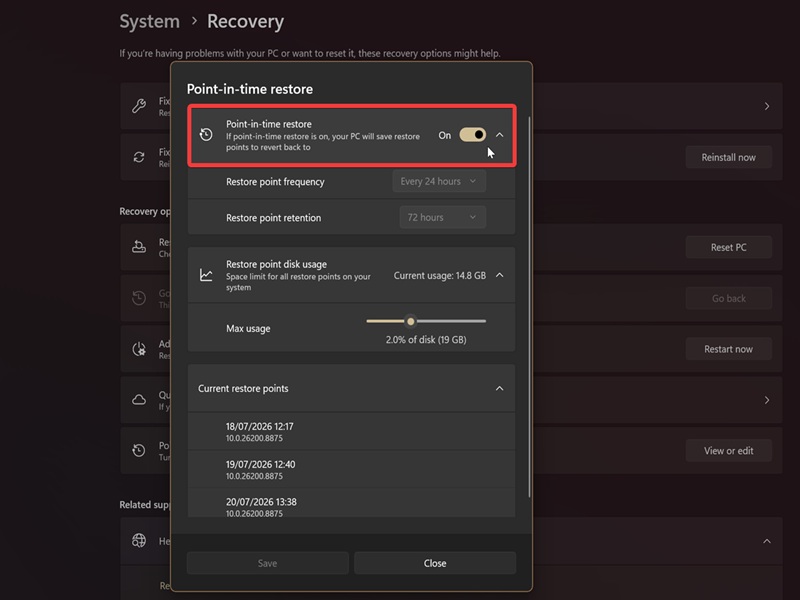
PITR có trên Windows 11 phiên bản 24H2 trở lên. Tính năng được bật mặc định trên một số máy Home và Pro không do tổ chức quản lý nếu phân vùng hệ điều hành có dung lượng từ 200 GB. Máy có phân vùng nhỏ hơn, bản Enterprise hoặc Education, hay thiết bị do công ty quản lý có thể đang tắt tính năng. Người dùng có quyền quản trị có thể bật PITR tại màn hình cài đặt nói trên; riêng các tùy chọn chỉnh tần suất tạo và thời gian lưu chỉ dành cho Windows Enterprise. Home và Pro vẫn có thể bật/tắt tính năng, đồng thời đặt giới hạn dung lượng.
Microsoft đặt giới hạn sử dụng mặc định ở mức 2% dung lượng đĩa, với mức tối thiểu 2 GB và tối đa tương đương 50 GB. Dung lượng này không bị chiếm sẵn toàn bộ; Windows chỉ dùng khi cần tạo snapshot. Vì restore point có thể bị dọn khi thiếu chỗ, đừng mặc định rằng mốc bạn cần vẫn còn đó sau nhiều ngày.
Khôi phục từ WinRE và xác nhận đúng thời điểm
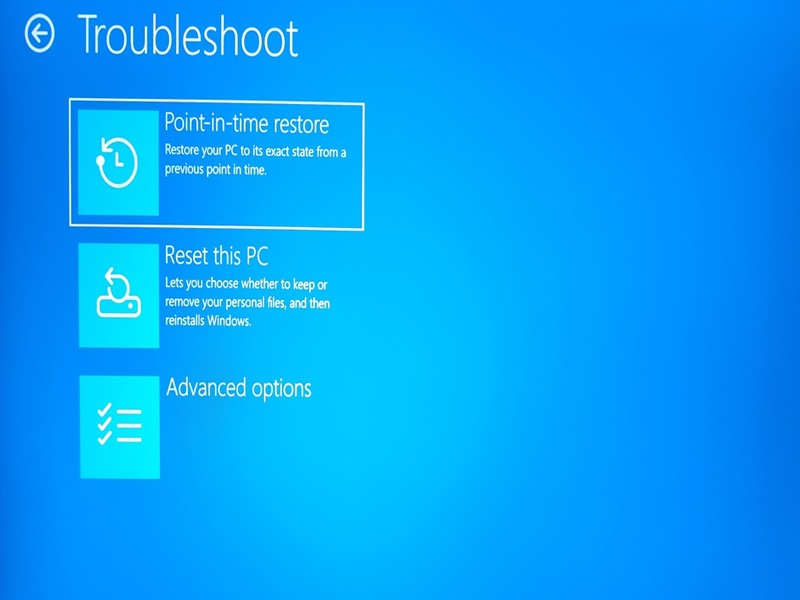
Khi đã chọn được mốc phù hợp, lưu mọi công việc đang mở và bảo đảm máy được cắm nguồn. Vào Settings > System > Recovery, chọn Restart now cạnh Advanced startup. Máy sẽ khởi động vào Windows Recovery Environment. Tại đây, lần lượt chọn Troubleshoot > Point-in-time restore.
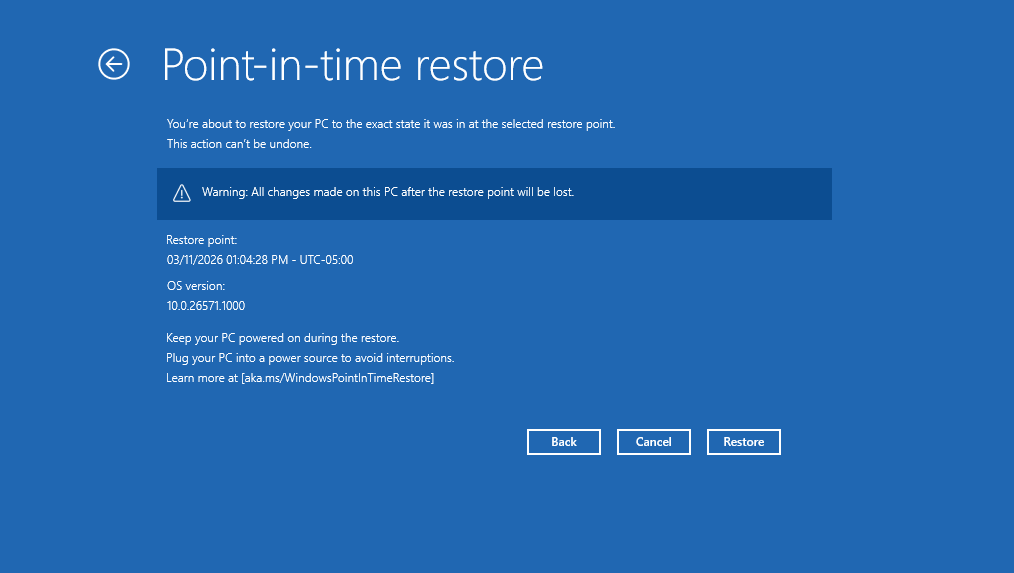
Nếu ổ đĩa được mã hóa bằng BitLocker, hệ thống có thể yêu cầu recovery key. Hãy tìm và xác nhận khóa này trước khi khởi động lại; không có khóa, bạn có thể không tiếp tục được quá trình khôi phục. Sau đó, chọn restore point theo ngày giờ, đọc cảnh báo về mất dữ liệu, kiểm tra phiên bản Windows được hiển thị rồi xác nhận Restore.
Trước nút xác nhận cuối cùng, hãy cân nhắc những gì đã thay đổi kể từ mốc đó: file tải về, tài liệu, ứng dụng, thiết lập, mật khẩu, chứng chỉ và khóa có thể bị hoàn tác. Không tắt máy giữa chừng. Sau khi Windows khởi động lại, kiểm tra ứng dụng cần thiết, trạng thái bảo mật và dữ liệu; một số bản cập nhật hoặc chính sách mới có thể cần cài lại.
Đừng dùng PITR thay cho bản sao lưu định kỳ
PITR phù hợp khi cần quay lui nhanh toàn bộ máy về một trạng thái gần đây, đặc biệt sau lỗi phần mềm. Nó không bảo vệ dữ liệu lâu dài: điểm khôi phục chỉ lưu cục bộ, thời hạn mặc định tối đa 72 giờ và việc phục hồi sẽ xóa các thay đổi mới hơn trên máy. Với file cá nhân, nên duy trì thêm bản sao lưu độc lập hoặc đồng bộ đám mây; trước khi khôi phục, hãy xác nhận bản sao đó thực sự có thể truy cập.
Nguồn tham khảo: Microsoft Learn; Windows IT Pro Blog