Tóm tắt nhanh
- Windows + Shift + R mở công cụ quay một vùng màn hình trên Windows 11; quay xong có thể lưu hoặc chuyển sang Clipchamp.
- Snipping Tool có Text actions để lấy chữ từ ảnh và Quick redact để che email, số điện thoại; nhận diện chữ được xử lý trên thiết bị.
- Windows + V mở Clipboard History, nhưng lần đầu phải bật; lịch sử lưu tối đa 25 mục, mỗi mục tối đa 4 MB theo tài liệu Microsoft.
- Công cụ có sẵn là lựa chọn nên thử trước khi mua ứng dụng khác, không phải bằng chứng rằng mọi phần mềm trả phí đều thừa.
Windows 11 đã có sẵn công cụ quay màn hình, nhận diện chữ trong ảnh và lịch sử sao chép, nên nhu cầu gửi một đoạn hướng dẫn hay lấy chữ từ ảnh chưa nhất thiết đòi hỏi cài thêm ứng dụng. Với máy Windows đang dùng tại Việt Nam, lợi ích thiết thực là bớt một khoản đăng ký phần mềm, nhưng vẫn phải xem công cụ tích hợp có đáp ứng đúng công việc hay không.
Điểm cần chú ý hơn chữ “miễn phí” là dữ liệu đi đâu sau thao tác: nhận diện chữ trong Snipping Tool diễn ra ngay trên máy, còn đồng bộ clipboard là một tính năng riêng có sử dụng đám mây. Hai việc này không nên bị đánh đồng khi xử lý tài liệu công việc.
Quay một vùng màn hình bằng Snipping Tool trước khi cài thêm ứng dụng
Snipping Tool phù hợp với việc ghi lại một thao tác cần giải thích, bởi người dùng có thể chọn vùng cần quay thay vì đưa toàn bộ màn hình vào video. Phần mềm có sẵn cũng giúp người nhận hướng dẫn làm theo mà không phải cài cùng một tiện ích bên ngoài.
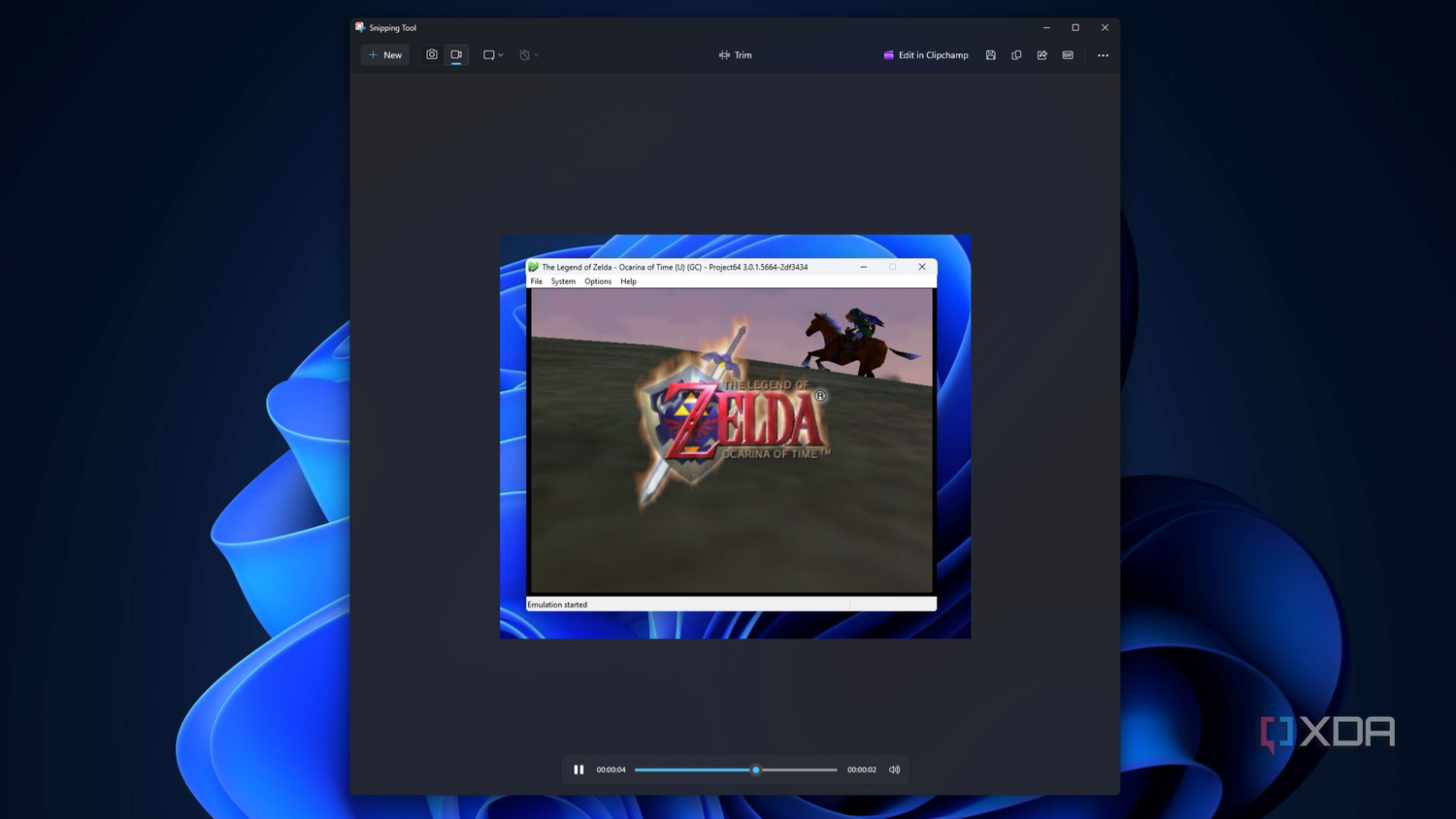
- Nhấn Windows + Shift + R để mở thanh quay video. Hoặc tìm Snipping Tool trong Start, chọn nút Record rồi chọn New.
- Kéo chọn vùng màn hình cần ghi, kiểm tra nội dung bên trong vùng đó rồi bấm Start.
- Thực hiện thao tác cần hướng dẫn và chọn Stop khi hoàn tất.
- Lưu bản quay nếu đã đủ dùng; chọn Edit in Clipchamp nếu cần tiếp tục chỉnh sửa.
Đường chuyển sang Clipchamp hữu ích khi đoạn ghi hình cần phụ đề: trong trình biên tập, mở Captions, chọn Transcribe media rồi chọn ngôn ngữ và các tùy chọn trước khi tạo phụ đề. Đây là bước xử lý tiếp sau khi quay, không phải lý do để mặc định rằng toàn bộ quy trình video có cùng cơ chế xử lý cục bộ với OCR.
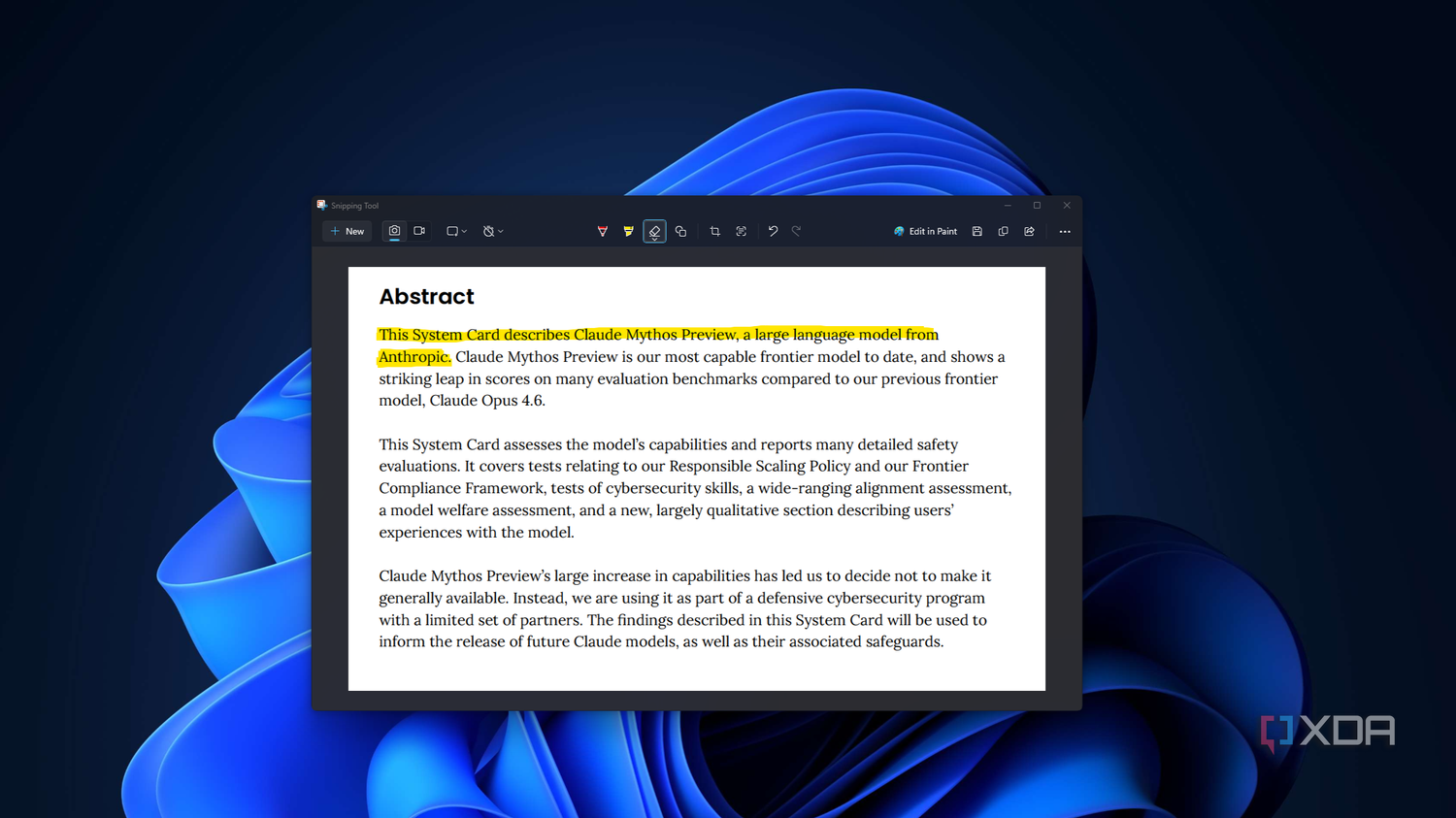
Nếu chỉ cần đánh dấu vị trí trên ảnh, nhấn Windows + Shift + S để chụp, sau đó dùng bút hoặc công cụ tô sáng trong Snipping Tool. Một ảnh có đánh dấu rõ thường dễ đối chiếu hơn video khi người nhận chỉ cần tìm đúng nút bấm; còn chuỗi thao tác có chuyển cửa sổ thì nên quay lại để giữ được trình tự.
Lấy chữ và che thông tin liên hệ ngay trong Snipping Tool
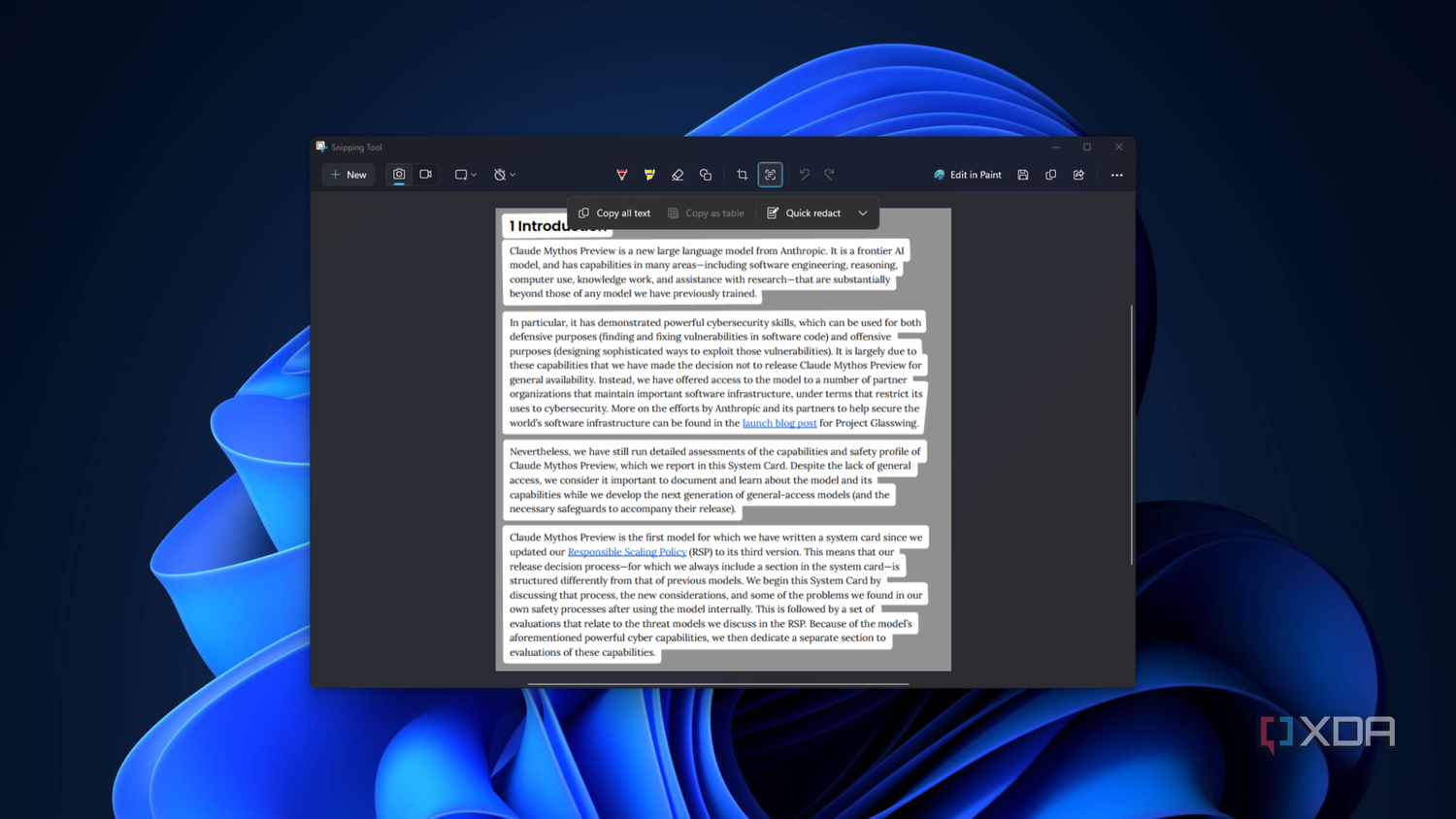
OCR giải quyết việc lấy nội dung đang nằm trong ảnh mà không phải gõ lại, nhưng kết quả vẫn cần được kiểm tra trước khi đưa vào tài liệu. Với văn bản tiếng Việt, dấu và chuỗi ký tự quan trọng là những chỗ nên đối chiếu trực tiếp với ảnh gốc.
- Nhấn Windows + Shift + S, chọn vùng chứa phần chữ cần lấy rồi mở ảnh vừa chụp trong Snipping Tool.
- Chọn Text actions để kích hoạt nhận diện văn bản.
- Chọn và sao chép phần chữ cần thiết, hoặc bấm Copy all text để lấy toàn bộ nội dung đã nhận diện.
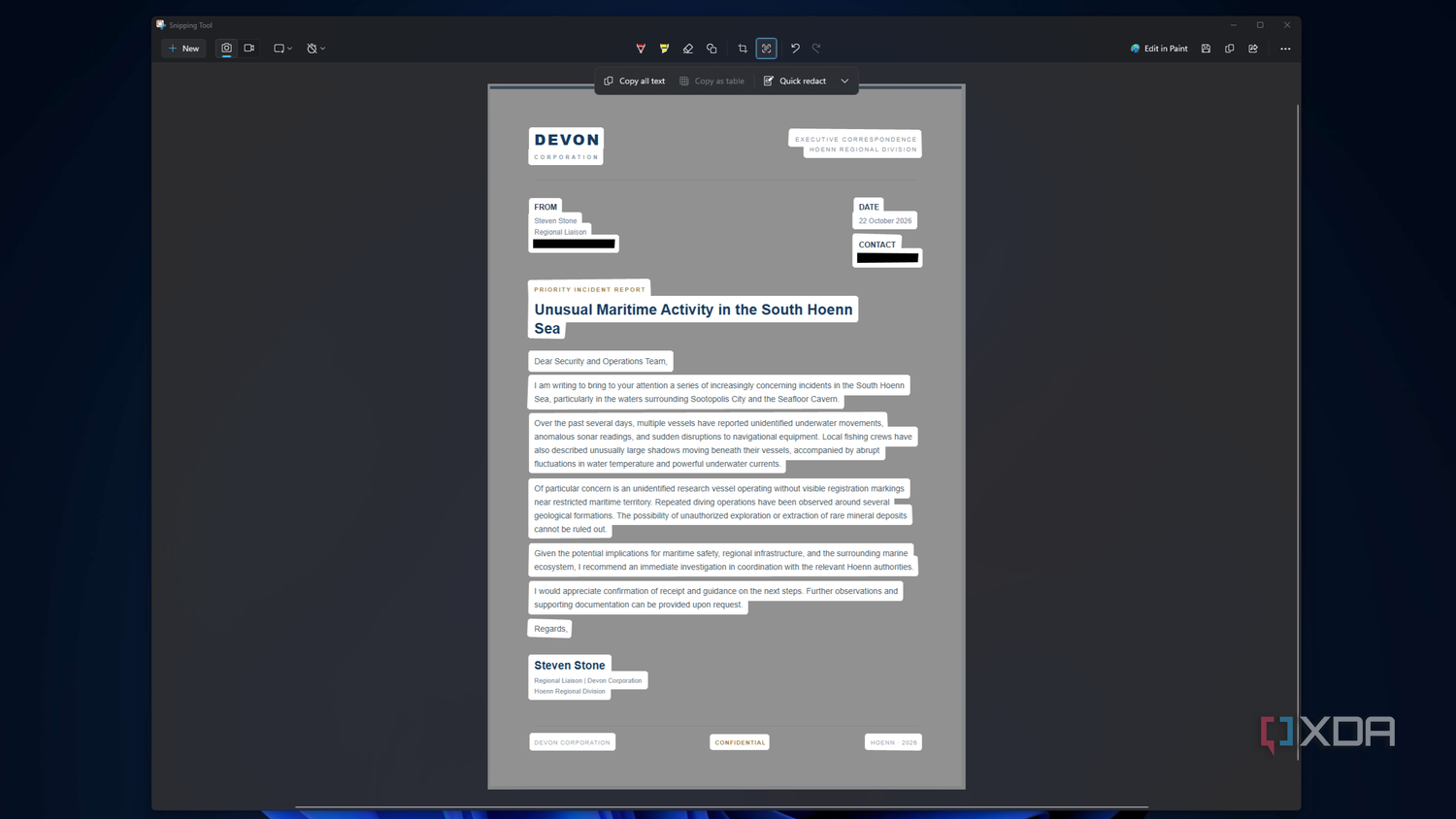
- Nếu định gửi ảnh cho người khác, dùng Quick redact để che email và số điện thoại, sau đó xem lại ảnh trước khi lưu và chia sẻ.
Microsoft xác nhận quá trình nhận diện chữ được thực hiện trên thiết bị, nên không cần tải ảnh lên một website OCR chỉ để lấy đoạn văn. Tuy vậy, chữ được sao chép sang ứng dụng khác hoặc đưa vào clipboard đồng bộ vẫn chịu cách xử lý dữ liệu của bước tiếp theo; “OCR cục bộ” không có nghĩa là mọi thao tác về sau đều ở lại trên máy.
Quick redact cũng không thay cho việc rà soát toàn bộ ảnh. Phạm vi được tài liệu Microsoft nêu là email và số điện thoại, vì vậy không nên mặc định tên khách hàng, địa chỉ, mã đơn hay nội dung nội bộ khác đều đã được che. Hãy chỉ chụp vùng cần gửi và kiểm tra bản ảnh sau cùng, thay vì đưa cả tài liệu vào ảnh rồi trông chờ nút tự động xử lý hết.
Win + V lấy lại nội dung cũ, nhưng không phải kho lưu trữ
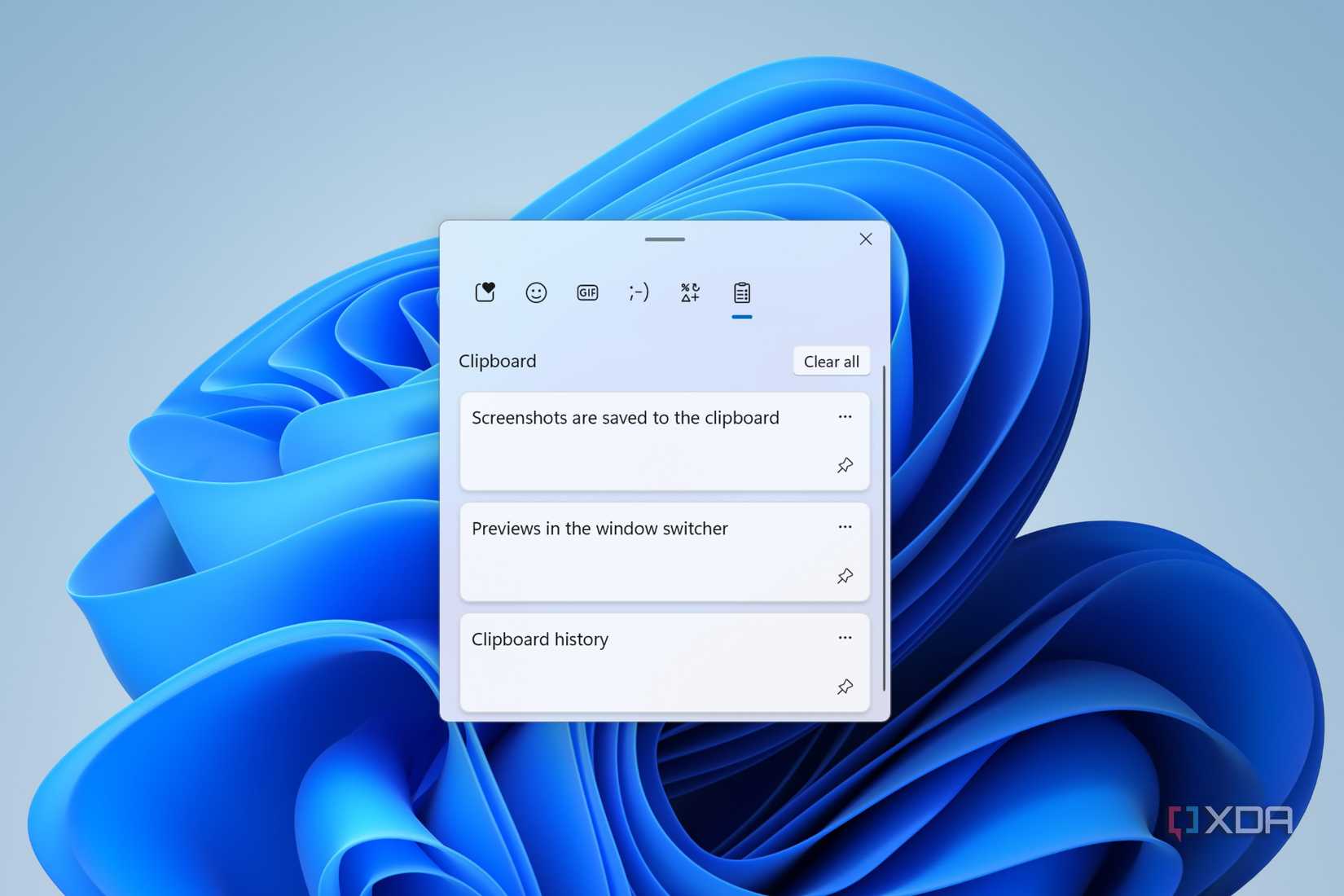
Clipboard History hữu ích nhất khi công việc liên tục xen giữa sao chép và dán, bởi thao tác sao chép tiếp theo không còn đồng nghĩa với mất ngay nội dung trước đó. Khác với Ctrl + V để dán mục mới nhất, Windows + V mở danh sách để chọn lại mục cần dùng.
- Nhấn Windows + V; nếu đây là lần đầu, chọn Turn on để bật lịch sử.
- Sao chép nội dung như bình thường, rồi nhấn Windows + V tại chỗ muốn dán và chọn mục trong danh sách.
- Ghim nội dung thường dùng để giữ lại; với mục không muốn lưu, mở menu dấu ba chấm cạnh mục đó và chọn Delete.
- Nếu cần đồng bộ giữa các máy, vào Start → Settings → System → Clipboard, bật Clipboard history across your devices và sử dụng cùng tài khoản Microsoft hoặc tài khoản công việc trên các máy.
Theo Microsoft, lịch sử hỗ trợ văn bản, HTML và bitmap với giới hạn 4 MB mỗi mục, lưu tối đa 25 mục đã sao chép. Mục cũ không được ghim sẽ bị loại khi cần nhường chỗ cho mục mới, còn khởi động lại máy sẽ xóa lịch sử trừ phần đã ghim. Vì vậy, một đoạn nội dung cần giữ lâu vẫn nên được lưu vào tài liệu thay vì chỉ nằm trong bảng này.
Không cần bật đồng bộ nếu chỉ dùng một máy hoặc không muốn nội dung sao chép lên đám mây. Microsoft có tùy chọn đồng bộ văn bản tự động hoặc thủ công; chế độ thủ công yêu cầu người dùng chọn đồng bộ từng mục trong lịch sử trước khi văn bản được tải lên. Việc nhấn Turn on ở bảng Win + V và việc bật đồng bộ xuyên thiết bị là hai quyết định riêng.
Khi dọn lịch sử bằng Clear all, các mục đã ghim không bị xóa theo. Nếu từng ghim nội dung nhạy cảm, cần kiểm tra và xóa riêng mục đó; không nên hiểu thao tác dọn nhanh là đã loại bỏ tất cả nội dung từng lưu.
Phân biệt Defender Antivirus với tường lửa trước khi mua gói bảo mật
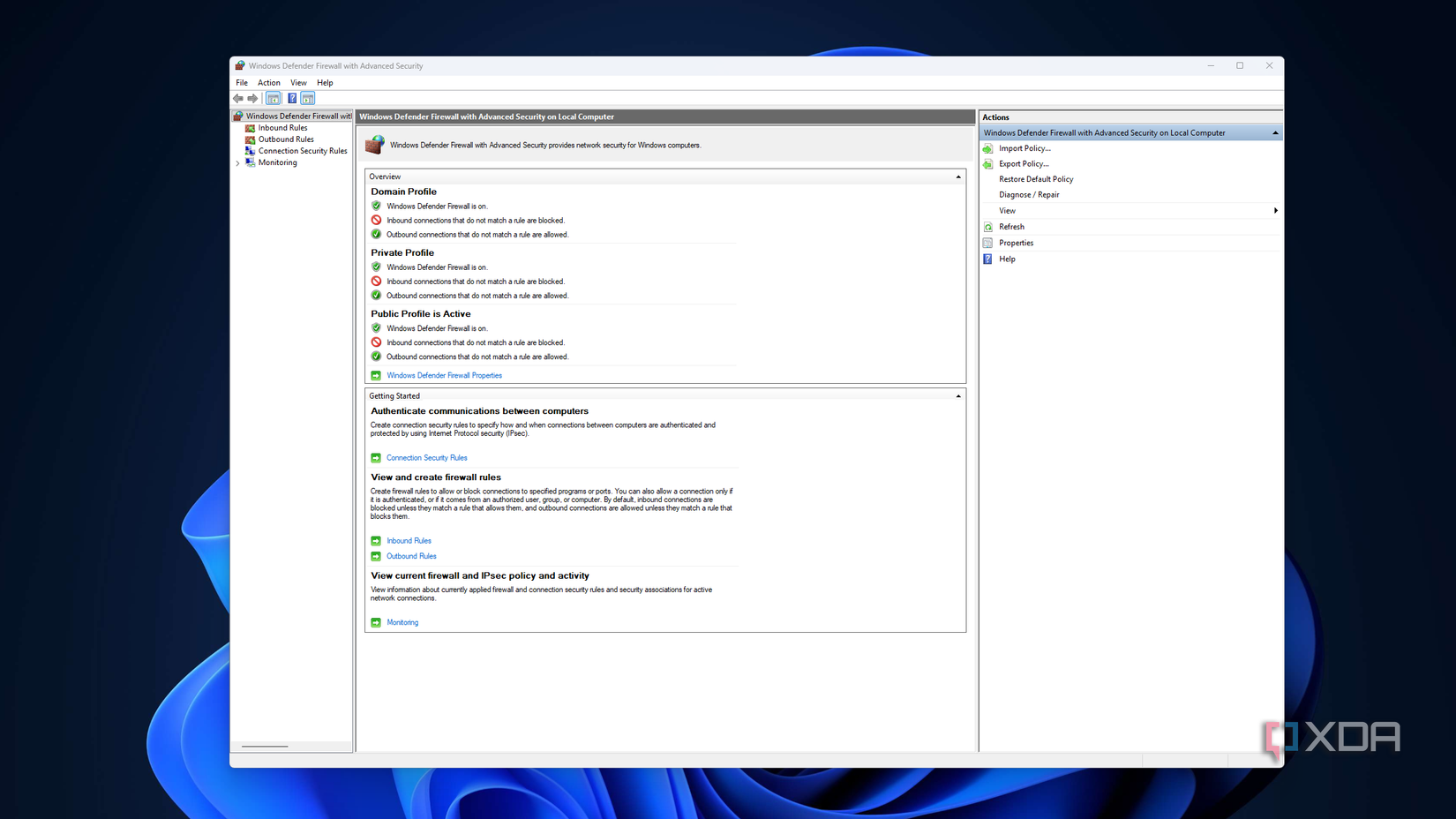
Bảo mật là chỗ không nên suy luận theo kiểu có sẵn thì chắc chắn thua phần mềm trả phí, nhưng cũng không thể kết luận ngược lại rằng mua thêm lúc nào cũng vô ích. Microsoft Defender là lựa chọn chống mã độc tích hợp cần được cân nhắc trước khi mua một gói khác chỉ vì nghĩ Windows chưa có bảo vệ.
Cần phân biệt Microsoft Defender Antivirus với Windows Defender Firewall: phần chống virus xử lý mối đe dọa mã độc, còn tường lửa kiểm soát kết nối mạng theo quy tắc. Nhìn một màn hình cấu hình Firewall không đủ để kết luận về khả năng phát hiện virus, và trạng thái của hai thành phần cũng không nên bị dùng thay cho nhau.
Đừng tắt bảo vệ đang hoạt động chỉ để làm theo một mẹo tăng tốc hoặc cài phần mềm không rõ nguồn. Nếu máy do cơ quan quản lý, việc đổi công cụ bảo mật phải theo chính sách của đơn vị, chứ không dựa vào một khuyến nghị chung dành cho máy cá nhân. Một gói trả phí chỉ đáng cân nhắc khi có chức năng cần dùng cụ thể, không phải vì nhãn trả phí tự nó chứng minh mức bảo vệ cao hơn.
Chỉ trả phí cho phần việc công cụ có sẵn chưa đáp ứng
Cách chọn phần mềm ít tốn kém hơn là kiểm tra tác vụ còn thiếu, thay vì so số lượng tính năng quảng cáo. Với nhu cầu văn phòng, quay một vùng màn hình, lấy đoạn chữ từ ảnh rồi dán lại qua Win + V tạo thành một quy trình đủ ngắn để thử ngay trước khi mua thêm tiện ích.
Công cụ có sẵn vẫn cần được chọn theo đầu ra: ảnh chụp có ghi chú cho một vị trí, video cho chuỗi thao tác, OCR cho đoạn chữ cần biên tập. Nếu công việc đòi hỏi biên tập video phức tạp hoặc lưu lịch sử sao chép lâu dài có tổ chức, chính yêu cầu đó mới là căn cứ tìm phần mềm khác; giới hạn lịch sử clipboard đã cho thấy vì sao không nên xem mọi ứng dụng cùng nhóm là tương đương.
Trước khi gia hạn một tiện ích, hãy thực hiện đúng tác vụ đang cần bằng công cụ của Windows và ghi lại phần còn thiếu. Nếu không tìm được thiếu sót ảnh hưởng công việc, khoản đăng ký ấy chưa có lý do để tiếp tục; còn khi thiếu một chức năng thiết yếu, bạn đã có tiêu chí rõ để chọn công cụ thay thế.
Nguồn tham khảo: Microsoft: sử dụng Snipping Tool; Microsoft: lịch sử và đồng bộ clipboard; XDA Developers.