Tóm tắt nhanh
- Ứng dụng ít dùng nên tắt tự khởi động; ứng dụng vẫn cần nhưng chưa dùng ngay có thể chuyển sang mở trễ bằng Task Scheduler.
- Tắt mục khởi động ban đầu trước khi tạo tác vụ mới, tránh ứng dụng được gọi chạy hai lần.
- Với ứng dụng có cửa sổ, chọn At log on và chạy trong phiên người dùng đang đăng nhập; không mặc định cấp quyền quản trị.
- Giãn thời gian giữa các ứng dụng, kiểm tra lại bằng một lần đăng nhập thực tế và giữ nguyên lịch chạy của phần mềm bảo mật.
Windows đã hiện desktop nhưng mở thư mục vẫn chậm, trong khi các ứng dụng đồng bộ và trò chuyện lần lượt xuất hiện: phần tải sau đăng nhập có thể là thứ cần xử lý, thay vì chỉ chăm chăm rút ngắn thời gian bật máy. Cho một số ứng dụng mở muộn hơn giúp nhường CPU và ổ đĩa cho việc bạn cần làm trước, mà vẫn giữ được khả năng tự khởi động của chúng.
Đổi lại, ứng dụng bị trì hoãn cũng chưa sẵn sàng trong khoảng chờ đó. Với máy dùng để làm việc, ứng dụng chat cần nhận tin ngay không nên bị xếp sau một tiện ích ít quan trọng chỉ vì cả hai đều nằm trong danh sách Startup.
Tắt mục khởi động cũ trước khi tạo lịch mở trễ
Việc đầu tiên là phân biệt ứng dụng không cần tự mở với ứng dụng cần mở sau. Nhóm đầu chỉ cần tắt trong Settings > Apps > Startup, còn nhóm sau mới đáng tạo tác vụ riêng. Bạn cũng có thể mở Task Manager, tìm mục Startup apps hoặc Startup tùy giao diện Windows, chọn ứng dụng rồi dùng Disable.
Đừng coi nhãn Startup impact là kết luận về toàn bộ hoạt động nền. Theo các ngưỡng được Tempered tổng hợp, High tương ứng với hơn 1 giây CPU hoặc hơn 3 MB truy xuất ổ đĩa khi khởi động; Medium nằm trong khoảng 300 ms đến 1 giây CPU hoặc 300 KB đến 3 MB, còn Low ở dưới các ngưỡng thấp. Đây không phải số giây chắc chắn cộng vào thời gian chờ: một ứng dụng có thể tiếp tục đồng bộ hoặc kiểm tra cập nhật sau giai đoạn được đánh giá.
Trước khi thay đổi, ghi lại tên ứng dụng và thiết lập hiện tại để có đường quay về. Tắt mục khởi động sẵn có của đúng ứng dụng bạn định chuyển sang lịch mới; kiểm tra thêm tùy chọn tự chạy trong chính ứng dụng và shortcut ở thư mục Startup nếu có. Nhấn Windows + R, nhập shell:startup để mở thư mục khởi động của tài khoản hiện tại.
Nếu giữ nguyên cách khởi động cũ rồi thêm một lịch trễ, Windows vẫn có thể mở ứng dụng ngay khi đăng nhập, sau đó gọi mở lần nữa khi hết giờ chờ. Một số phần mềm tự gộp lần mở thứ hai vào phiên đang chạy, nhưng như vậy mục tiêu trì hoãn ban đầu đã thất bại.
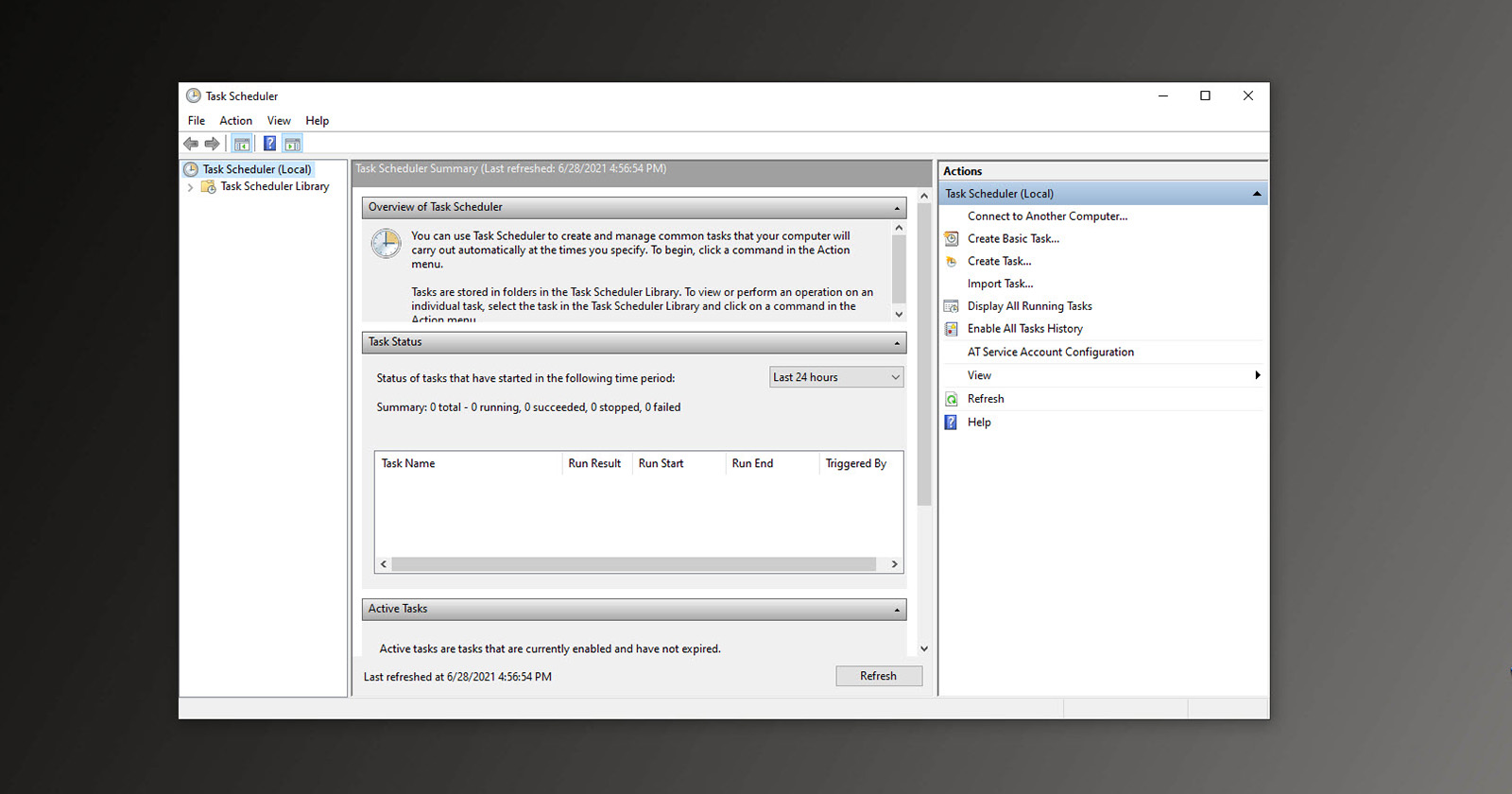
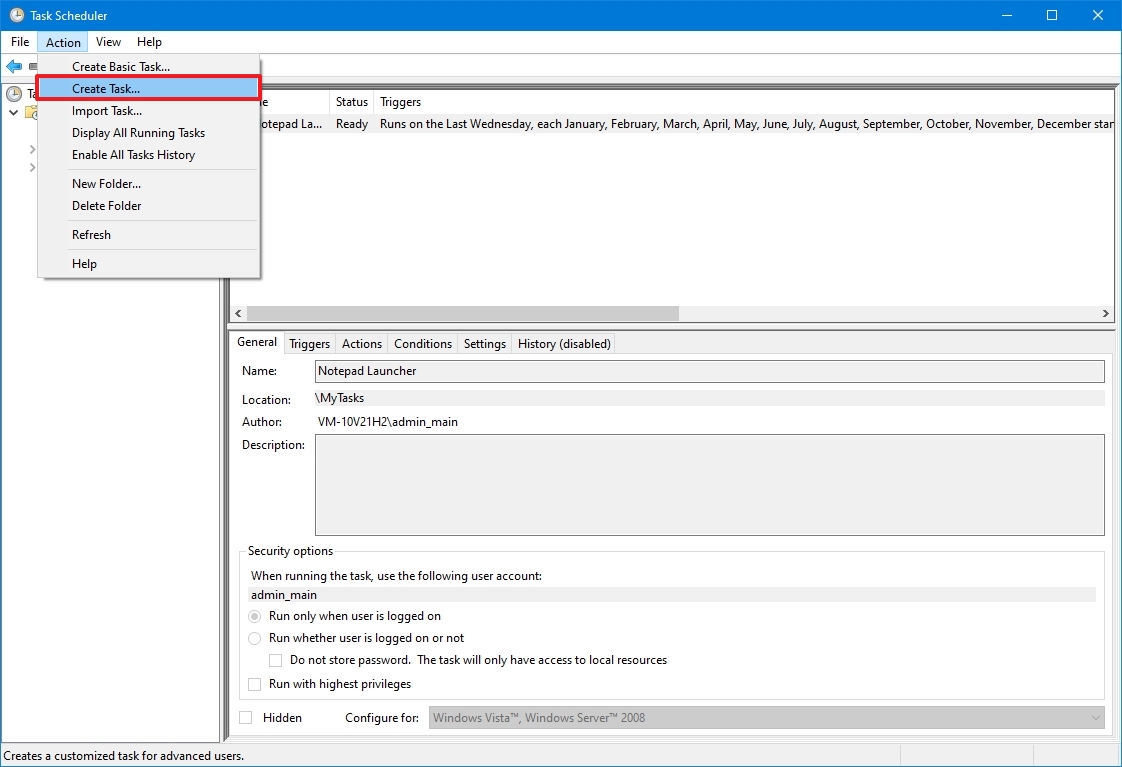
Sau khi xử lý mục cũ, tìm Task Scheduler trong Start, chọn Task Scheduler Library > Create Task. Đặt tên dễ nhận ra, chẳng hạn tên ứng dụng kèm chữ Delay, để sau này không nhầm với tác vụ hệ thống.
Đặt trễ từ lúc đăng nhập, không nhầm với lúc bật máy
Ứng dụng có cửa sổ nên mở trong phiên đăng nhập của bạn, vì vậy mốc cần chọn là At log on. Mốc At startup gắn với lúc hệ thống khởi động và không phải lựa chọn thay thế tương đương. Microsoft định nghĩa Delay của LogonTrigger là khoảng chờ từ khi người dùng đăng nhập đến lúc tác vụ bắt đầu.
- Trong thẻ General, chọn đúng tài khoản và Run only when user is logged on cho ứng dụng cần hiện giao diện. Để trống Run with highest privileges nếu phần mềm không thực sự yêu cầu quyền quản trị.
- Chuyển sang Triggers > New, đặt Begin the task: At log on và chọn tài khoản cần áp dụng nếu máy có nhiều người dùng.
- Đánh dấu Delay task for, chọn khoảng chờ, chẳng hạn 1 phút, rồi kiểm tra Enabled đang bật và nhấn OK.
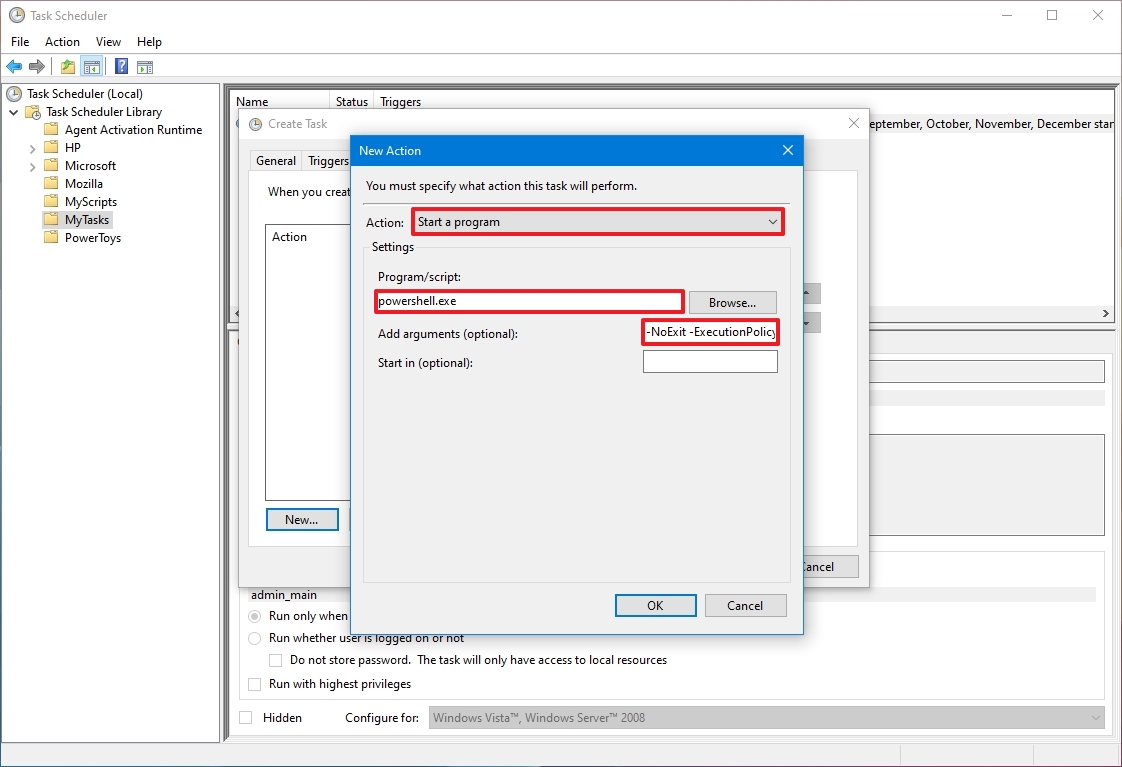
- Vào Actions > New, chọn Start a program. Dùng Browse để trỏ tới tệp thực thi của ứng dụng. Chỉ điền Add arguments nếu ứng dụng cần tham số khởi chạy cụ thể.
Đường dẫn phải khớp với bản cài trên máy, không chép nguyên lệnh của phần mềm khác trong ảnh minh họa. Nếu chưa xác định được tệp thực thi hay tham số cần dùng, nên giữ cách tự khởi động có sẵn thay vì thử một lệnh không rõ tác dụng.
Không cần cho mọi ứng dụng chờ cùng một khoảng. Có thể thử mức 30–60 giây với tiện ích chưa cần ngay, còn ứng dụng đồng bộ hoặc chat chỉ nên chờ 2–5 phút nếu bạn chấp nhận việc tệp và thông báo chưa cập nhật trong lúc đó. Đây là khoảng thử để điều chỉnh, không phải thời gian tối ưu chung cho mọi máy.
Quan trọng hơn độ dài tuyệt đối là không gom tất cả vào cùng một mốc: nếu các ứng dụng đều bắt đầu ở phút đầu tiên, đợt tranh chấp CPU và ổ đĩa có thể chỉ bị dời sang muộn hơn. Đặt lệch thời điểm rồi theo dõi ứng dụng nào còn khiến máy chậm sẽ có ích hơn việc tăng đồng loạt thời gian chờ.
Kiểm tra điều kiện pin và mạng để tránh tác vụ không chạy
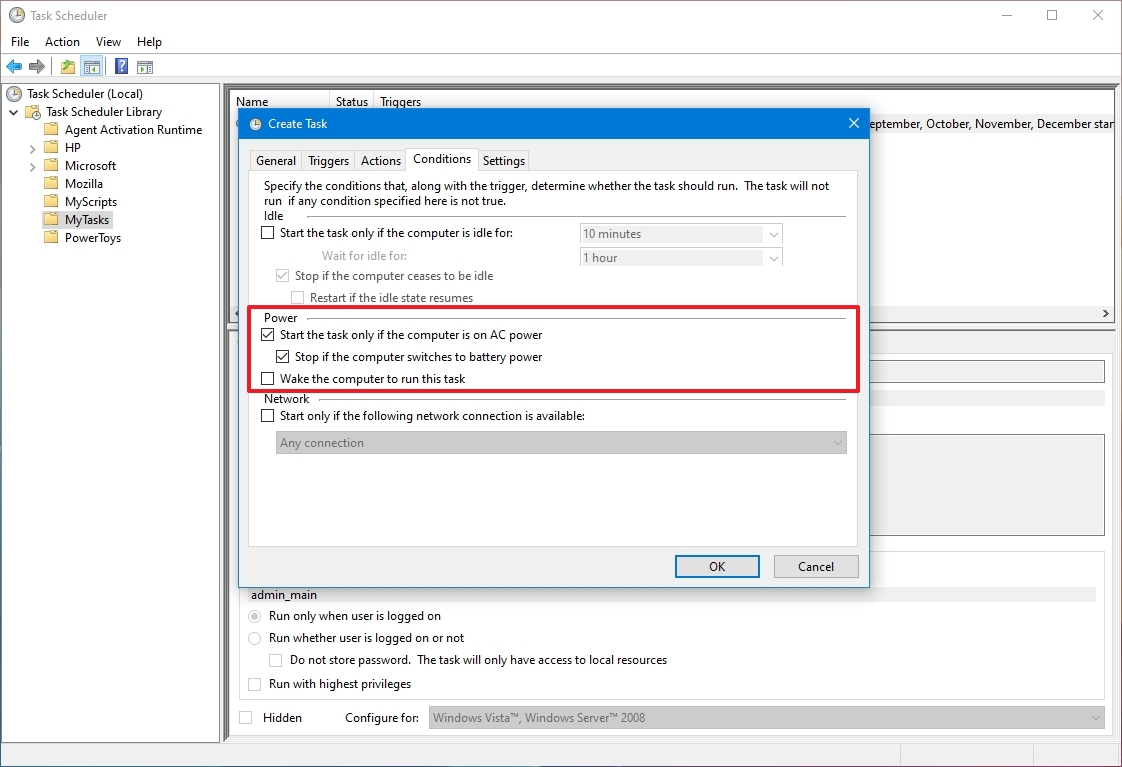
Một tác vụ đúng đường dẫn vẫn có thể chưa chạy vì điều kiện đi kèm chưa được đáp ứng. Trên laptop thường dùng khi không cắm sạc, cần xem thẻ Conditions, đặc biệt mục Start the task only if the computer is on AC power. Nếu bạn muốn ứng dụng mở cả khi dùng pin, không thể đồng thời buộc nó chỉ khởi chạy khi có nguồn điện ngoài.
Ứng dụng cần mạng có thể dùng điều kiện Start only if the following network connection is available. Khoảng chờ cố định chỉ đo thời gian đã qua, không bảo đảm kết nối mạng hoặc VPN đã sẵn sàng. Với máy công ty, không tự thay đổi VPN, phần mềm bảo mật hay thành phần do bộ phận IT quản lý.
Sau khi lưu, bấm chuột phải vào tác vụ trong Task Scheduler Library và chọn Run để kiểm tra ứng dụng có mở được không. Lệnh chạy thử này kiểm tra phần hành động, không chứng minh rằng mốc đăng nhập và thời gian trễ đã hoạt động đúng.
Để kiểm tra toàn bộ, lưu công việc đang làm, đăng xuất rồi đăng nhập lại. Quan sát xem ứng dụng có xuất hiện quá sớm do còn mục khởi động cũ hay không, có mở đúng sau khoảng chờ hay không, và CPU hoặc ổ đĩa có lại tăng tải khi nhiều ứng dụng cùng chạy. Chỉ đổi một ứng dụng mỗi lượt để còn biết thay đổi nào gây lỗi.
Nếu không chạy được, kiểm tra theo thứ tự đường dẫn tệp, tài khoản thực thi rồi đến điều kiện pin và mạng. Muốn quay lại cấu hình ban đầu, Disable hoặc xóa đúng tác vụ vừa tạo, sau đó bật lại mục Startup cũ. Không bật lại mục cũ trong khi lịch mới vẫn còn hoạt động.
Ưu tiên lịch dễ hoàn tác, không trì hoãn phần mềm bảo mật
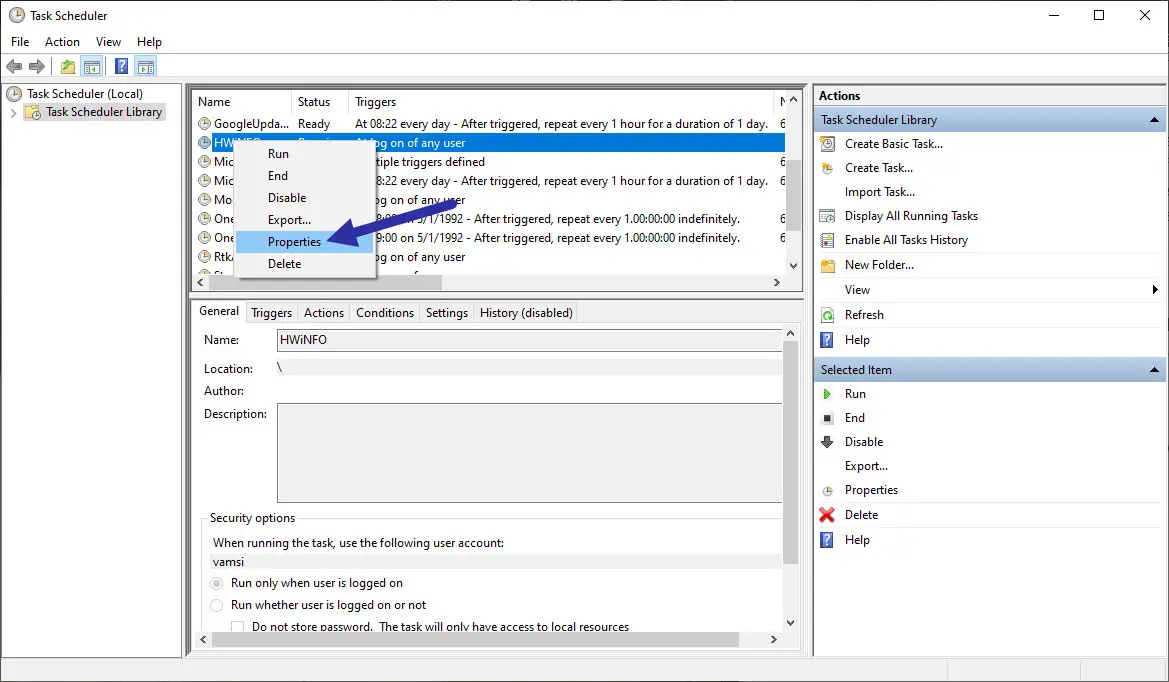
Với máy cá nhân chỉ cần chỉnh vài ứng dụng, Task Scheduler hợp lý hơn việc cài thêm một trình quản lý khởi động. Nó gom mốc chạy, đường dẫn và điều kiện vào cùng một nơi; bạn có thể mở Properties để sửa hoặc Disable để dừng mà không phải tìm lại một chỉnh sửa Registry.
Một lựa chọn khác là đặt tệp batch trong shell:startup, dùng timeout /t 60 rồi đến start "" "C:\Path\App.exe". Phải thay đường dẫn minh họa bằng tệp thật. Cách này đơn giản nhưng có thể hiện cửa sổ dòng lệnh và không thuận tiện bằng Task Scheduler khi cần điều kiện hoặc chẩn đoán lỗi; không nên dùng đồng thời cả hai cách cho cùng ứng dụng.
Dịch vụ nền lại là trường hợp khác. services.msc có tùy chọn Automatic (Delayed Start), nhưng đây là thiết lập của dịch vụ, không phải nút trì hoãn chung cho mọi ứng dụng. Không đổi dịch vụ mạng, thành phần cốt lõi của Windows, antivirus hoặc tường lửa chỉ để desktop nhẹ hơn. Nếu không rõ dịch vụ phục vụ việc gì và ứng dụng nào phụ thuộc vào nó, giữ nguyên thiết lập.
Với nhu cầu làm việc hằng ngày, lựa chọn nên bắt đầu từ thứ tự ưu tiên: giữ ứng dụng cần dùng ngay, tắt tự mở những thứ hiếm dùng, rồi mới trì hoãn phần còn lại. Nếu máy chỉ bớt ì ở đầu phiên nhưng lại khựng đúng lúc ứng dụng trễ xuất hiện, cần giãn lịch hoặc bỏ bớt mục tự chạy, không tiếp tục đẩy tất cả sang một thời điểm muộn hơn.
Nguồn tham khảo: Microsoft Learn; Make Tech Easier; Tempered; WindowsLoop; Windows Central.