Tóm tắt nhanh
- DFS mở thêm các kênh 5GHz thuộc U-NII-2A và U-NII-2C, vốn phải nhường tần số khi phát hiện radar.
- Quét Wi-Fi quanh nhà trước để xem các kênh đang dùng có bị chồng lấn; sau đó mới thử bật DFS trong phần cài đặt 5GHz của router.
- Router có thể tạm ngắt kết nối khi dò radar, còn một số thiết bị IoT đời cũ không hỗ trợ các kênh này.
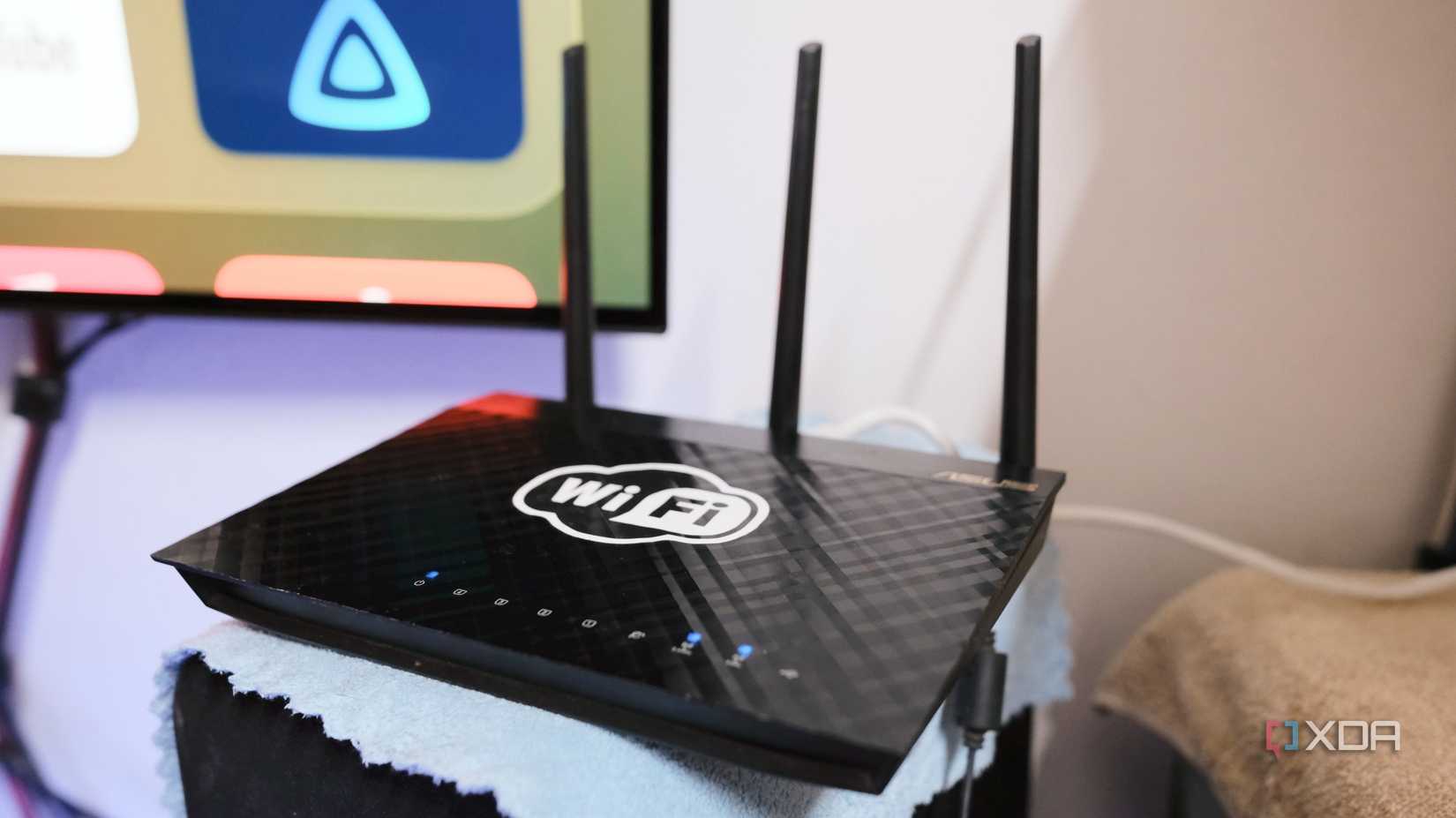
Ở khu chung cư hoặc nhà phố đông mạng Wi-Fi, nhiều router thường tranh nhau một nhóm kênh 5GHz hạn chế. Bật hỗ trợ DFS có thể mở thêm lựa chọn ít đông hơn, nhưng đây không phải công tắc tăng tốc tức thì: router phải tuân thủ cơ chế dò radar và thiết bị kết nối cũng cần tương thích.
DFS mở thêm kênh, đổi lại router phải nhường radar
| Nhóm kênh 5GHz | Kênh thường gặp | DFS |
|---|---|---|
| U-NII-1 | 36, 40, 44, 48 | Không bắt buộc |
| U-NII-2A | 52–64 | Bắt buộc |
| U-NII-2C | 100–144 | Bắt buộc |
| U-NII-3 | 149–165 | Không bắt buộc |
Số liệu: IB-Lenhardt
Các kênh 36, 40, 44 và 48 thuộc U-NII-1; nhóm U-NII-3 cũng không yêu cầu DFS. Trong khi đó, các kênh 52–64 ở U-NII-2A và 100–144 ở U-NII-2C phải dùng Dynamic Frequency Selection (DFS), theo phân chia băng tần của IB-Lenhardt. DFS yêu cầu điểm truy cập kiểm tra và theo dõi tín hiệu radar để tránh phát trên tần số đang được hệ thống ưu tiên sử dụng.
Khi khởi động trên kênh DFS, router thực hiện Channel Availability Check (CAC), tức nghe thụ động trước khi phát sóng. Thời gian thường khoảng 1–2 phút nhưng có thể kéo dài đến 10 phút. Nếu phát hiện radar trong lúc đang hoạt động, router phải chuyển khỏi kênh đó; Thiết bị khách có thể mất kết nối trong chốc lát khi điểm truy cập đổi tần số.
Khoảng phổ rộng hơn có thể giúp giảm cạnh tranh đồng kênh nếu các mạng lân cận đang tập trung ở nhóm kênh không DFS. DFS cũng tạo thêm lựa chọn khi cân nhắc độ rộng 80 MHz hoặc 160 MHz, nhưng băng thông danh nghĩa rộng hơn không đảm bảo tốc độ thực tế cao hơn: nhiễu, khoảng cách, vật cản và khả năng của thiết bị vẫn ảnh hưởng đến kết quả.
Đo mức đông kênh trước khi đổi cấu hình
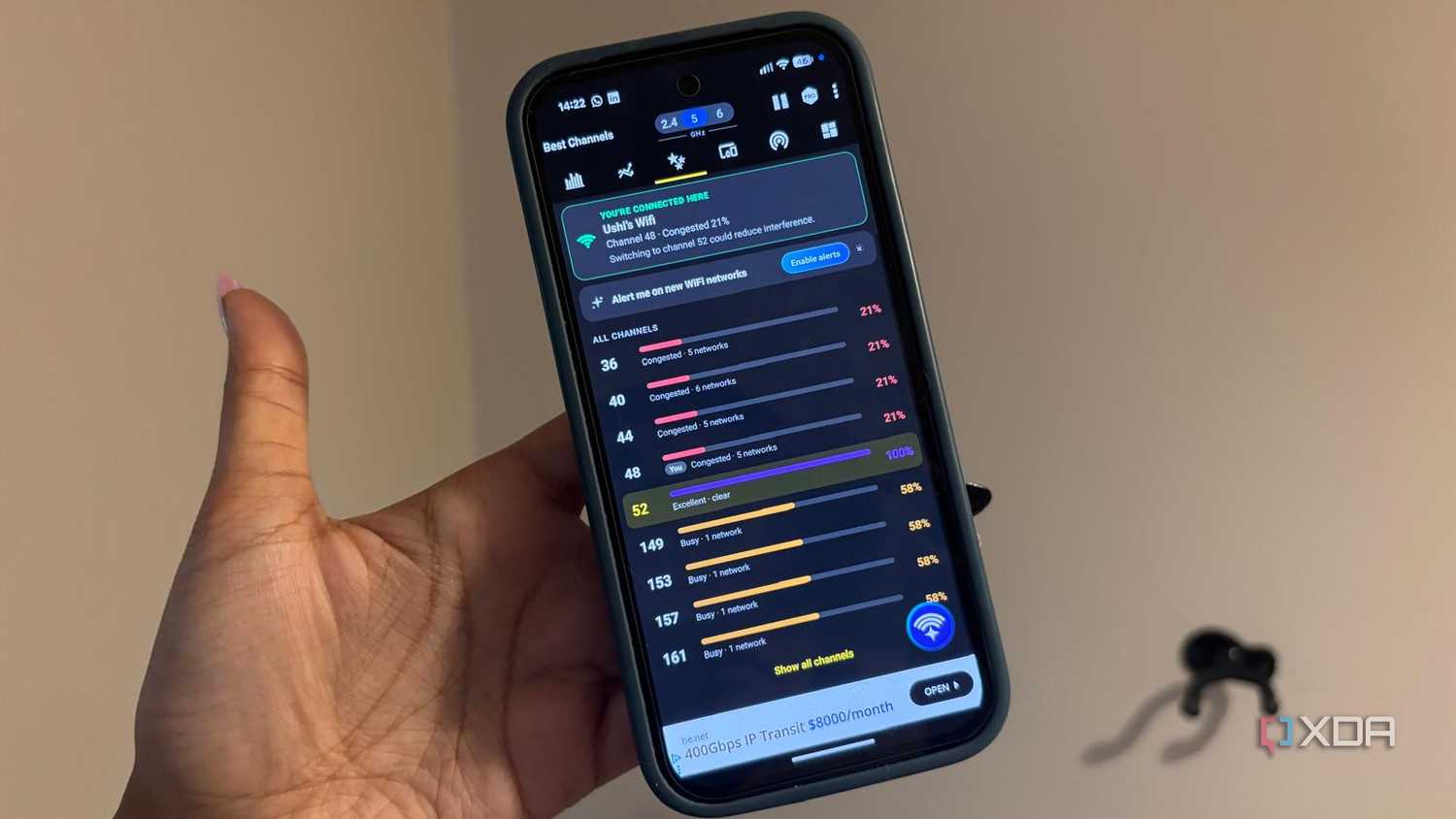
Dùng ứng dụng phân tích Wi-Fi trên điện thoại để quan sát các mạng và mức chồng lấn quanh nhà. Đi qua những vị trí thường sử dụng mạng, vì mức tín hiệu và mạng lân cận có thể khác nhau giữa phòng khách, phòng ngủ hay góc làm việc. Ảnh màn hình của ứng dụng phân tích kênh cho thấy cách công cụ này so sánh các kênh đang hoạt động.
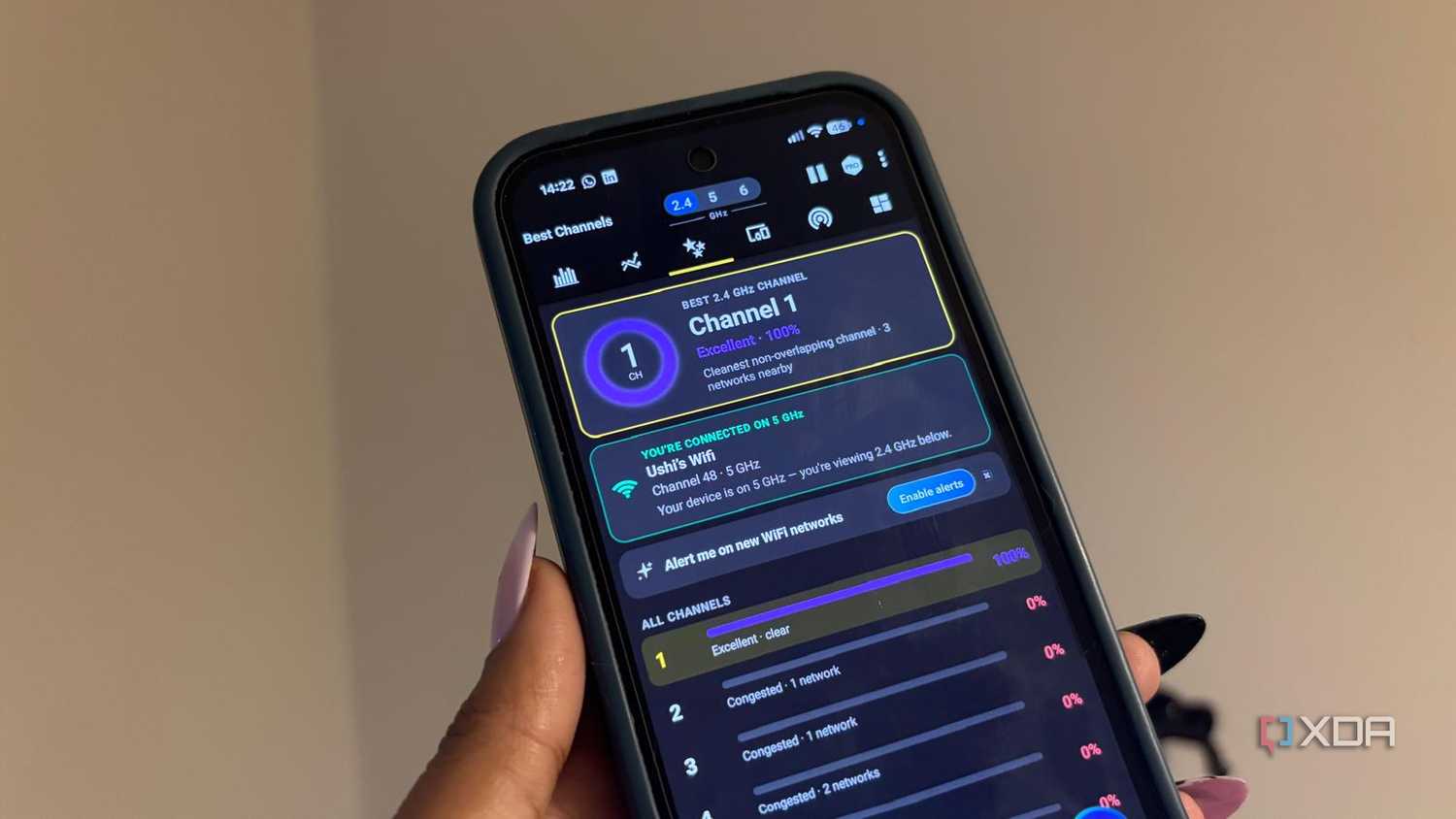
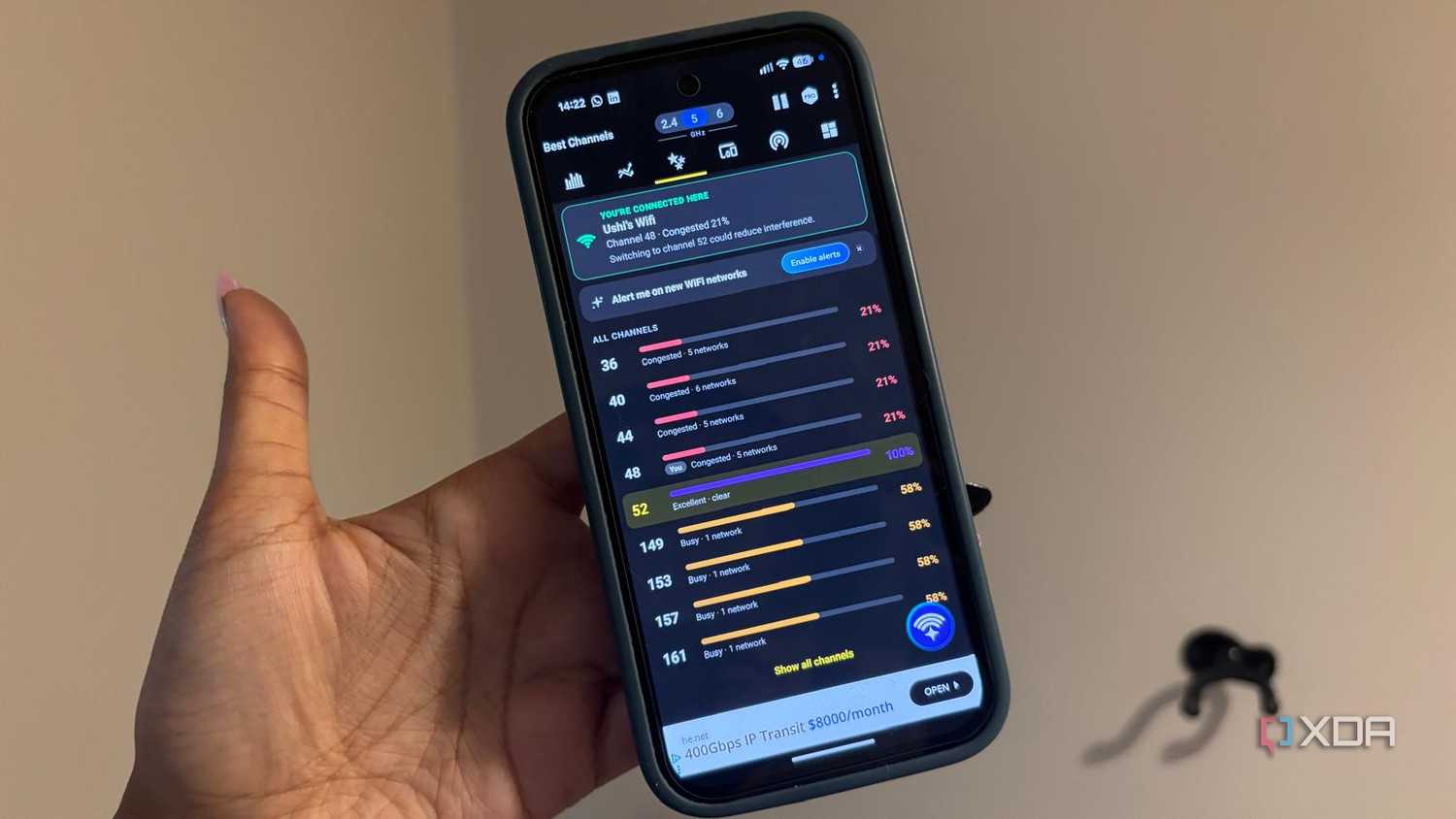
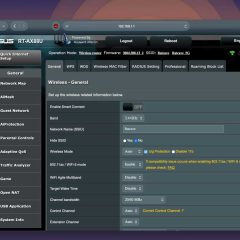
Nếu router hỗ trợ, vào phần cài đặt nâng cao của mạng 5GHz, bật DFS hoặc cho phép lựa chọn kênh tự động tính cả dải DFS. Tên mục thay đổi theo hãng. Sau khi lưu, đợi router hoàn tất kiểm tra CAC rồi kiểm tra lại kết nối, tốc độ và độ ổn định ở các thiết bị thường dùng. Đừng chọn kênh chỉ vì ứng dụng báo nó đang vắng: hãy xác nhận router và thiết bị khách thực sự kết nối được.
Thiết bị cũ và vị trí gần radar có thể làm DFS bất tiện
DFS phù hợp hơn khi khu vực có nhiều mạng chồng lấn và các thiết bị quan trọng đều hỗ trợ dải tần này. Một số thiết bị IoT cũ hoặc bộ thu Wi-Fi chuyên dụng có thể không nhìn thấy mạng trên kênh DFS; nếu chúng mất kết nối sau khi đổi cấu hình, hãy quay về kênh trước đó hoặc dùng một mạng tương thích với khả năng kết nối của thiết bị.
Nhà ở gần sân bay hoặc khu vực có radar thời tiết có thể gặp lần chuyển kênh và ngắt kết nối ngắn khi router phát hiện tín hiệu cần ưu tiên. Nếu hiện tượng lặp lại, lợi ích từ kênh ít đông có thể không bù được sự gián đoạn. Hãy theo dõi vài ngày và ưu tiên ổn định nếu mạng dùng cho thiết bị cần kết nối liên tục.
Với mạng đông, DFS đáng để thử sau khi đã đo hiện trạng và kiểm tra tương thích; nếu kết nối chập chờn hoặc thiết bị cũ không vào mạng, trở lại cấu hình ban đầu là lựa chọn hợp lý.
Nguồn tham khảo: XDA Developers; IB-Lenhardt; Wikipedia.