Tóm tắt nhanh
- Trong một tuần, Nolen Jonker thay Google Tìm kiếm, Google Docs và Google Photos bằng công cụ mã nguồn mở và model chạy trên máy. Email không đổi được vì phải sửa địa chỉ liên hệ với từng tổ chức.
- Tìm kiếm: model cục bộ trả lời kèm nguồn, nhưng truy vấn web vẫn gửi ra dịch vụ bên ngoài như Brave hoặc Exa.
- Tài liệu: OpenKnowledge chạy cục bộ, mở được kho Obsidian sẵn có và cho AI sửa trực tiếp trong tài liệu.
- Ảnh: digiKam nhận diện khuôn mặt bằng GPU trên máy, nhưng không tự sao lưu ảnh từ điện thoại.
Google nằm dưới khá nhiều thói quen dùng máy tính hằng ngày, từ cách tìm thông tin tới cách lưu ảnh và viết tài liệu. Thử nghiệm này bỏ qua email, vì đổi địa chỉ liên hệ với từng tổ chức là việc không thể làm nhanh. Phần còn lại thì khá tự do lựa chọn.
Một tuần không đủ để kết luận dài hạn. Nhưng đủ để thấy công cụ nào trên máy đã dùng được ngay, và chỗ nào vẫn cần một dịch vụ đám mây.
Model cục bộ trả lời tốt, nhưng truy vấn web vẫn đi ra ngoài
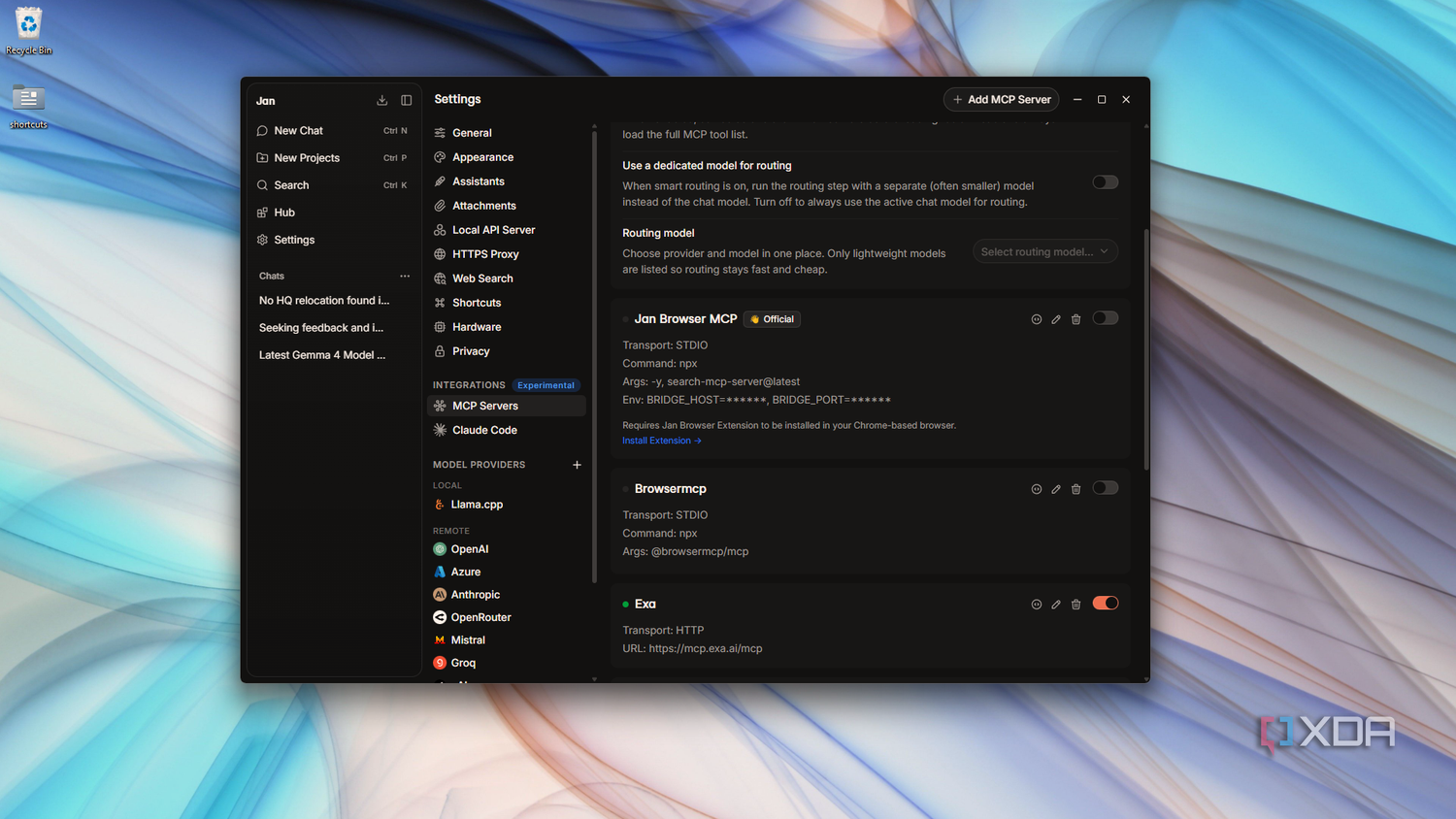
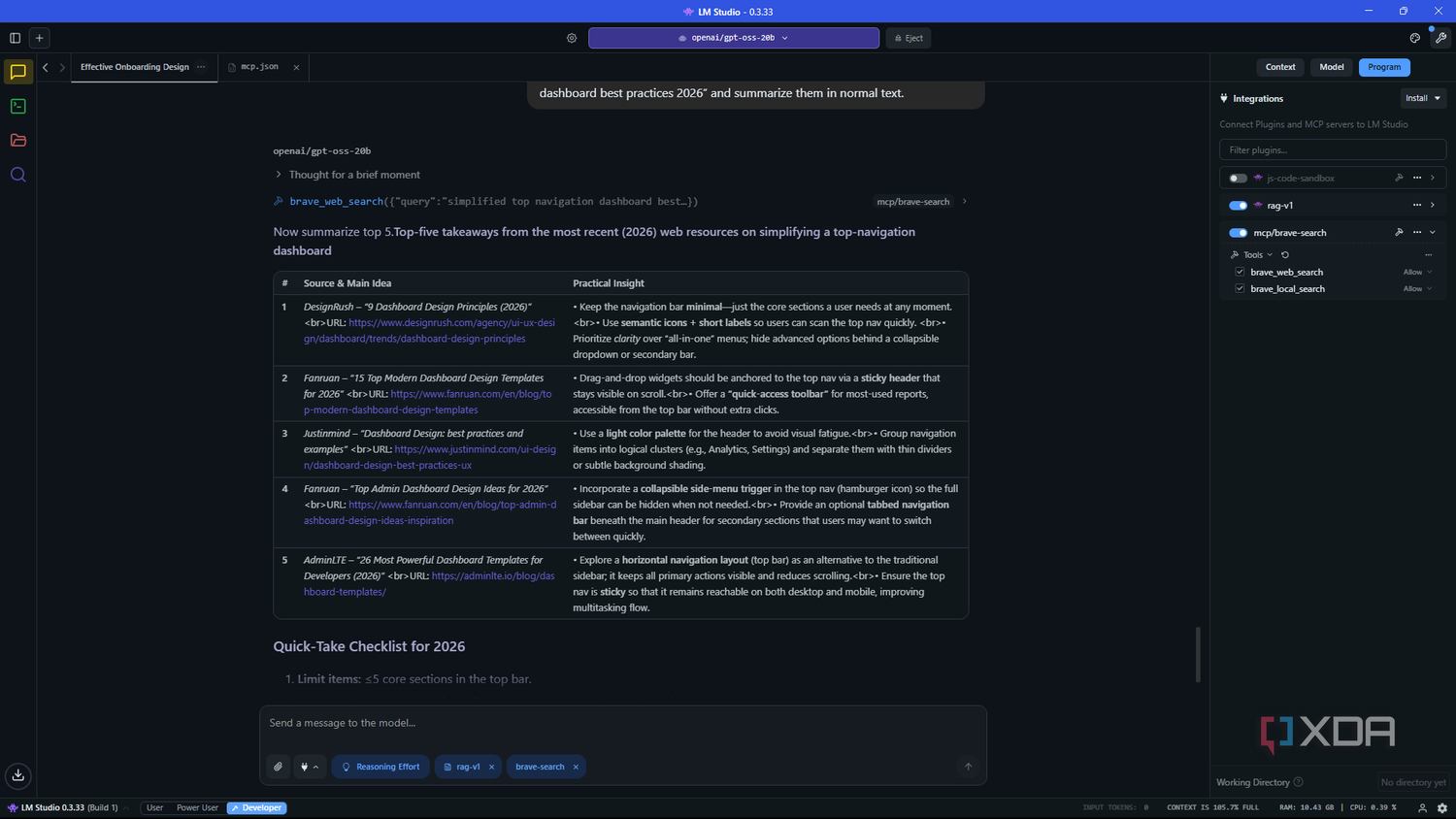
Chữ “cục bộ” ở phần tìm kiếm chỉ áp cho model. Khi cần thông tin mới, model phải được nối với web. Nolen Jonker dùng hai đường: Brave Search MCP trong LM Studio và Web MCP trong Jan. Model chính là Qwen 3.5 bản 9B hoặc 4B, vì hai bản này gọi công cụ tốt. Bản nào chạy được tùy dung lượng VRAM của card đồ họa tại thời điểm đó.
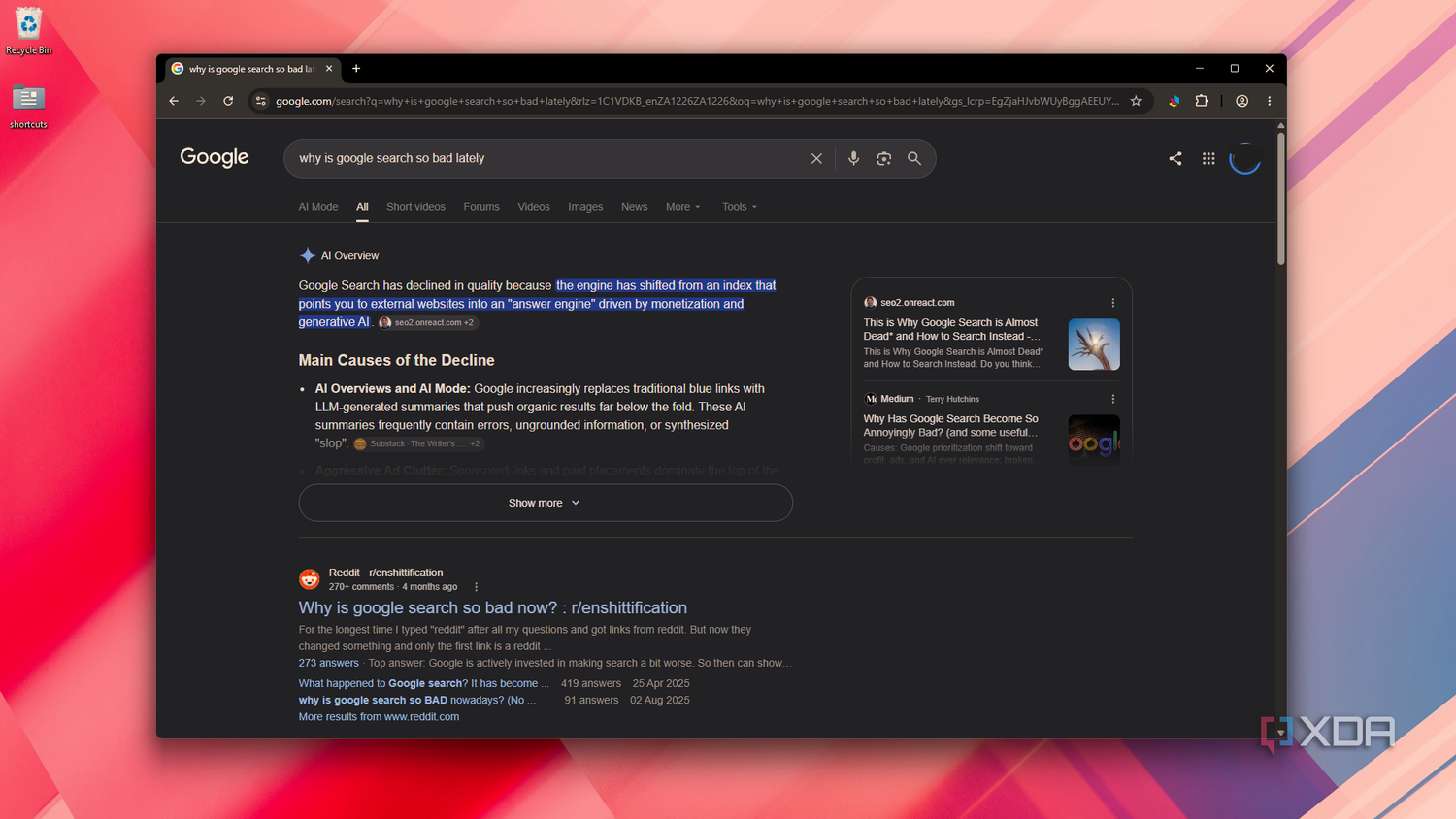
Với người quen gõ Google, khác biệt lớn nhất là câu trả lời đến dưới dạng tổng hợp kèm nguồn, không phải một trang kết quả đầy quảng cáo và SEO. Nhưng model cục bộ có ngày cắt dữ liệu huấn luyện. Câu hỏi về kiến thức đã ổn định hay giải thích khái niệm thì dùng được luôn. Tin mới thì bắt buộc phải có web.
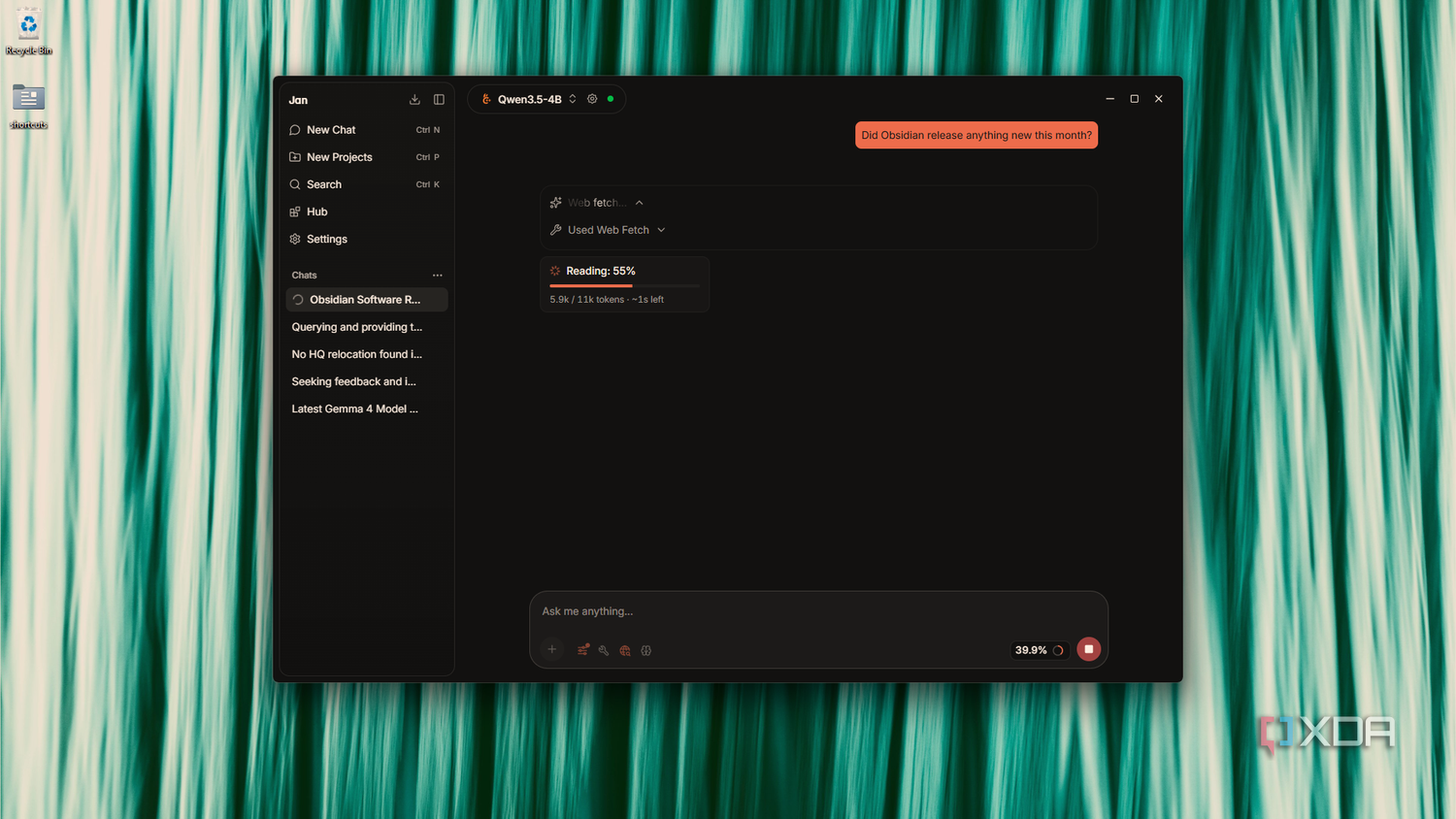
Đừng hiểu nhầm là mọi thứ ở lại trên máy. Truy vấn vẫn đi tới Brave hoặc Exa qua API. Điểm khác là các truy vấn đó không gắn với tài khoản Google có sẵn email và lịch sử của bạn. Đổi lại, phải trả thêm token cho mỗi lần tìm, và phải viết prompt rõ hơn. Người viết cho rằng đây lại là cách tìm kiếm của ngày xưa, khi phải tự đọc nguồn thay vì tin câu trả lời đóng gói sẵn.
OpenKnowledge đủ gần Google Docs, còn phần Git thì không cần chạm tới
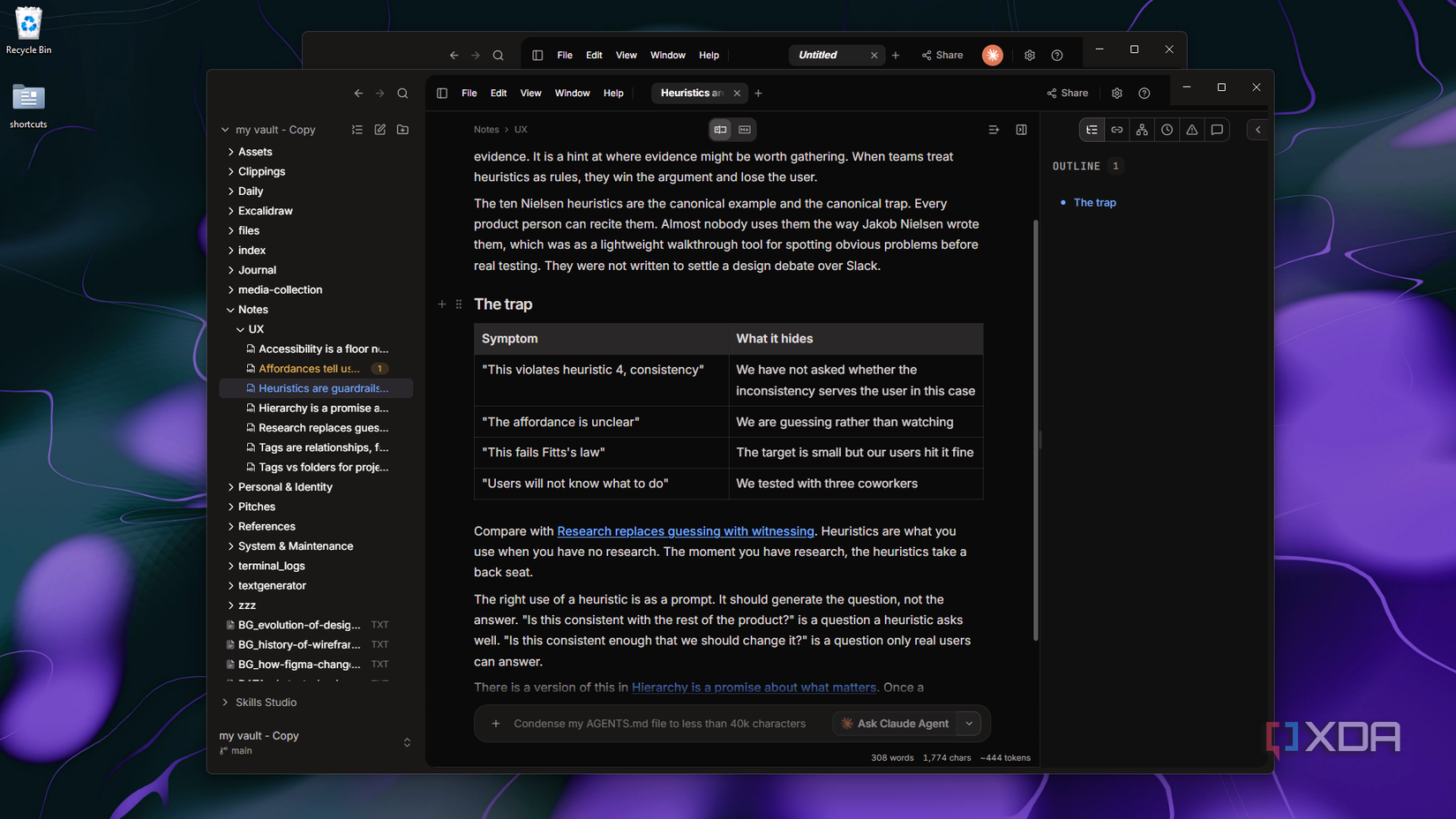
OpenKnowledge là trình soạn Markdown kiểu WYSIWYG: tiêu đề và danh sách hiển thị ngay khi gõ, không phải nhìn ký hiệu thô. Vì chạy hoàn toàn cục bộ nên nó mở được thư mục Obsidian có sẵn. Theo kho mã trên GitHub, ứng dụng có bản desktop cho macOS, Windows và Linux, cùng giao diện web.
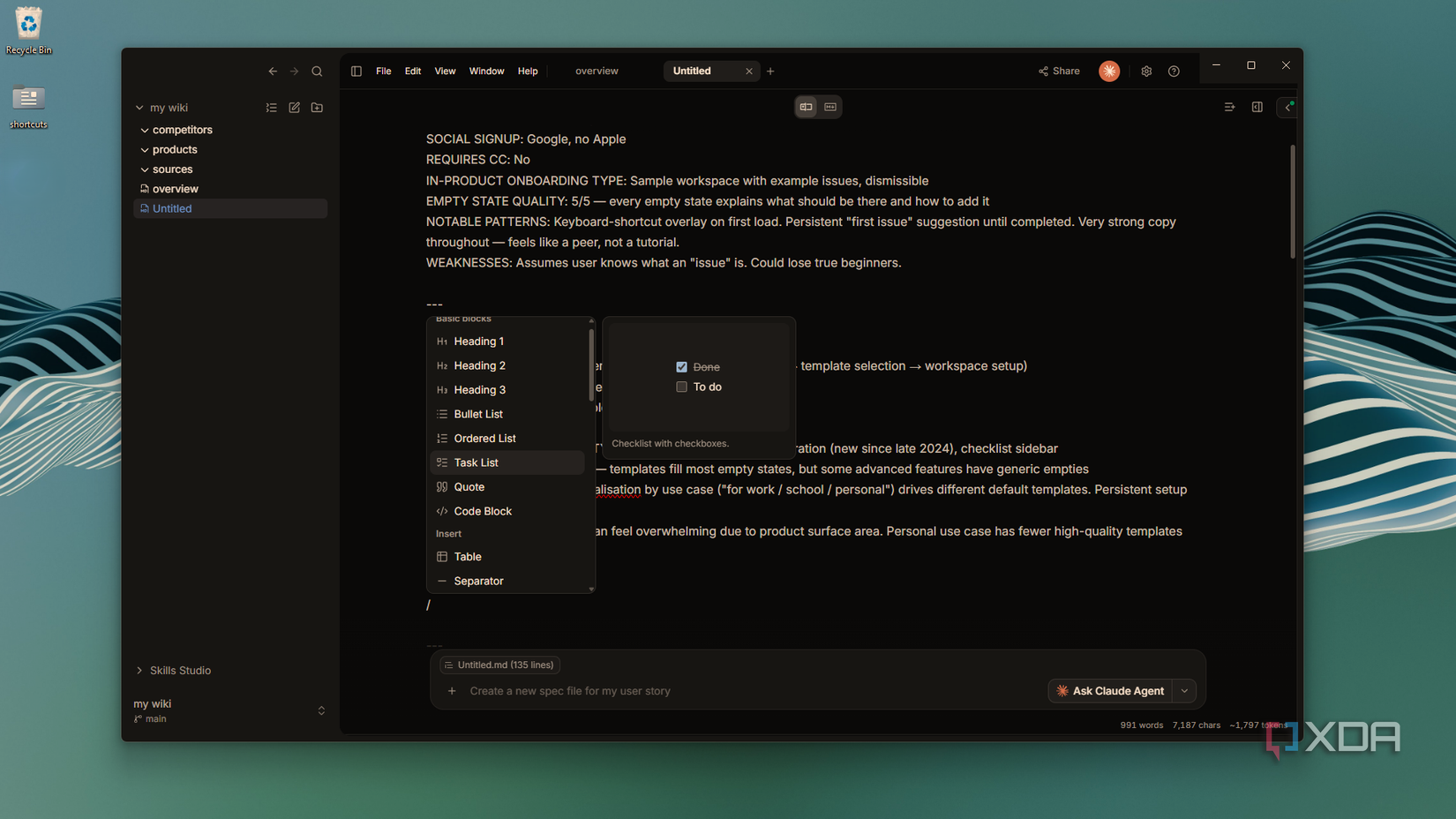
Phần làm nó gần Google Docs nhất là lớp AI. Claude có thể làm việc ngay trong tài liệu đang mở, thay đổi hiện lên trực tiếp và được ghi nhận là do agent sửa. Ứng dụng cũng nối được với nhiều nhà cung cấp AI, kể cả LLM chạy cục bộ. Lịch sử phiên bản và hoàn tác chạy trên Git, nhưng người viết cho biết không phải gõ lệnh Git nào.
Với ai đã có ghi chú trong Obsidian, đây là công cụ dễ thử nhất trong cả bộ. Không có dữ liệu nào phải đi đâu. Đồng bộ và chia sẻ qua Git thì tiện, nhưng đó vẫn là một lớp kỹ thuật cần làm quen.
digiKam giữ ảnh trên máy, nhưng lấy ảnh từ điện thoại vẫn là thao tác tay
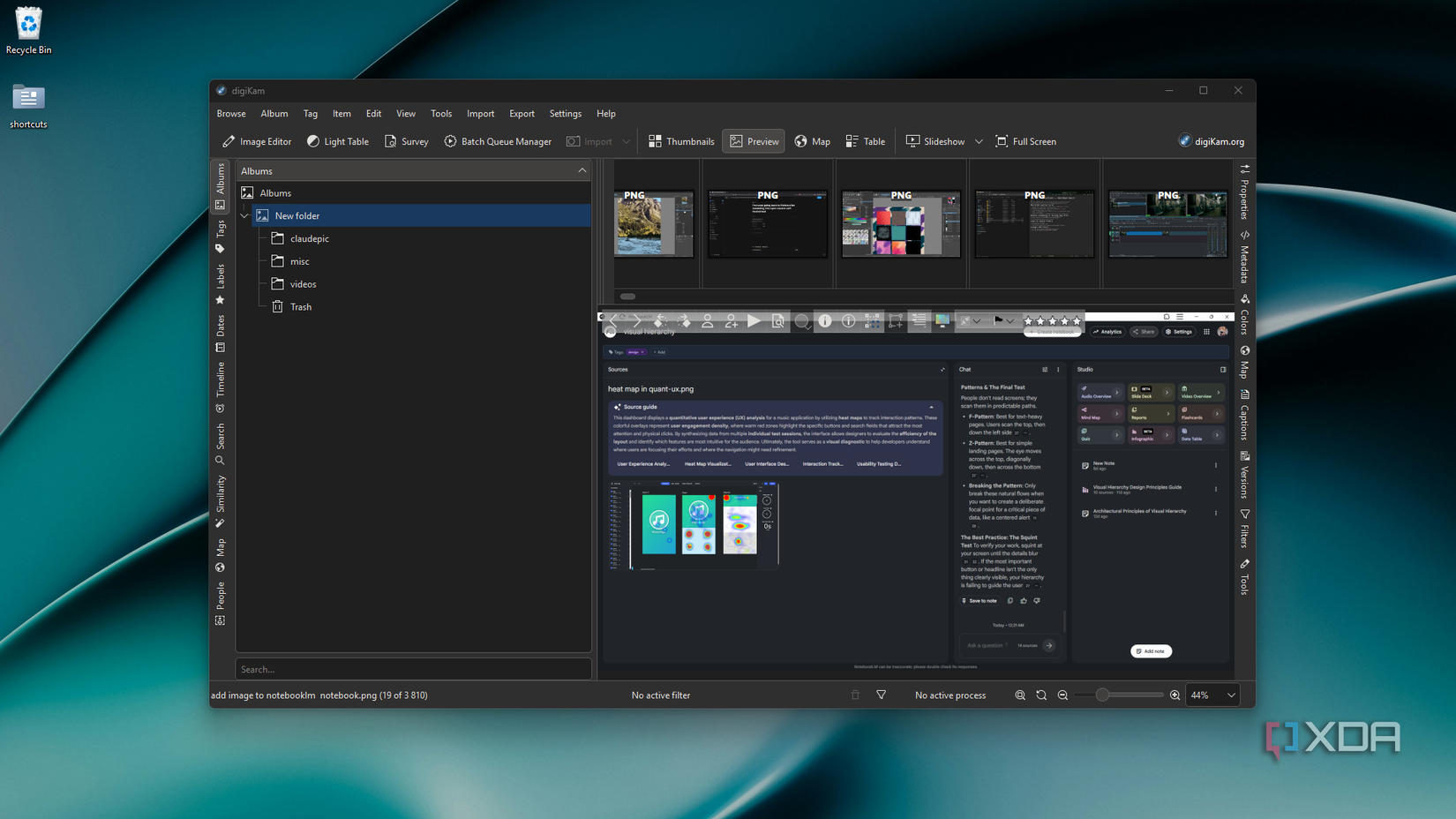

digiKam là ứng dụng desktop mã nguồn mở, cài bằng bộ cài thông thường. Nó không tải ảnh lên hay sao chép đi đâu. Nó chỉ lập chỉ mục các thư mục ảnh đang có. Nhận diện khuôn mặt và gắn thẻ tự động chạy trên GPU của máy. Tài liệu chính thức của digiKam cũng ghi rõ phải tải model học sâu thì tính năng People mới hoạt động. Theo bài XDA, phần model này khoảng 1,2 GB, và phải khởi động lại ứng dụng mới dùng được.
Điểm yếu lớn nhất là không có sao lưu ảnh từ điện thoại. Google Photos làm việc này tự động. Ở đây, ảnh phải được chép từ điện thoại vào máy rồi mới được lập chỉ mục. Ứng dụng có công cụ tìm ảnh trùng và trình chỉnh sửa. Nếu bật chế độ phiên bản không phá hủy trong cài đặt, ảnh gốc sẽ không bị đụng tới.
Với thư viện đã nằm sẵn trên PC, đây là lựa chọn đáng cân nhắc. Còn với người chụp ảnh hằng ngày bằng điện thoại, phần sao lưu chính là thứ Google Photos khó thay thế nhất. Thiếu nó, quy trình sẽ rườm rà hơn hẳn.
Nên thử phần nào trước, và phần nào vẫn giữ Google
Bảng này tóm tắt ba thay thế trong thử nghiệm và điểm mỗi thứ chưa làm được.
| Dịch vụ Google | Công cụ thay thế | Chạy ở đâu | Điểm chưa thay được |
|---|---|---|---|
| Tìm kiếm | Qwen 3.5 + Brave Search MCP (LM Studio) hoặc Web MCP (Jan) | Model trên máy; truy vấn web vẫn gửi ra ngoài | Vẫn cần dịch vụ tìm kiếm web bên ngoài, tốn token và cần prompt rõ hơn |
| Tài liệu | OpenKnowledge | Trên máy, mở thư mục markdown có sẵn | Đồng bộ và chia sẻ qua Git vẫn cần làm quen |
| Ảnh | digiKam | Trên máy, lập chỉ mục thư mục ảnh có sẵn | Không sao lưu tự động từ điện thoại |
Thứ tự hợp lý là bắt đầu từ tài liệu, vì OpenKnowledge ít đòi đổi thói quen nhất. Tìm kiếm cần chuẩn bị model và công cụ nối web, tốn token hơn và đòi prompt kỹ hơn. Ảnh chỉ nên chuyển khi chấp nhận quy trình chép tay từ điện thoại.
Tác giả không xóa tài khoản Google. Cách làm này hợp lý: giữ tài khoản, và chuyển dần những dữ liệu không cần đến đám mây. Email và bản đồ vẫn nằm ngoài phạm vi thử nghiệm.
Nguồn tham khảo: XDA Developers, tài liệu People View của digiKam, kho mã OpenKnowledge trên GitHub