Tóm tắt nhanh
- Match content frame rate cho phép thiết bị Google TV điều chỉnh tần số quét đầu ra theo video, giúp giảm giật do nhịp hiển thị không đều.
- Bật trong cài đặt hệ thống chưa đủ: ứng dụng phát phim cũng phải hỗ trợ chuyển tần số quét.
- Chế độ chuyển không liền mạch có thể khiến màn hình đen thoáng chốc lúc bắt đầu hoặc kết thúc video.
- Tính năng này không chữa được mọi lỗi khựng hình, nhất là lỗi mạng, giải mã hoặc máy chủ chuyển mã.
Phim vẫn nét, âm thanh vẫn chạy bình thường, nhưng mỗi lần máy quay lia ngang, cảnh vật lại chuyển động không đều. Trước khi nghĩ đến chuyện thay TV box, nên kiểm tra cách thiết bị đang xuất tín hiệu hình ảnh. Một bộ phim và giao diện Google TV không nhất thiết cần cùng tần số quét.
Match content frame rate, có thể được dịch là khớp tốc độ khung hình nội dung, cho phép ứng dụng chọn nhịp xuất hình phù hợp với video. Giá trị của nó nằm ở việc giữ chuyển động đều hơn, chứ không phải tăng độ nét hay biến phim thành video có nhiều khung hình hơn.
Giật do lệch nhịp hình không có nghĩa TV box yếu
Tốc độ khung hình của phim và tần số quét đầu ra là hai đại lượng khác nhau. Một bên mô tả số hình ảnh trong video mỗi giây; bên còn lại là nhịp thiết bị gửi hình tới màn hình. Vấn đề xuất hiện khi hai nhịp này không chia đều cho nhau.
XDA nêu trường hợp phim 24 fps được phát qua đầu ra cố định 60 Hz. Để lấp đầy nhịp hiển thị đó, các khung phim phải được giữ trên màn hình với thời lượng xen kẽ không đều. Hiện tượng thường được gọi là judder: chuyển động vẫn liên tục, nhưng không đều nhịp, dễ lộ khi máy quay lia chậm.
Khớp tốc độ khung hình cho phép ứng dụng tương thích yêu cầu box đổi đầu ra HDMI theo nội dung. Với trường hợp trên, đầu ra có thể chuyển sang 24 Hz nếu chuỗi thiết bị hỗ trợ. Khi không còn phải phân phối khung phim theo nhịp lệch, phần giật do chuyển đổi tần số có thể giảm.
Điều cần phân biệt là đều nhịp không đồng nghĩa chuyển động hoàn toàn trơn mượt. Phim vốn có ít khung hình mỗi giây vẫn giữ đặc tính chuyển động ấy. Tùy chọn này không tạo khung hình trung gian, cũng không phải một cách tăng fps của phim. Nếu mong mọi cảnh lia máy mượt như hình truyền hình trực tiếp, người dùng đang kỳ vọng một kiểu xử lý khác.
Bật đúng tùy chọn trong Hiển thị và âm thanh
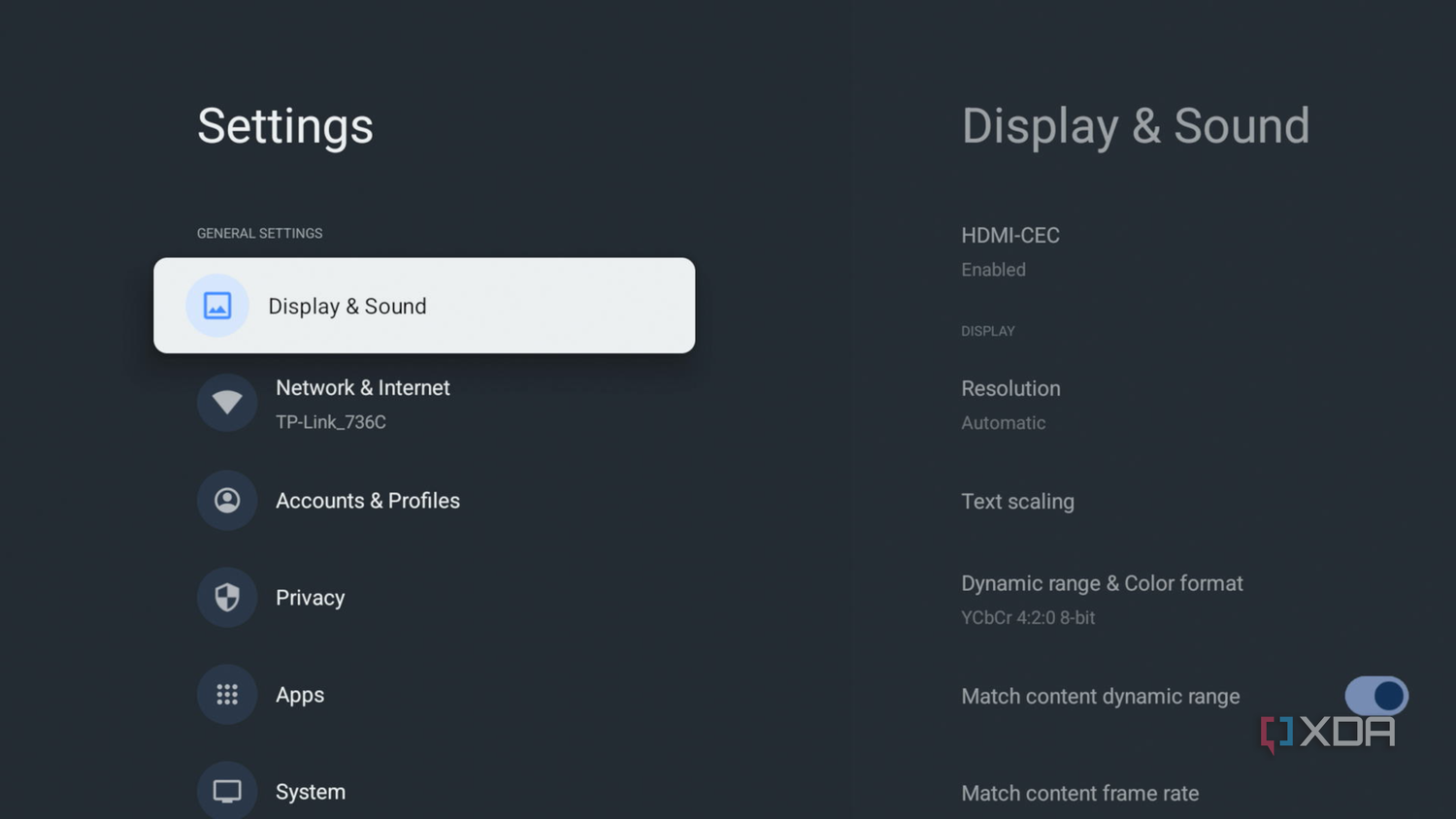
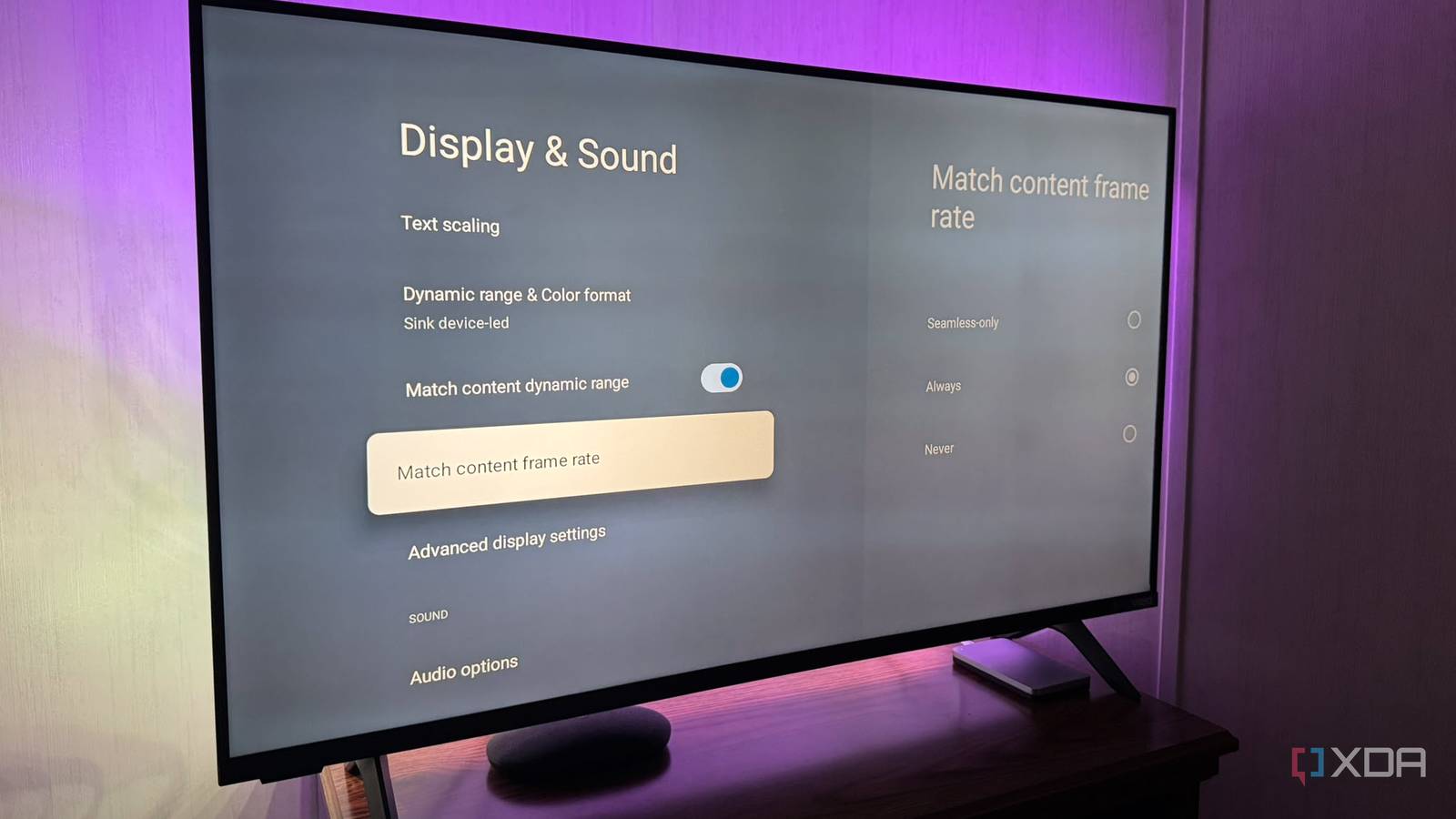
Nên tìm Match content frame rate theo tên chức năng, thay vì mặc định nó luôn nằm trong một menu nâng cao giống nhau. Google hướng dẫn người dùng Chromecast with Google TV và Google TV Streamer mở All settings, sau đó chọn Display & Sound. Trang trợ giúp liệt kê Match content frame rate trong các tùy chọn hiển thị; vị trí và cách dịch trên thiết bị khác có thể thay đổi.
- Từ màn hình Google TV, mở phần cài đặt đầy đủ của thiết bị.
- Vào Hiển thị và âm thanh, hoặc Display & Sound nếu giao diện dùng tiếng Anh.
- Tìm Match content frame rate và xem các chế độ mà thiết bị cung cấp.
- Chọn chế độ cho phép khớp khung hình, rồi mở một ứng dụng phát phim có hỗ trợ để kiểm tra.
Nếu màn hình có lựa chọn Seamless và Non-seamless, đừng chọn chỉ dựa vào cảm giác tên nào nghe tốt hơn. Seamless ưu tiên việc chuyển mà không ngắt hình. Khi TV không đáp ứng được kiểu chuyển đó, giới hạn này có thể khiến đầu ra không đổi sang nhịp phù hợp. Non-seamless chấp nhận gián đoạn hình ảnh ngắn để việc chuyển tần số có thể diễn ra. Trên giao diện minh họa, các lựa chọn mang tên Seamless-only, Always và Never; phần mô tả của Always ghi rõ thiết bị sẽ khớp đầu ra khi ứng dụng yêu cầu và có thể ngắt hình lúc vào hoặc thoát video.
Cũng cần đọc đúng tên mục: khớp tốc độ khung hình xử lý nhịp chuyển động; thiết lập dải tương phản động hoặc định dạng HDR giải quyết vấn đề khác. Bật tùy chọn khớp màu hay HDR không thay thế bước kiểm tra tần số quét.
Ứng dụng phải hỗ trợ thì cài đặt mới có tác dụng
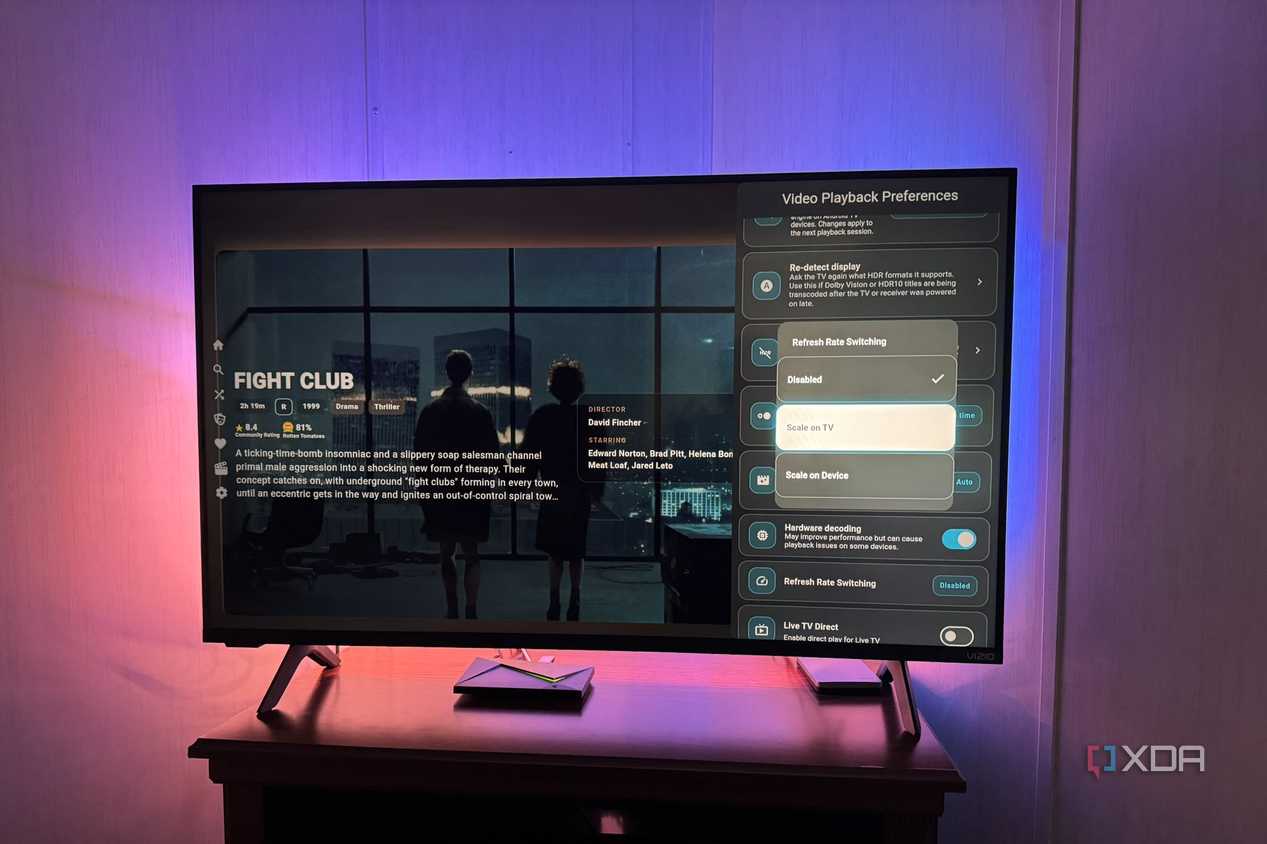
Cài đặt hệ thống chỉ mở đường cho việc đổi tần số, không ép tất cả ứng dụng làm theo. Đây là lý do cùng một TV box, phim trong ứng dụng này có thể đổi nhịp xuất hình, trong khi ứng dụng khác vẫn giữ đầu ra cũ. Không nên xem sự khác nhau ấy là bằng chứng tùy chọn hệ thống bị hỏng.
XDA ghi nhận Netflix hỗ trợ khớp khung hình trên Android 12 trở lên mà không cần bật thêm tùy chọn trong ứng dụng. Dù vậy, vẫn nên kiểm tra trên chính thiết bị đang dùng, thay vì suy từ tên Google TV rằng mọi phiên bản phần mềm và mọi TV đều có hành vi giống nhau.
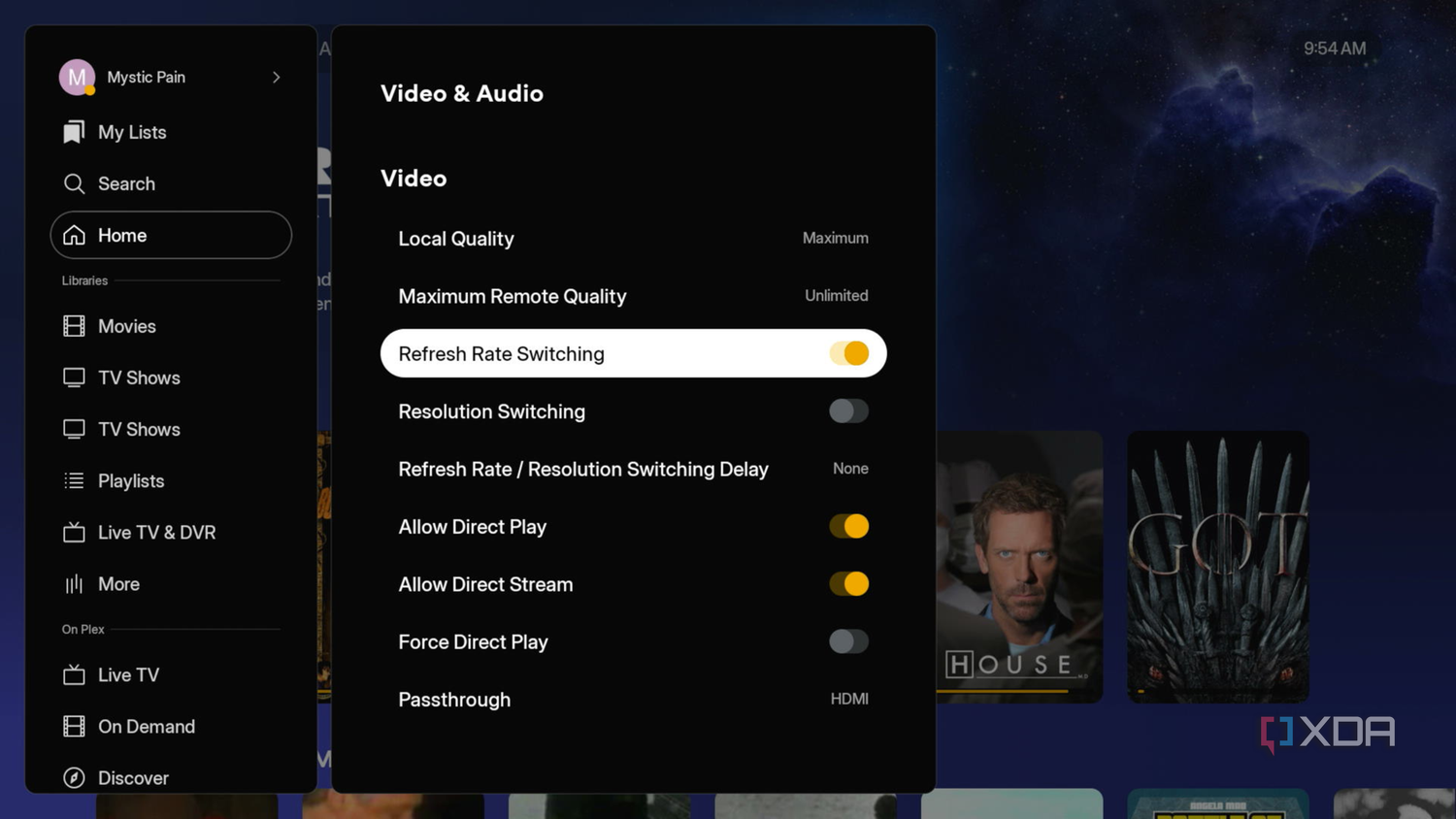
Với thư viện phim tự lưu trữ, hãy mở cài đặt phát video của ứng dụng. Plex có tùy chọn liên quan trong phần video và âm thanh nâng cao. Các ứng dụng Jellyfin có thể đặt tên là Refresh Rate Switching trong phần phát nâng cao; tên và đường dẫn phụ thuộc phiên bản ứng dụng khách.
Một số ứng dụng còn cho phép kết hợp đổi tần số quét với đổi độ phân giải đầu ra. Hai việc này không đồng nhất: khớp tần số xử lý nhịp chuyển động, còn đổi độ phân giải có thể thay đổi thiết bị đảm nhiệm phóng hình. Để dễ xác định tác dụng, nên kiểm tra lựa chọn khớp tần số trước, không thay đồng thời nhiều thiết lập.
Đen màn hình lúc chuyển phim là đánh đổi cần hiểu đúng
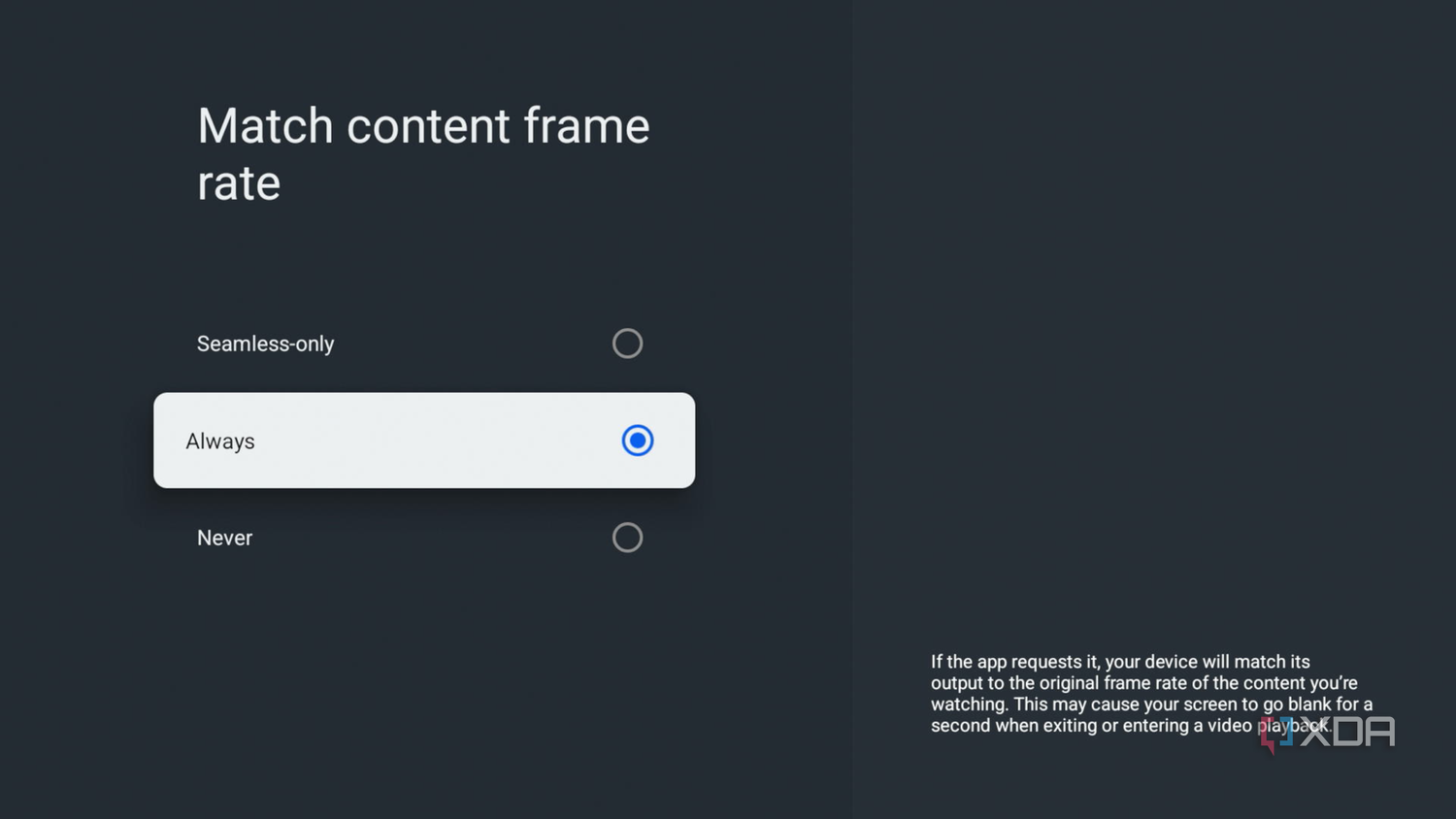
Một lần mất hình ngắn đúng lúc bắt đầu phát có thể là hệ quả của việc đổi tín hiệu HDMI, không nhất thiết là lỗi cổng kết nối. Khi đầu ra đổi từ nhịp giao diện sang nhịp phim, TV cần đồng bộ lại tín hiệu. Với chế độ không liền mạch, người xem có thể thấy màn hình đen rồi hình ảnh trở lại.
Không nên hứa một thời gian chờ cố định cho mọi TV. Điều đáng quan sát là gián đoạn có gắn với thời điểm đổi chế độ hay không, và hình ảnh sau đó có ổn định không. Một khoảng đen ngắn trước khi phim chạy là tình huống khác với mất tín hiệu kéo dài hoặc lặp lại trong lúc đang xem.
Với người thường xem trọn một bộ phim, chấp nhận gián đoạn ở đầu buổi để có nhịp hình đều hơn là lựa chọn hợp lý. Người liên tục chuyển giữa nhiều đoạn video có thể thấy khoảng ngắt này phiền hơn lợi ích thu được. Vì vậy, nên chọn theo cách dùng thực tế thay vì coi Non-seamless là chế độ bắt buộc cho mọi người.
Kiểm tra riêng ứng dụng xem phim và truyền hình trong nhà
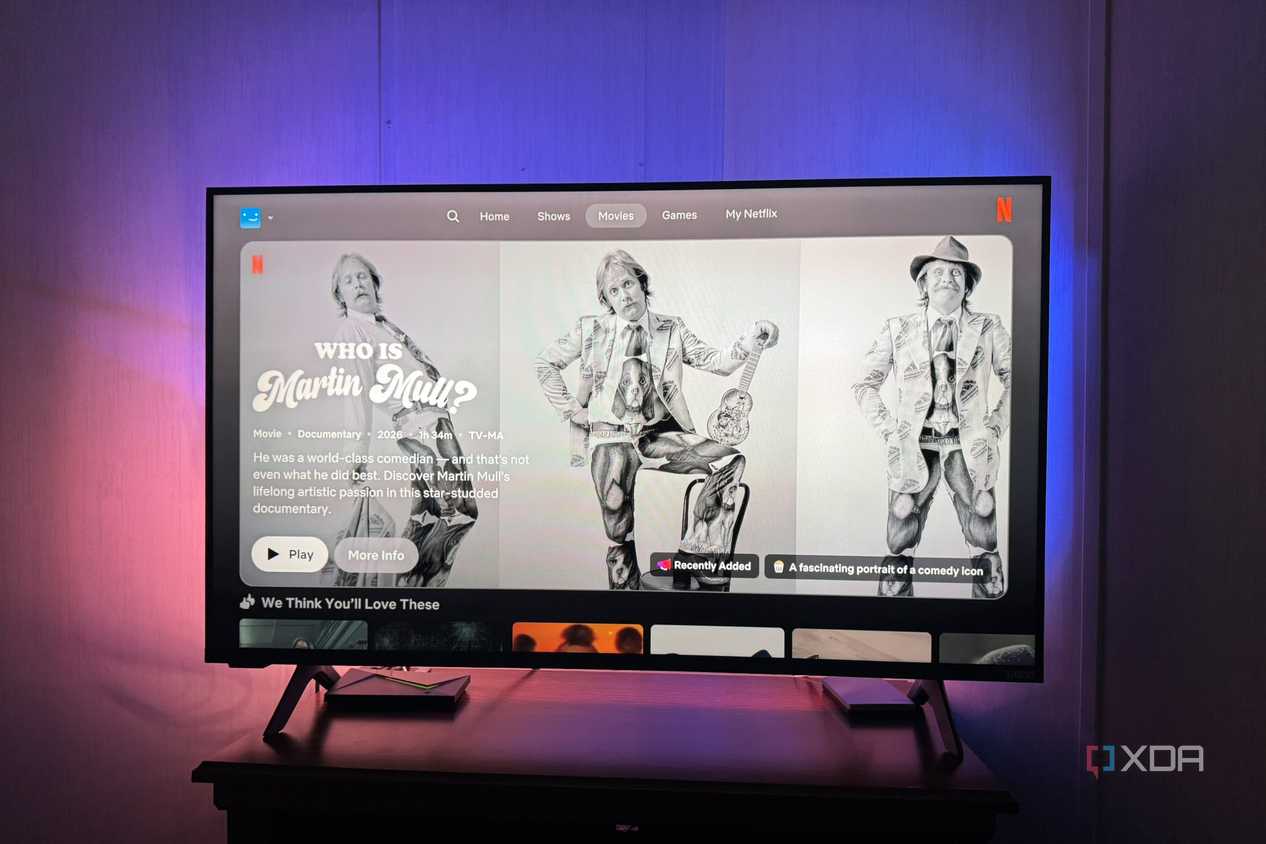
Với gia đình tại Việt Nam dùng chung một box để xem phim và truyền hình, cách kiểm tra hữu ích nhất là tách từng ứng dụng. Kết quả trong Netflix không chứng minh FPT Play hay VTV Go cũng đổi tần số theo nội dung. Cũng không nên gán một tần số cố định cho mọi chương trình trên các dịch vụ này khi chưa kiểm tra chương trình và thiết bị cụ thể.
Hãy chọn một cảnh lia máy dễ nhận thấy, phát lại cùng đoạn trước và sau khi đổi tùy chọn, giữ nguyên các thiết lập hình ảnh còn lại. Nếu TV có bảng thông tin tín hiệu đầu vào, có thể dùng nó để xem tần số nhận qua HDMI có thay đổi hay không. Đừng chỉ dựa vào việc giao diện trông mượt hơn: điều đang cần kiểm tra là video khi phát.
Nếu ứng dụng có cài đặt khớp tần số riêng, bật nó rồi thử lại. Nếu không có, cần kiểm tra tài liệu hỗ trợ của ứng dụng; không nên ép đầu ra của cả box về nhịp phim chỉ để chữa một ứng dụng rồi để nguyên cho mọi nội dung khác.
Khi hình dừng để tải lại hoặc khựng bất thường giữa phim, khớp tốc độ khung hình có thể không giải quyết được nguyên nhân. Cần tách lỗi nhịp hiển thị khỏi lỗi mạng, chuyển mã trên máy chủ hay khả năng giải mã của thiết bị. Bật được một tùy chọn không có nghĩa các giới hạn còn lại đã biến mất.
Nên giữ tính năng khớp khung hình nếu ứng dụng hỗ trợ, cảnh chuyển động đều hơn và khoảng ngắt tín hiệu chấp nhận được. Nếu mất hình kéo dài hoặc việc chuyển chế độ gây phiền trong cách dùng hằng ngày, quay lại lựa chọn trước đó và kiểm tra từng ứng dụng sẽ hợp lý hơn việc tiếp tục đổi hàng loạt cài đặt.
Nguồn tham khảo: Google Support, XDA Developers