Tóm tắt nhanh
- Pixel chạy Android 14 trở lên có thể xuất hình ảnh qua USB theo chuẩn webcam UVC, không cần ứng dụng webcam bên thứ ba.
- Điện thoại cũ có thể làm màn hình dẫn đường trên xe, bảng Home Assistant hoặc máy chủ media nhỏ trong mạng gia đình.
- Khả năng webcam gốc không áp dụng cho mọi Pixel đời cũ; các máy không có Android 14 cần giải pháp phần mềm khác.
- Nếu để máy cắm sạc lâu ngày, nên hạn chế nhiệt và tránh duy trì pin ở mức đầy liên tục.
Một chiếc Pixel đã được thay bằng điện thoại mới vẫn có thể đảm nhiệm vài việc cố định trong nhà hoặc trên bàn làm việc. Điểm đáng cân nhắc không phải chỉ là máy còn chạy hay không, mà là phiên bản Android, tình trạng pin và cách bố trí để máy không phải hoạt động quá sức.
Pixel chạy Android 14 có thể thành webcam USB mà không cần cài ứng dụng
Với máy hỗ trợ Android 14 trở lên, cách tận dụng gọn nhất là nối Pixel với máy tính bằng cáp USB-C rồi chọn chế độ Webcam trong thông báo tùy chọn USB. Máy tính nhận điện thoại như webcam theo chuẩn UVC, nên có thể chọn nó trong ứng dụng họp mà không cần cài driver webcam riêng trên Windows, macOS hoặc Linux.
Yêu cầu phiên bản hệ điều hành là ranh giới quan trọng: tính năng webcam gốc không biến mọi Pixel cũ thành camera USB. Các dòng không nhận được Android 14 sẽ cần ứng dụng của bên thứ ba nếu muốn thử cách này; khả năng hoạt động khi đó phụ thuộc ứng dụng, kết nối và hệ điều hành máy tính. Trên Android 15, giao diện xem trước còn có nút HQ để tăng chất lượng hình ảnh truyền đi.
Đặt điện thoại ngang tầm mắt và kiểm tra ánh sáng trước cuộc gọi. Pixel có thể giúp tránh mua webcam riêng, nhưng vẫn cần một giá đỡ ổn định và cáp đủ dài để máy không bị kéo khỏi vị trí.
Màn hình Android Auto riêng hợp với xe không có màn hình thông minh
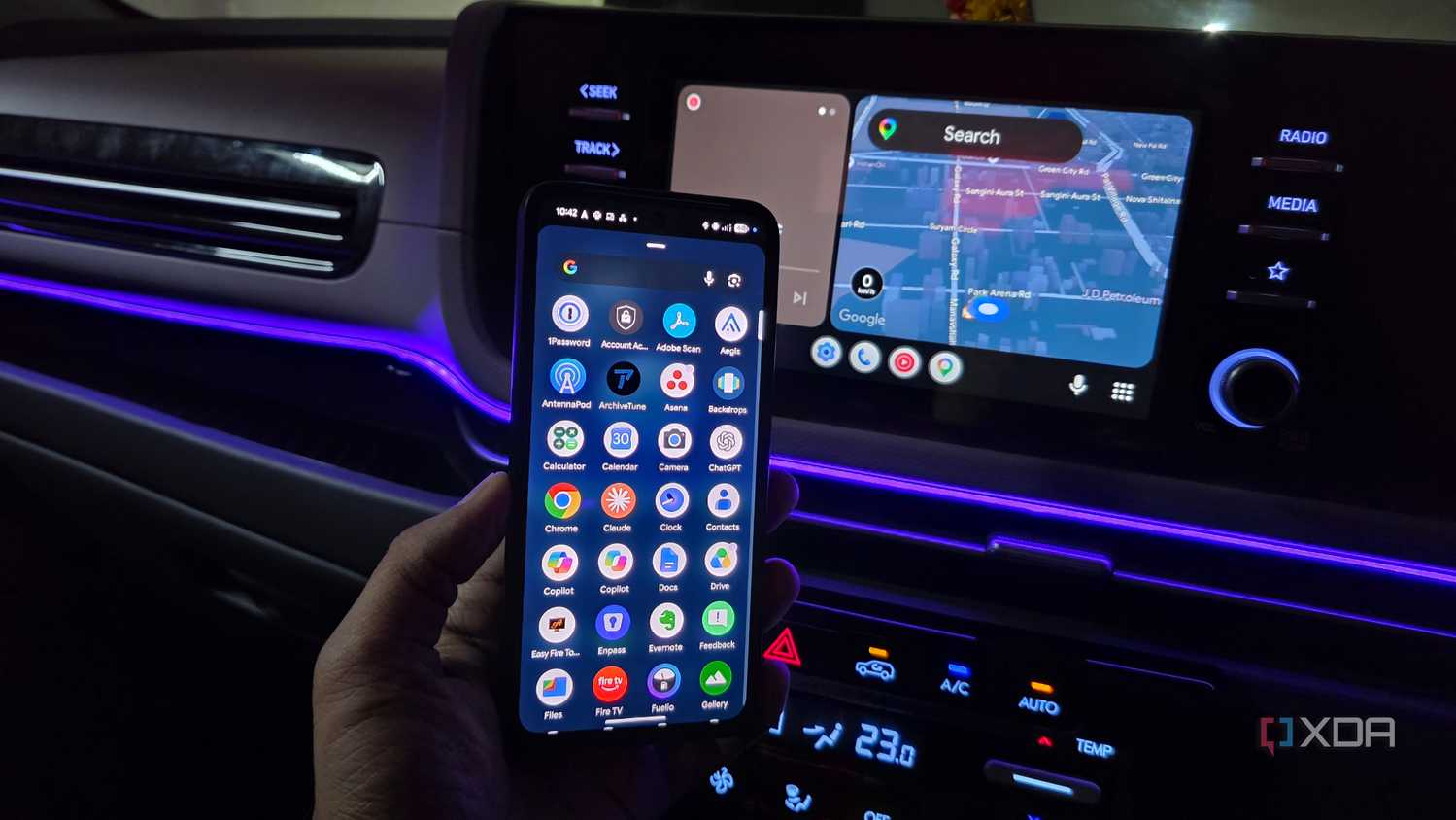
Pixel cũ có thể được gắn trên bảng điều khiển để hiển thị bản đồ, nhạc và các thao tác rảnh tay, thay vì thay cả đầu phát của một chiếc xe đời cũ. Cách này phù hợp nhất khi điện thoại vốn đã có kết nối dữ liệu và có thể được cố định chắc chắn ở vị trí người lái nhìn nhanh mà không phải rời mắt lâu khỏi đường.
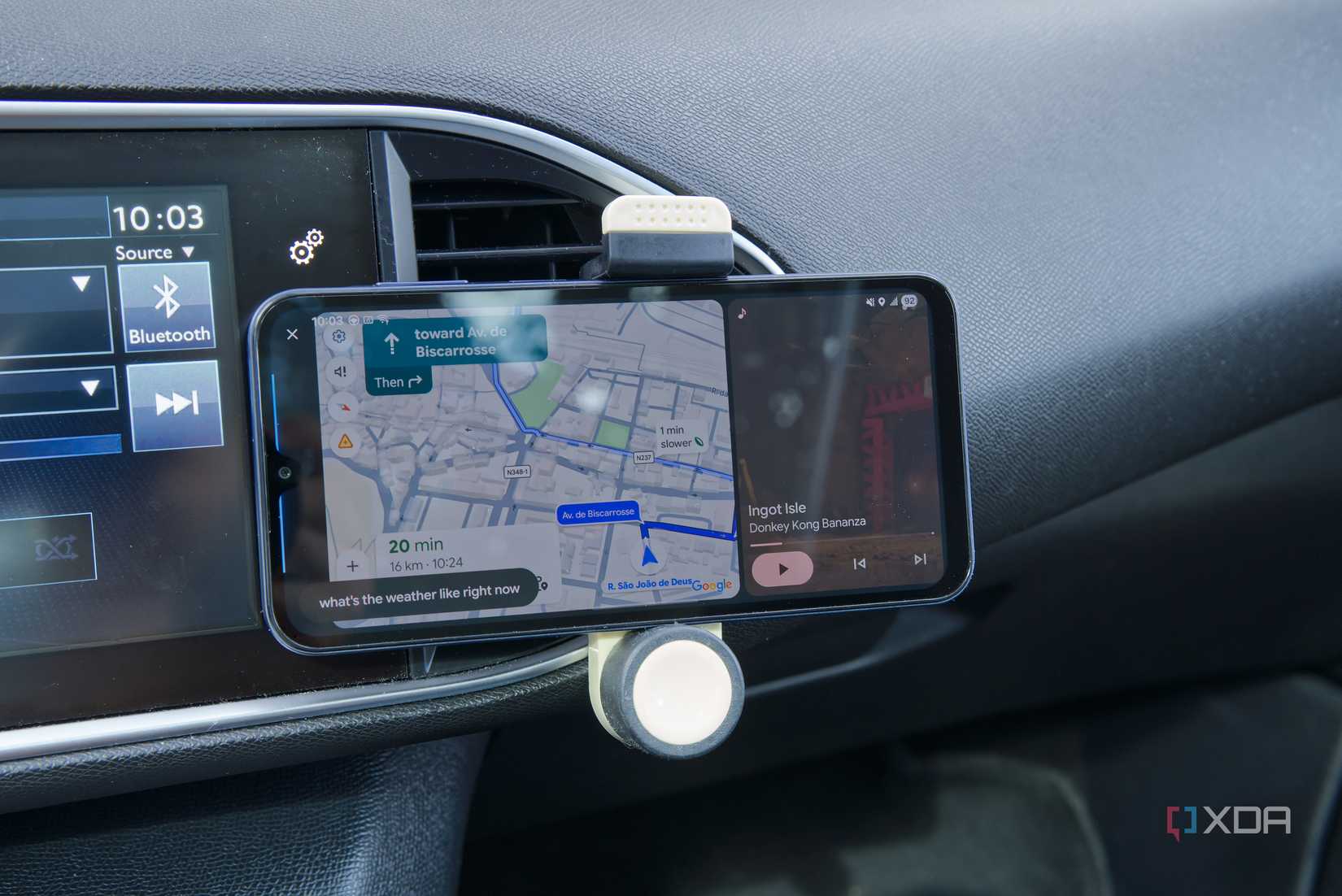
Đây không phải lúc nào cũng tương đương với màn hình Android Auto tích hợp: trải nghiệm phụ thuộc vào ứng dụng và cách thiết lập trên máy, còn nhiệt trong cabin và việc vừa sạc vừa dẫn đường có thể làm điện thoại nóng. Không nên đặt máy nơi cản túi khí hoặc che khuất tầm nhìn; trước khi đi, hãy cấu hình tuyến đường và âm thanh khi xe đang đỗ.
Điện thoại cũ làm bảng Home Assistant nếu đặt ở nơi dễ thao tác
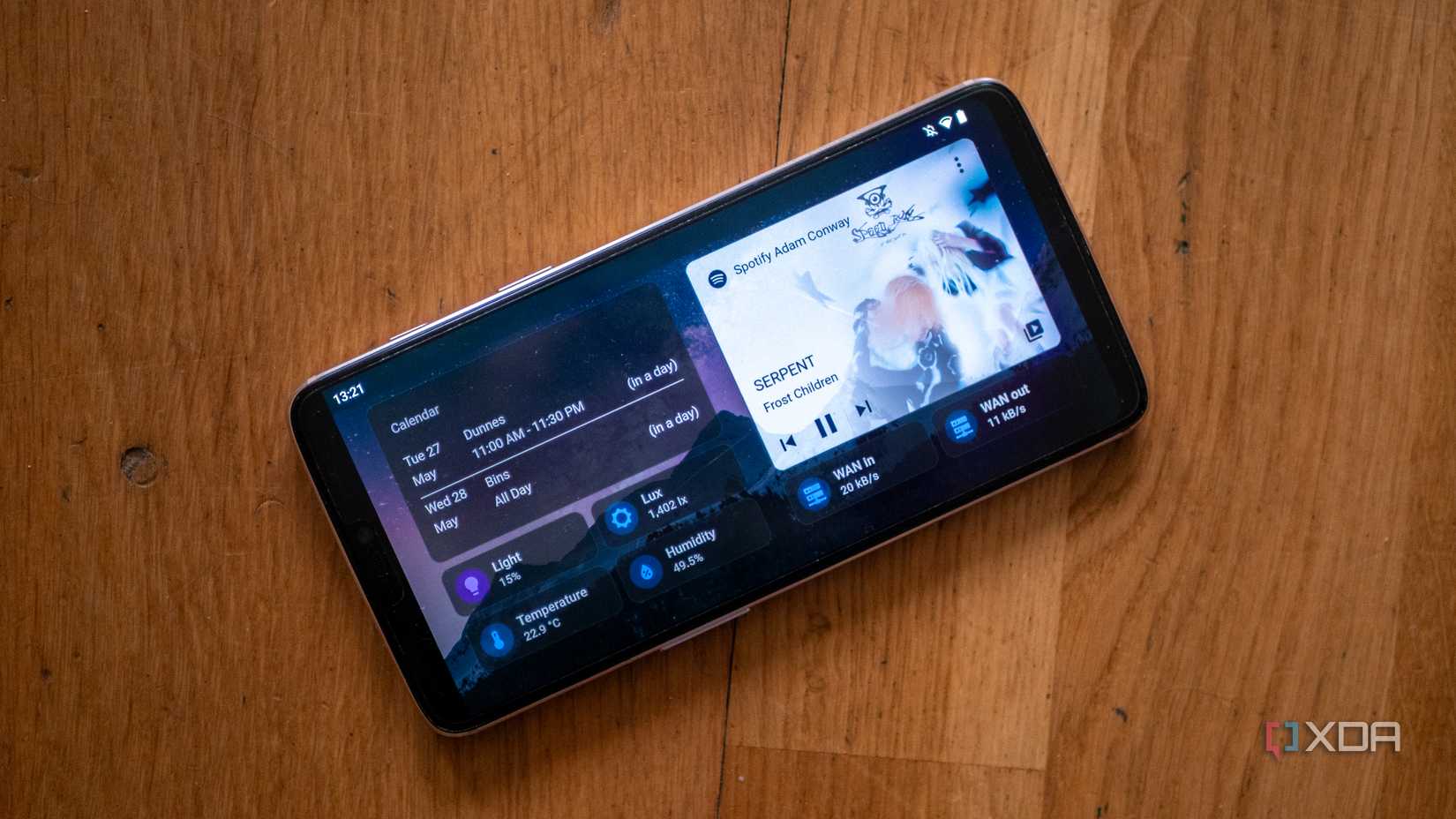
Một Pixel còn cảm ứng tốt có thể hiển thị giao diện Home Assistant như bảng điều khiển cố định cho thiết bị trong nhà. So với mua thêm máy tính bảng, tận dụng điện thoại sẵn có tiết kiệm hơn, nhưng màn hình nhỏ sẽ hợp với vài nút điều khiển và trạng thái chính thay vì một bảng quá dày thông tin.
Hãy đặt máy ở nơi có Wi-Fi ổn định, giảm độ sáng khi không cần và cân nhắc cách cấp điện an toàn. Nếu màn hình luôn bật, tuổi pin và nhiệt độ trở thành yếu tố cần theo dõi; một chiếc điện thoại cũ không được thiết kế để mặc nhiên thay thế thiết bị chuyên dụng chạy liên tục.
Termux mở đường cho máy chủ media nhỏ, nhưng cần giới hạn kỳ vọng
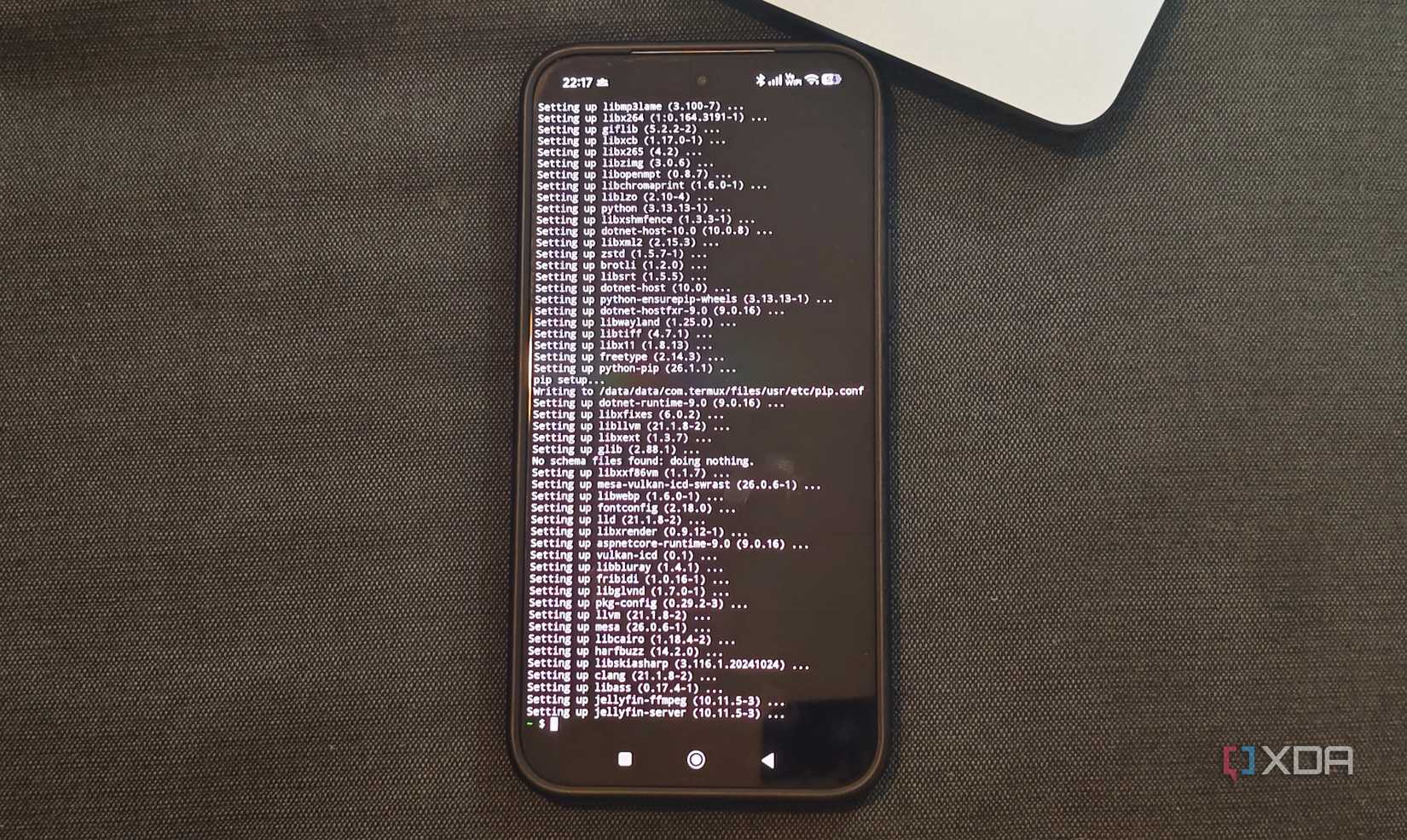
Termux cung cấp môi trường dòng lệnh trên Android để người dùng có kinh nghiệm thử các dịch vụ nhẹ. Jellyfin là một lựa chọn để phát nội dung trong mạng gia đình từ điện thoại cũ. Cách làm này tận dụng phần cứng đang có, nhưng cấu hình và độ ổn định phụ thuộc phiên bản Android, dung lượng lưu trữ, mạng và khả năng tản nhiệt của từng máy.
Điện thoại không phải máy chủ chuyên dụng: pin đã lão hóa, bộ nhớ hạn chế và kết nối không dây có thể khiến việc phục vụ nhiều thiết bị hoặc thư viện lớn bất tiện. Nên thử với thư viện nhỏ trước, giữ máy thoáng và tránh đặt cạnh vật liệu dễ giữ nhiệt. Nếu nhu cầu là phát media thường xuyên cho cả nhà, một thiết bị lưu trữ mạng hoặc máy tính tiết kiệm điện có thể phù hợp hơn.
Tuổi pin quyết định việc có nên để Pixel cắm điện cả ngày
Dashboard và máy chủ thường khiến người dùng muốn cắm sạc liên tục, nhưng pin lithium-ion trong điện thoại cũ không nên bị xem như bộ nguồn vô hạn. Nhiệt phát sinh khi máy xử lý tác vụ hoặc nằm trong môi trường nóng có thể làm pin xuống cấp nhanh hơn; pin phồng là dấu hiệu cần ngừng sử dụng và xử lý đúng cách.
Nếu thiết bị có tính năng giới hạn sạc, đặt ngưỡng thấp hơn mức đầy tối đa khi dùng cố định; nếu không, có thể dùng ổ cắm thông minh để ngắt điện theo lịch, miễn là việc ngắt không làm hỏng tác vụ đang chạy. Đừng để máy dưới nắng, trên bề mặt mềm giữ nhiệt hoặc cạnh nguồn nhiệt. Một chiếc Pixel cũ hữu ích nhất khi giao cho nó công việc vừa sức và kiểm tra tình trạng pin định kỳ.
Với webcam USB, mốc Android 14 là điều kiện cần kiểm tra trước tiên. Còn nếu mục tiêu là màn hình điều khiển hay máy chủ, hãy bắt đầu bằng một tác vụ nhỏ và xem máy có duy trì nhiệt độ, pin cùng kết nối ổn định hay không; nếu phải chạy liên tục, thiết bị chuyên dụng thường là lựa chọn bền hơn.
Nguồn tham khảo: XDA Developers; 9to5Google; Android Police