Tóm tắt nhanh
- MLO cho phép thiết bị Wi-Fi 7 phối hợp nhiều liên kết, nhưng không phải cấu hình nào cũng truyền dữ liệu song song để cộng thông lượng.
- eMLSR dùng một radio chuyển hoạt động giữa các liên kết; lợi ích có thể nằm ở thời gian chờ và độ ổn định thay vì tốc độ tải tối đa.
- Khi máy khách hỗ trợ MLO hạn chế, kết nối một băng tần có thể nhanh hơn. Không có cơ sở để mặc định mọi router băng tần kép đều phải tắt MLO.
- Nên so sánh MLO với kết nối riêng trên cùng thiết bị, vị trí và tải mạng; kiểm tra cả đường truyền nội bộ lẫn độ trễ trước khi giữ hoặc tắt tính năng.
Bật một tính năng mới rồi thấy mạng chậm hơn là chuyện có thể xảy ra với MLO trên Wi-Fi 7. Vấn đề nằm ở khoảng cách giữa khả năng giữ nhiều liên kết và khả năng dùng chúng để truyền dữ liệu đồng thời. Hai việc này dễ bị gom thành một lời hứa tăng tốc trên trang quảng cáo.
Vì thế, câu hỏi hữu ích hơn không phải là MLO tốt hay xấu, mà là nó giúp gì cho đúng cặp router và thiết bị đang dùng. Một kết nối tải nhanh hơn nhưng thường xuyên ngắt quãng chưa chắc phù hợp cho cuộc gọi video. Ngược lại, nếu MLO vừa giảm tốc độ vừa gây lỗi kết nối, không có lý do giữ nó chỉ vì đây là tính năng nổi bật của Wi-Fi 7.
MLO không đồng nghĩa cộng tốc độ mọi băng tần
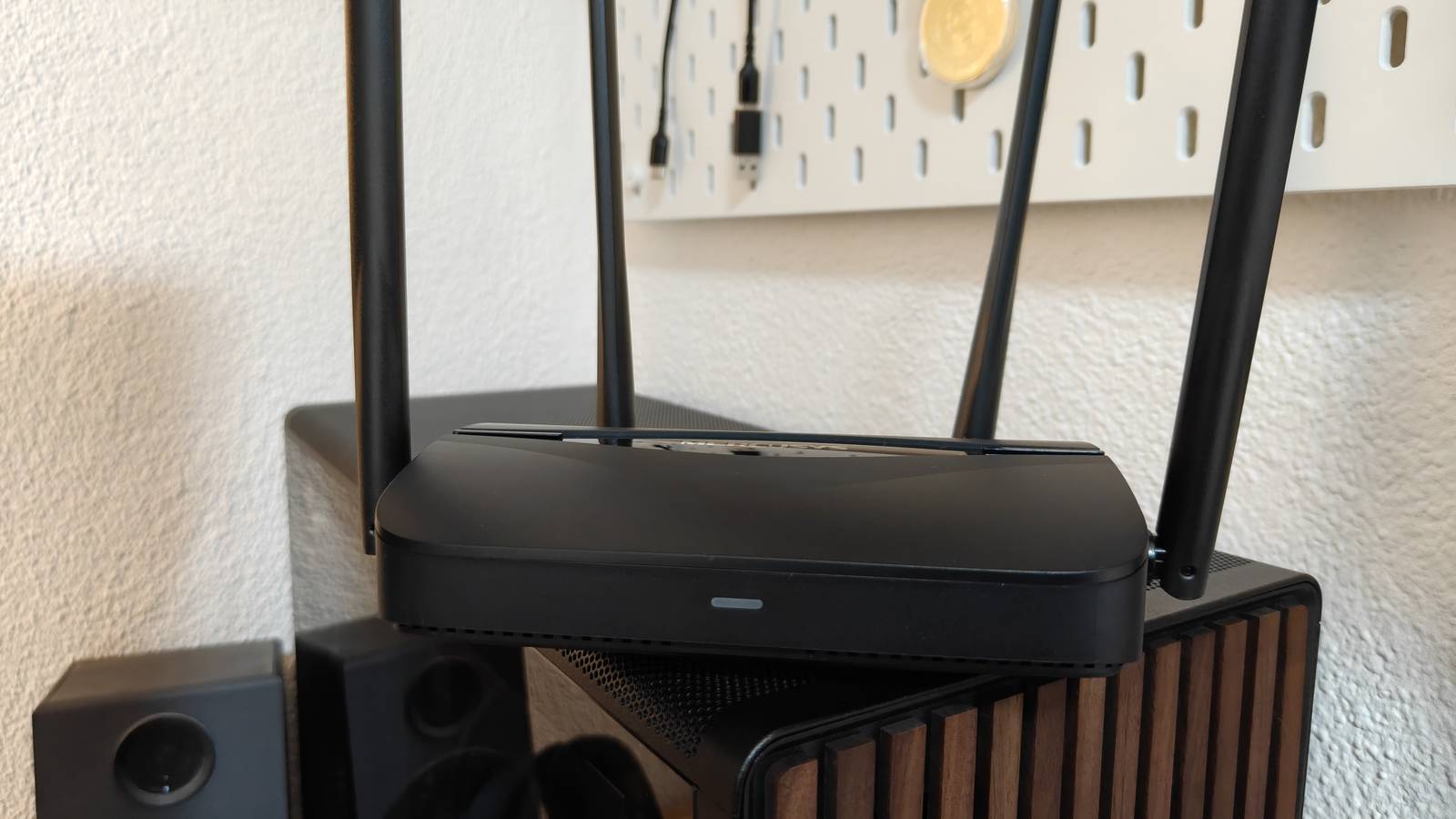
Điểm cần hiểu trước tiên là nhiều liên kết không tự biến thành nhiều luồng dữ liệu chạy song song. MLO, viết đầy đủ là Multi-Link Operation, cho phép một thiết bị phối hợp các liên kết Wi-Fi trong cùng một kết nối logic. Cách sử dụng những liên kết ấy phụ thuộc phần cứng và chế độ mà hai đầu kết nối hỗ trợ.
Với STR, tức Simultaneous Transmit and Receive, các radio độc lập có thể truyền nhận trên những liên kết khác nhau cùng lúc. Đây là cách triển khai phù hợp với kỳ vọng tăng thông lượng bằng nhiều đường truyền. Tuy vậy, khả năng ấy phải có ở cả phía router lẫn thiết bị đầu cuối; mua router hỗ trợ STR không làm điện thoại tự có thêm radio độc lập.
eMLSR, viết đầy đủ là Enhanced Multi-Link Single Radio, hoạt động khác. Thiết bị có thể theo dõi nhiều liên kết, nhưng dùng một radio cho hoạt động truyền dữ liệu và chuyển giữa chúng. Do đó, không thể lấy tốc độ tối đa của hai băng tần cộng lại rồi coi đó là tốc độ tải của một laptop chạy eMLSR.
Cũng không nên suy ra eMLSR vô dụng. Nếu một kênh đang bận, cơ hội sử dụng liên kết khác có thể giảm thời gian phải chờ. Với ứng dụng cần phản hồi đều, lợi ích này đáng quan tâm ngay cả khi kết quả tải một tệp lớn không cao hơn. Khả năng chuyển liên kết và khả năng cộng thông lượng giải quyết những vấn đề khác nhau.
Band steering, tính năng hướng thiết bị sang băng tần phù hợp, cũng không phải tên gọi khác của MLO. Nó điều phối lựa chọn kết nối, còn MLO tổ chức nhiều liên kết trong một kết nối logic. Hai tính năng có thể đem lại cảm giác sử dụng tương tự ở một số tình huống, nhưng không vì thế mà cơ chế bên trong giống nhau.
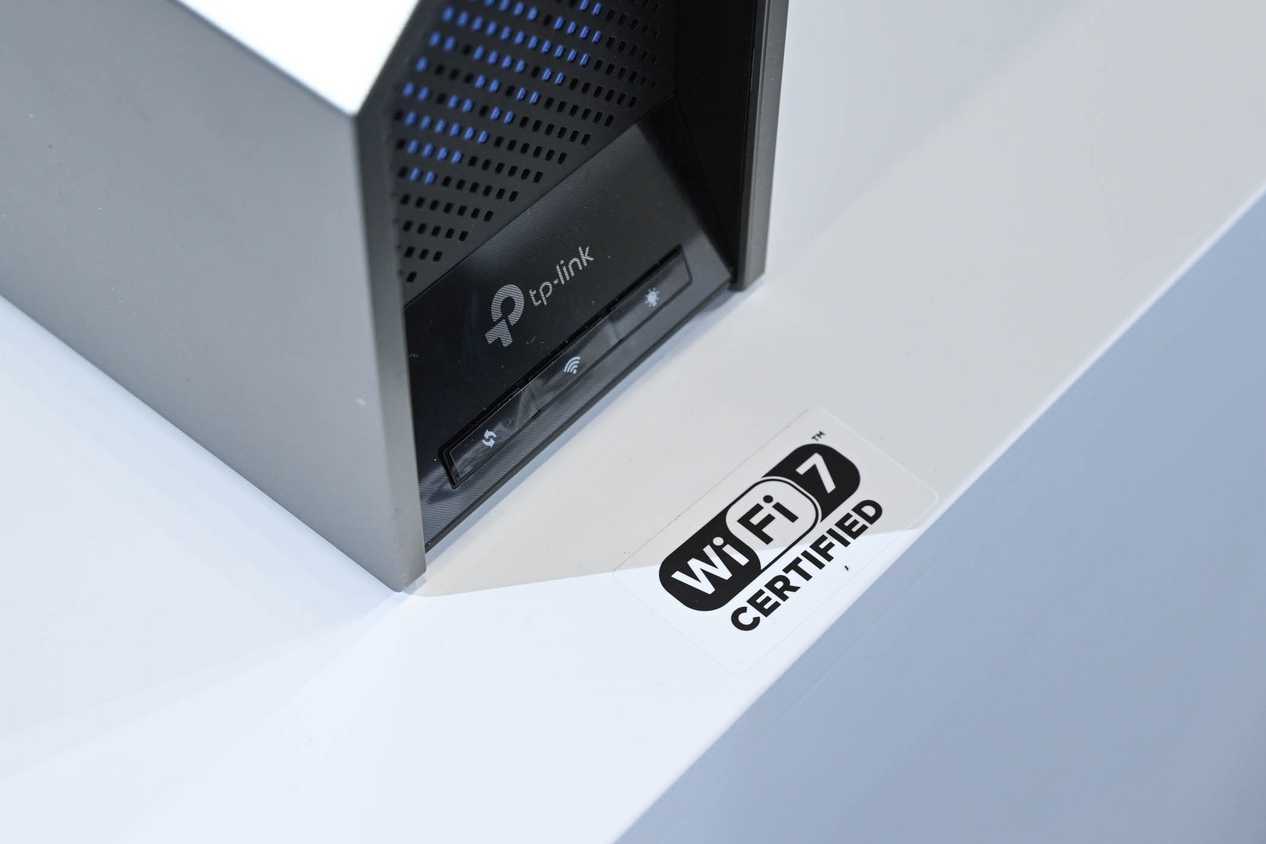
Không nên dùng nhãn Wi-Fi 7 làm câu trả lời cho mọi câu hỏi tương thích. Model thiết bị, phiên bản phần cứng và firmware có ý nghĩa cụ thể hơn tên chuẩn. Tương tự, không thể gộp mọi chế độ không truyền hoàn toàn độc lập vào cùng một tên rồi suy ra chúng đều hoạt động như eMLSR.
Router hai băng tần cần được đánh giá theo đúng giới hạn
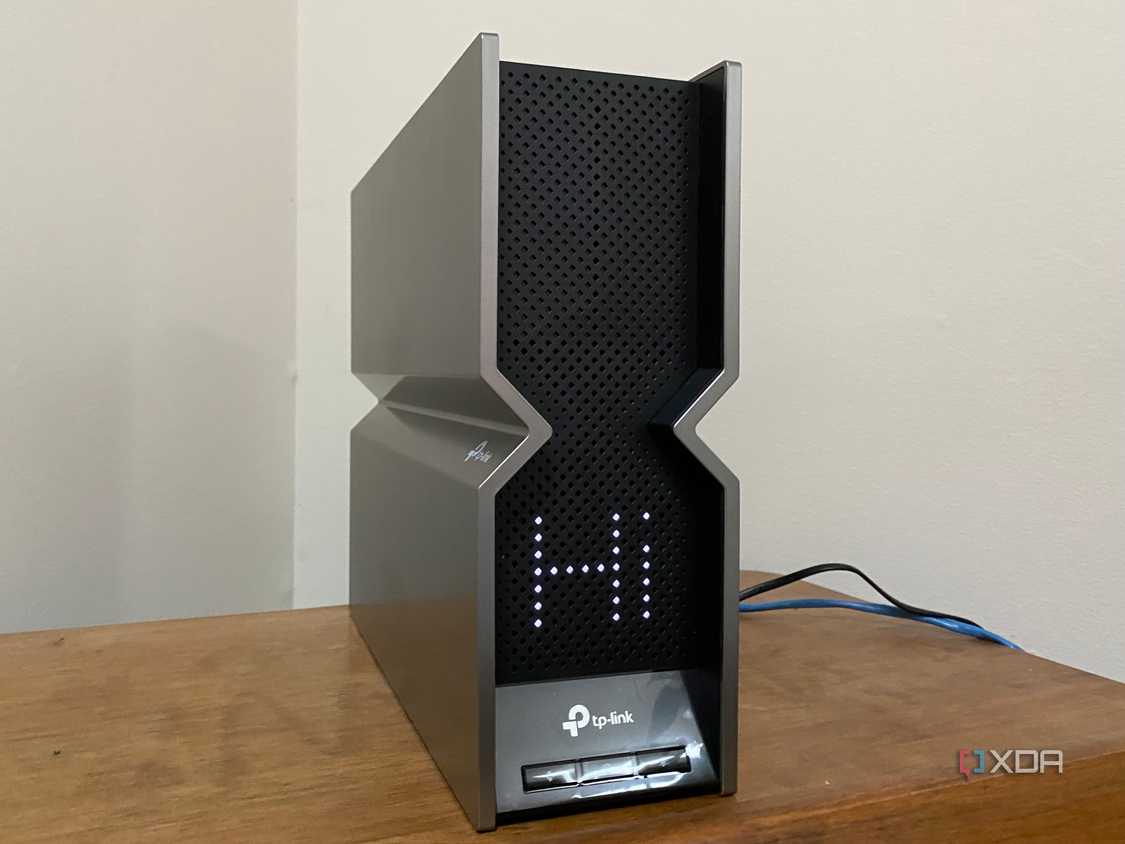
Router Wi-Fi 7 băng tần kép thiếu lựa chọn 6 GHz, nhưng điều đó không khiến MLO mặc định làm mạng chậm. Nó chỉ thu hẹp các liên kết có thể dùng: trên thiết bị loại này, MLO phối hợp 2,4 GHz và 5 GHz. Kết quả còn phụ thuộc mức nhiễu, chất lượng tín hiệu và cách máy khách sử dụng từng liên kết.
Ở vị trí gần router với một kết nối 5 GHz tốt, việc bổ sung liên kết không bảo đảm tăng tốc độ. Nếu mục tiêu duy nhất là tải tệp nhanh nhất tại bàn làm việc, một mạng riêng trên 5 GHz là cấu hình đối chứng hợp lý. Khi di chuyển sang phòng khác hoặc mạng đông thiết bị, câu trả lời có thể thay đổi.
Băng tần 2,4 GHz không phải một thành phần cứ thêm vào là kéo tụt tốc độ của 5 GHz. Không có quy tắc lấy tốc độ đường chậm nhất áp lên mọi liên kết MLO. Điều cần kiểm tra là thiết bị thực sự truyền trên liên kết nào và bộ điều phối có tận dụng được lựa chọn thêm ấy hay không. Tránh nhầm giới hạn của một cách triển khai với giới hạn của cả công nghệ.
TP-Link Archer BE230 là ví dụ gần với người mua tại Việt Nam. TP-Link công bố mẫu này thuộc nhóm Wi-Fi 7 băng tần kép; thông số không có radio 6 GHz. Trang CellphoneS hiển thị giá 2.190.000 đồng ở thời điểm kiểm tra, nhưng cũng có mục đặt trước, nên cần xác nhận khả năng giao hàng theo khu vực.
| Hạng mục | TP-Link Archer BE230 |
|---|---|
| Băng tần | 2,4 GHz và 5 GHz; không có 6 GHz |
| Tốc độ liên kết tối đa trên 5 GHz | 2.882 Mbps |
| Tốc độ liên kết tối đa trên 2,4 GHz | 688 Mbps |
| Cổng Ethernet | 1 WAN 2,5 Gbps, 1 LAN 2,5 Gbps và 3 LAN 1 Gbps |
| Giá trang CellphoneS hiển thị | 2.190.000 đồng; giá gạch 2.999.000 đồng |
Số liệu: TP-Link và CellphoneS. Giá kiểm tra ngày 8/10/2026, có thể thay đổi theo chương trình bán hàng.
Tổng tốc độ quảng bá của router là chỉ số cấu hình vô tuyến, không phải lời bảo đảm một thiết bị tải Internet ở tốc độ tương ứng. Các mức tốc độ liên kết trong bảng cũng chưa trừ chi phí giao thức hay tác động môi trường. Người mua cần nhìn cả cổng mạng, thiết bị đầu cuối và nhu cầu dùng, thay vì chỉ so con số trên hộp.
Ở mức giá này, cổng mạng nhanh có thể là lý do mua rõ ràng hơn kỳ vọng MLO cộng tốc độ. Nếu cần chuyển tệp giữa laptop và kho lưu trữ trong nhà, đường đi qua cổng LAN có ý nghĩa trực tiếp. Nếu chỉ muốn sửa một phòng có sóng yếu, vị trí router và phương án mở rộng vùng phủ cần được giải quyết trước; MLO không thay thế việc bố trí mạng.
Máy khách và thiết lập bảo mật có thể đổi kết quả
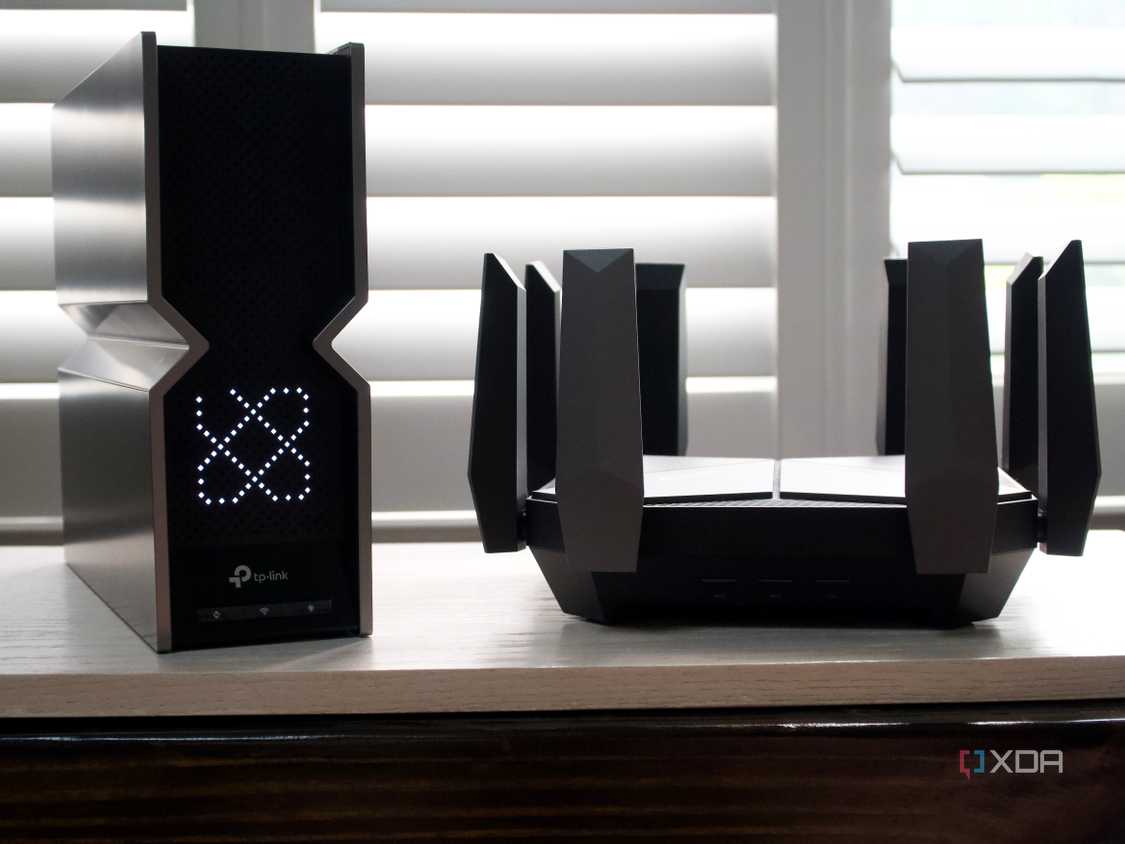
Một router đủ khả năng không bảo đảm điện thoại hoặc laptop tận dụng được MLO. Khi máy khách hỗ trợ hạn chế, chi phí quản lý các liên kết có thể lớn hơn lợi ích thu được. Khi ấy, kết nối một băng tần tốt có thể cho thông lượng cao hơn.
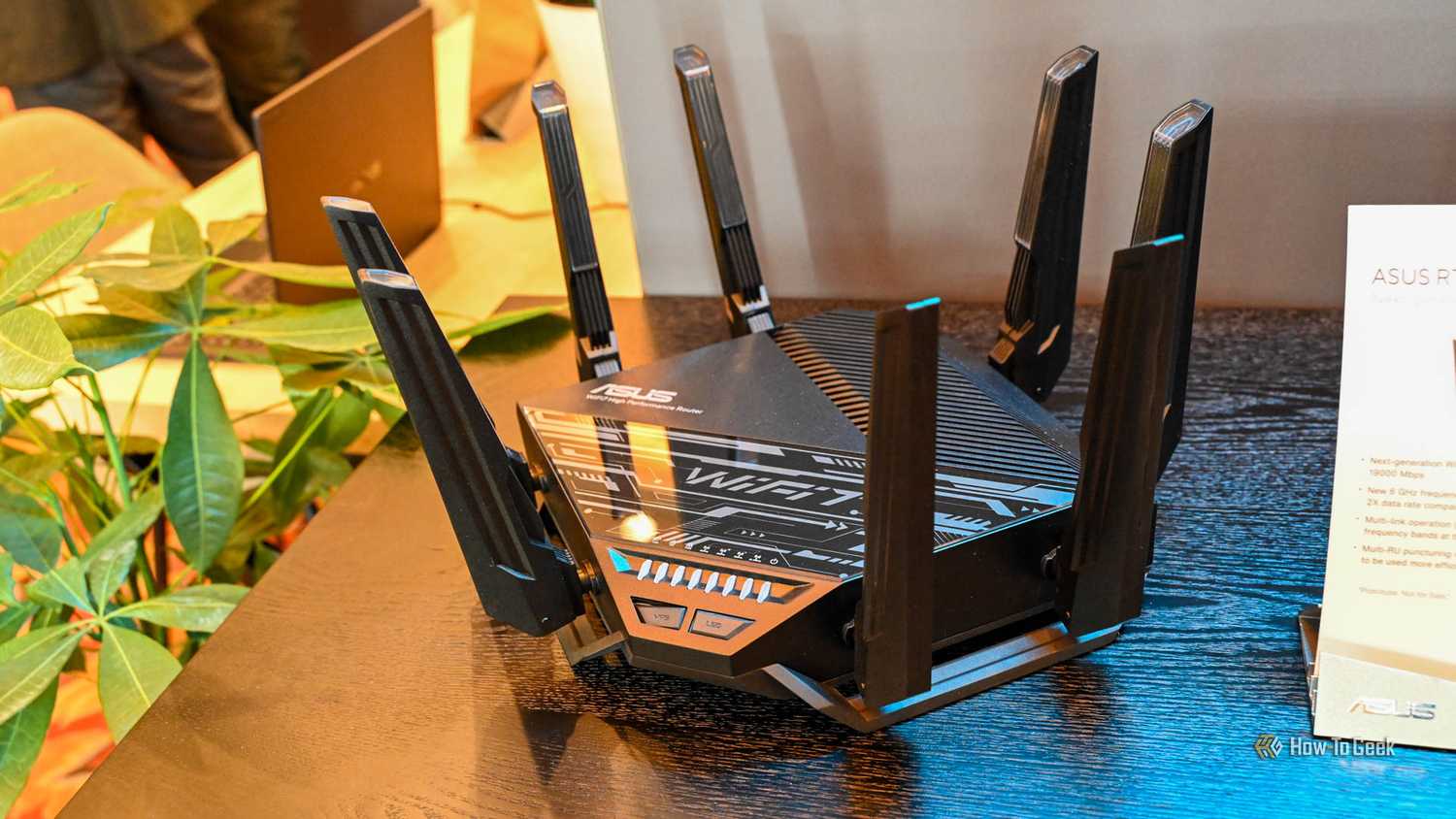
Đây là cơ sở để xem MLO như một tùy chọn cần kiểm tra trên từng thiết bị, không phải nút tăng tốc chung cho cả nhà. Cùng một router, laptop và điện thoại có thể cho kết quả khác nhau. Firmware router và trình điều khiển Wi-Fi cũng thuộc cấu hình thử nghiệm: thay chúng rồi đo lại có thể cho câu trả lời khác lần trước.
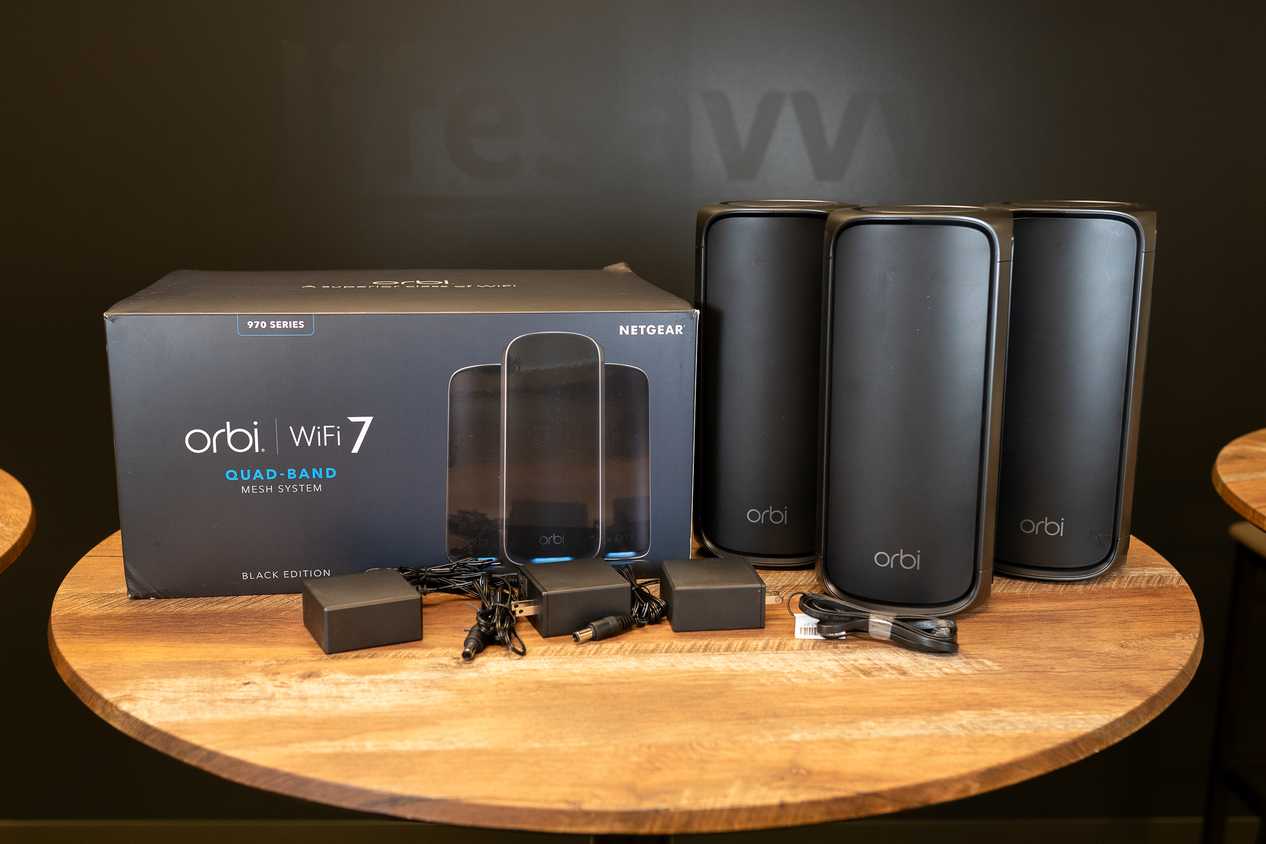
Thiết bị Wi-Fi đời cũ không có MLO vẫn có thể kết nối bằng cách thông thường nếu mạng giữ thiết lập tương thích. Không cần tắt tính năng cho tất cả máy chỉ vì một ổ cắm thông minh không hỗ trợ nó. Vấn đề thường cần xem riêng là mạng nào dành cho thiết bị cũ và cơ chế bảo mật được áp dụng trên mạng đó.
Với mạng sử dụng 6 GHz, yêu cầu bảo mật mới cần được tôn trọng. Không nên hạ bảo mật toàn bộ mạng để một thiết bị cũ đăng nhập được. Nếu router cho phép tạo mạng IoT riêng, hãy dùng mạng tương thích cho nhóm thiết bị ấy và giữ mạng dành cho máy mới ở cấu hình bảo mật phù hợp.
SSID là tên mạng Wi-Fi mà người dùng nhìn thấy khi kết nối. Một số router tạo mạng MLO riêng; số khác cho phép bật MLO ngay trên mạng chính. Vì vậy, sau khi đổi cấu hình, cần kiểm tra máy thử đang vào đúng mạng. Lưu nhiều tên mạng với cùng mật khẩu có thể khiến thiết bị tự nối lại mạng cũ, làm kết quả so sánh mất ý nghĩa.
Cũng cần phân biệt kết nối từ điện thoại tới router với backhaul, tức đường truyền nối các nút mesh. MLO trên backhaul có thể hữu ích khi không kéo được cáp, nhưng khả năng hỗ trợ phụ thuộc hệ thống và firmware. Bật MLO cho máy khách không đồng nghĩa mọi nút mesh lập tức có đường truyền đa liên kết. Với hệ thống trộn thiết bị cũ và mới, hãy kiểm tra hướng dẫn tương thích của đúng model.
Thử có đối chứng trước khi quyết định giữ hay tắt MLO
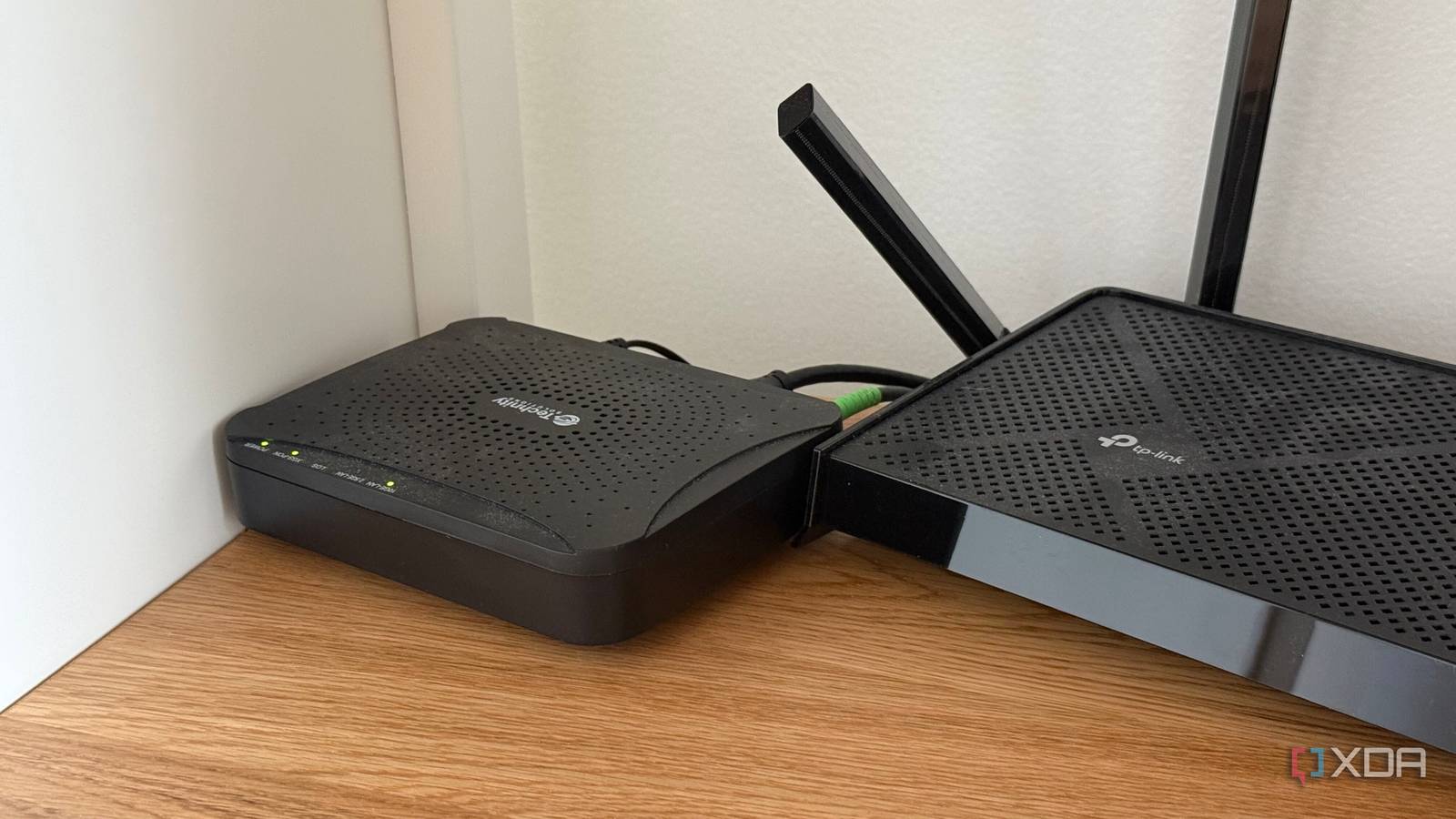
Một phép so sánh có kiểm soát đáng tin hơn hai ảnh chụp Speedtest ở hai thời điểm khác nhau. Hãy giữ nguyên máy thử, vị trí đặt máy và router. So kết nối MLO với mạng riêng trên 5 GHz, hoặc 6 GHz nếu hệ thống và thiết bị có hỗ trợ, trong cùng điều kiện sử dụng.
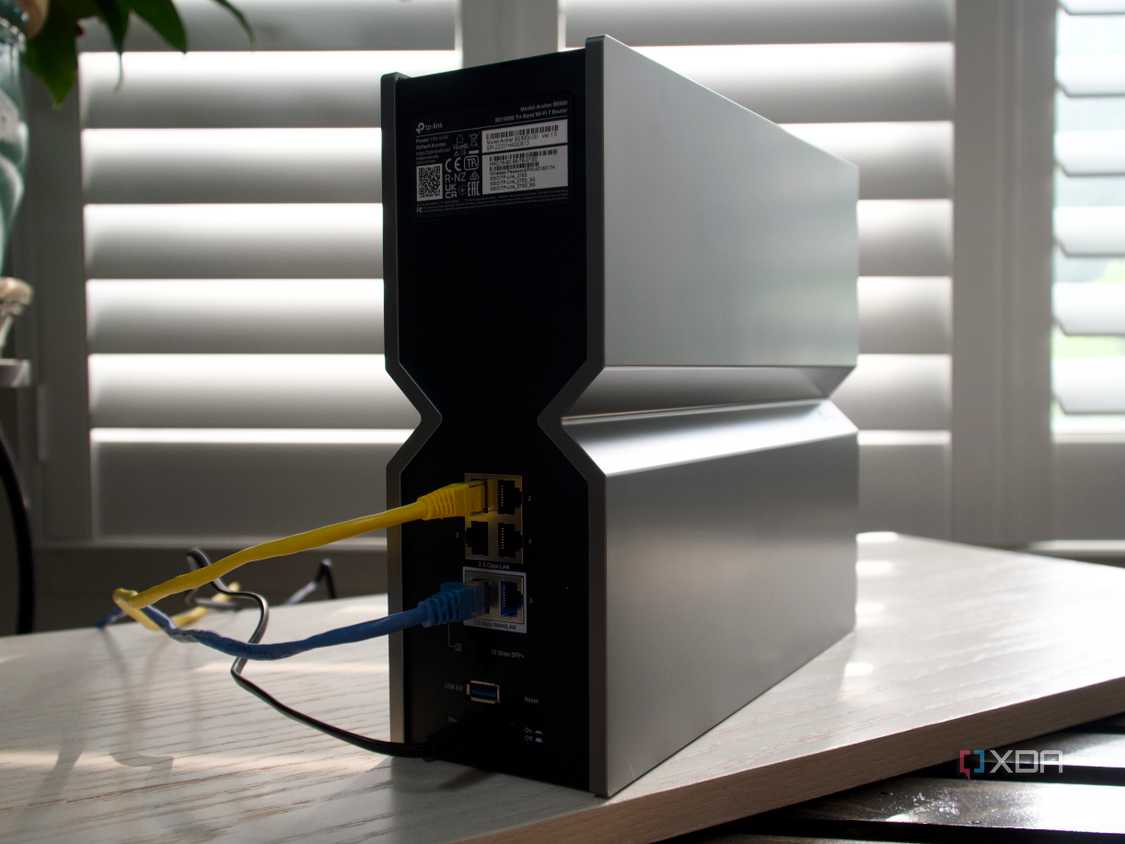
Trước khi bắt đầu, ghi lại cấu hình để có thể quay về thiết lập cũ. Cập nhật firmware và trình điều khiển từ nguồn chính thức nếu cần, nhưng không cập nhật giữa hai lượt so sánh. Nếu vừa đổi firmware vừa bật MLO, không thể xác định yếu tố nào tạo ra khác biệt.
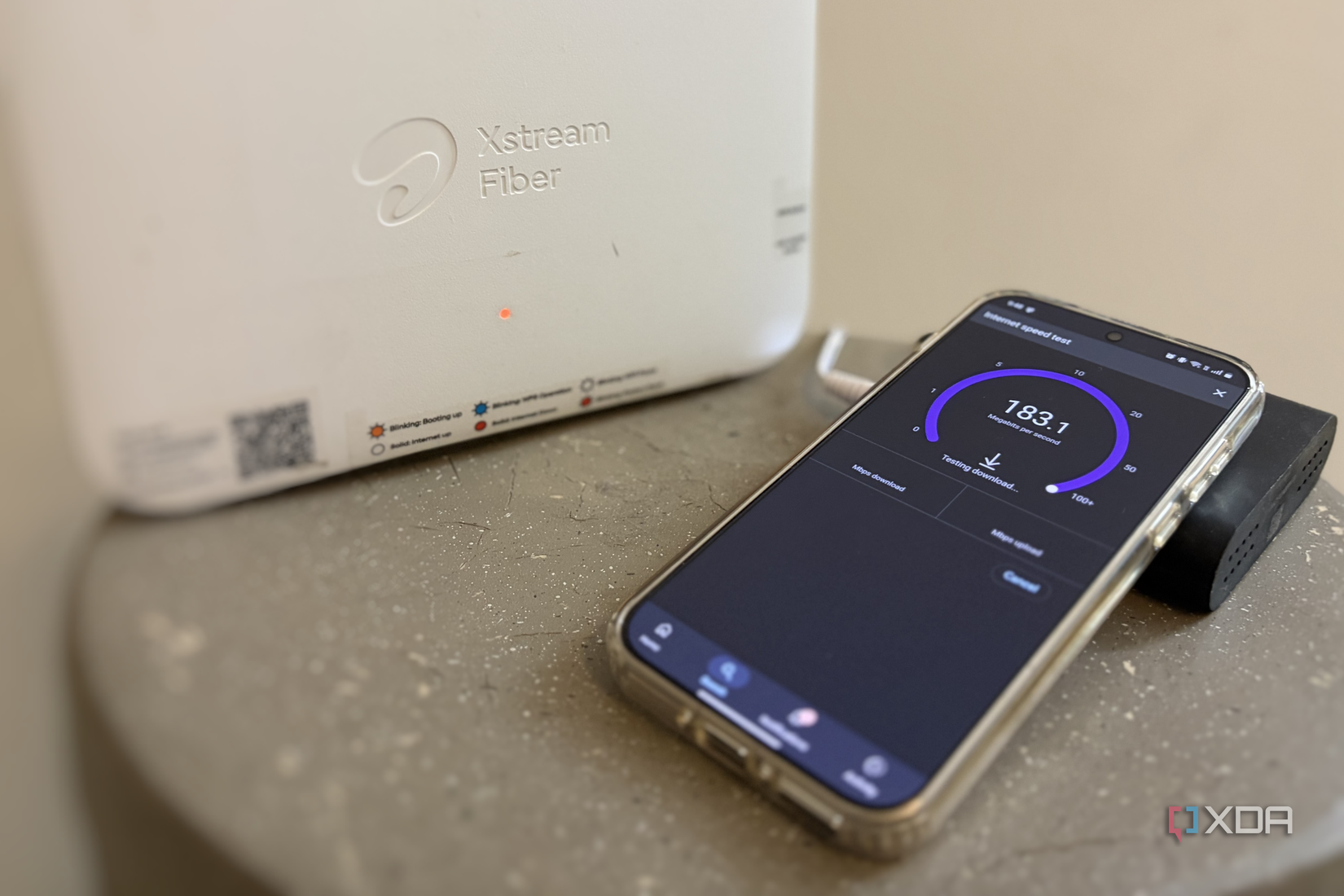
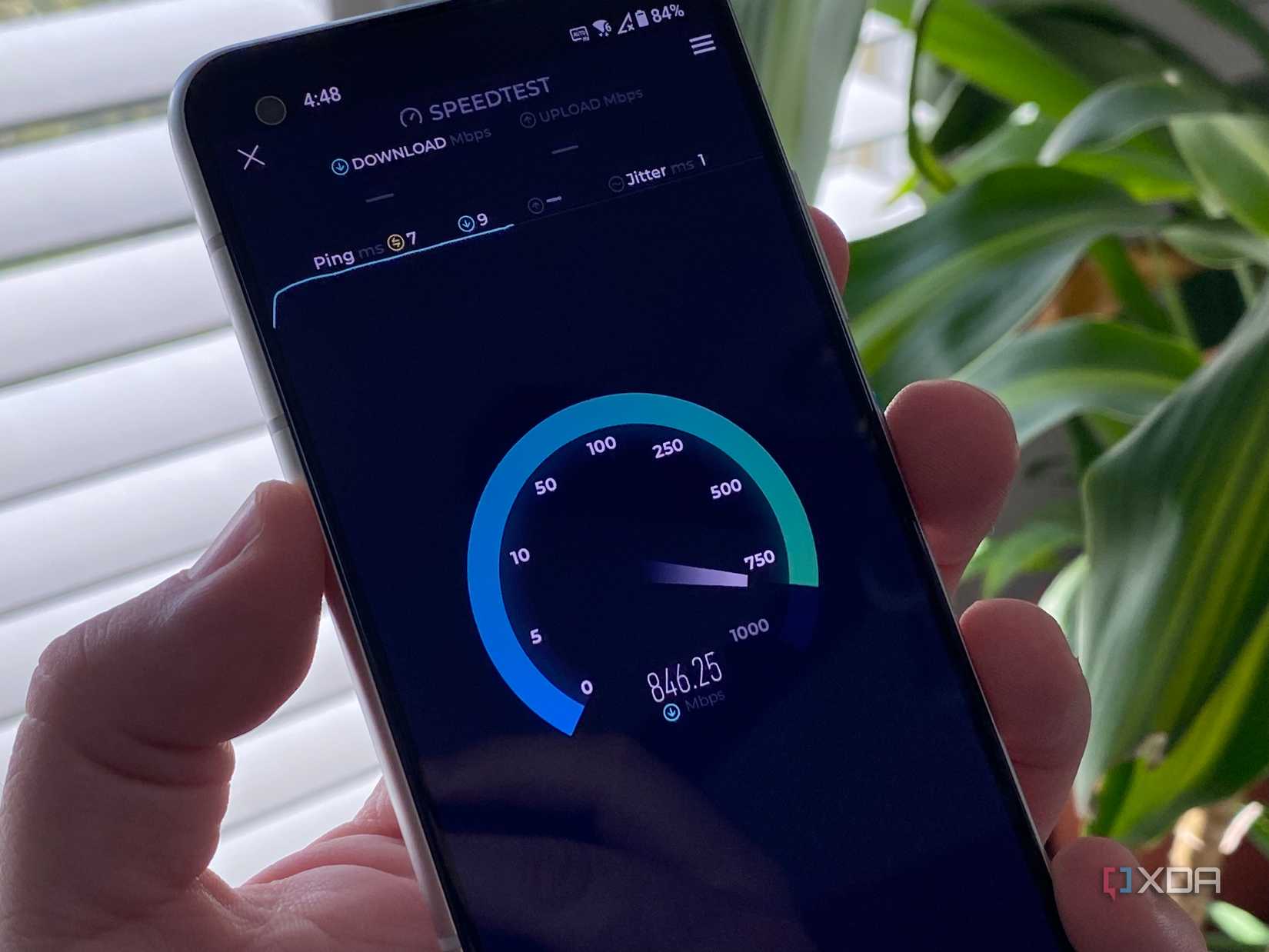
Với tốc độ Internet, chọn cùng máy chủ kiểm tra và lặp lại phép đo ở mỗi cấu hình. Không chỉ giữ kết quả cao nhất. Nếu các lượt đo dao động nhiều, ưu tiên xem mức thường gặp và độ ổn định thay vì tuyên bố cấu hình thắng nhờ một lần tăng đột biến.
Nếu mục tiêu là biết Wi-Fi có nhanh hơn hay không, nên thử thêm đường truyền nội bộ. Một máy chủ hoặc kho lưu trữ nối dây vào router giúp tách ảnh hưởng của nhà mạng ra khỏi bài toán vô tuyến. Tuy nhiên, thiết bị nhận, cổng Ethernet và ổ lưu trữ cũng phải đủ nhanh; nếu chúng trở thành giới hạn, phép đo không phản ánh hết khả năng Wi-Fi.
Đối với game và cuộc gọi video, kiểm tra thêm độ trễ, độ dao động của độ trễ và mất gói khi mạng đang có tải. Ping tới router giúp quan sát đoạn kết nối trong nhà; ping tới máy chủ Internet còn chịu ảnh hưởng của đường truyền phía ngoài. Không nên quy mọi lần ping tăng cho MLO nếu cả hai cấu hình cùng gặp vấn đề.
Sau lượt thử tại chỗ, thử lại ở nơi thường sử dụng. Một cấu hình tốt ở cạnh router chưa chắc tốt trong phòng làm việc phía xa. Đây cũng là lúc cần xem thiết bị có đổi mạng ngoài ý muốn hay không, thay vì chỉ nhìn con số tải xuống.
Nếu MLO liên tục kém hơn mạng đơn băng tần trong các lượt thử tương đương, hoặc gây lỗi tương thích có thể tái hiện, tắt nó trên cấu hình ấy là lựa chọn hợp lý. Nếu tốc độ gần như không đổi nhưng kết nối ít gián đoạn hơn, giữ MLO vẫn có giá trị. Quyết định phải dựa trên tác vụ cần dùng, không dựa trên việc tính năng có tên mới.
Tổng kết
Không cần mua router khác ngay khi bật MLO mà tốc độ chưa tăng. Trước hết, xác định giới hạn nằm ở máy khách, đường Internet hay chính kết nối Wi-Fi, rồi giữ cấu hình cho kết quả tốt hơn trong điều kiện sử dụng thật. Với router hai băng tần, hãy có một kết nối 5 GHz ổn định làm mốc so sánh. MLO chỉ đáng bật khi nó cải thiện được điều người dùng cần, chứ không phải để bảng tính năng được đánh dấu đầy đủ.
Nguồn tham khảo: TP-Link: hiệu năng MLO, TP-Link: cơ chế MLO, ASUS: MLO và tương thích, TP-Link Archer BE230, CellphoneS, XDA Developers, How-To Geek