Tóm tắt nhanh
- Bridge Mode trên gateway nhà mạng nhường việc định tuyến cho router riêng, tránh hai thiết bị cùng thực hiện NAT nối tiếp.
- Double NAT thường gây khó cho mở cổng và truy cập từ xa; không thể mặc định coi đây là nguyên nhân của mọi lần mất mạng.
- Đo tốc độ cần đi cùng theo dõi gián đoạn, kiểm tra địa chỉ WAN và sơ đồ kết nối thực tế.
- Nếu chỉ muốn mở rộng Wi-Fi, chế độ Access Point có thể phù hợp hơn việc chuyển gateway sang Bridge Mode.
Mua thêm router có thể cải thiện vùng phủ Wi-Fi mà vẫn để nguyên vấn đề ở phần mạng phía trước nó. Nếu gateway nhà mạng tiếp tục định tuyến, còn router mới cũng chạy ở chế độ router, đường ra Internet của thiết bị sẽ đi qua hai lớp NAT. Một quy tắc mở cổng trên router mới chưa đủ để kết nối từ ngoài đi xuyên qua cả hai lớp.
Vì vậy, câu hỏi cần trả lời trước khi nâng cấp là thiết bị nào sẽ quản lý mạng. Bridge Mode hữu ích khi muốn giao việc đó cho router riêng. Nó không phải một nút tăng tốc Internet, cũng không thay thế việc xác định lỗi nằm ở Wi-Fi, đường truyền hay gateway.
Mạng nhanh vẫn có thể gián đoạn, nhưng Double NAT không giải thích mọi lỗi
Độ ổn định cần được đo riêng với tốc độ tải xuống. Một lần kiểm tra băng thông thành công chỉ cho biết kết nối hoạt động tốt trong khoảng thời gian đo; nó có thể bỏ qua những lần mất mạng ngắn diễn ra trước hoặc sau đó. Cuộc gọi video bị đứng hình vẫn là vấn đề thực tế dù lần đo tiếp theo đạt tốc độ gần gói cước.
XDA ghi nhận một mạng dùng gateway Xfinity XB7 với 41 thiết bị, trong đó có ổ cắm thông minh và bộ điều nhiệt. Trong bảy ngày theo dõi ban đầu, mạng gián đoạn chín lần, mỗi lần kéo dài khoảng 15–40 giây. Kết nối có dây và Wi-Fi cùng mất ở những thời điểm này. Đây là dấu hiệu cần kiểm tra cả đường đi chung phía trước thiết bị, thay vì chỉ đổi kênh Wi-Fi hoặc mua bộ kích sóng.
Việc cả hai loại kết nối cùng mất không chứng minh gateway quá tải. Nó giúp thu hẹp hướng kiểm tra: một vấn đề chỉ liên quan vùng phủ sóng khó giải thích việc máy cắm Ethernet cũng mất Internet đồng thời. Đường truyền vào nhà, phần modem và chức năng định tuyến vẫn cần được phân biệt. Cũng không thể lấy số lượng thiết bị để kết luận CPU hoặc bảng NAT đã hết tài nguyên nếu chưa có số đo tương ứng.
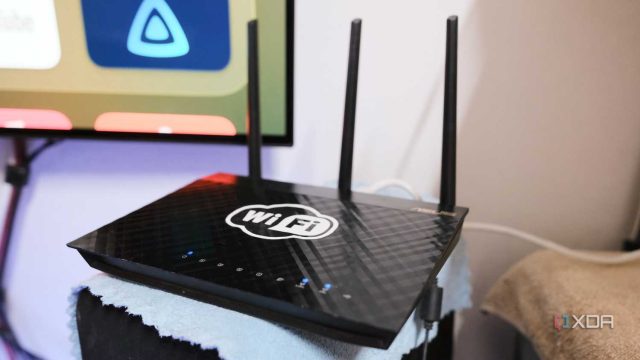
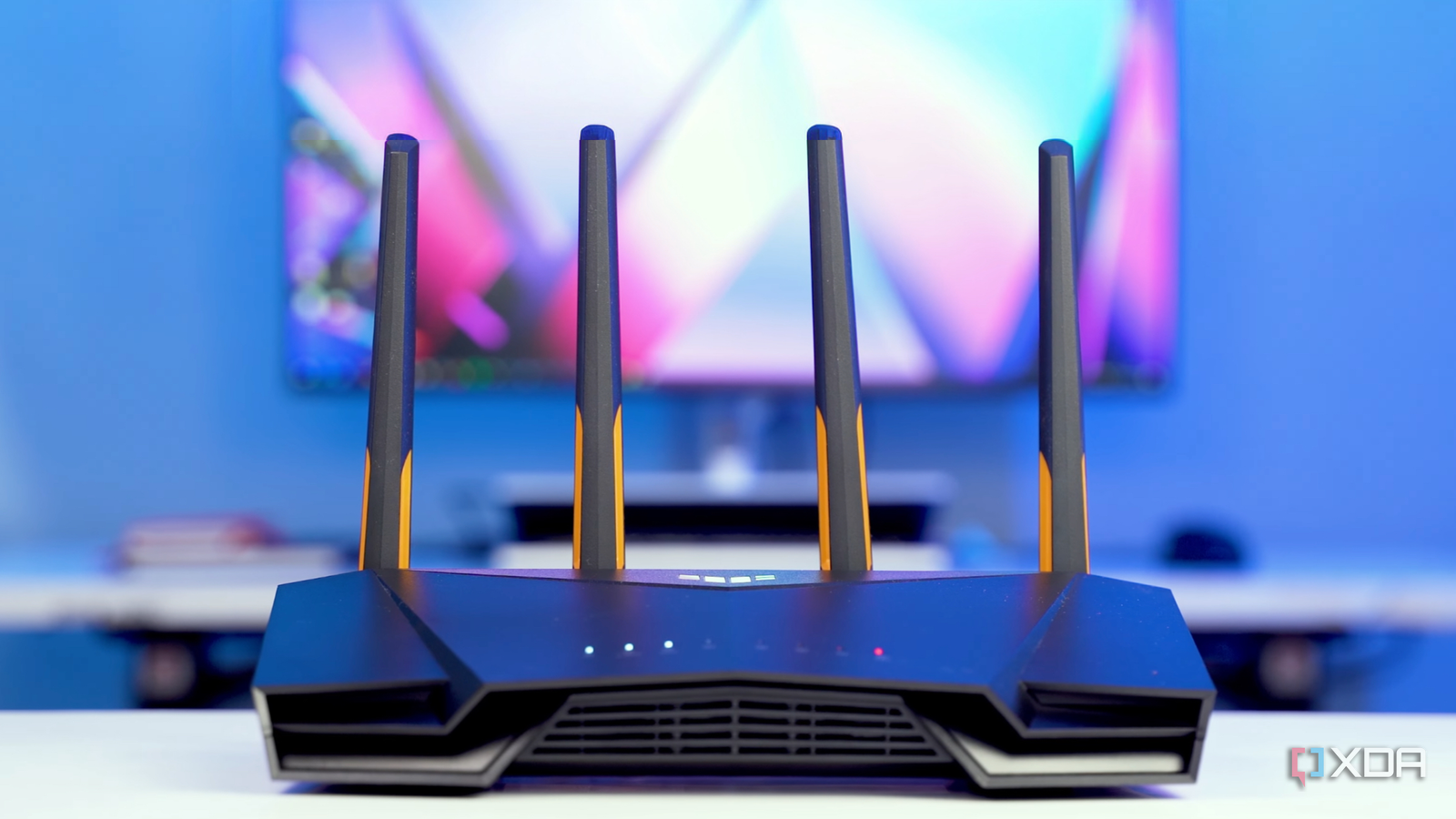
Trong lần theo dõi tiếp theo của XDA, gateway chạy Bridge Mode và ASUS TUF Gaming AX4200 đảm nhiệm định tuyến. Các số đo dưới đây là kết quả của mạng cụ thể đó, không phải mức cải thiện được đảm bảo cho mọi gateway.
| Chỉ tiêu | Xfinity XB7 ở chế độ router | Xfinity XB7 ở Bridge Mode + ASUS TUF Gaming AX4200 |
|---|---|---|
| Số lần gián đoạn trên 10 giây trong 7 ngày (thấp hơn tốt hơn) | 9 | 0 |
| Số lần phải tắt/bật lại thiết bị trong 7 ngày (thấp hơn tốt hơn) | 4 | 0 |
| Tải xuống có dây, trung vị 5 lần đo, Mbps (cao hơn tốt hơn) | 918 | 936 |
| Ping có dây tới 1.1.1.1, ms (thấp hơn tốt hơn) | 14 | 13 |
XDA Developers ghi nhận số liệu trong 7 ngày theo dõi cho mỗi cấu hình.
Điểm đáng quan tâm là không còn gián đoạn dài trong tuần theo dõi sau, chứ không phải chênh lệch tốc độ tải xuống hay ping. Mức thay đổi nhỏ của hai phép đo đó không đủ để khẳng định Bridge Mode làm đường truyền nhanh hơn. Một mạng duy nhất, đo ở hai thời điểm khác nhau, cũng không đủ để xác định chính xác bộ phận nào gây lỗi ban đầu.
Double NAT và rớt mạng nên được coi là hai câu hỏi riêng. Double NAT mô tả cấu trúc chuyển đổi địa chỉ nối tiếp; kết nối thông thường vẫn có thể hoạt động qua cấu trúc này. Khó khăn rõ hơn xuất hiện khi một dịch vụ cần nhận kết nối từ bên ngoài, hoặc khi trò chơi và VPN không xử lý tốt việc đi qua nhiều lớp NAT. Bỏ lớp định tuyến thừa là một thay đổi có lý do, nhưng không nên biến nó thành lời hứa chữa mọi lỗi mạng.
Kiểm tra địa chỉ WAN trước khi quyết định bỏ một lớp router
Sơ đồ cắm dây và địa chỉ WAN đáng tin hơn việc chỉ đếm các dòng trong traceroute. NAT, tức chuyển đổi địa chỉ mạng, cho phép các thiết bị trong mạng nội bộ dùng chung địa chỉ phía ngoài. Khi cổng WAN của router riêng nối vào cổng LAN của gateway vẫn chạy router, gateway có thể cấp cho router riêng một địa chỉ nội bộ. Khi đó, lưu lượng IPv4 đi qua NAT trên router riêng rồi qua NAT trên gateway.
Với kết nối đi ra, hai lớp có thể vẫn chuyển tiếp lưu lượng bình thường. Với kết nối đi vào, quy tắc trên lớp trong không tự tạo quy tắc tương ứng ở lớp ngoài. Đó là lý do một máy chủ Jellyfin hoặc dịch vụ ở nhà có thể truy cập được qua Wi-Fi nội bộ nhưng không mở được từ mạng di động, dù đã cấu hình port forwarding trên router riêng.
Có thể dùng lệnh tracert -d 1.1.1.1 trên Windows, hoặc traceroute -n 1.1.1.1 trên macOS, để quan sát các chặng trả lời. XDA ghi nhận chặng đầu là 192.168.50.1, router ASUS, và chặng tiếp theo là 10.0.0.1, gateway Xfinity. Khi đã biết hai địa chỉ thuộc hai thiết bị định tuyến đang nối tiếp, kết quả này giúp đối chiếu sơ đồ mạng.
Nhưng hai chặng mang địa chỉ riêng không tự chứng minh cả hai đều thực hiện NAT. Traceroute cho thấy phản hồi từ các chặng trên đường đi, không hiển thị trực tiếp bảng chuyển đổi địa chỉ. Một chặng không trả lời cũng không đồng nghĩa đường truyền đã hỏng. Vì thế, đừng bật Bridge Mode chỉ dựa vào việc thấy hai địa chỉ bắt đầu bằng 192.168 hoặc 10.
Bước tiếp theo là mở trang trạng thái WAN của router riêng và xem nó nhận địa chỉ từ đâu. Đối chiếu địa chỉ đó với mạng LAN của gateway, rồi kiểm tra chế độ hoạt động của từng thiết bị. Nếu router riêng nhận địa chỉ LAN do gateway cấp, và cả hai đang bật chức năng router/NAT, cấu trúc hai lớp đã rõ hơn nhiều so với suy đoán từ tên Wi-Fi.
Cảnh báo DDNS về việc router nằm sau NAT cũng là một dấu hiệu hữu ích. Tuy nhiên, bỏ NAT ở gateway trong nhà không có nghĩa mọi dịch vụ từ bên ngoài sẽ lập tức hoạt động: vẫn phải kiểm tra địa chỉ mà nhà mạng cấp và khả năng nhận kết nối vào. Nếu vấn đề nằm ngoài gateway của mình, đổi một thiết lập trong nhà không loại bỏ được lớp đó.
Để theo dõi gián đoạn, có thể để ping -t 1.1.1.1 chạy trên Windows và ghi lại thời điểm mất phản hồi. Đối chiếu thời điểm đó với lỗi thực tế trên cuộc gọi hoặc TV, đồng thời xem máy có dây có gặp cùng vấn đề không. Một vài phản hồi ping bị thiếu chưa đủ để kết luận mất Internet; giá trị của nhật ký nằm ở việc thấy được mẫu lặp lại giữa nhiều dấu hiệu.
Bridge Mode và Access Point khác nhau ở thiết bị giữ quyền định tuyến
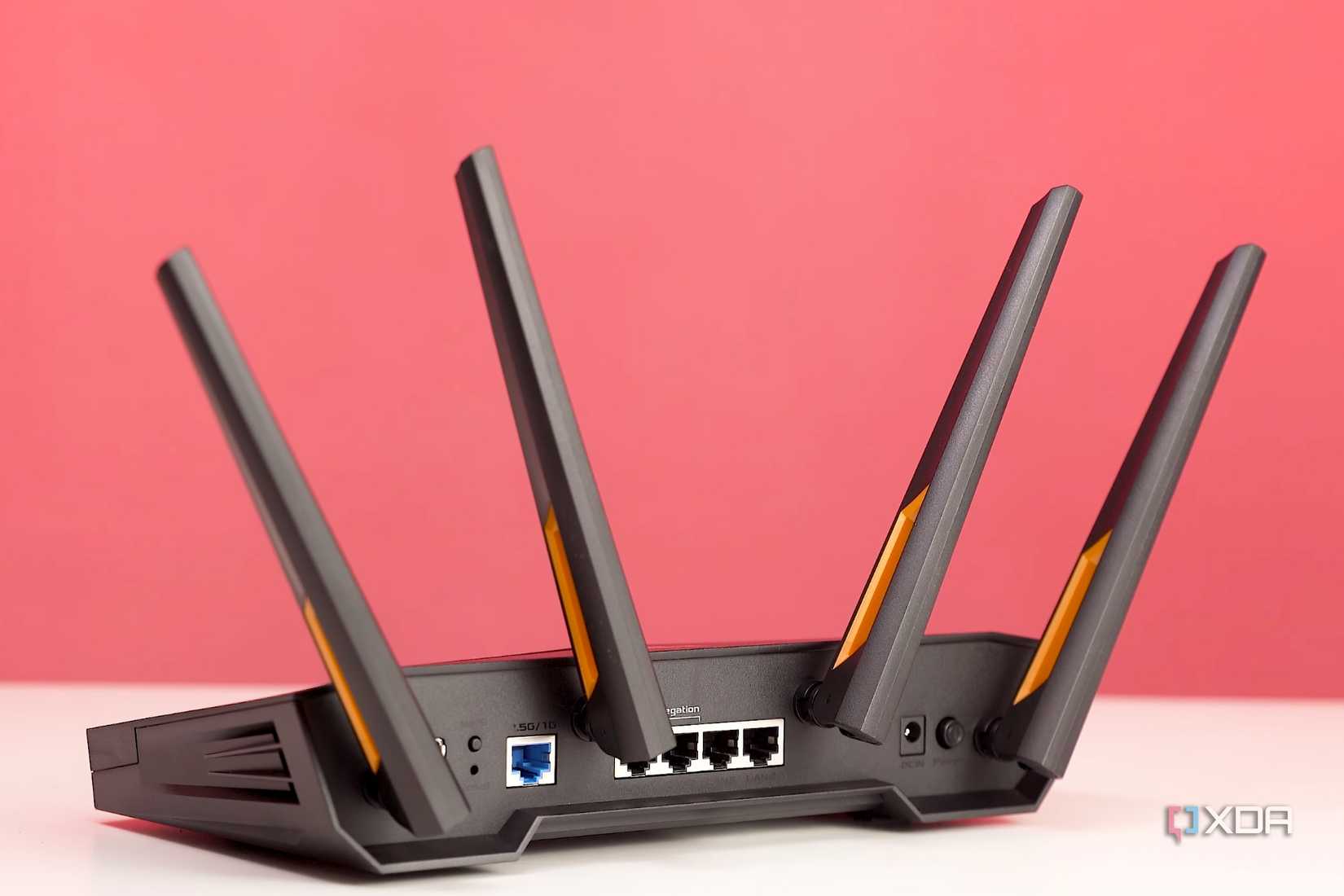
Chọn đúng thiết bị quản lý mạng quan trọng hơn việc mua router đắt hơn. Nếu muốn router riêng phụ trách firewall, DHCP và các quy tắc mở cổng, cấu hình phù hợp là để gateway nhường chức năng định tuyến, còn router riêng tiếp tục chạy router mode. DHCP ở đây là cơ chế cấp địa chỉ cho thiết bị trong mạng nội bộ; không cần hai thiết bị ở hai lớp cùng quản lý toàn bộ mạng gia đình.
Bridge Mode thường được bật trên gateway phía nhà mạng, không phải bật tùy chọn có chữ “bridge” bất kỳ trên router mới. Tên chế độ có thể chỉ những chức năng khác nhau tùy thiết bị. Mục tiêu cần kiểm tra là gateway không còn tạo lớp NAT cho đường Internet cấp tới router riêng, chứ không phải chỉ tắt sóng Wi-Fi.
Nếu gateway vốn ổn định và chỉ thiếu vùng phủ, Access Point là lựa chọn ít thay đổi hơn. Router bổ sung chuyển thành điểm truy cập Wi-Fi, trong khi gateway vẫn quản lý định tuyến. Cách này tránh thêm một lớp NAT ở router bổ sung, nhưng cũng không chuyển công việc định tuyến khỏi gateway. Hai cấu hình giải quyết hai nhu cầu khác nhau.
| Nội dung cần quyết định | Gateway Bridge Mode + router riêng | Gateway router mode + điểm truy cập riêng |
|---|---|---|
| Thiết bị quản lý mạng | Router riêng | Gateway nhà mạng |
| Thiết bị bổ sung chạy chế độ nào? | Router mode | Access Point mode |
| Lớp NAT bổ sung trong nhà | Gateway nhường NAT cho router riêng | Điểm truy cập không thêm NAT |
| Nhu cầu phù hợp | Muốn chuyển quyền định tuyến và quản lý mạng | Muốn mở rộng Wi-Fi, giữ gateway quản lý mạng |
Cơ chế hoạt động: tài liệu TP-Link về Bridge Mode và Access Point.
Trong cấu hình Xfinity được XDA ghi nhận, Bridge Mode tắt Wi-Fi riêng của gateway và chỉ giữ một cổng Ethernet hoạt động để nối router. Mạng hotspot công cộng của Xfinity là một thiết lập riêng. Những chi tiết đó thuộc hệ thống Xfinity, không phải hướng dẫn dùng chung cho modem quang hoặc gateway của mọi nhà mạng tại Việt Nam.
Với thuê bao ở Việt Nam, cần xác nhận khả năng Bridge Mode của đúng thiết bị và đúng dịch vụ đang dùng. Trước khi đổi cấu hình, lưu lại thiết lập hiện tại, xác định cổng nào sẽ cấp kết nối cho router riêng và hỏi nhà mạng về yêu cầu kết nối WAN. Nếu nhà mạng cần thông tin xác thực hoặc cấu hình riêng, router mới phải được thiết lập tương ứng; không nên mặc định cứ nối dây là tự nhận Internet.
Chỉ chuyển khi đã có router riêng sẵn sàng cung cấp Wi-Fi và bảo vệ mạng. Máy tính, NAS cùng các thiết bị gia đình nên nằm phía sau router đó, thay vì được cắm tùy ý vào gateway đã nhường định tuyến. Nếu còn dùng dịch vụ đi kèm gateway, xác nhận tác động của thay đổi với nhà mạng trước để tránh xử lý được Internet nhưng làm gián đoạn dịch vụ khác.
Quyền quản lý chuyển sang người dùng cũng kéo theo việc cập nhật firmware, giữ firewall hoạt động và kiểm tra mạng khách. Những tính năng quản lý gắn với gateway có thể không còn áp dụng như trước. Một cấu hình đơn giản hơn về NAT không có nghĩa người dùng được giảm mọi công việc bảo trì.
Ở Việt Nam, kiểm tra cấu hình trước khi chi tiền cho router mới
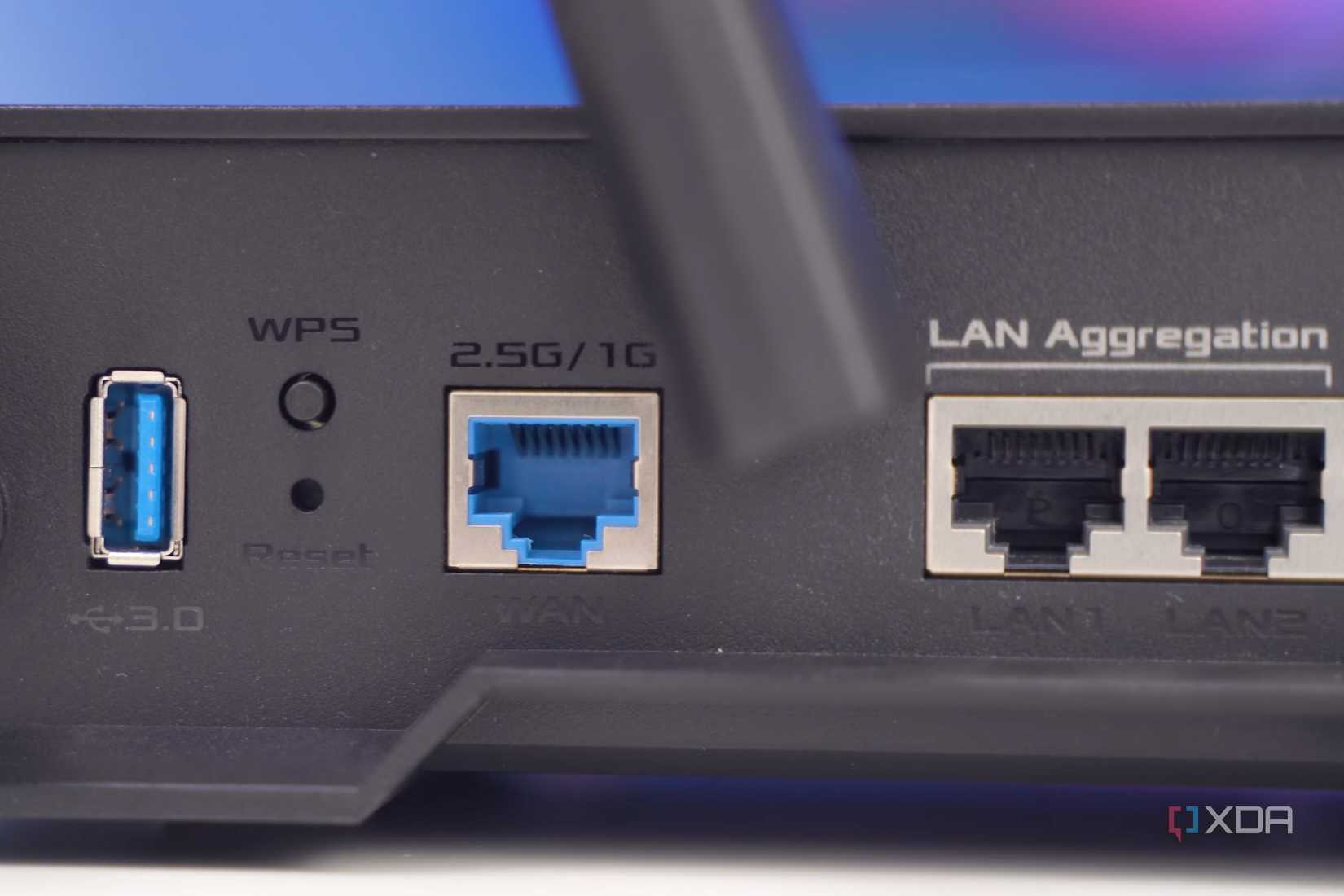
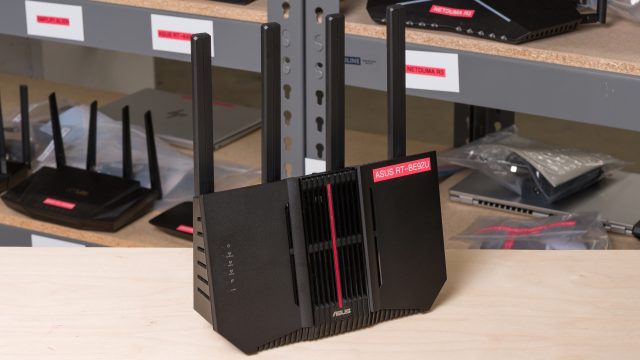
Router gaming không phải điều kiện để dùng Bridge Mode. Cần chọn thiết bị theo khả năng định tuyến, cổng kết nối và vùng phủ phù hợp với nhà mình; tên gọi AX4200 không tự cho biết nó sẽ xử lý được nguyên nhân rớt mạng hiện tại. Nếu đã có router riêng, sửa vai trò hai thiết bị nên được kiểm tra trước khi mua thêm phần cứng.
ASUS công bố TUF Gaming AX4200 có các thông số dưới đây. Các thông số giúp đối chiếu khả năng kết nối, không phải một khuyến nghị rằng mọi mạng gia đình cần mua đúng model này.
| Thông số | ASUS TUF Gaming AX4200 |
|---|---|
| CPU | 4 nhân, 2,0 GHz |
| Bộ nhớ | 512 MB RAM, 256 MB flash |
| Chuẩn Wi-Fi | Wi-Fi 6, hai băng tần 2,4 GHz và 5 GHz |
| Tốc độ liên kết công bố | Tối đa 574 Mbps ở 2,4 GHz; 3.603 Mbps ở 5 GHz |
| Cổng WAN | 1 cổng 2,5 GbE |
| Cổng LAN | 4 cổng Gigabit Ethernet |
| Chế độ hoạt động | Wireless router, Access Point, Media Bridge |
| Giá niêm yết và trạng thái tại CellphoneS khi kiểm tra | 2.930.000 đồng; dữ liệu sản phẩm đánh dấu hết hàng |
Thông số: ASUS. Giá và trạng thái: trang sản phẩm CellphoneS; cần kiểm tra lại tồn kho trước khi đặt mua.
Tốc độ liên kết Wi-Fi công bố không phải tốc độ Internet thực tế một thiết bị chắc chắn nhận được. Cổng WAN nhanh cũng không thay đổi giới hạn của gói cước hay tự làm các cổng LAN Gigabit nhanh hơn. Với mục tiêu khắc phục mạng chập chờn, tính tương thích với gateway và khả năng quản lý mạng đúng vai trò có ý nghĩa hơn con số tổng trên tên sản phẩm.
Không nên lấy mạng có 41 thiết bị trong phép theo dõi để đặt một ngưỡng chung rằng cứ nhiều thiết bị thông minh là modem nhà mạng sẽ quá tải. Mỗi thiết bị có mức lưu lượng và kiểu kết nối khác nhau. Số lượng thiết bị chỉ là một phần bối cảnh; nhật ký mất kết nối và trạng thái thực tế mới giúp quyết định có cần chuyển việc định tuyến hay không.
Sau khi thay đổi, kiểm tra lại địa chỉ WAN, truy cập Internet có dây lẫn Wi-Fi và dịch vụ thực sự cần dùng. Với dịch vụ truy cập từ xa, thử từ mạng di động thay vì chỉ thử trong cùng Wi-Fi. Sau đó tiếp tục theo dõi gián đoạn trong điều kiện sử dụng tương tự, không dừng ở một lần đo tốc độ đẹp.
Nếu mạng đang ổn định, không cần mở cổng và gateway vẫn đáp ứng nhu cầu, Bridge Mode không phải việc bắt buộc. Còn khi đã dùng router riêng mà quyền định tuyến bị chia thành hai lớp không cần thiết, chọn lại vai trò từng thiết bị là bước đáng làm. Lợi ích cần tìm là mạng hoạt động đúng cấu hình và ít lỗi hơn, không phải một lời hứa tăng tốc từ nút Bridge Mode.
Nguồn tham khảo: XDA Developers, TP-Link, ASUS, CellphoneS.