Tóm tắt nhanh
- Steam Deck không nên dựng game ở 4K native chỉ vì đang xuất hình lên TV 4K.
- Thiết lập 1080p, 720p hoặc FSR theo từng game thường thực tế hơn việc cố giữ độ phân giải cao.
- Khóa FPS ở 30 hoặc 40 giúp khung hình ổn định hơn so với để máy dao động quanh 60 FPS.
- Automatic Controller Reordering có thể giải quyết lỗi tay cầm ngoài bị nhận sai thứ tự khi chơi nhiều người.
Steam Deck cắm vào TV không tự biến thành một chiếc console mạnh hơn. APU vẫn phải gánh cùng mức công việc, trong khi màn hình 4K dễ khiến người dùng rơi vào hai tình huống khó chịu: hình ảnh 720p bị kéo nhòe hoặc game cố dựng hình ở 4K rồi tụt khung hình.
Với một bộ máy chơi game phòng khách, điểm quan trọng không phải là ép Steam Deck đạt chất lượng hình ảnh của PS5. Cách hợp lý hơn là đặt đúng mục tiêu dựng hình, khóa mức khung hình mà máy giữ được và lưu cấu hình riêng cho từng trò chơi.
Đặt độ phân giải theo năng lực thật của Steam Deck

Màn hình tích hợp của Steam Deck có độ phân giải 1.280 x 800. Khi đưa tín hiệu 800p lên TV 4K, TV phải phóng lớn hình ảnh thấp hơn nhiều so với panel nên chữ và vật thể nhỏ dễ bị mềm. Ngược lại, chọn 3.840 x 2.160 làm mục tiêu dựng hình sẽ tạo tải quá lớn cho phần cứng 15 W của Deck, nhất là với game 3D mới.
XDA Developers đề xuất mở Properties > General > Game Resolution trong Steam, chọn mục tiêu 1080p và bật tùy chọn áp dụng cho cả màn hình trong lẫn màn hình ngoài. Đây là thiết lập theo từng game, không phải lý do để áp một độ phân giải duy nhất cho toàn bộ thư viện. MakeUseOf cũng lưu ý rằng độ phân giải cao hơn làm tăng tải rõ rệt, vì vậy người dùng có thể phải giảm thêm các tùy chọn đồ họa.
Với game nặng, 1080p có thể vẫn quá tham vọng. Mục tiêu 720p hoặc độ phân giải nội bộ thấp hơn kết hợp FSR thường thực tế hơn việc cố chạy 4K native. FSR không làm Steam Deck mạnh hơn; nó giúp máy dựng ít điểm ảnh hơn rồi phóng hình lên TV.
Khóa FPS ở mức máy có thể giữ ổn định
60 FPS không phải mục tiêu bắt buộc cho mọi game docked. PC Gamer nhấn mạnh rằng dock không tạo ra chế độ tăng hiệu năng tự động. MakeUseOf cũng khuyên người dùng cân nhắc mốc 30 hoặc 40 FPS ở game nặng, thay vì để khung hình dao động liên tục quanh 60 FPS.
Trong menu hiệu năng mở bằng nút ba chấm, hãy bật Use Per-Game Profile rồi thử giới hạn 30 hoặc 40 FPS cho từng game. Nếu TV và game phù hợp, 40 FPS ở 40 Hz có thể cho cảm giác mượt hơn 30 FPS mà vẫn nhẹ hơn đáng kể so với mục tiêu 60 FPS. Nếu game có bộ giới hạn khung hình riêng, nên thử tùy chọn đó trước vì nó thường phản hồi trực tiếp hơn bộ giới hạn bên ngoài của SteamOS.
Lưu profile riêng thay vì dùng một bộ thông số cho mọi game
Một game indie nhẹ và một game 3D nặng không nên dùng chung cấu hình. Profile riêng trong menu Performance cho phép lưu giới hạn FPS, bộ lọc scaling hoặc mức xung GPU phù hợp với tải của từng trò chơi.
Cách làm an toàn là bắt đầu từ giới hạn khung hình, GPU Clock Control và Scaling Filter, sau đó mới tăng dần thiết lập trong game. Khi hình ảnh thấp hơn độ phân giải TV, bộ lọc scaling có thể giảm cảm giác nhòe; tuy nhiên không bộ lọc nào bù hoàn toàn cho việc dựng hình quá thấp.
TDP Limit và Half Rate Shading chủ yếu hữu ích khi ưu tiên pin ở chế độ cầm tay. Khi Deck đã nằm trong dock và nhận nguồn, không nên bật các giới hạn này theo thói quen nếu chúng làm mất hiệu năng cần thiết. Cắm sạc cũng không biến Steam Deck thành GPU desktop: máy vẫn chịu giới hạn nhiệt và giới hạn phần cứng của APU.
Đổi thứ tự tay cầm trước khi chơi nhiều người
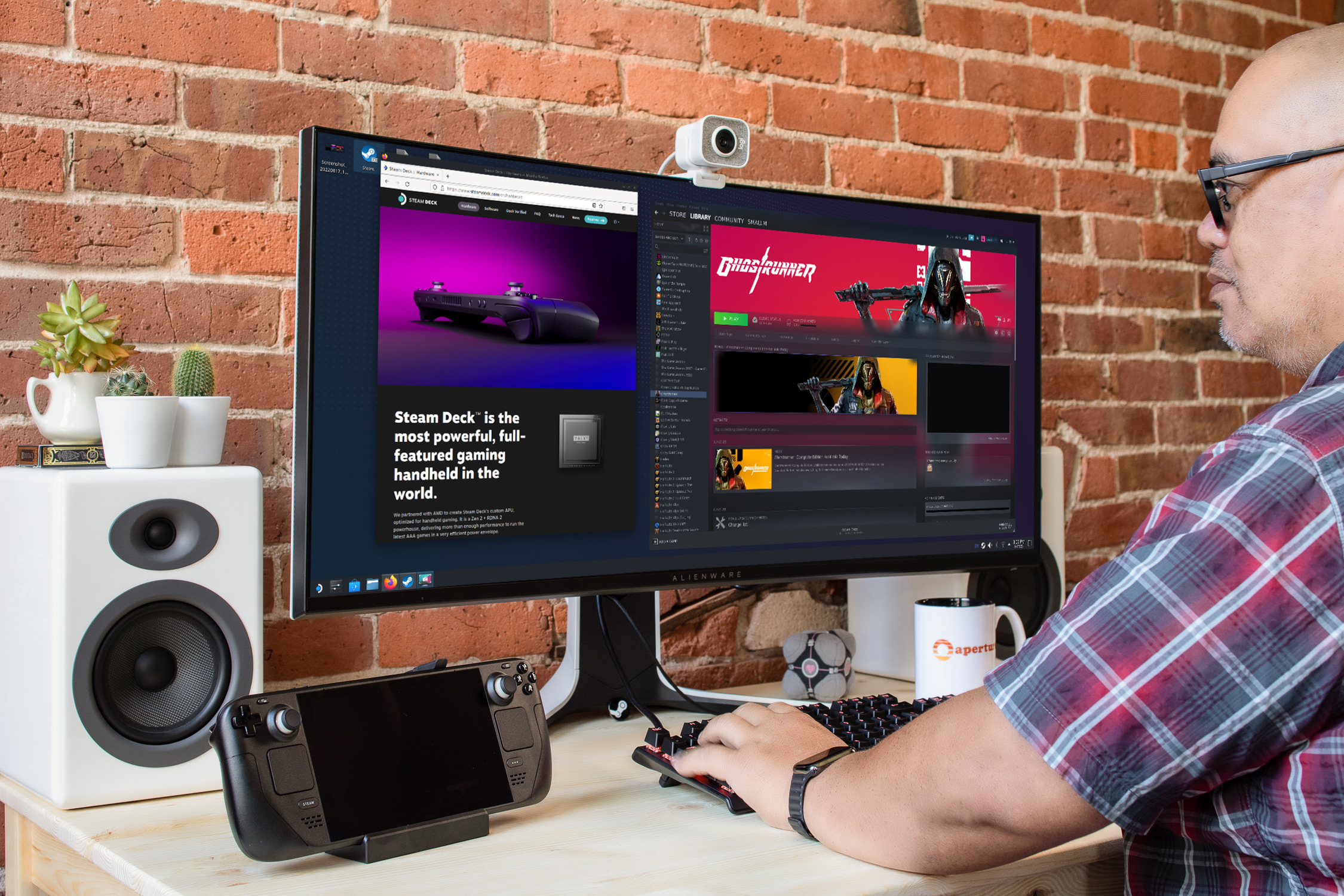
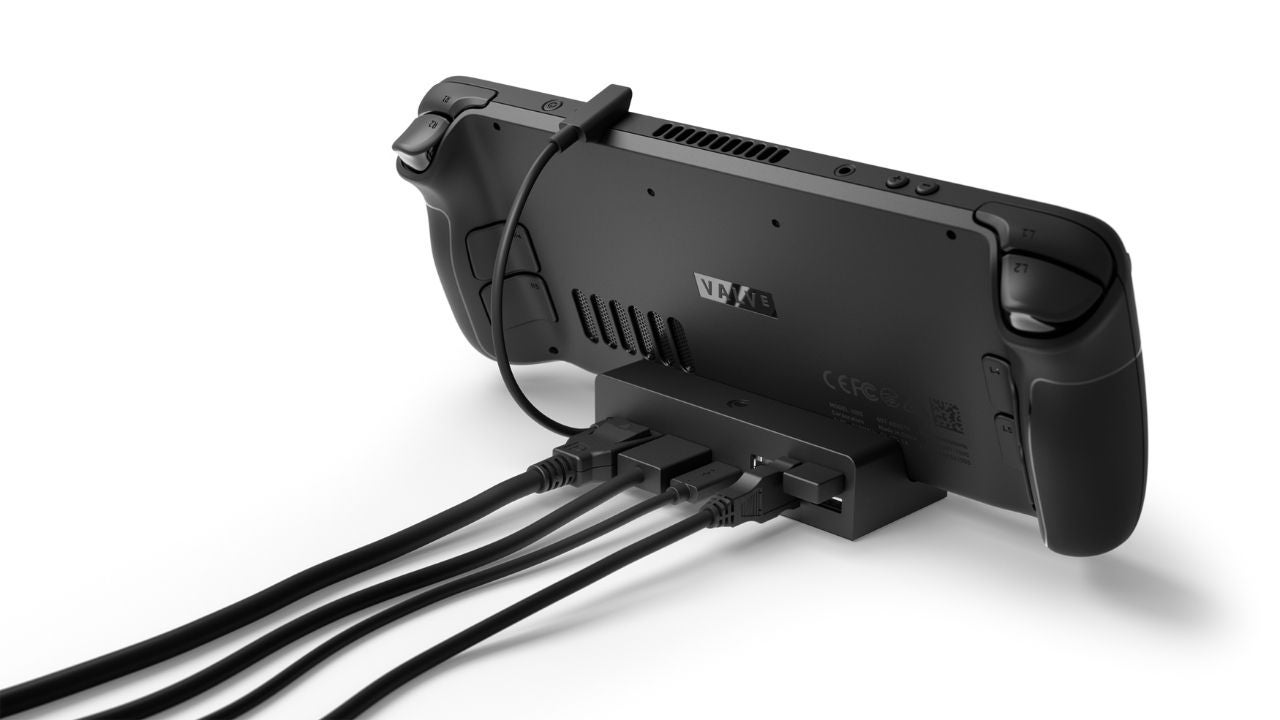
Trong phòng khách, vấn đề không chỉ nằm ở FPS. XDA mô tả trường hợp tay cầm tích hợp của Deck bị game nhận là Player 1 trước tay cầm Bluetooth hoặc tay cầm cắm qua dock. Với một số game cũ dùng XInput hoặc SDL trực tiếp, người ngồi trước TV có thể bị đẩy thành Player 2, Player 3 hoặc không được nhận.
Tùy chọn Automatic Controller Reordering trong Quick Access cho phép ưu tiên lại thứ tự tay cầm khi dock. Đây là chi tiết nhỏ nhưng hữu ích hơn việc đổi sang một chiếc dock đắt tiền nếu mục tiêu là chơi co-op trên ghế sofa.
Chọn dock và nguồn đủ dùng, không chạy đua thông số
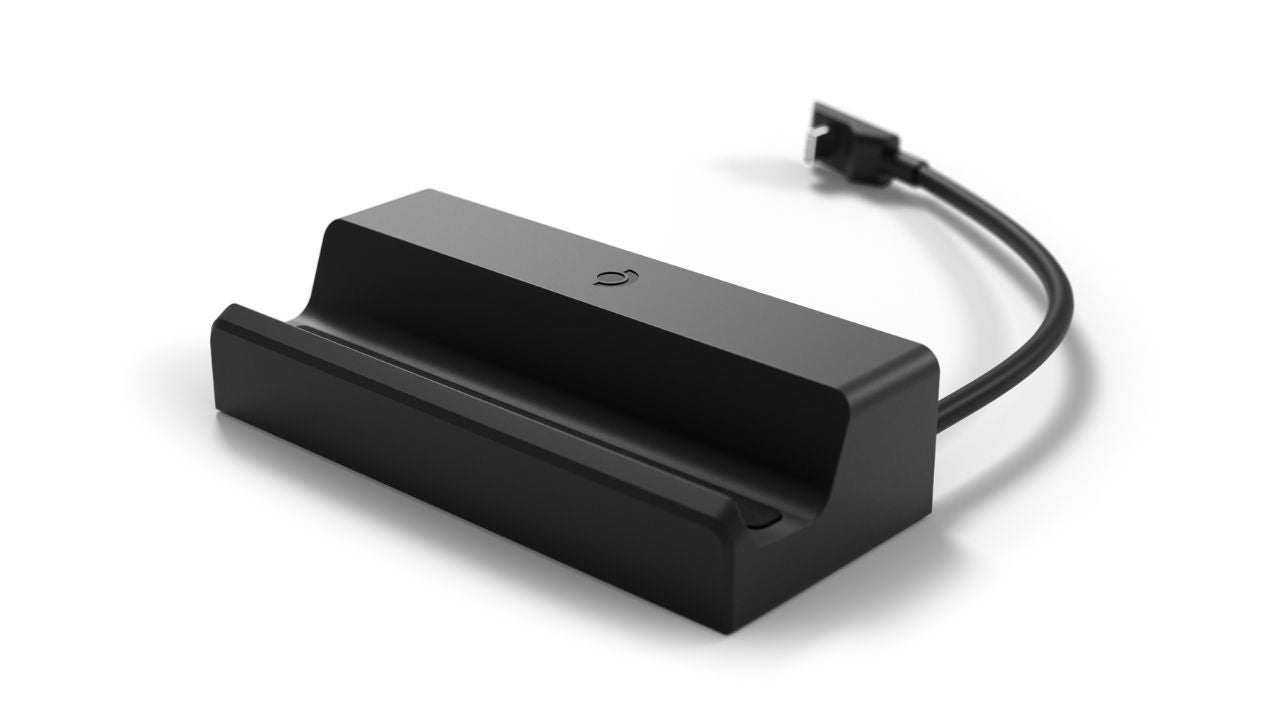
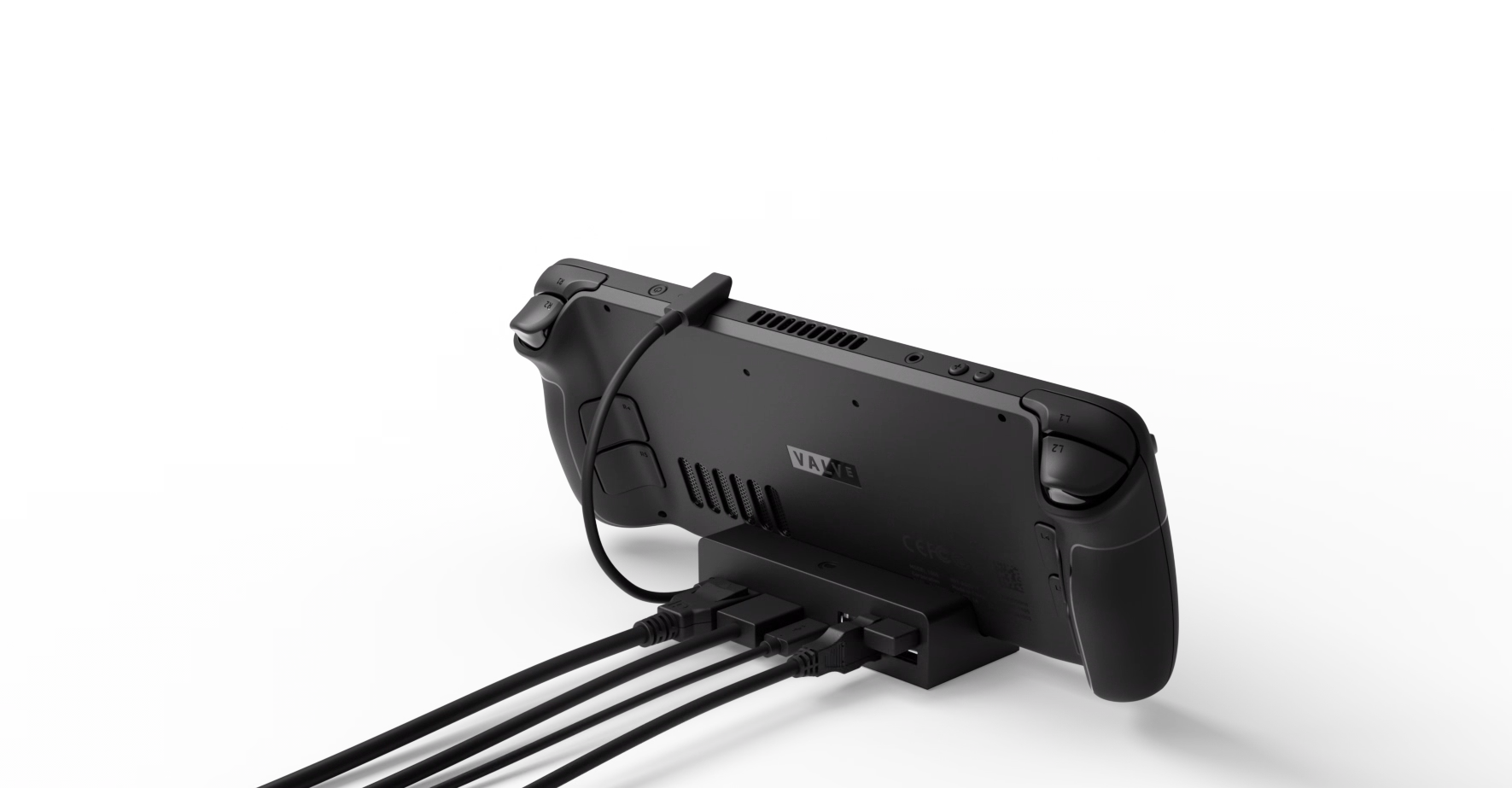
XDA khuyến nghị dock có Ethernet và HDMI 2.0 cho mục tiêu xuất 4K ở 60 Hz, cùng bộ sạc USB Power Delivery 65 W nếu thường xuyên cắm thêm thiết bị ngoại vi. Đây là khuyến nghị cho sự ổn định của cả bộ, không phải tuyên bố rằng Steam Deck sẽ chơi game 4K native ở 60 FPS.
Trước khi mua phụ kiện, hãy xác định game sẽ chạy ở 720p, 1080p hay chỉ xuất tín hiệu để TV tự xử lý phần phóng hình. Với game nặng, lựa chọn thực tế thường là giữ chất lượng ảnh vừa đủ, khóa 30 hoặc 40 FPS và dành thời gian chỉnh profile riêng. Một chiếc dock tốt không thể sửa được mục tiêu dựng hình đặt sai.
Thiết lập đáng thử đầu tiên là chọn độ phân giải theo từng game, bật profile riêng, khóa FPS ở mức máy giữ ổn định rồi mới tinh chỉnh Scaling Filter và đồ họa. Cách này không làm Steam Deck mạnh hơn, nhưng loại bỏ hai nguyên nhân gây khó chịu nhất khi đưa một thiết bị 800p lên TV lớn: hình bị kéo quá mức và khung hình dao động không kiểm soát.
THEO DÕI CÁC KÊNH CỦA TEKCAFE
- Website: TekCafe.vn
- Fanpage Facebook: facebook.com/tekcafeteam
- YouTube: youtube.com/c/TekCafeTeam
BÀI VIẾT MỚI NHẤT
- Claude cho người dùng trả phí một lần đặt lại hạn mức miễn phí
- Google hé lộ cách Create My Widget tạo tiện ích trên Android và Googlebook
- Pixel Watch bổ sung theo dõi xu hướng huyết áp và kháng insulin
- Google đưa avatar video vào Gemini 3.8 Live cho doanh nghiệp
- iOS 27 có thể làm NordVPN bỏ lọt trang web lừa đảo