Tóm tắt nhanh
- Màn hình cảm ứng hữu ích nhất khi máy gập thành tablet hoặc hỗ trợ bút để viết, ký và phác thảo.
- Trên laptop vỏ sò, chạm màn hình thường khiến tay phải với lên và màn hình rung; touchpad cùng bàn phím vẫn hợp cho công việc dài.
- Tắt tính năng cảm ứng trong hệ điều hành thường không ngắt hoàn toàn nguồn điện của lớp số hóa digitizer, nên máy vẫn tiêu tốn thêm năng lượng so với bản tiêu chuẩn.
- Tại thị trường Việt Nam, laptop cảm ứng có mức khởi điểm phổ biến từ khoảng 22,99 triệu đồng (khảo sát tham khảo tại CellphoneS); chỉ nên trả thêm khi có nhu cầu sử dụng thao tác chạm rõ ràng.
“Cần màn hình cảm ứng thì mua tablet” nghe có vẻ hợp lý, nhất là khi laptop vốn đã có touchpad và bàn phím. Nhưng ký nhanh một tài liệu, ghi công thức bằng bút hay lật máy thành bảng vẽ là những việc tablet làm tốt, còn người dùng phải mang thêm một thiết bị và chuyển file qua lại. Vấn đề là nhiều laptop chỉ thêm lớp cảm ứng mà không đổi được tư thế sử dụng, khiến phần tiện ích ít hơn khoản phải trả.
Trên laptop vỏ sò, chạm màn hình thường là lựa chọn phụ
Màn hình laptop đặt thẳng đứng khiến thao tác chạm lặp lại nhanh mỏi hơn thao tác trên điện thoại hoặc máy tính bảng. Người dùng phải nhấc tay khỏi bàn phím, đưa lên trước mặt rồi giữ cánh tay ở tư thế không có điểm tựa. Tình trạng mỏi tay này có tên riêng là “gorilla arm”; đây không phải lỗi riêng của một mẫu máy mà là giới hạn công thái học của màn hình dựng đứng.
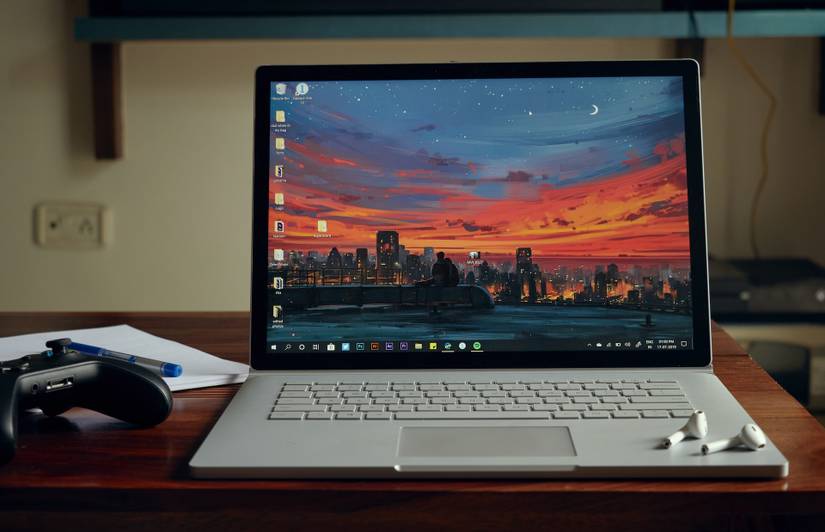
Chạm cũng đẩy lực trực tiếp vào nắp máy. Bản lề laptop vỏ sò được thiết kế để giữ màn hình ở góc làm việc, không phải để người dùng liên tục ấn vào đó. Màn hình có thể rung sau mỗi lần chạm, đặc biệt khi chọn biểu tượng nhỏ hoặc kéo thanh cuộn. Với thao tác con trỏ chính xác và công việc kéo dài, touchpad vẫn tiện hơn vì cổ tay có thể nghỉ trên mặt bàn.
Điều này không có nghĩa cảm ứng hoàn toàn vô dụng trên máy vỏ sò. Chạm một lần để phóng to bản đồ, cuộn trang hoặc xác nhận một nút lớn có thể nhanh hơn đưa con trỏ đến đúng vị trí. Nhưng đó là tiện ích tức thời, không phải lý do thuyết phục để thay đổi toàn bộ thói quen làm việc.
Bút và bản lề xoay gập mới làm cảm ứng có lý do tồn tại
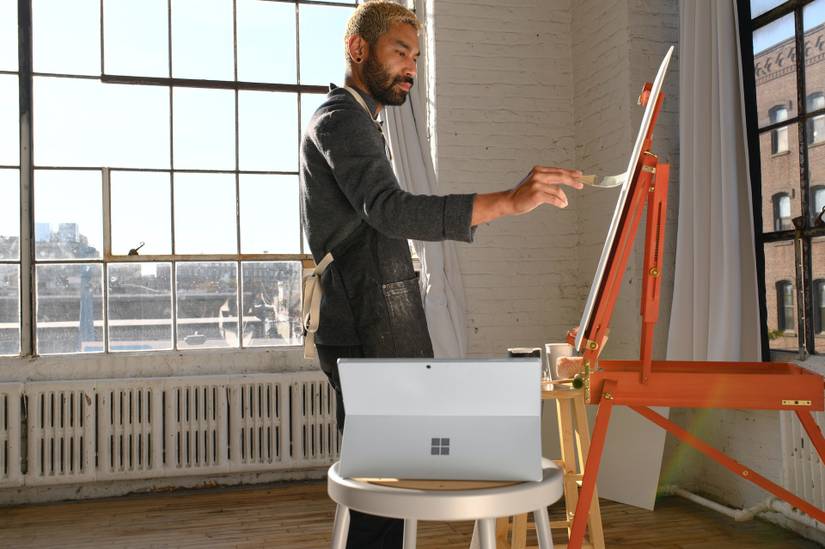
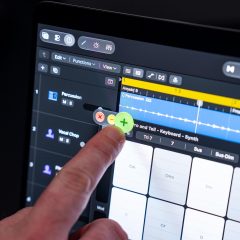
Giá trị của cảm ứng tăng rõ khi laptop có bản lề xoay 360 độ hoặc đi kèm bút hỗ trợ. Ở chế độ tablet, màn hình nằm gần ngang nên thao tác viết và vẽ bớt phải với tay; bút giúp ghi chú trên PDF, ký văn bản hoặc phác nhanh một sơ đồ mà không cần chuyển sang thiết bị khác. Đây là những tác vụ có đầu ra trực tiếp bằng nét viết, nên bàn phím và touchpad không thay thế tốt.
Ngược lại, gập máy thành lều hay tablet khiến bản lề phải chịu lực theo những tư thế khác với lúc dùng laptop thông thường. Các mẫu 2-in-1 vốn có tiếng dễ hỏng ở bản lề và khung máy, còn chi phí sửa chữa thường cao hơn laptop vỏ sò. Vì vậy, cần xem chất lượng bản lề, trọng lượng ở chế độ tablet và chính sách bảo hành của từng mẫu, thay vì mặc định rằng mọi máy 2-in-1 đều bền như laptop vỏ sò.
Màn hình cảm ứng còn có thể giúp thao tác trực tiếp khi thuyết trình hoặc cùng nhìn một nội dung trên máy. Tuy nhiên, đây thường là tiện ích theo tình huống. Nếu công việc chính là gõ văn bản, lập trình hoặc chỉnh sửa bằng chuột, việc thỉnh thoảng chạm màn hình không biến cảm ứng thành nhu cầu hằng ngày.
Tắt cảm ứng trong Windows chưa chắc tiết kiệm được pin
Lớp digitizer nhận diện vị trí chạm thường vẫn được cấp điện dù hệ điều hành không gửi tín hiệu chạm tới ứng dụng. Khi vô hiệu hóa thiết bị cảm ứng trong Device Manager của Windows, mạch điều khiển và lớp số hóa phần cứng vẫn có thể duy trì trạng thái chờ để sẵn sàng nhận lệnh. Thao tác tắt bằng phần mềm do đó không đồng nghĩa với việc ngắt hoàn toàn nguồn cấp cho linh kiện phần cứng cảm ứng.
Theo thử nghiệm phần cứng do phòng lab Alibaba Tech Efficiency công bố, laptop trang bị màn hình cảm ứng tiêu thụ thêm 120–350 mW điện năng cho mạch digitizer và ghi nhận mức sụt giảm trung bình từ 18–23% thời lượng pin so với bản không cảm ứng cùng cấu hình, ngay cả khi người dùng không chạm thường xuyên. Độ sáng, dung lượng pin, loại tấm nền và các tác vụ sử dụng đều làm thay đổi mức chênh lệch cụ thể giữa từng dòng máy. Do đó, nếu ưu tiên tối đa thời lượng pin khi làm việc di động, phiên bản màn hình không cảm ứng thường mang lại sự an tâm hơn; người dùng không nên kỳ vọng một tùy chọn tắt trong Windows sẽ biến chiếc laptop cảm ứng thành cấu hình tiết kiệm pin như bản thông thường.
Chỉ một số máy có tùy chọn tắt bộ điều khiển cảm ứng trong BIOS/UEFI mới ngắt được phần cứng ở mức sâu hơn. Khả năng này tùy mẫu, nên cần kiểm tra tài liệu hỗ trợ của nhà sản xuất trước khi mua, thay vì trông chờ vào một thiết lập chung có trên mọi máy.
Khoản chênh chỉ hợp lý khi người dùng thật sự chạm
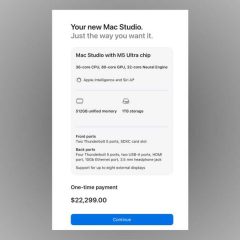
Tại thị trường Việt Nam, các dòng laptop cảm ứng chính hãng có mức giá tham khảo khởi điểm từ khoảng 22,99 triệu đồng (khảo sát tại hệ thống CellphoneS với mẫu Dell 15 DC15250 cảm ứng) và có thể cao hơn ở các dòng xoay gập 2-in-1 cận cao cấp hoặc cao cấp. Mức giá bán cụ thể sẽ thay đổi tùy thuộc vào cấu hình chip, dung lượng bộ nhớ cũng như các chương trình ưu đãi tại từng hệ thống bán lẻ. Vì vậy, người mua nên so sánh trực tiếp hai cấu hình cùng dòng để biết chính xác khoản tiền phải trả thêm cho tùy chọn màn hình cảm ứng.
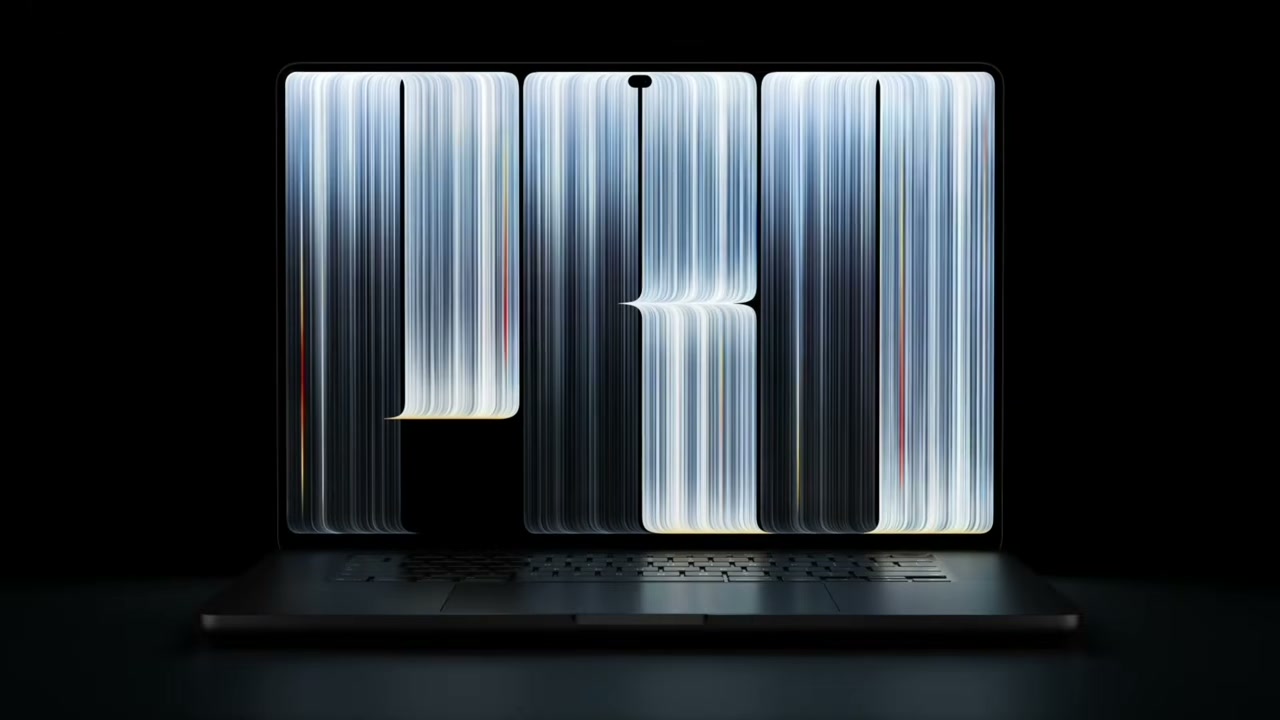
Ở nhóm máy cao cấp, MacBook Pro màn hình cảm ứng mới của Apple khởi điểm 2.899 USD cho bản 14 inch và 3.399 USD cho bản 16 inch, cao hơn 400 USD so với MacBook Pro hiện hành (số liệu: AppleInsider). Apple cũng phải làm lại bản lề để giảm rung khi chạm, nên mức chênh không thể quy hết thành giá riêng của lớp cảm ứng; nhưng nó cho thấy người mua nên hỏi liệu thao tác chạm có tạo ra giá trị tương xứng với khoản đầu tư hay không.
Tablet kèm bàn phím có thể là lựa chọn hợp lý nếu nhu cầu chính là đọc, ghi chú và vẽ, còn máy tính hiện tại vẫn đáp ứng tốt việc gõ và chạy phần mềm. Laptop 2-in-1 đáng cân nhắc khi muốn gộp hai thiết bị, thường xuyên dùng bút và chấp nhận trọng lượng cũng như cấu trúc bản lề phức tạp hơn. Còn nếu chỉ cần laptop để làm việc trên bàn, bản vỏ sò không cảm ứng thường hợp lý hơn: giữ tiền cho RAM, SSD hoặc màn hình tốt thay vì trả cho một cách nhập liệu ít dùng.
Quy tắc chọn khá đơn giản: hãy liệt kê những việc cụ thể sẽ làm bằng ngón tay hoặc bút trong tuần. Nếu chỉ nghĩ đến “có thể tiện”, đừng trả thêm. Nếu thường xuyên ký, ghi chú viết tay hoặc dùng máy ở chế độ tablet, cảm ứng giải quyết được một việc thật—và khi ấy mức giá tăng mới có cơ sở.
Nguồn tham khảo: MakeUseOf; AppleInsider; CellphoneS.