Tóm tắt nhanh
- Task Manager và thanh tác vụ vẫn có thể phản hồi chậm khi Windows thiếu thời gian CPU.
- Đặt tiến trình ở mức ưu tiên cao chỉ giúp nó được chọn chạy sớm hơn; không bỏ qua được khóa hay tài nguyên đang bị luồng khác giữ.
- AutoBoost xử lý một số trường hợp đảo ưu tiên, nhưng không làm I/O mạng hoặc thao tác chậm hoàn tất nhanh hơn.
- Khi Task Manager không mở được, thử Ctrl+Alt+Delete để vào màn hình bảo mật của Windows.
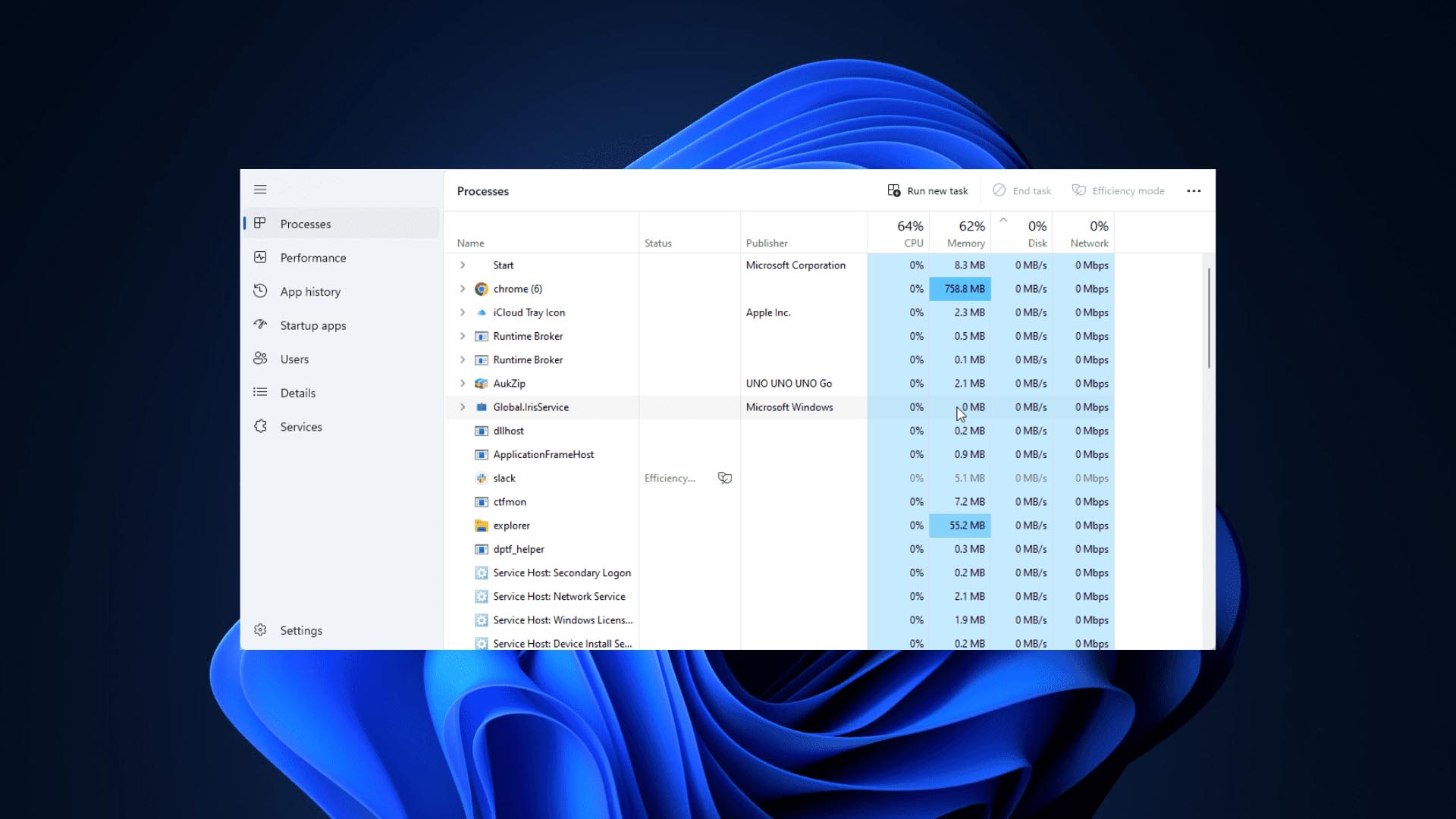
Task Manager có thể chậm hoặc đứng im đúng lúc một ứng dụng chiếm hết thời gian CPU, bởi công cụ này vẫn phải chia sẻ bộ xử lý, tài nguyên và hệ thống giao diện với phần còn lại của Windows.
Ưu tiên cao không giúp một luồng bỏ qua tài nguyên đang bị chiếm
Trong Windows, mức ưu tiên quyết định luồng nào được CPU phục vụ trước khi có cơ hội chạy; nó không phải quyền đi xuyên qua mọi điểm nghẽn. Raymond Chen, kỹ sư Microsoft lâu năm, giải thích rằng một tiến trình ưu tiên cao vẫn phải đợi nếu cần dùng chung một tài nguyên đang bị luồng khác giữ.

Hình dung hàng chờ ở quầy thanh toán: được ưu tiên có thể đưa bạn lên trước, nhưng nếu người đang giao dịch còn một xe hàng đầy thì lượt tiếp theo vẫn phải đợi. Với phần mềm, tài nguyên dùng chung có thể là khóa mà các luồng cần lấy để tiếp tục công việc. Luồng đang chờ khóa không thể tiến lên chỉ nhờ được xếp ưu tiên CPU cao hơn.
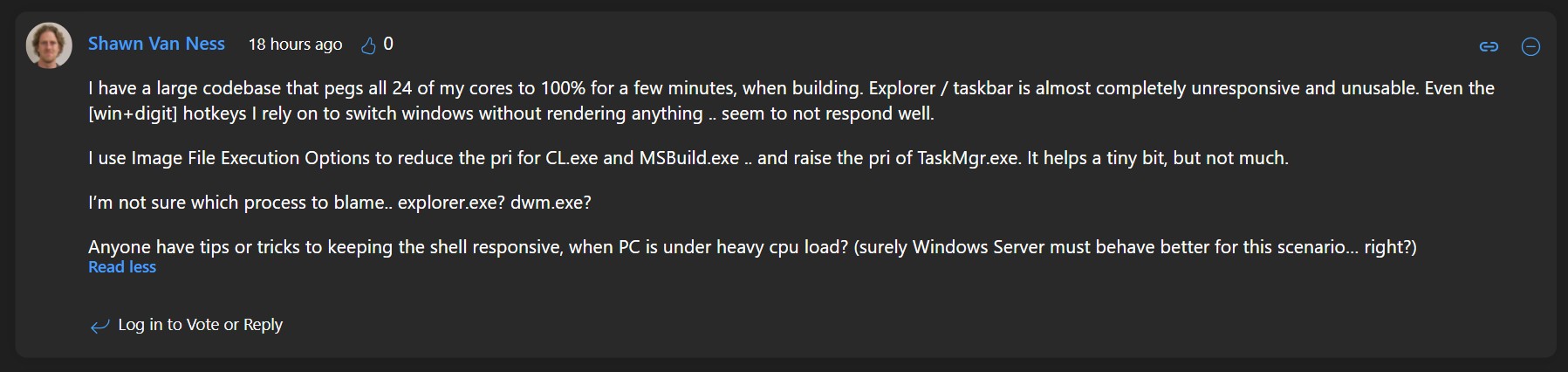
Windows có dải mức ưu tiên luồng từ 0 đến 31. Con số này ảnh hưởng thứ tự lập lịch khi có nhiều luồng sẵn sàng chạy, chứ không tăng tốc phần việc mà một luồng khác đang thực hiện. Vì vậy, đặt Task Manager ở mức cao hơn có thể giúp trong một số tình huống thiếu CPU thuần túy, nhưng không bảo đảm cửa sổ sẽ vẽ lại hay nhận lệnh ngay khi bị chặn ở nơi khác.
AutoBoost giảm đảo ưu tiên nhưng không làm I/O nhanh hơn
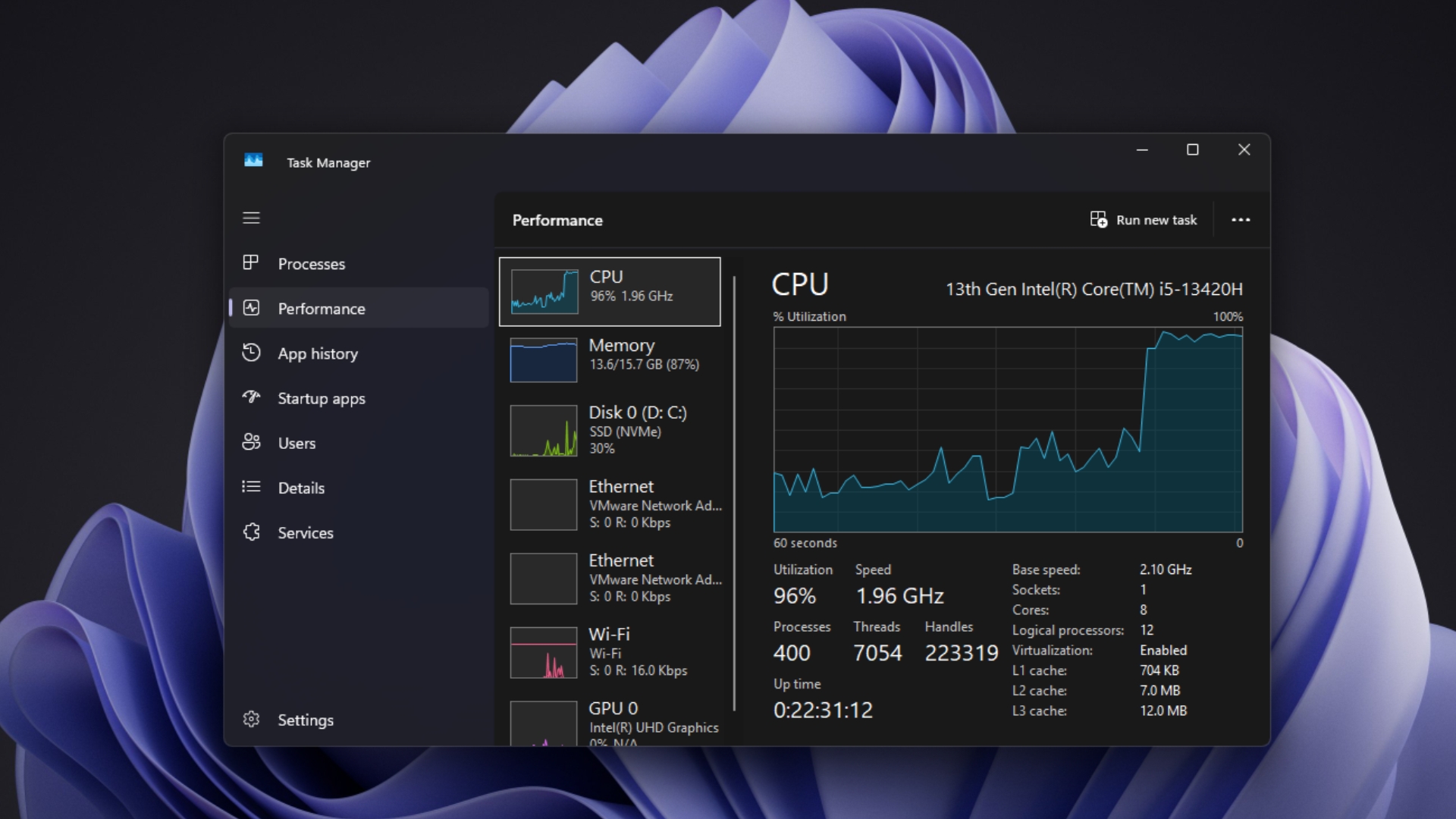
Một tình huống khó xử là luồng ưu tiên cao phải chờ tài nguyên do luồng ưu tiên thấp nắm giữ, trong khi luồng thấp lại bị các việc khác chiếm CPU. Cơ chế AutoBoost có thể tạm nâng ưu tiên luồng đang giữ tài nguyên lên để nó hoàn tất và nhả tài nguyên, giảm kiểu nghẽn gọi là đảo ưu tiên.
Nhưng cơ chế đó không biến thao tác chậm thành thao tác nhanh. Nếu luồng giữ khóa đang chờ đọc tệp qua mạng, việc tăng ưu tiên không làm máy chủ hoặc kết nối mạng trả dữ liệu sớm hơn. Task Manager vẫn phải chờ khóa được nhả rồi mới tiếp tục.
Giao diện Windows còn có một điểm nghẽn khác: mã giao diện cuối cùng phải gọi vào hệ thống UI, nơi nó cạnh tranh với các luồng giao diện khác. Chen lưu ý Windows đã ưu tiên ứng dụng đang được đưa lên trước, nhưng lợi thế ấy không giúp một luồng nếu nó bị chặn bởi tài nguyên do luồng khác kiểm soát.
Công cụ xử lý sự cố có thể bị ảnh hưởng cùng nguyên nhân
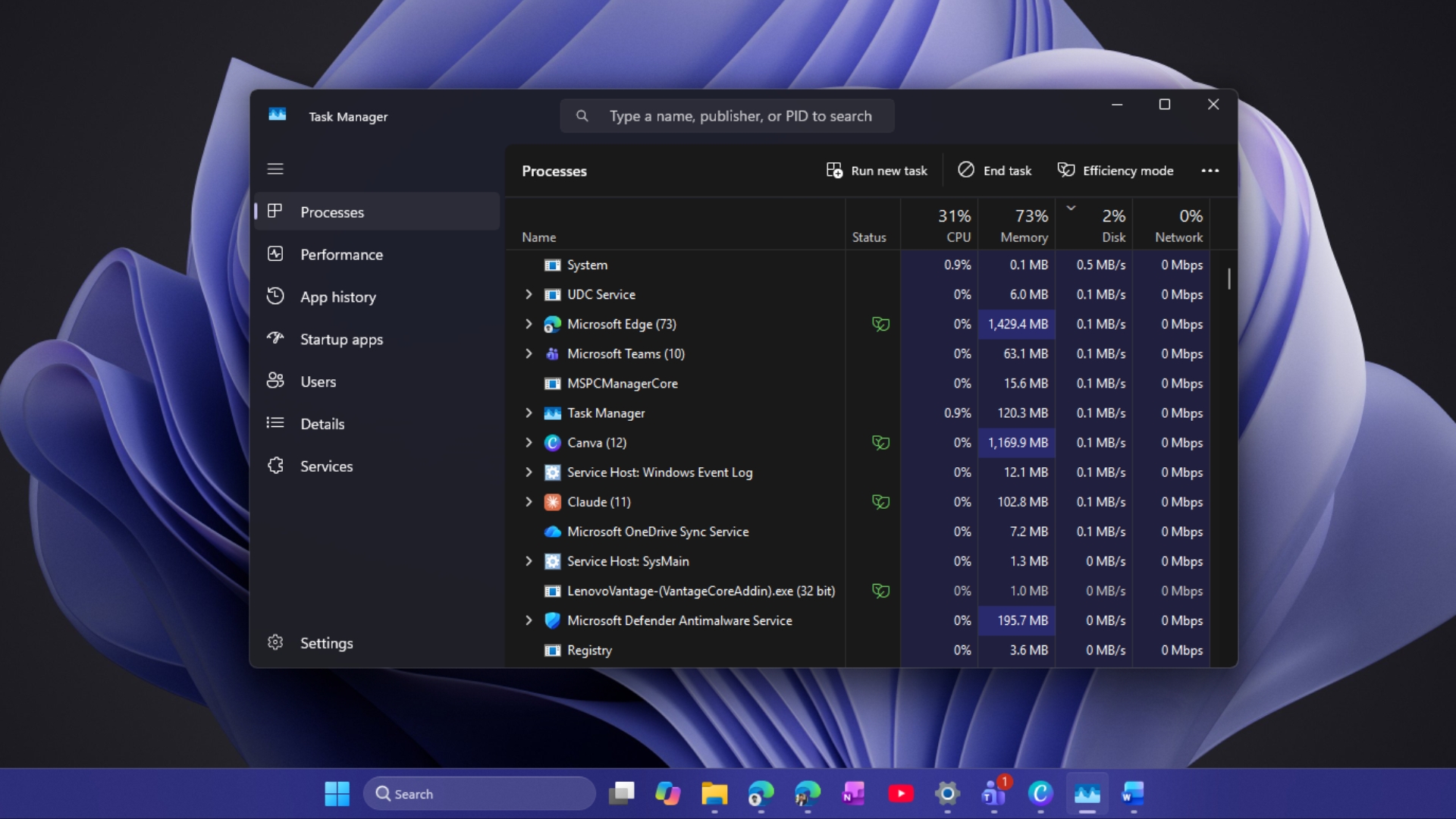
Task Manager không nằm ngoài hệ thống mà nó đang cố cứu. Nếu CPU bị quá tải, các tiến trình đều chịu ảnh hưởng; nếu một tài nguyên quan trọng bị chiếm hoặc hệ thống UI đang nghẽn, chính công cụ khắc phục cũng có thể không phản hồi. Đây là giới hạn của việc xử lý một hệ thống mất kiểm soát bằng công cụ vẫn phải dùng tài nguyên của hệ thống ấy.
Điều này cũng giải thích vì sao tăng priority không phải nút sửa chung cho hiện tượng Task Manager đứng. Nếu nguyên nhân là ứng dụng chiếm CPU, giảm tải hoặc chờ công việc kết thúc có thể giúp; còn nếu có luồng bị khóa hoặc I/O chậm, thay đổi ưu tiên không giải phóng được điểm nghẽn.
Ctrl+Alt+Delete là lối vào khác khi Task Manager không mở
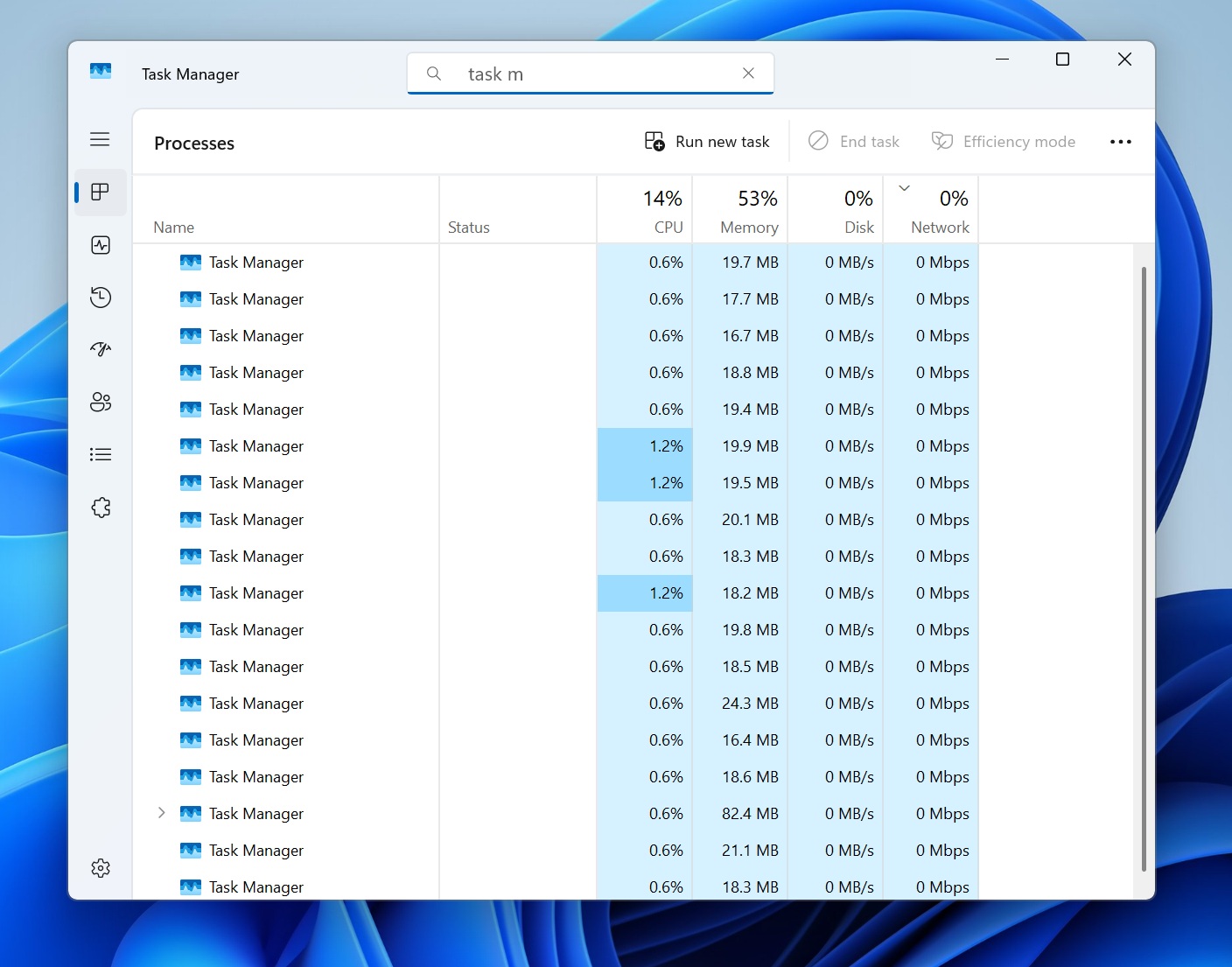
Khi Ctrl+Shift+Esc không gọi được Task Manager, có thể thử Ctrl+Alt+Delete để mở màn hình bảo mật của Windows rồi chọn Task Manager. Màn hình này là một đường vào riêng so với cửa sổ ứng dụng thông thường, dù trong tình trạng hệ thống bị nghẽn nghiêm trọng nó cũng không bảo đảm phản hồi tức thì.
Với người dùng Windows 11, cách thực tế là nhớ tổ hợp phím này trước khi máy gặp sự cố. Nếu máy thường xuyên cạn CPU khi biên dịch, chơi game hoặc chạy tác vụ nặng, nguyên nhân cần xử lý vẫn là khối lượng công việc gây nghẽn; ép Task Manager lên ưu tiên cao không thể thay thế việc đó.
Nguồn tham khảo: Microsoft Dev Blogs – The Old New Thing; Windows Latest.