Máy Android dùng mỗi ngày nhưng ít ai mở mục này: 4 chỗ anh em nên rà lại trong Security & privacy trước khi có rắc rối

Tóm tắt nhanh
- Mục Security & privacy trên Android thường gom sẵn các cảnh báo đáng chú ý, nhưng nhiều người gần như không mở lại sau khi set máy lần đầu.
- Theo Android Help, đây là nơi anh em có thể nhìn nhanh trạng thái cập nhật, Play Protect, quyền riêng tư và vài cảnh báo tài khoản hoặc thiết bị mà không cần mò từng menu.
- Nếu muốn rà máy trong vài phút, 4 chỗ đáng kiểm tra trước là cảnh báo tổng quan, Privacy Dashboard, quyền ứng dụng nhạy cảm và trạng thái Play Protect.
- Với anh em đang dùng điện thoại cho công việc, ngân hàng, chụp ảnh và đăng nhập đủ loại app mỗi ngày, thói quen nhìn lại mục này định kỳ thường đáng giá hơn cài thêm một app “dọn bảo mật” bất kỳ.
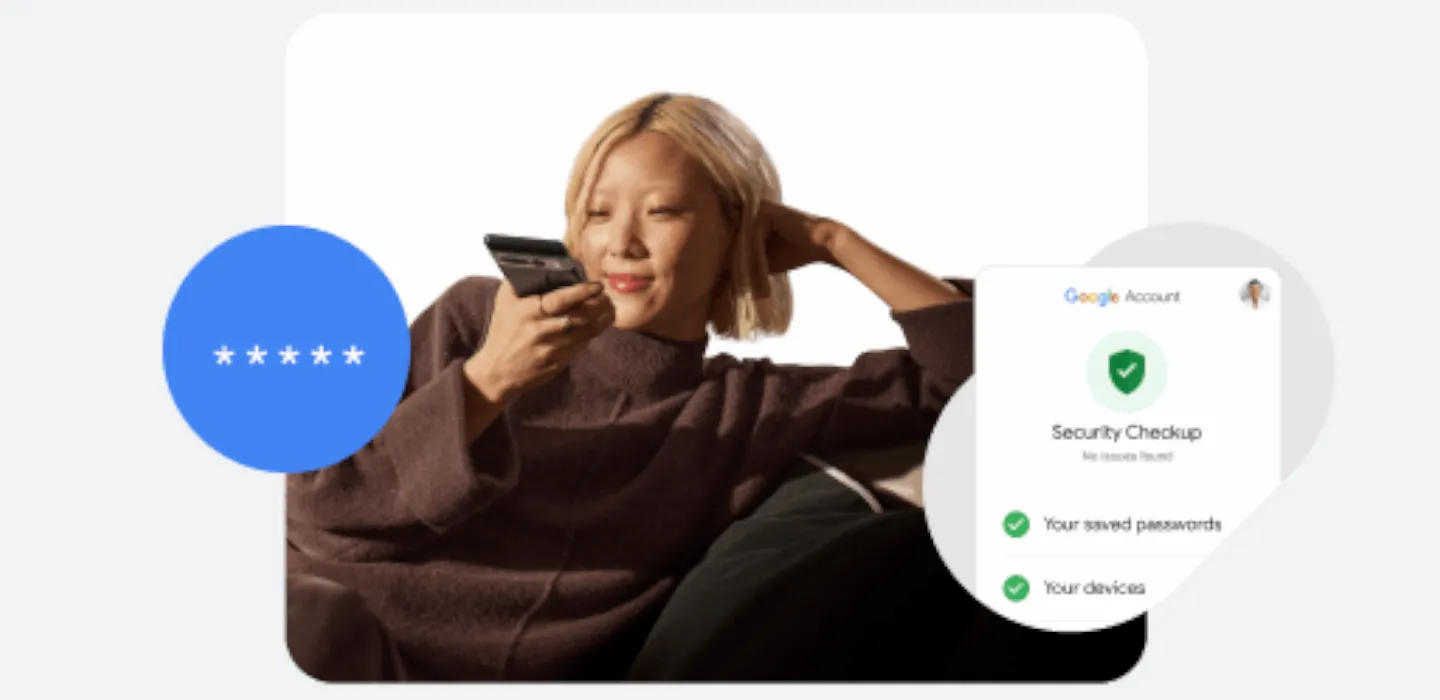
Nhiều máy Android không có dấu hiệu hỏng hay chậm rõ rệt, nhưng các thiết lập quan trọng lại âm thầm trôi quá lâu không ai nhìn lại. Quyền camera, micro, vị trí, cảnh báo từ Play Protect hay tình trạng cập nhật hệ thống đều có thể vẫn ở đó, chỉ là anh em không mở đúng chỗ để xem nhanh.
Theo Android Help, từ Android 13 trở lên, phần Security & privacy được thiết kế như điểm nhìn tổng quan cho nhiều lớp bảo vệ trong máy. Nếu mục tiêu là rà nhanh để giảm rủi ro trước khi có chuyện, 4 chỗ dưới đây là phần đáng kiểm tra trước.
Vì sao mục Security & privacy đáng kiểm tra hơn là cài thêm app “tối ưu bảo mật”?
Điểm hay của mục này là nó dùng chính thông tin hệ thống đang có sẵn trên máy: trạng thái khóa màn hình, Play Protect, quyền ứng dụng, cập nhật và cảnh báo liên quan tới tài khoản hoặc thiết bị. Anh em không phải tin vào một app lạ để biết máy mình đang ổn hay chưa.
Nói ngắn gọn, nếu chỉ có vài phút để rà nhanh điện thoại Android, mở đúng chỗ trong Settings thường thực tế hơn nhiều so với cài thêm công cụ dọn dẹp hoặc “kiểm tra bảo mật” từ bên ngoài.
1. Nhìn dòng cảnh báo tổng quan trước để biết máy đang ổn hay đang có rủi ro
Theo Android Help, ở đầu trang Security & privacy, nếu mọi thứ ổn máy sẽ hiện trạng thái kiểu “Looks good”. Nếu có vấn đề, Android sẽ hiện cảnh báo hoặc mô tả rủi ro ngay phía trên để người dùng xử lý.
Đây là bước nên làm đầu tiên vì nó giúp anh em biết có cần đào sâu thêm không. Nếu máy báo rủi ro, thường không nên bỏ qua rồi để đó thêm vài tuần nữa, nhất là với máy đang chứa tài khoản ngân hàng, mã OTP hoặc dữ liệu công việc.
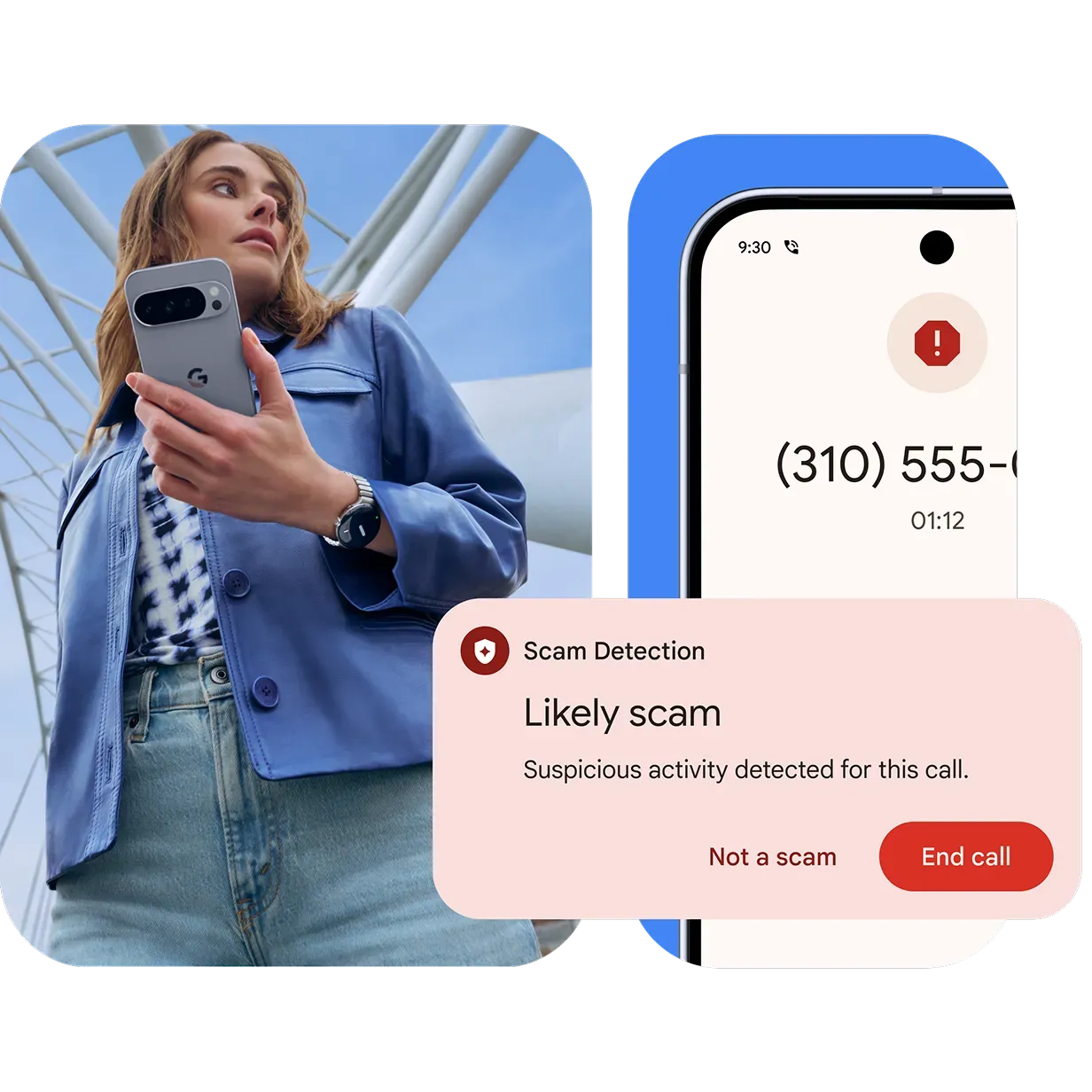
2. Mở Privacy Dashboard để xem app nào đã đụng vào camera, micro hay vị trí
Android Help cho biết Privacy Dashboard cho phép xem app nào đã truy cập dữ liệu và quyền nào đang được dùng. Trên Android 13, người dùng có thể xem hoạt động trong 7 ngày gần nhất; với Android 12 là 24 giờ gần nhất.
Phần này đặc biệt đáng rà khi anh em vừa cài app mới, vừa cho mượn máy, hoặc thấy điện thoại có hành vi lạ như app xin quyền quá tay. Thay vì đoán mò, Privacy Dashboard cho anh em một điểm nhìn thẳng vào nhóm quyền nhạy cảm nhất.
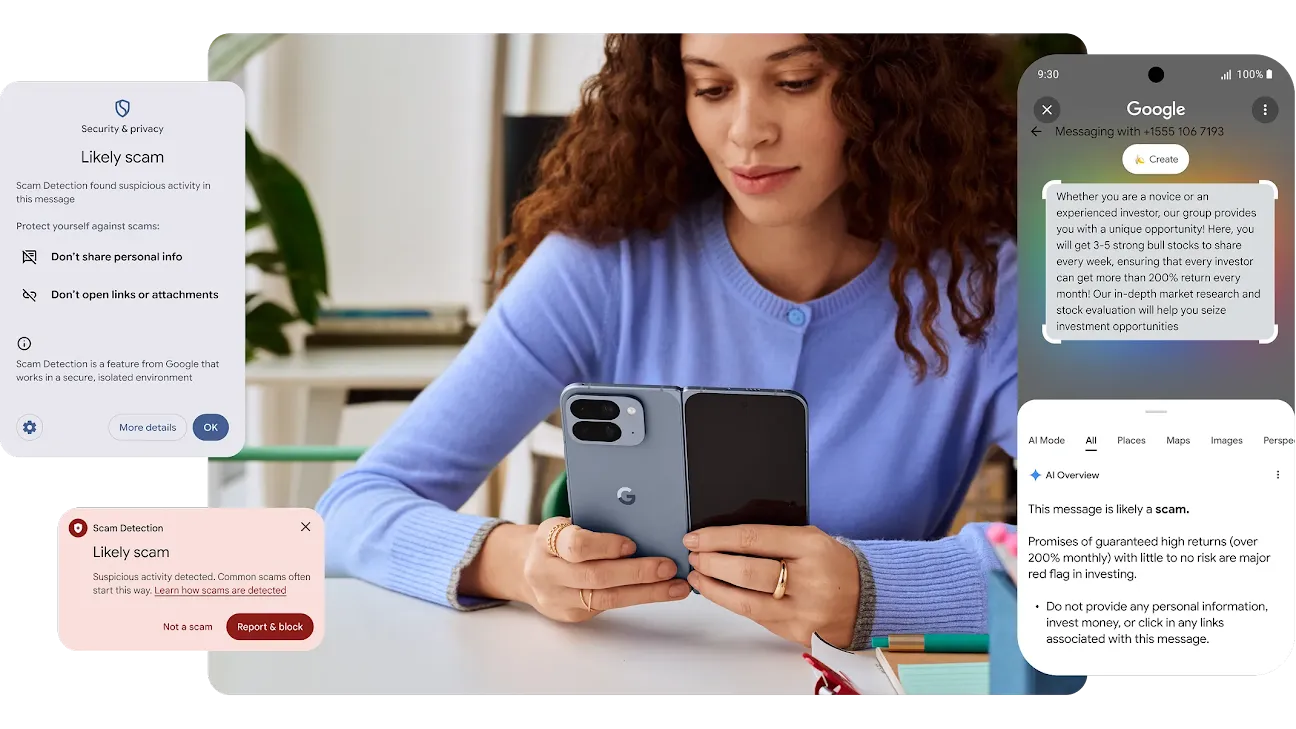
3. Rà lại quyền của vài app nhạy cảm thay vì chỉ bấm Allow cho xong
Theo hướng dẫn chính thức, Android cho phép đổi quyền theo từng app hoặc theo từng loại quyền. Với location, camera và microphone, người dùng có thể thấy các mức như Allow only while using the app, Ask every time hoặc Don’t allow tùy ngữ cảnh.
Điểm đáng để ý là nhiều app sau khi dùng xong vẫn giữ quyền cũ rất lâu, đơn giản vì mình không quay lại kiểm tra. Với app giao hàng, mạng xã hội, chỉnh ảnh, mua sắm hoặc ứng dụng ít dùng, việc giảm bớt quyền về đúng mức cần thiết thường an toàn hơn mà không ảnh hưởng nhiều tới trải nghiệm hằng ngày.
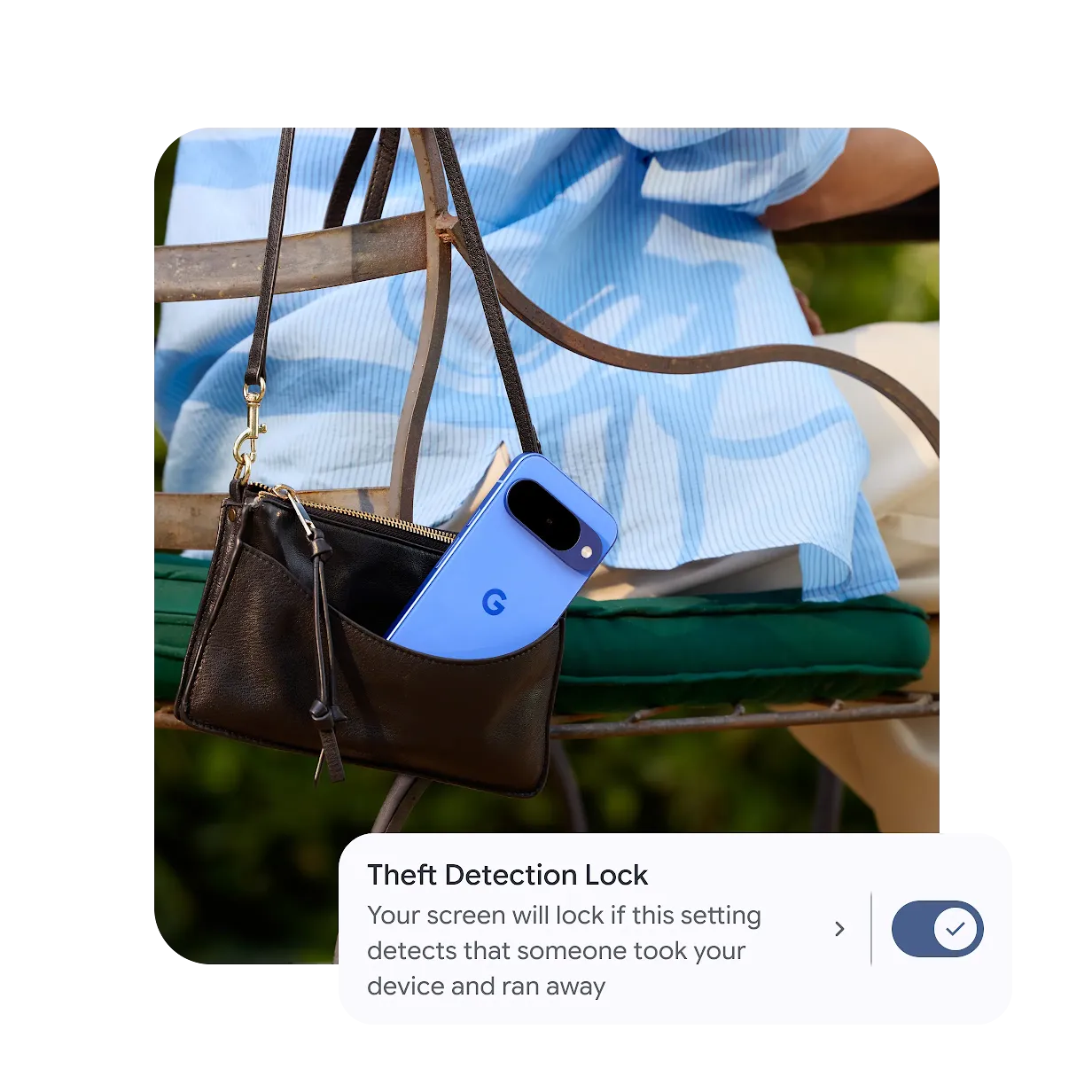
4. Kiểm tra Play Protect và trạng thái cập nhật để tránh bỏ quên lớp bảo vệ nền
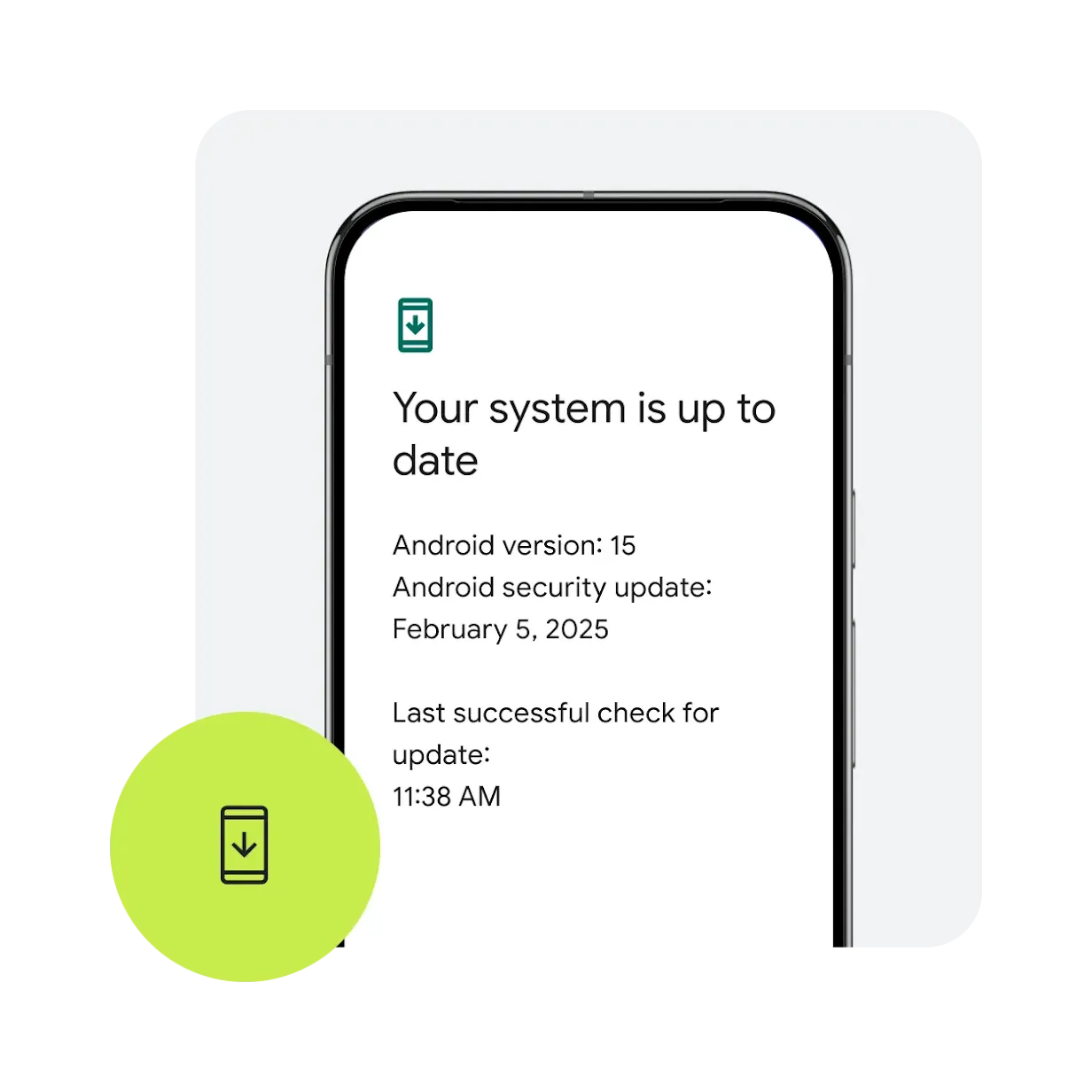
Android Help cho biết Play Protect có thể quét app, cảnh báo ứng dụng có hại, gửi cảnh báo quyền riêng tư và trong một số phiên bản còn tự reset quyền của app ít dùng để bảo vệ dữ liệu. Ngoài ra, mục Security & privacy cũng cho anh em nhìn nhanh trạng thái System updates thay vì quên hẳn chuyện cập nhật máy.
Nếu anh em hay cài APK, thử app mới hoặc để một số app nằm đó nhiều tháng không mở, Play Protect càng đáng để kiểm tra. Còn với cập nhật hệ thống, không phải bản update nào cũng thay đổi lớn, nhưng bỏ quên quá lâu thường là cách dễ nhất để tự mở khoảng trống bảo mật không cần thiết.
Anh em nên làm gì?
- Mở Settings > Security & privacy và nhìn dòng trạng thái tổng quan trước.
- Vào Privacy Dashboard để xem app nào đã dùng camera, micro hoặc vị trí trong thời gian gần đây.
- Rà lại quyền của vài app nhạy cảm và chuyển bớt về mức chỉ khi đang dùng hoặc hỏi mỗi lần nếu phù hợp.
- Kiểm tra Play Protect và trạng thái System updates, nhất là khi máy có cài app ngoài Play Store hoặc đã lâu chưa cập nhật.
- Nếu máy có người lớn tuổi hoặc người thân ít rành công nghệ đang dùng, anh em nên giúp họ rà mục này định kỳ thay vì đợi tới lúc có cảnh báo lạ mới xử lý.
Tổng kết
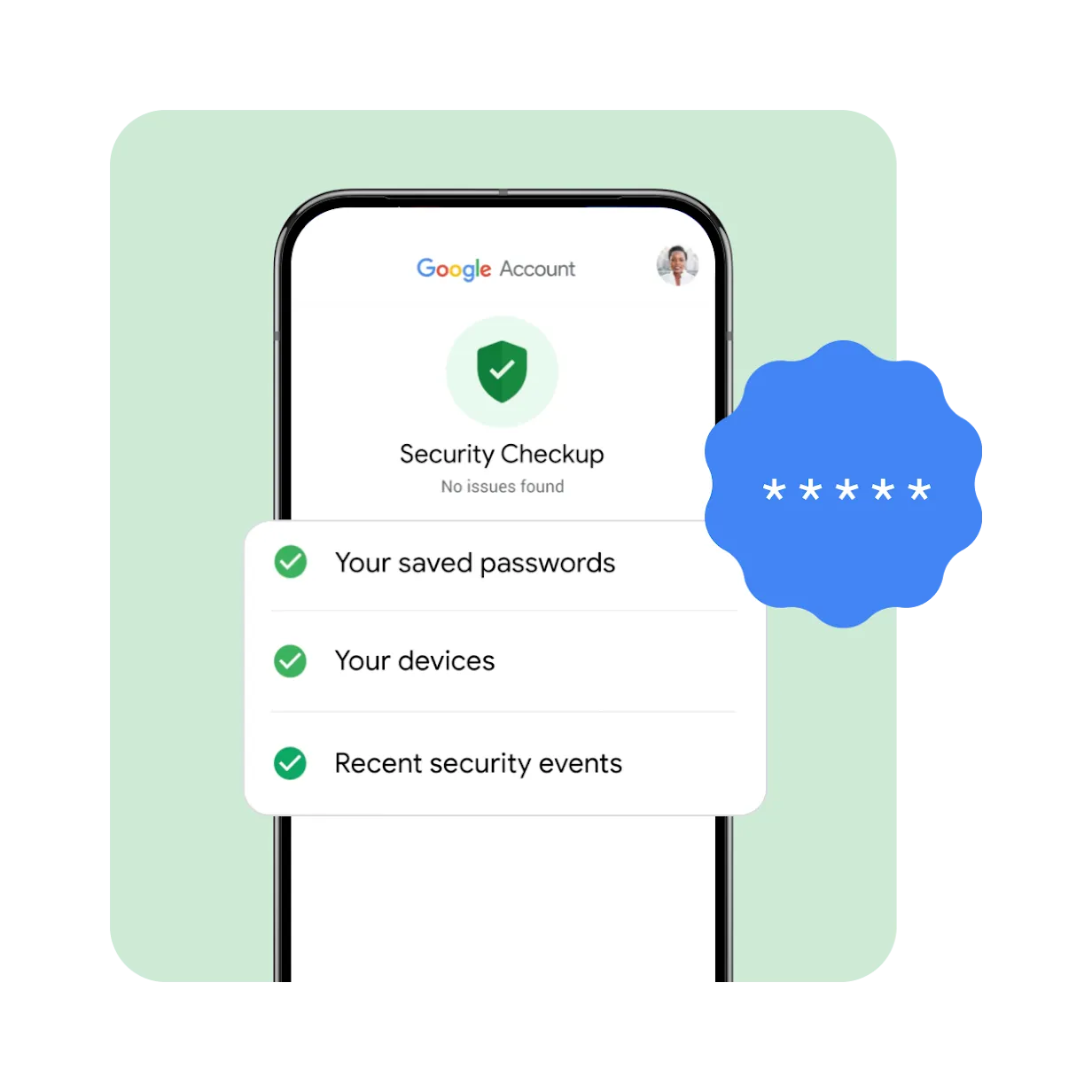
Security & privacy là một trong những mục đáng mở nhất trên Android, nhưng cũng là nơi rất nhiều người bỏ quên sau khi set máy xong. Trong vài phút, anh em đã có thể nhìn lại những thứ quan trọng như cảnh báo tổng quan, quyền ứng dụng, Play Protect và tình trạng cập nhật mà không cần cài thêm app lạ.
Với anh em Việt Nam đang dùng điện thoại làm thiết bị chính cho liên lạc, công việc, thanh toán và lưu dữ liệu cá nhân, việc rà nhanh mục này mỗi tháng một lần là thói quen nhỏ nhưng đáng giữ. Nó không làm máy nhanh hơn ngay lập tức, nhưng thường giúp giảm những rủi ro mà mình chỉ nhận ra khi đã muộn.
THEO DÕI CÁC KÊNH CỦA TEKCAFE
- Website: TekCafe.vn
- Fanpage Facebook: facebook.com/tekcafeteam
- YouTube: youtube.com/c/TekCafeTeam
BÀI VIẾT MỚI NHẤT
- Google, Nvidia và Emerald AI lập liên minh quản lý năng lượng cho trung tâm dữ liệu
- FPGB Mini là máy Game Boy clone nhỏ gọn, chơi được băng Game Boy và Game Boy Color
- Docker giúp tự lưu trữ dữ liệu theo từng bước, thay vì rời Google cùng lúc
- Dark Souls 3 sắp có bản mod đồ họa với path tracing và DLSS 5
- Kính AR Snap Specs giá 2.195 USD: bước tiến kỹ thuật, nhưng chưa dành cho số đông