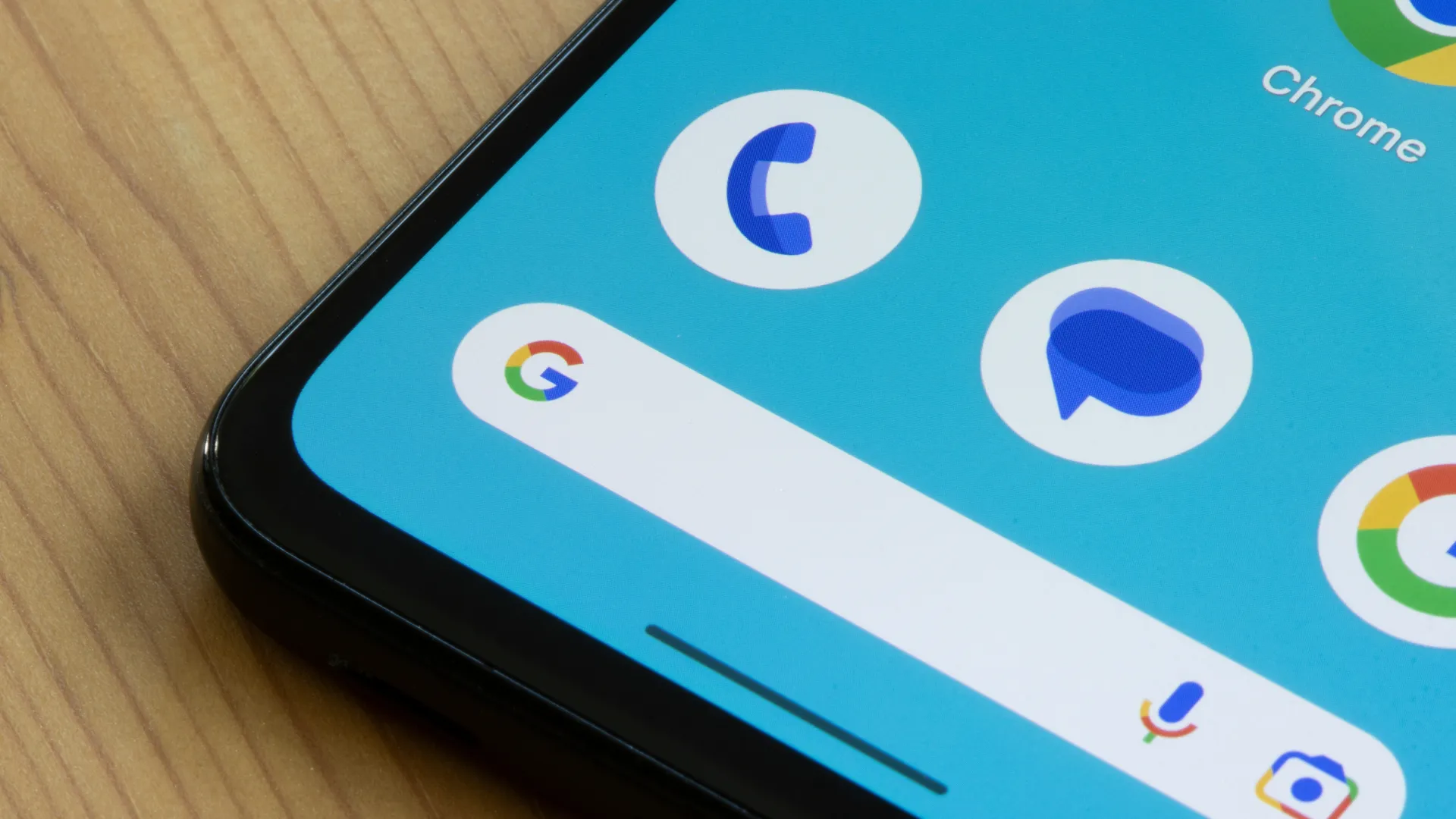
Google Messages đã bắt đầu cho phép đổi hình nền và màu chủ đạo theo từng cuộc trò chuyện. Theo TechRadar, người dùng có thể chọn nền trong bộ sưu tập của Google hoặc dùng ảnh từ thư viện, sau đó chỉnh màu bong bóng tin nhắn thủ công hay để màu tự khớp với hình nền. Đây là bổ sung đáng chú ý vì trước đây ứng dụng nhắn tin mặc định của Google gần như không có không gian cá nhân hóa cho từng đoạn chat.
Tóm tắt nhanh
- Google Messages có tùy chọn đổi hình nền và màu bong bóng cho từng cuộc trò chuyện.
- Người dùng có thể chọn nền theo chủ đề hoặc lấy ảnh từ thư viện cá nhân.
- Tính năng yêu cầu RCS và thay đổi chỉ hiển thị trên thiết bị của người thiết lập.
Vào Chat theme để đổi nền cho từng cuộc trò chuyện
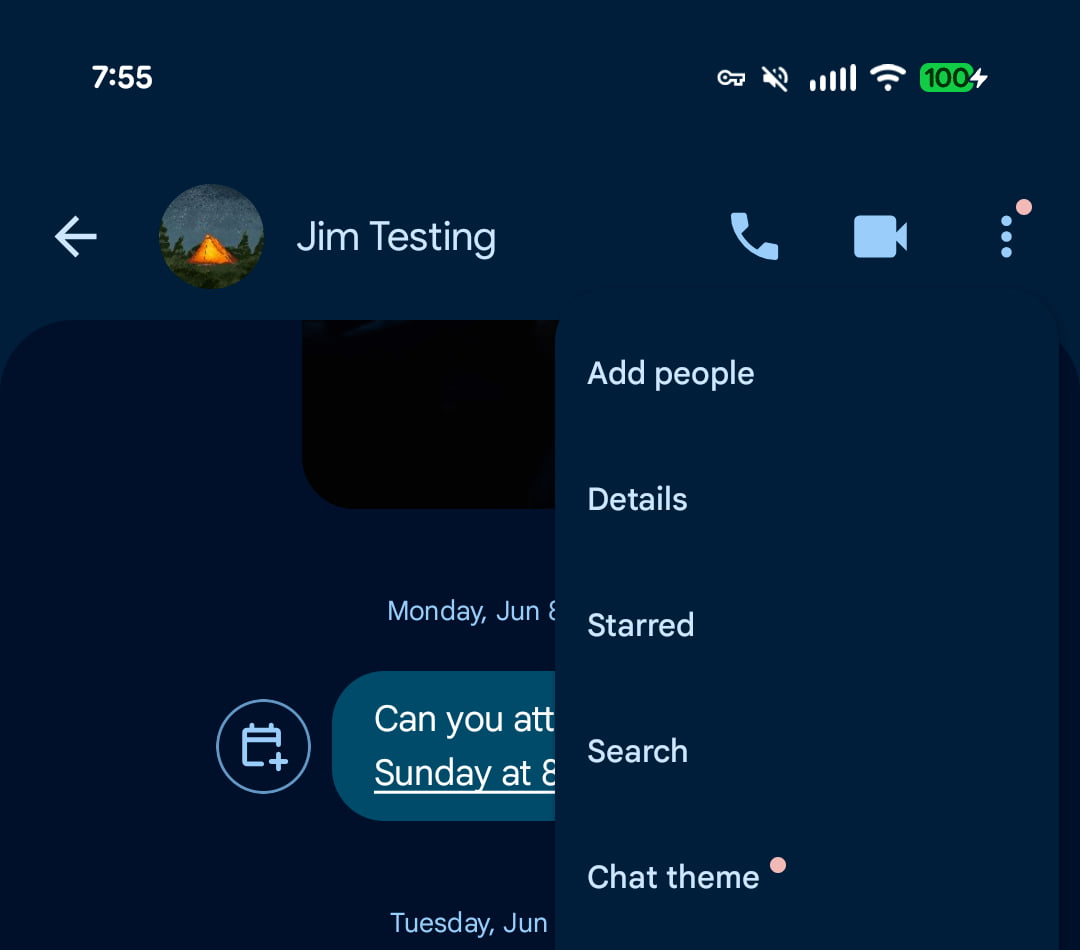
Để thiết lập, hãy mở Google Messages và vào đoạn chat cần đổi giao diện. Chạm vào tên người liên hệ hoặc tên nhóm ở thanh trên cùng; một số giao diện cũng cho phép đi từ menu ba chấm ở góc phải. Trong màn hình tùy chọn của cuộc trò chuyện, chọn Chat theme.
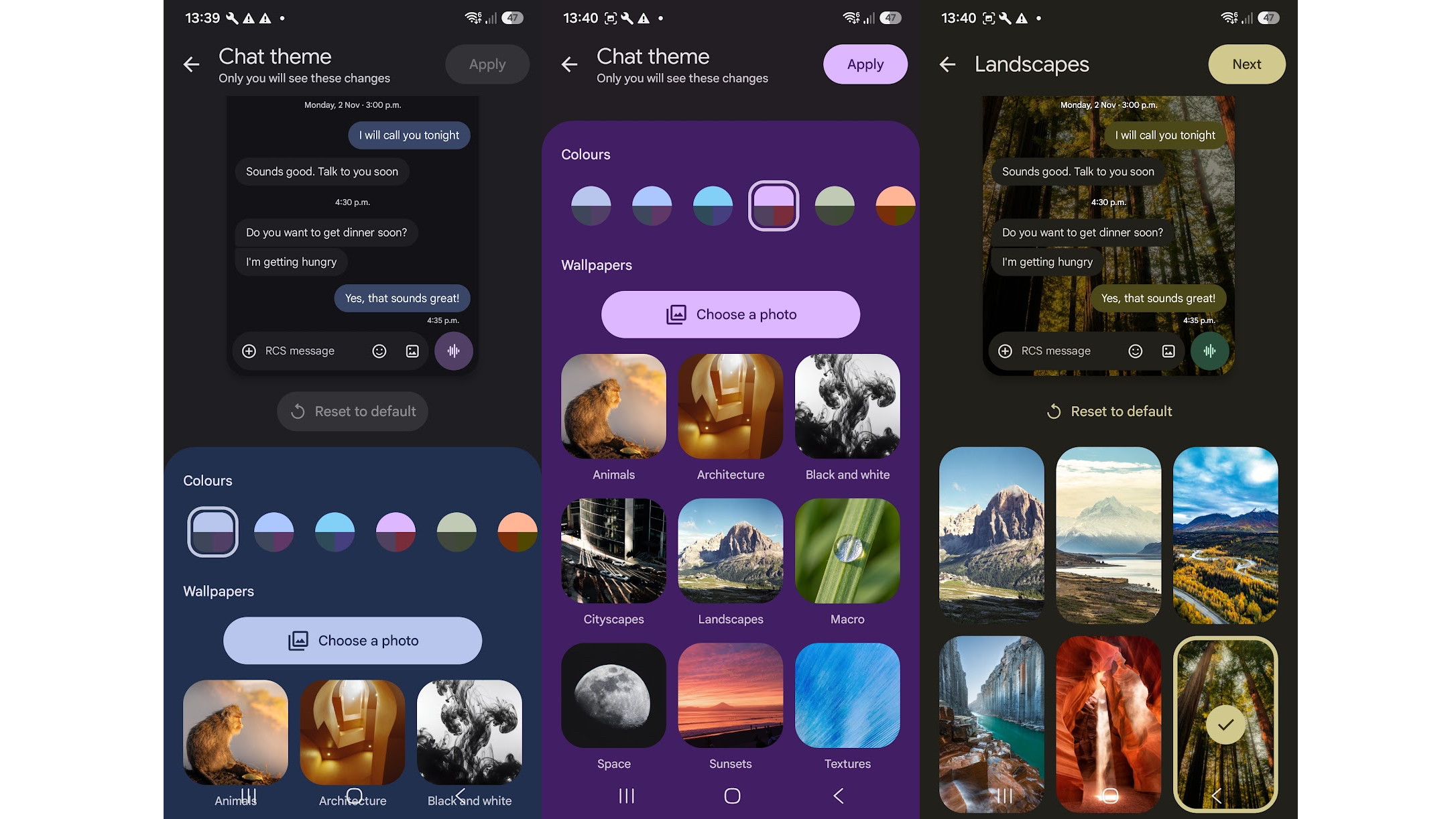
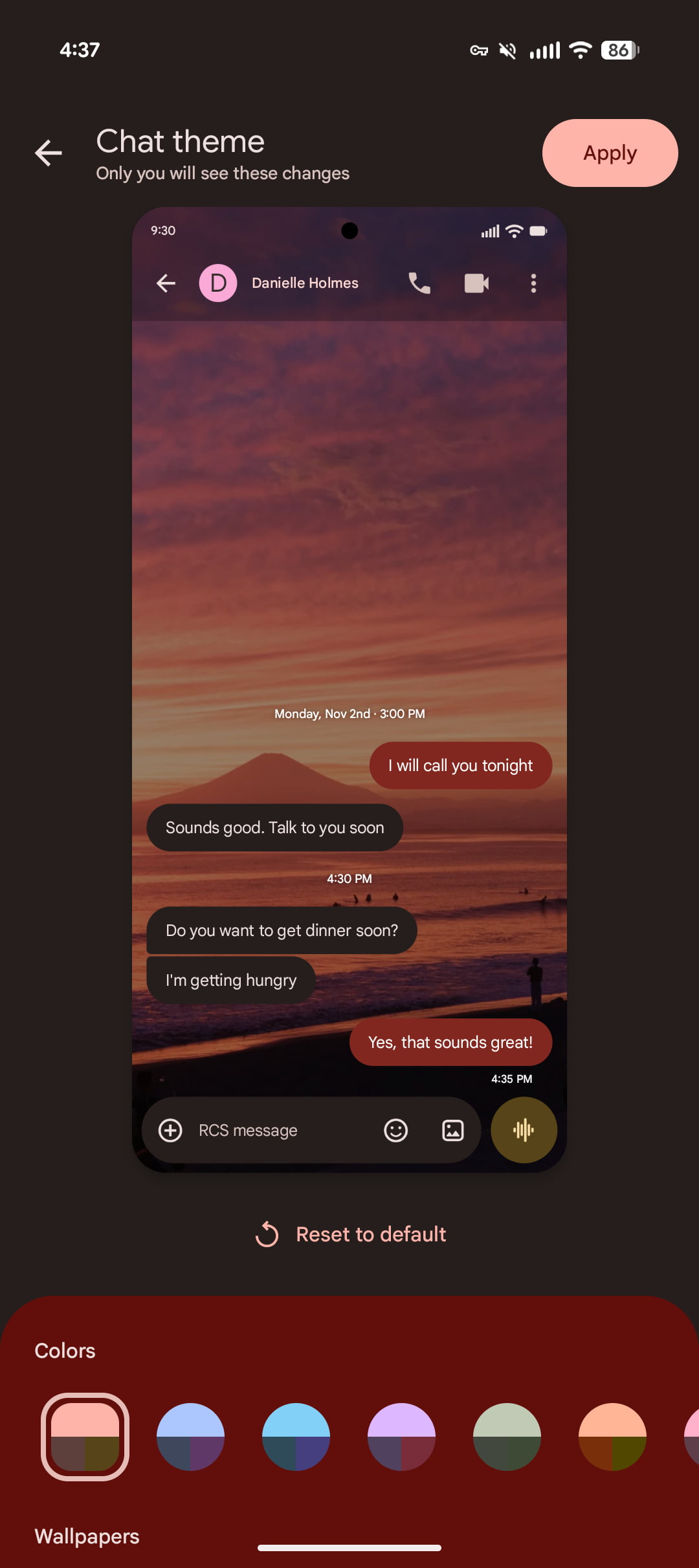
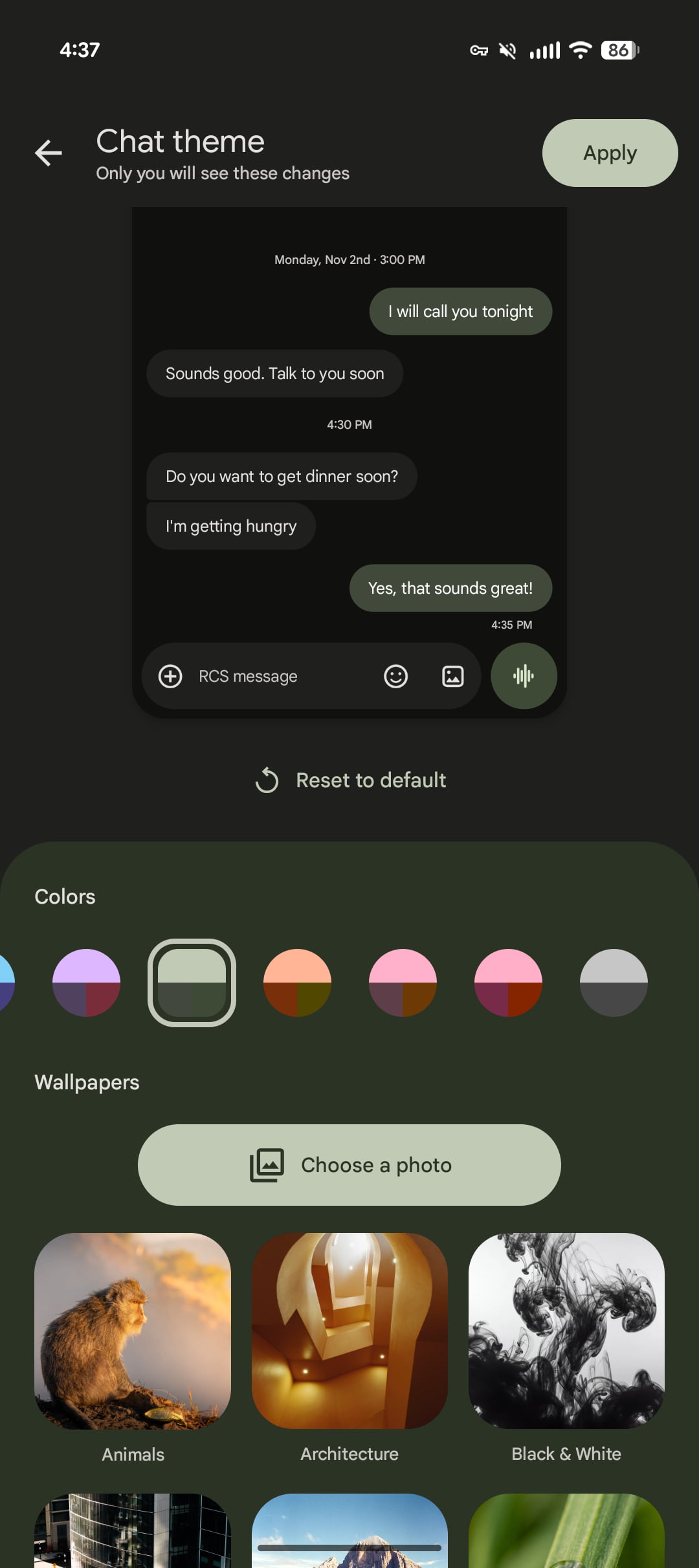
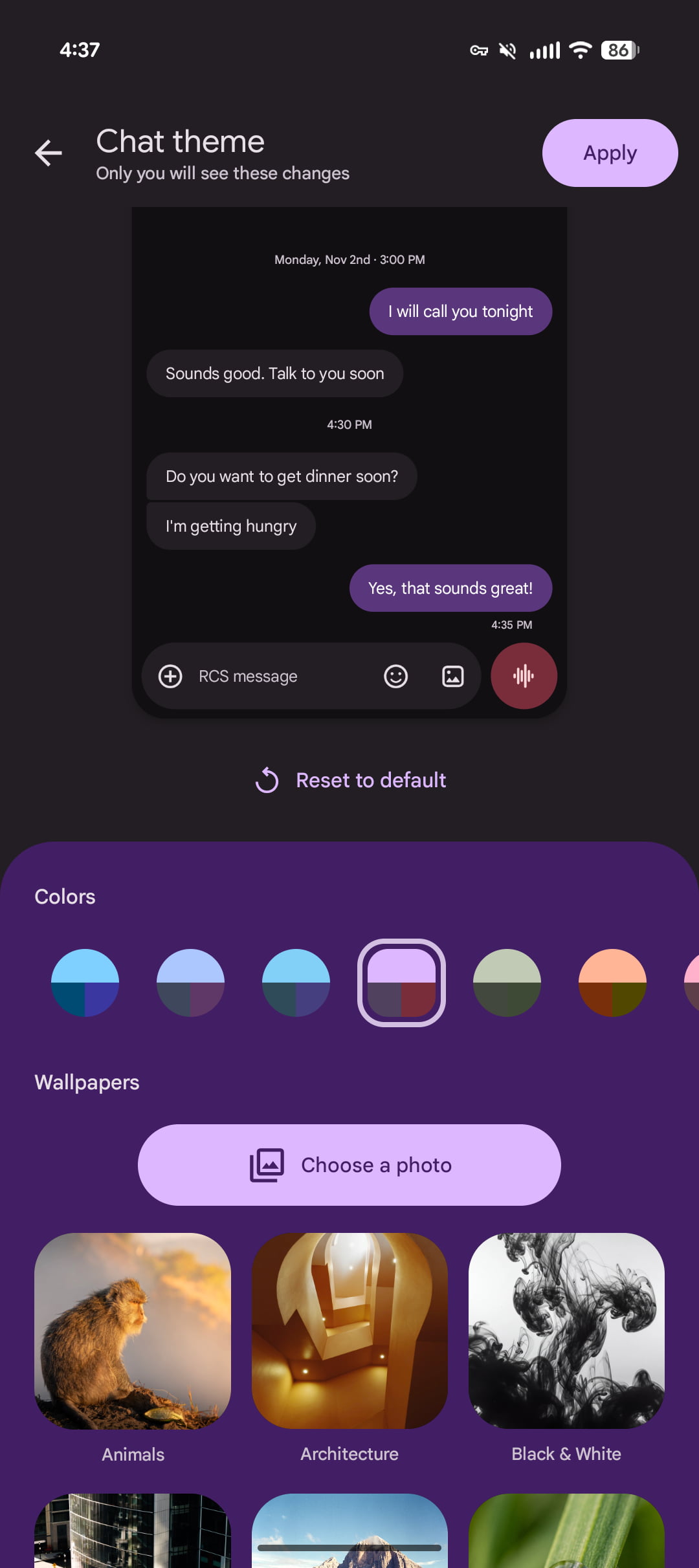
Tại đây, Google cung cấp bảng màu cho bong bóng tin nhắn cùng mục chọn hình nền. Các nền có sẵn được xếp theo nhóm như động vật hoặc không gian. Nếu muốn dùng ảnh riêng, chọn Choose a photo để lấy ảnh trong thư viện. Sau khi chọn nền, nhấn Next để xem trước, kiểm tra độ dễ đọc của chữ rồi nhấn Apply để áp dụng.
Màu bong bóng có thể tự khớp với hình nền
Ngoài việc chọn màu thủ công, Google Messages có thể điều chỉnh màu bong bóng theo hình nền vừa đặt. Cách này hữu ích khi dùng ảnh có tông màu rõ rệt, bởi giao diện đỡ bị lệch màu mà không cần thử từng lựa chọn.
Giá trị thực tế của tính năng nằm ở phạm vi từng đoạn chat thay vì áp dụng cho toàn ứng dụng. Người dùng có thể đặt nền hoặc màu khác cho nhóm gia đình, nhóm công việc hay cuộc trò chuyện thường xuyên để nhận biết nhanh hơn, trong khi các đoạn chat còn lại vẫn giữ giao diện quen thuộc. Tuy vậy, nên ưu tiên ảnh có độ tương phản tốt: ảnh quá nhiều chi tiết có thể khiến nội dung tin nhắn khó đọc hơn.
Cần bật RCS và người bên kia không thấy thay đổi
Theo TechRadar, RCS phải được bật để dùng các tùy chọn cá nhân hóa này. Hình nền và màu mà bạn đặt chỉ xuất hiện trên thiết bị của bạn, không làm thay đổi giao diện ở máy của người đang trò chuyện cùng. Vì vậy đây là công cụ tổ chức trải nghiệm cá nhân, không phải cách chia sẻ một chủ đề giao diện cho cả hai bên.
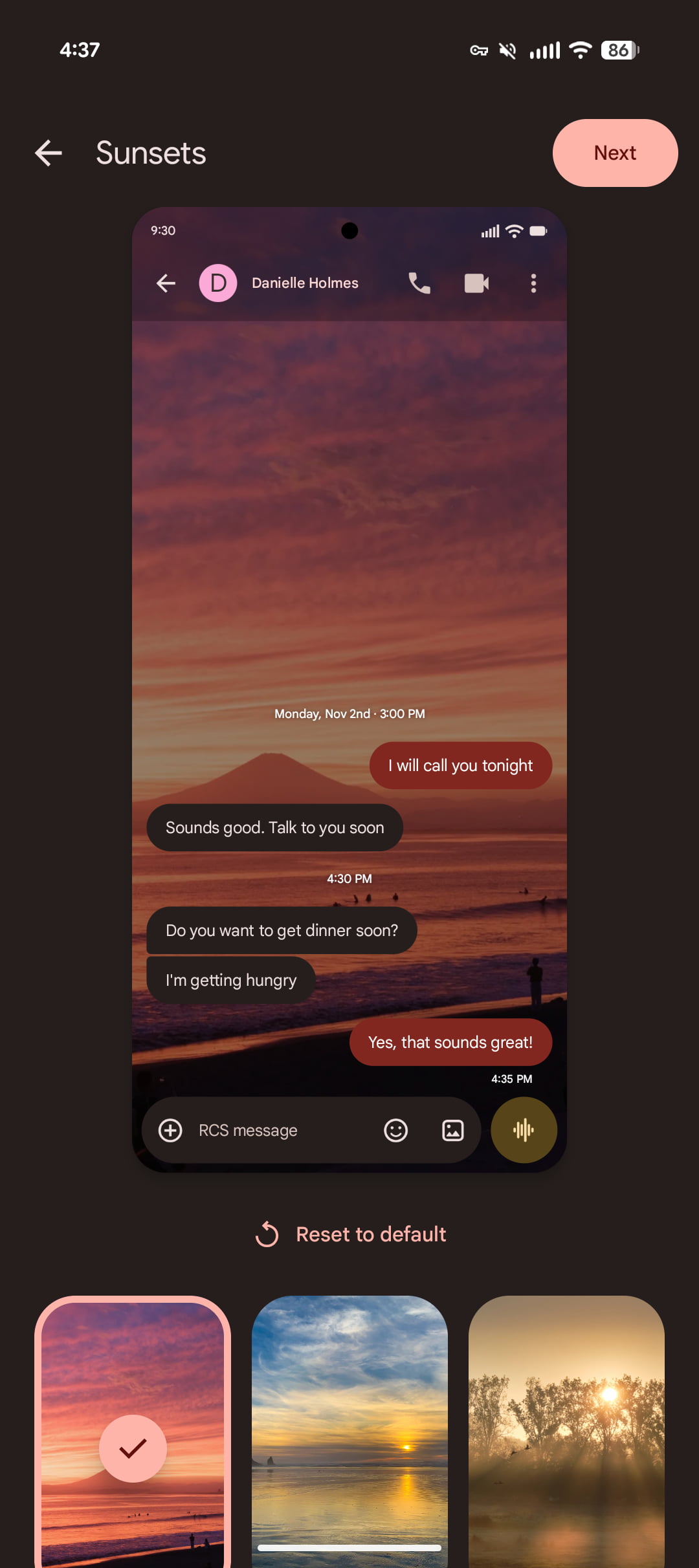
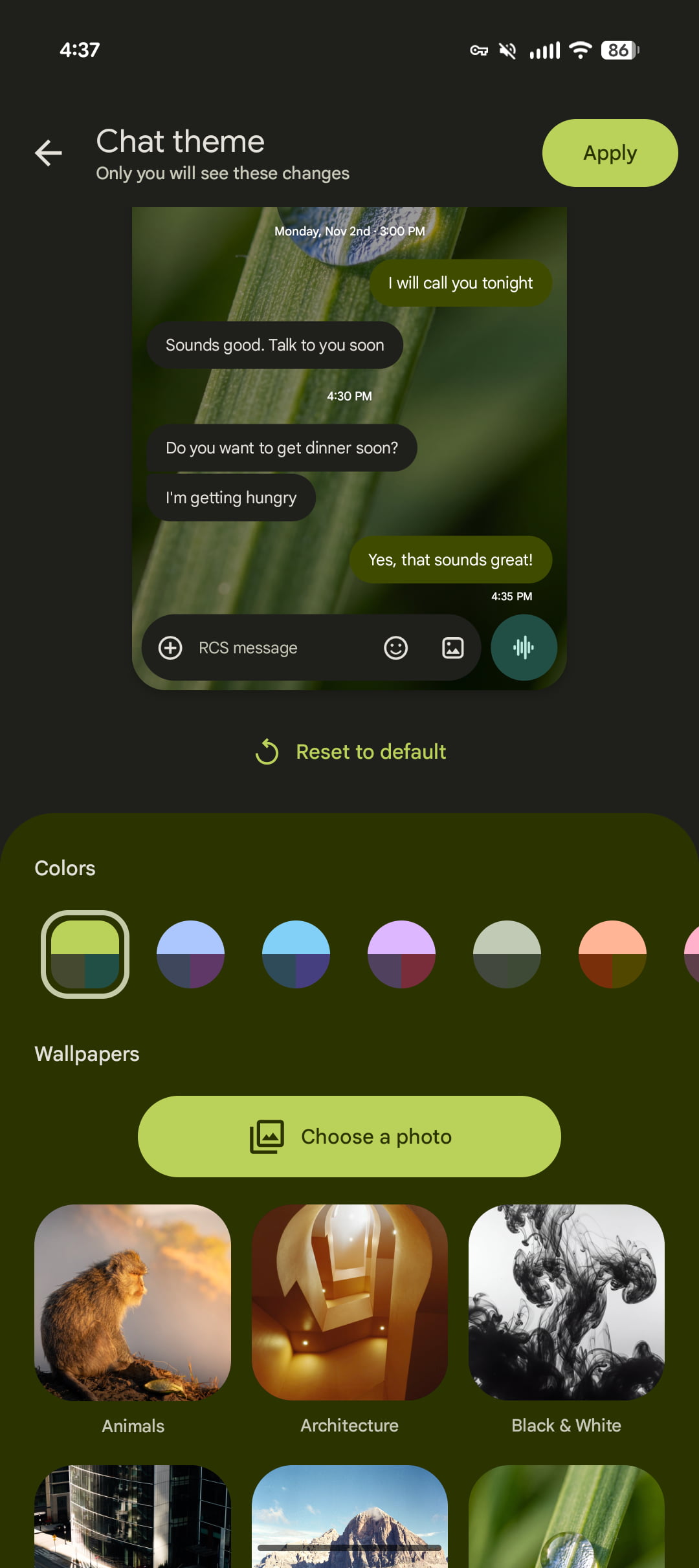
Đây cũng là điểm cần nhớ nếu dùng ảnh cá nhân làm nền. Ảnh không được gửi sang người kia qua thiết lập này, nhưng vẫn nên chọn ảnh phù hợp với việc đọc tin nhắn hằng ngày thay vì chỉ ưu tiên hiệu ứng thị giác.
Tổng kết
Nếu Google Messages trên máy đã xuất hiện mục Chat theme, cách thử an toàn nhất là bắt đầu với một cuộc trò chuyện quen dùng: chọn nền đơn giản, xem trước và áp dụng. Tính năng không thay đổi nội dung hay quyền riêng tư của cuộc trò chuyện, nhưng giúp ứng dụng bớt đơn điệu và dễ phân biệt các đoạn chat quan trọng hơn. Trước khi tìm mục này, hãy kiểm tra RCS đang hoạt động vì đó là điều kiện để các tùy chọn cá nhân hóa xuất hiện.
THEO DÕI CÁC KÊNH CỦA TEKCAFE
- Website: TekCafe.vn
- Fanpage Facebook: facebook.com/tekcafeteam
- YouTube: youtube.com/c/TekCafeTeam
BÀI VIẾT MỚI NHẤT
- Cách đổi hình nền và màu tin nhắn trong Google Messages
- Instagram có thể giảm phân phối AI influencer không gắn nhãn
- Dyson CameraJet: bàn chải điện có camera và AI, giá 499 USD
- Google TV Streamer 4K tăng giá 50 USD, lên 149 USD
- Đánh giá POCO F9 Ultra: Màn 185Hz, pin 8.050mAh rất đã, nhưng chỉ thật sự đáng mua khi có giá tốt