Đổi điện thoại không muốn mất ảnh, file hay chat: 6 bước chuyển dữ liệu iPhone và Android anh em nên làm theo đúng thứ tự

Tóm tắt nhanh
- Đổi điện thoại không chỉ là cắm cáp hoặc đăng nhập tài khoản; anh em cần phân biệt rõ dữ liệu nào sẽ tự chuyển, dữ liệu nào chỉ nằm trong backup và dữ liệu nào còn phụ thuộc từng app.
- Apple Support và Android Help đều nhấn mạnh chuyện chuẩn bị trước khi chuyển máy: cập nhật thiết bị, sạc pin, giữ Wi‑Fi ổn định và kiểm tra tài khoản đang đăng nhập.
- Ảnh, video, file tải về và dữ liệu app chat là 4 nhóm dễ bị hụt nhất nếu anh em thấy máy mới đã vào được màn hình chính rồi dừng ở đó.
- Nếu làm đúng 6 bước dưới đây, chuyện chuyển từ iPhone sang Android, Android sang iPhone hoặc đổi sang máy mới cùng hệ sẽ gọn hơn rất nhiều.
Đổi điện thoại thường là lúc anh em vừa háo hức vừa dễ chủ quan nhất. Máy mới mở lên được, ứng dụng bắt đầu hiện dần, vài bức ảnh đã thấy xuất hiện nên nhiều người nghĩ coi như xong. Vấn đề là phần dễ mất nhất lại hay nằm ở những thứ đến chậm hơn hoặc không đi theo cùng một cơ chế: ảnh mới nhất chưa lên cloud, file tải về còn nằm cục bộ, app chat cần khôi phục riêng hoặc dữ liệu công việc chưa kéo xong về máy mới.
Apple Support, Android Help và Android.com đều mô tả khá rõ từng bước chuyển dữ liệu, nhưng đọc rời rạc từng trang thì hơi khó hình dung thứ tự ưu tiên. Vì vậy TekCafe gom lại thành 6 bước theo kiểu side-by-side để anh em chỉ cần làm lần lượt trước khi xóa máy cũ, reset máy cũ hoặc bán lại máy.
1) Chốt trước mình đang đổi cùng hệ hay đổi chéo hệ
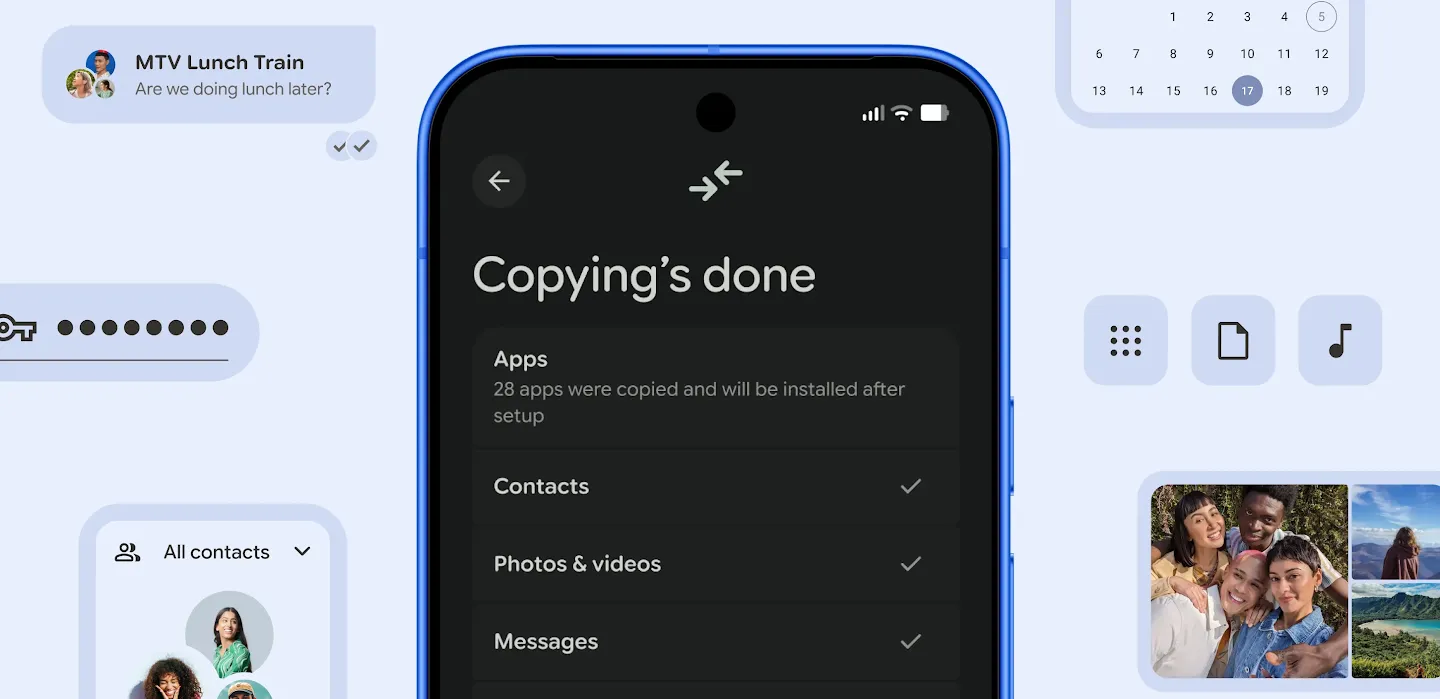
Theo Apple, nếu anh em chuyển từ iPhone cũ sang iPhone mới thì Quick Start là đường đi ngắn nhất vì nó hỗ trợ thiết lập máy mới trực tiếp từ máy cũ. Android Help cũng nói khi lên máy Android mới từ Android cũ, hệ thống sẽ hướng dẫn chuyển dữ liệu ngay trong quá trình setup.
Còn nếu đổi chéo hệ, logic sẽ khác. Apple có Move to iOS cho chiều Android sang iPhone, trong khi Android.com và Android Help hướng người dùng iPhone chuyển sang Android bằng dây cáp hoặc Android Switch trong lúc cài máy mới. Nói ngắn gọn, ngay từ đầu anh em nên xác định mình đang đi theo kịch bản nào để đỡ dùng nhầm công cụ và bỏ sót bước.
| Tình huống | Công cụ/chế độ nên dùng | Điểm cần nhớ |
|---|---|---|
| iPhone cũ → iPhone mới | Quick Start của Apple | Để hai máy gần nhau, chuẩn bị thời gian vì cả hai máy sẽ bận trong lúc chuyển |
| Android cũ → Android mới | Thiết lập máy Android mới + công cụ chuyển dữ liệu của Google | Nên làm ngay trong lần setup đầu để ít sót dữ liệu và cài đặt hơn |
| Android → iPhone | Move to iOS | Thường cần làm khi iPhone còn ở bước cài đặt ban đầu |
| iPhone → Android | Android Switch hoặc chuyển bằng cáp trong lúc setup Android | Ảnh, liên hệ, tin nhắn, lịch và nhiều dữ liệu Google có thể đi theo, nhưng không phải app nào cũng khôi phục như cũ |
2) Kiểm tra backup và sync ảnh trước, đừng đợi tới lúc cắm máy mới
Điểm dễ bị nhầm nhất là nhiều anh em xem bước chuyển dữ liệu và bước sao lưu như một việc. Thực tế chúng liên quan chặt nhưng không giống nhau. Android Help nói backup của Google có thể lưu app, app data, contacts, SMS/MMS và device settings; còn Google Photos chỉ thật sự bảo toàn ảnh/video khi tính năng backup đã bật và quá trình tải lên hoàn tất.
Phía Apple cũng tách khá rõ giữa dữ liệu đang đồng bộ qua iCloud và dữ liệu nằm trong iCloud Backup. Vì vậy, trước khi chạm vào máy mới, anh em nên nhìn lại ngày backup gần nhất và mở ảnh để chắc rằng thư viện mới nhất đã được đồng bộ xong. Nếu bỏ qua bước này, quá trình chuyển có thể chạy rất mượt nhưng vẫn thiếu đúng những thứ anh em vừa chụp hoặc vừa lưu hôm qua.
3) Rà riêng ảnh, video và file tải về vì đây là nhóm hay tưởng đã có sẵn nhất
Google Photos Help nhấn mạnh ảnh và video chỉ an toàn trên tài khoản khi backup đã hoàn tất. Còn trong thực tế dùng máy, rất nhiều thứ quan trọng lại không nằm ở thư viện ảnh mà nằm trong thư mục Files, Downloads, tài liệu app, file scan, PDF công việc hoặc thư mục chia sẻ offline.
Điểm đáng để ý là dữ liệu cục bộ kiểu này dễ bị bỏ quên hơn ảnh. Khi chuyển cùng hệ, một phần có thể đi theo backup hoặc restore; nhưng nếu anh em đổi chéo hệ thì chuyện file nào đi theo, file nào cần chép tay hoặc đưa lên cloud nên được kiểm tra trước. Với những ai dùng điện thoại cho công việc, đây thường là bước đáng làm hơn là chỉ nhìn xem danh bạ đã sang chưa.
4) App chat, app ngân hàng và app công việc luôn phải xem như trường hợp riêng
Apple và Google đều cho thấy quá trình chuyển máy có thể mang theo khá nhiều dữ liệu, nhưng không bên nào hứa mọi ứng dụng sẽ khôi phục y hệt nhau. Có app sẽ lên gần như nguyên trạng, có app chỉ kéo lại phần cài đặt cơ bản, và có app buộc anh em đăng nhập lại rồi xác thực từ đầu.
Đây là lý do app chat, app ngân hàng, ví điện tử, app OTP và app công việc không nên giao hết cho may rủi. Trước khi reset máy cũ hoặc xóa dữ liệu, anh em nên kiểm tra từng app quan trọng xem nó dùng backup hệ thống, đồng bộ cloud riêng hay bắt buộc chuyển thủ công. Làm kỹ chỗ này tốn thêm vài phút nhưng thường cứu được nhiều giờ xử lý hậu quả.
5) Trong lúc restore, đừng thấy vào được màn hình chính là tưởng xong
Apple nói khá rõ rằng sau khi restore, app, ảnh, nhạc và các nội dung khác có thể còn tiếp tục tải về trong nền thêm nhiều giờ. Android Help cũng lưu ý việc khôi phục trên Android mới có thể kéo dài, tùy lượng dữ liệu và kết nối mạng.
Vì vậy, nếu máy mới đã vào được màn hình chính nhưng ảnh còn thiếu, app chưa đủ, file chưa xuất hiện hoặc giao diện chưa giống máy cũ, chưa chắc đó là lỗi. Nhiều trường hợp đơn giản là quá trình đồng bộ chưa chạy xong. Anh em nên giữ Wi‑Fi ổn định, pin đủ hoặc cắm sạc, và cho máy thêm thời gian trước khi kết luận có mất dữ liệu hay không.

6) Chỉ xóa hoặc bán máy cũ sau khi kiểm đủ 4 nhóm dữ liệu quan trọng
Bước cuối cùng nhưng lại là bước nhiều người làm ngược: reset hoặc xóa máy cũ quá sớm. Trước khi làm vậy, anh em nên mở máy mới và kiểm tra tối thiểu 4 nhóm này: ảnh/video mới nhất, liên hệ và tin nhắn cơ bản, file quan trọng trong máy, cùng các app thiết yếu như chat, ngân hàng, xác thực và công việc.
Nếu cả 4 nhóm đều ổn, lúc đó mới nên nghĩ tới chuyện xóa máy cũ, trade-in hoặc bán lại. Còn nếu một trong các nhóm vẫn chưa đủ, tốt hơn hết là giữ máy cũ thêm một nhịp để đối chiếu. Với anh em Việt Nam đổi máy vào cuối tuần hoặc tranh thủ buổi tối, thói quen chậm 10 phút ở bước này thường đáng giá hơn rất nhiều so với việc phải mò lại dữ liệu sau đó.
Anh em nên làm gì?
- Xác định ngay mình đang đổi cùng hệ hay đổi chéo hệ để chọn đúng Quick Start, Move to iOS hoặc công cụ chuyển dữ liệu của Android.
- Kiểm tra ngày backup gần nhất và xác nhận ảnh/video mới nhất đã lên iCloud Photos hoặc Google Photos.
- Rà riêng thư mục file tải về, tài liệu trong máy và dữ liệu công việc thay vì chỉ nhìn thư viện ảnh.
- Kiểm tra thủ công các app quan trọng như chat, ngân hàng, OTP và app công việc trước khi xóa máy cũ.
- Sau khi restore, cho máy mới thêm thời gian đồng bộ rồi mới đánh giá đã đủ dữ liệu hay chưa.
- Chỉ reset, xóa hoặc bán máy cũ sau khi đã kiểm đủ ảnh, file, liên hệ/tin nhắn và app thiết yếu.
Tổng kết
Chuyển dữ liệu khi đổi điện thoại không khó ở chỗ thiếu công cụ, mà khó ở chỗ anh em rất dễ nghĩ một công cụ sẽ lo hết mọi thứ. Trên thực tế, iPhone và Android đều hỗ trợ chuyển máy khá tốt, nhưng ảnh, file cục bộ và dữ liệu app quan trọng vẫn cần được kiểm theo thứ tự.
Nếu anh em đi đúng 6 bước trên, rủi ro mất ảnh, thiếu file hoặc hụt app quan trọng sẽ giảm đi rõ rệt, bất kể đang chuyển iPhone sang iPhone, Android sang Android hay đổi chéo giữa hai hệ. Đây là kiểu checklist nhỏ nhưng rất nên làm trước mỗi lần nâng cấp máy.
THEO DÕI CÁC KÊNH CỦA TEKCAFE
- Website: TekCafe.vn
- Fanpage Facebook: facebook.com/tekcafeteam
- YouTube: youtube.com/c/TekCafeTeam
BÀI VIẾT MỚI NHẤT
- NASA có thể đặt thêm hai chuyến bay Starliner của Boeing
- Lunacy Audio ra mắt Nova, nền tảng plugin nhạc cụ ảo có AI
- CEO Microsoft AI phản đối việc xem mô hình AI như thực thể có quyền lợi
- iOS 26.7 vá gần 80 lỗ hổng, lựa chọn an toàn cho iPhone chưa lên iOS 27
- iOS 27 nâng cấp Messages với Drawing, RCS và Apple Intelligence