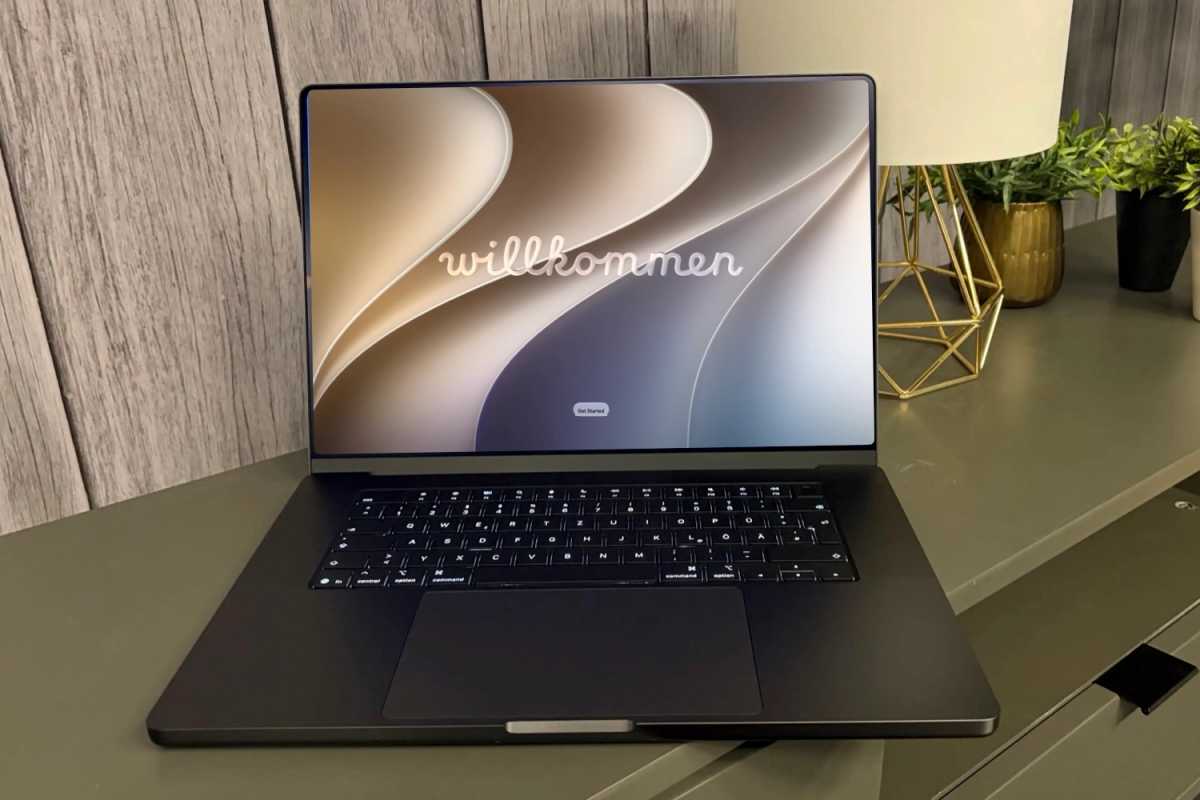
Yêu cầu USB tối thiểu 16GB (khuyến nghị 32GB trở lên cho các bản mới như macOS 27 Golden Gate).
Định dạng USB bằng Disk Utility theo chuẩn Mac OS Extended (Journaled) và GUID Partition Map.
Sử dụng lệnh createinstallmedia tích hợp sẵn trong Terminal để ghi đĩa boot chuẩn Apple.
Hỗ trợ đầy đủ từ phiên bản mới nhất macOS 27 Golden Gate đến các bản Sequoia, Sonoma, Ventura, Monterey.
Tạo USB boot cài đặt macOS là kỹ năng cần thiết cho bất kỳ ai sử dụng máy tính Mac. Dù phục vụ nhu cầu cài mới hoàn toàn (clean install), thiết lập đồng loạt nhiều máy trong doanh nghiệp, xử lý sự cố khi hệ điều hành không thể khởi động, hay đơn giản là hạ cấp phiên bản, chiếc USB cài đặt mang lại khả năng kiểm soát cao hơn nhiều so với việc chỉ trông cậy vào phân vùng macOS Recovery qua mạng Internet.
Phương pháp chuẩn xác và ổn định nhất hiện nay vẫn là sử dụng công cụ dòng lệnh createinstallmedia tích hợp sẵn bên trong gói cài đặt macOS của Apple. Quy trình thao tác giữa dòng máy Mac chip Intel và Mac Apple Silicon (dòng chip M) sẽ có một vài khác biệt quan trọng ở khâu khởi động. Dưới đây là hướng dẫn chi tiết từng bước chuẩn bị bộ cài, định dạng ổ đĩa, chạy lệnh Terminal (cập nhật mới nhất cho macOS 27 Golden Gate) và khởi động bộ cài an toàn.
Chuẩn bị bộ cài macOS phù hợp
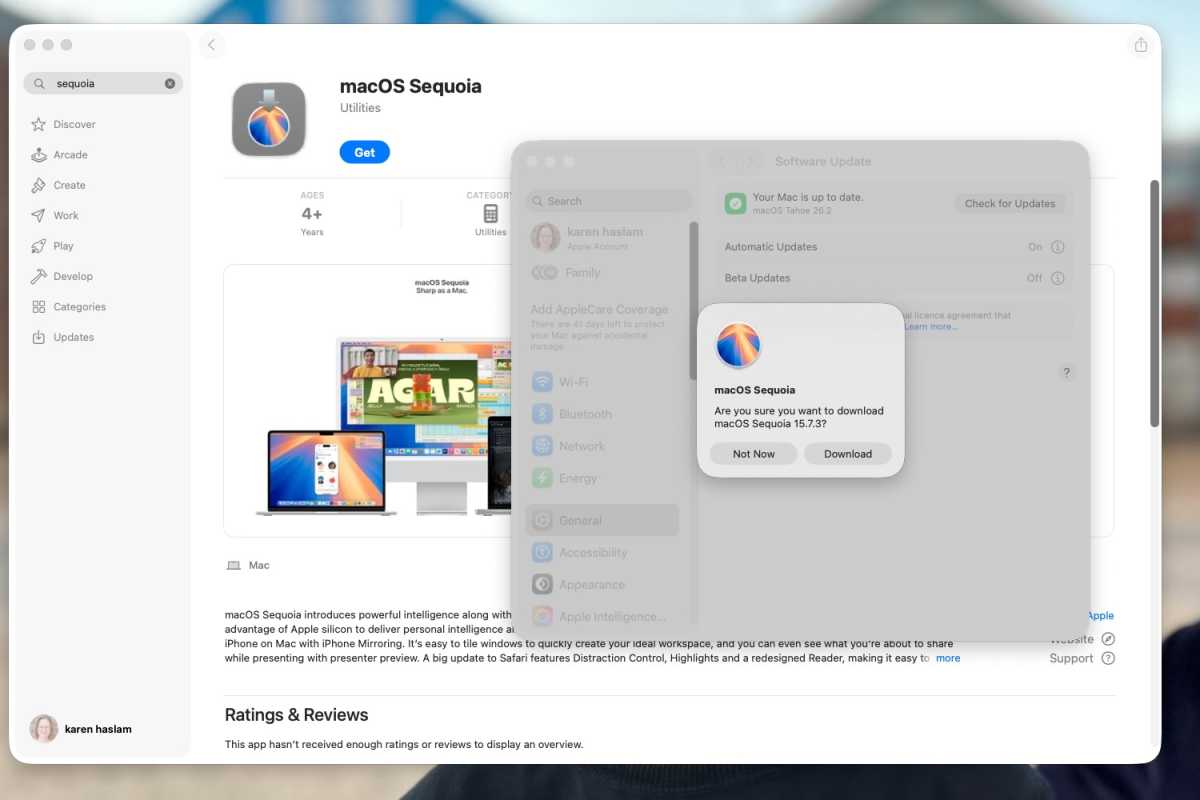
Giao diện tải bộ cài macOS qua Mac App Store
Gói cài đặt macOS cần được tải về hoàn chỉnh và giữ nguyên trong thư mục Ứng dụng (/Applications), tuyệt đối không bấm tiếp tục chạy trình cài đặt vì hệ thống sẽ tự động dọn dẹp xóa gói nguồn sau khi hoàn tất thiết lập. Bạn cần chuẩn bị sẵn một USB dung lượng tối thiểu 16GB (với các bộ cài lớn như macOS 27 hoặc Sequoia, khuyến nghị sử dụng USB 32GB trở lên) và kết nối mạng ổn định để tải bộ cài.
Đối với các phiên bản macOS chính thức như macOS 27 Golden Gate, Sequoia, Sonoma hay Ventura, người dùng có thể tìm kiếm trực tiếp trên Mac App Store bằng trình duyệt Safari hoặc tải về thông qua công cụ dòng lệnh softwareupdate trong Terminal:
softwareupdate --fetch-full-installer --full-installer-version 27.0
Sau khi tải xong, trong thư mục Applications sẽ xuất hiện tệp có tên tương ứng, ví dụ: Install macOS Golden Gate.app, Install macOS Sequoia.app hoặc Install macOS Sonoma.app.
Định dạng USB bằng Disk Utility
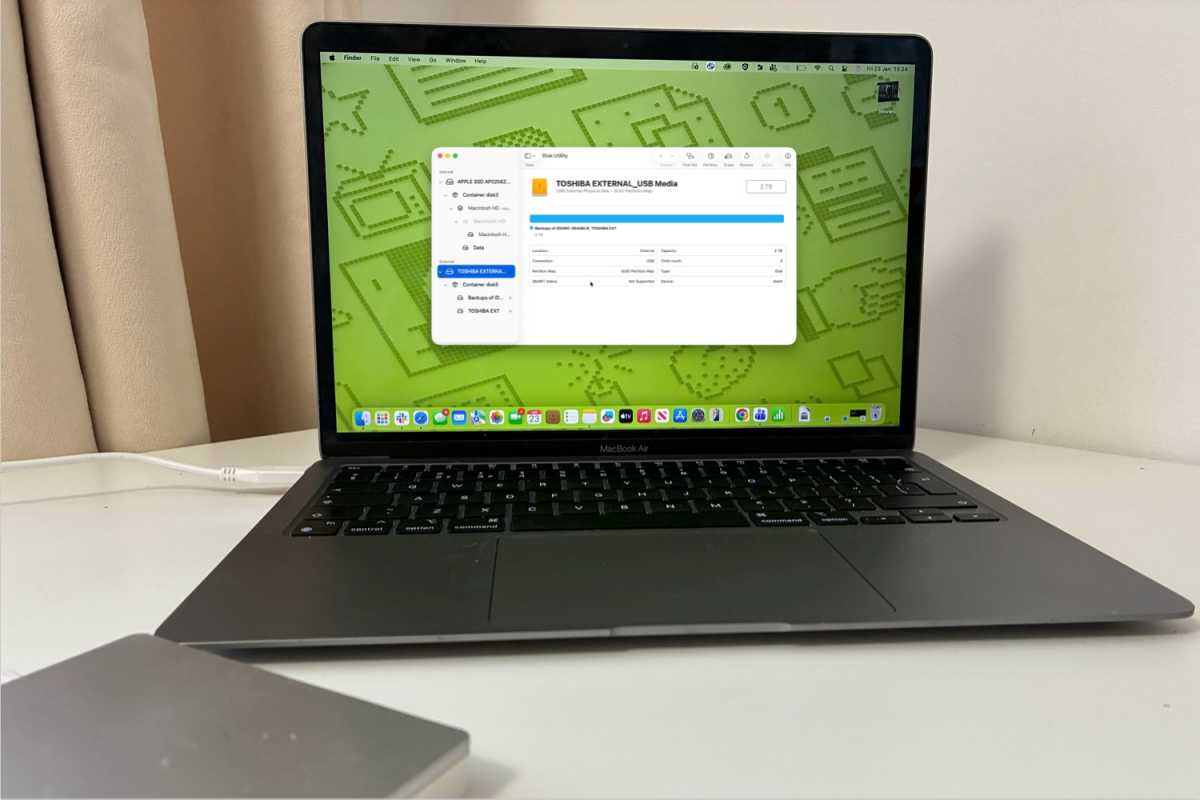
Định dạng USB trong Disk Utility với chuẩn GUID Partition Map
Mặc dù lệnh createinstallmedia có thể tự động ghi đè định dạng lại phân vùng, việc chủ động định dạng ổ đĩa ngoài qua tiện ích Disk Utility (Tiện ích ổ đĩa) giúp hạn chế tối đa lỗi phân vùng hoặc xung đột bảng phân vùng GUID.
Cắm USB vào máy Mac. Mở Disk Utility từ Spotlight (Command + Space) hoặc thư mục /Applications/Utilities.
Trên thanh menu của Disk Utility, chọn View > Show All Devices để thấy rõ thiết bị vật lý gốc.
Chọn ổ đĩa USB ở thanh bên trái (chọn cấp thiết bị cao nhất, không chọn phân vùng con), sau đó bấm nút Erase (Xóa).
Đặt tên ổ đĩa đơn giản, ví dụ: MyVolume (tên này sẽ khớp trực tiếp vào câu lệnh Terminal ở bước sau).
Tại mục Format, chọn Mac OS Extended (Journaled). Tại mục Scheme, bắt buộc chọn GUID Partition Map.
Bấm Erase và đợi tiện ích hoàn tất, sau đó bấm Done.
Tạo bộ cài bằng lệnh createinstallmedia trong Terminal
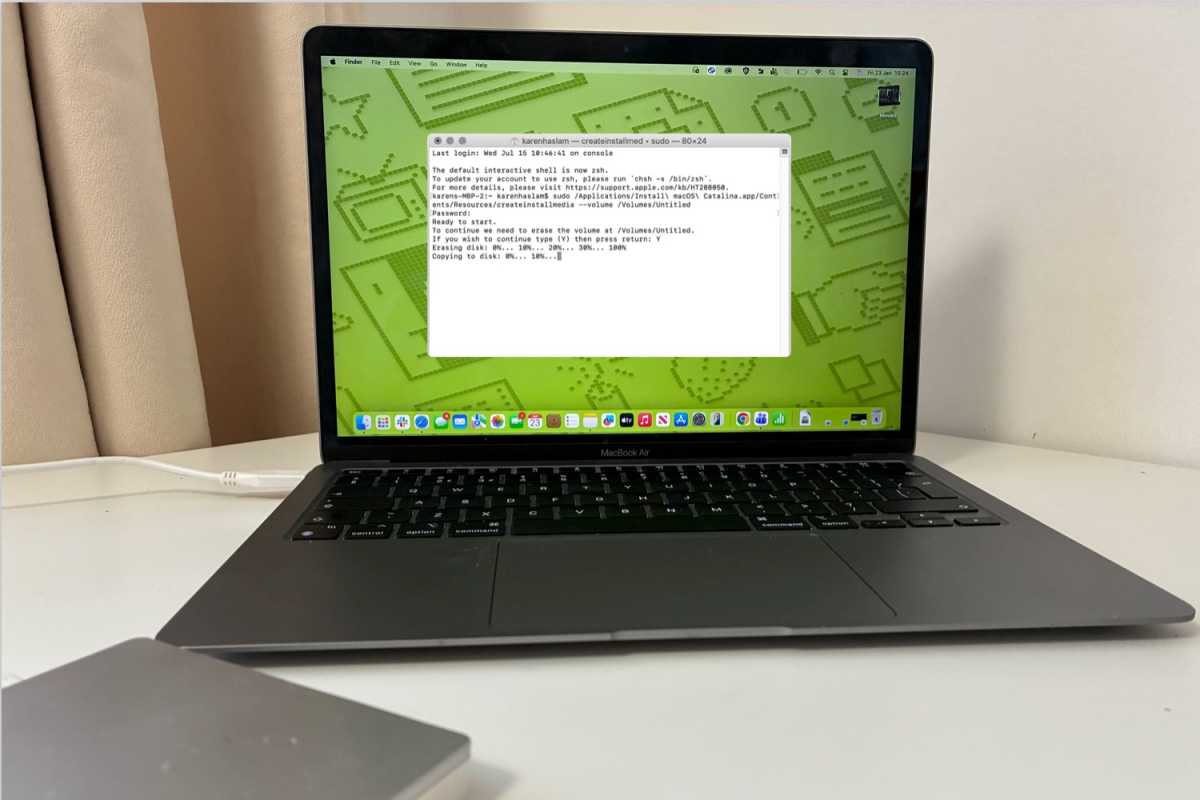
Thực thi lệnh createinstallmedia trong ứng dụng Terminal
Mở ứng dụng Terminal (Command + Space và gõ Terminal). Tùy thuộc vào phiên bản macOS bạn đã tải về thư mục Applications, sao chép và dán câu lệnh tương ứng dưới đây:
Dành cho macOS 27 (macOS Golden Gate):sudo /Applications/Install\ macOS\ Golden\ Gate.app/Contents/Resources/createinstallmedia --volume /Volumes/MyVolumeDành cho macOS Sequoia (macOS 15):sudo /Applications/Install\ macOS\ Sequoia.app/Contents/Resources/createinstallmedia --volume /Volumes/MyVolumeDành cho macOS Sonoma (macOS 14):sudo /Applications/Install\ macOS\ Sonoma.app/Contents/Resources/createinstallmedia --volume /Volumes/MyVolumeDành cho macOS Ventura (macOS 13):sudo /Applications/Install\ macOS\ Ventura.app/Contents/Resources/createinstallmedia --volume /Volumes/MyVolumeDành cho macOS Monterey (macOS 12):sudo /Applications/Install\ macOS\ Monterey.app/Contents/Resources/createinstallmedia --volume /Volumes/MyVolume
Sau khi dán câu lệnh, các bước xác nhận diễn ra như sau:
Nhấn Return (Enter). Nhập mật khẩu quản trị viên máy Mac khi được yêu cầu (màn hình Terminal sẽ không hiển thị ký tự khi gõ, điều này hoàn toàn bình thường) rồi nhấn Return.
Khi Terminal xuất hiện dòng cảnh báo ổ đĩa chuẩn bị bị xóa dữ liệu, gõ chữ Y và nhấn Return để đồng ý.
Nếu macOS hiển thị hộp thoại cấp quyền cho Terminal truy cập ổ đĩa ngoài, chọn OK.
Quá trình giải nén và ghi đĩa sẽ diễn ra trong khoảng 10 đến 25 phút tùy thuộc vào tốc độ chuẩn đọc/ghi của USB. Khi xuất hiện dòng thông báo “Copy complete. Done.”, chiếc USB boot của bạn đã sẵn sàng.
Khởi động Mac từ USB installer và tiến hành cài đặt
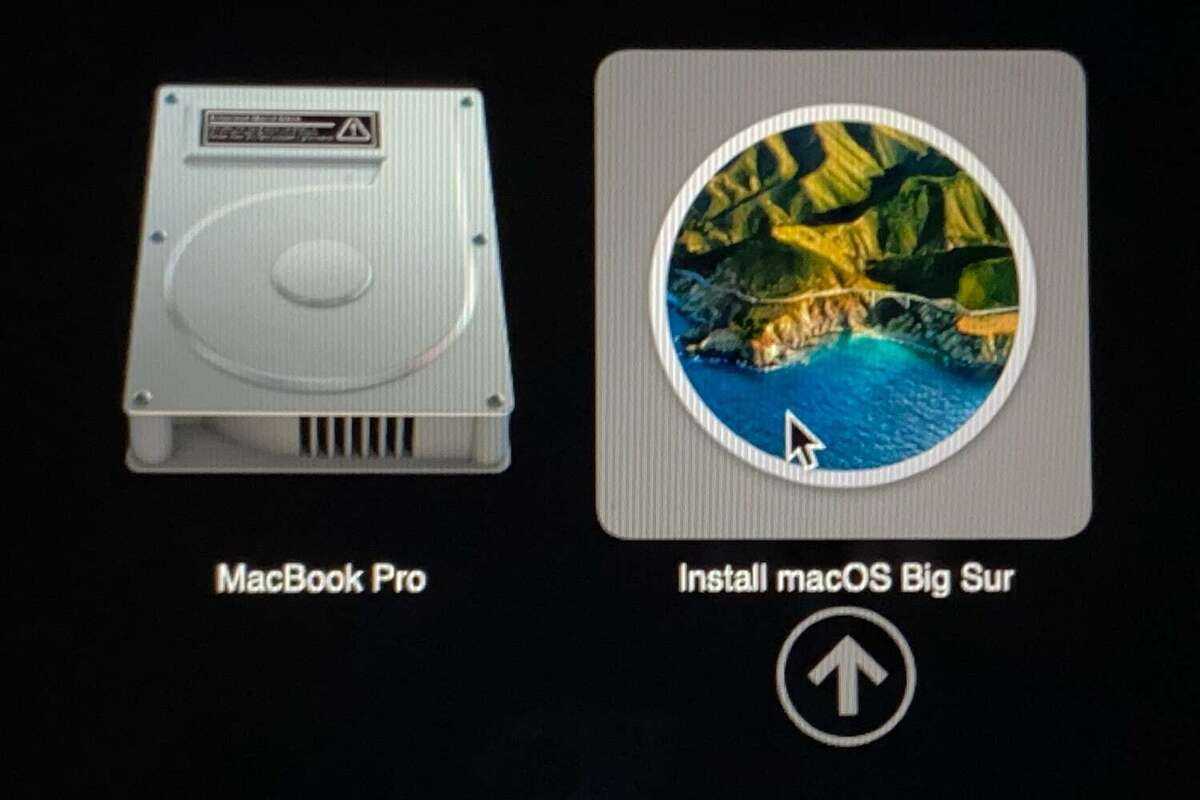
Menu chọn ổ đĩa khởi động từ USB cài đặt trên máy MacGiao diện bắt đầu cài đặt macOS sau khi boot thành công
Cách truy cập chế độ khởi động từ ổ cứng ngoài có sự khác biệt rõ rệt giữa hai nền tảng kiến trúc phần cứng của Apple:
Đối với máy Mac dùng chip Apple Silicon (M1, M2, M3, M4, M5)
Cắm USB vừa tạo trực tiếp vào cổng kết nối của máy Mac, sau đó tắt máy hoàn toàn (Shut Down).
Nhấn và giữ chặt nút nguồn (Touch ID) liên tục cho đến khi xuất hiện màn hình “Loading startup options” (Đang tải các tùy chọn khởi động).
Màn hình sẽ hiển thị danh sách các ổ đĩa có thể khởi động. Chọn biểu tượng Install macOS từ USB (ví dụ: Install macOS Golden Gate).
Bấm Continue để tiến hành tải giao diện cài đặt.
Đối với máy Mac dùng chip Intel (các bản macOS 26 trở về trước)
Cắm USB vào máy và tắt nguồn.
Bật nút nguồn đồng thời nhấn giữ phím Option (Alt) ngay lập tức.
Nhả phím Option khi danh sách các ổ đĩa khởi động hiển thị trên màn hình.
Chọn ổ đĩa chứa bộ cài USB bằng phím mũi tên và nhấn Return (hoặc bấm vào mũi tên bên dưới biểu tượng).
Lưu ý quan trọng cho máy Mac Intel tích hợp chip bảo mật Apple T2: Nếu hệ thống từ chối khởi động từ USB, bạn cần khởi động vào macOS Recovery (giữ Command + R khi bật máy), truy cập menu Utilities > Startup Security Utility, sau đó tích chọn “Allow booting from external or removable media” để mở khóa tính năng nạp hệ điều hành ngoài.
Sau khi vào được giao diện Recovery từ USB, bạn có thể mở Disk Utility để xóa trắng phân vùng Macintosh HD nếu cần cài mới tinh, hoặc chọn trực tiếp mục Install macOS để bắt đầu quá trình thiết lập.