Tóm tắt nhanh
- Gemini Live cho phép người dùng tùy chọn nhiều tông giọng đọc khác nhau thay vì cố định một giọng mặc định.
- Việc đổi giọng có thể thực hiện nhanh chóng ngay trong mục Cài đặt của ứng dụng Gemini trên điện thoại hoặc menu điều khiển trên máy tính.
- Tùy chọn giọng nói sẽ áp dụng đồng bộ cho toàn bộ phản hồi âm thanh của Gemini, từ tính năng Live liên tục đến biểu tượng Nghe đọc văn bản.
- Tính năng khả dụng cho cả tài khoản miễn phí lẫn trả phí, yêu cầu cập nhật phiên bản mới nhất và hỗ trợ theo từng gói ngôn ngữ.
Cách đổi giọng Gemini Live trực tiếp trên điện thoại
Trên các thiết bị di động chạy Android hoặc iOS, Google tích hợp trực tiếp bảng điều khiển giọng đọc vào mục thiết lập chung của ứng dụng Gemini. Người dùng chỉ cần vài thao tác để lựa chọn tông giọng phù hợp với gu nghe của mình.
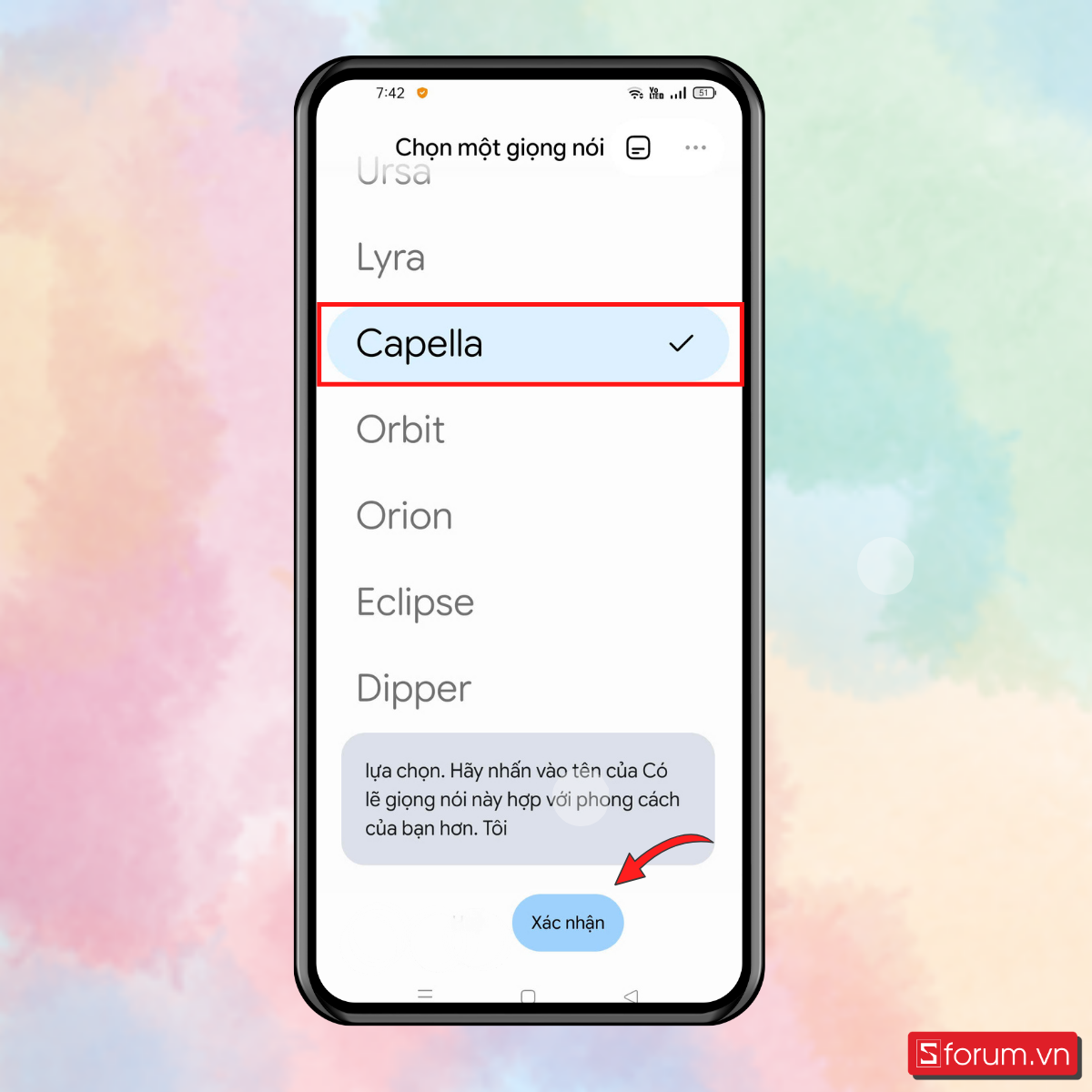
Trước hết, hãy mở ứng dụng Gemini trên điện thoại và đảm bảo bạn đã đăng nhập đúng tài khoản Google cá nhân. Tại giao diện trang chủ, nhấn vào ảnh hồ sơ hoặc biểu tượng trình đơn ở góc trên bên phải màn hình, sau đó chọn Cài đặt (biểu tượng bánh răng cưa).
Trong danh mục thiết lập, tìm và nhấn vào mục Giọng nói của Gemini. Hệ thống sẽ hiển thị danh sách các giọng đọc mẫu tương ứng với ngôn ngữ đang được kích hoạt trên thiết bị. Bạn có thể bấm vào từng tên giọng nói để nghe thử ngữ điệu, âm sắc và độ trầm bổng. Sau khi đã chọn được chất giọng ưng ý, nhấn Xác nhận để hoàn tất lưu cấu hình.
Thiết lập giọng nói Gemini Live trên máy tính qua Chrome
Đối với những ai thường xuyên làm việc trên máy tính và tương tác với Gemini thông qua trình duyệt web, Google cũng tối ưu hóa quy trình chuyển đổi giọng nói rất tiện lợi.
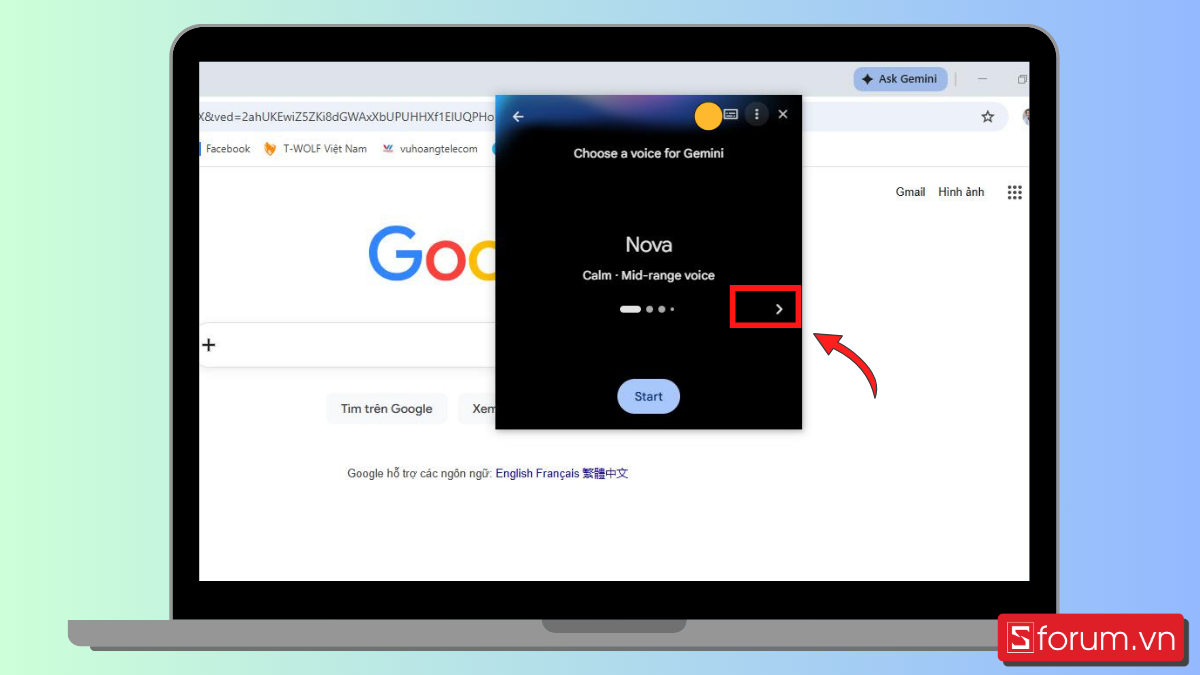
Đầu tiên, bạn mở trình duyệt Google Chrome trên máy tính, đăng nhập tài khoản Google và truy cập vào giao diện làm việc của Gemini. Khi kích hoạt chế độ tương tác Live, hãy chú ý đến thanh công cụ trên cửa sổ hội thoại.
Tại đây, nhấn vào biểu tượng dấu ba chấm (Tùy chọn khác) ở góc trên và chọn Chọn giọng nói (Select voice). Một bảng điều khiển sẽ mở ra với các tùy chọn giọng mẫu. Người dùng có thể nghe thử từng tông giọng qua nút phát mẫu và chọn áp dụng để bắt đầu phiên trò chuyện với giọng đọc mới.
Những lưu ý quan trọng để sử dụng tính năng ổn định
Để quá trình thay đổi và sử dụng giọng nói trên Gemini Live diễn ra mượt mà, người dùng cần lưu ý một số điểm kỹ thuật thực tế:

Số lượng giọng đọc khả dụng sẽ khác nhau tùy theo thiết lập ngôn ngữ của tài khoản. Hiện tại, tiếng Anh và một số ngôn ngữ phổ biến có thư viện giọng đọc phong phú nhất. Nếu bạn không thấy mục đổi giọng hoặc số lượng lựa chọn bị hạn chế, hãy kiểm tra lại thiết lập ngôn ngữ hiển thị và ngôn ngữ nhận diện giọng nói trong phần cài đặt của Google.
Ngoài ra, tính năng đổi giọng áp dụng chung cho cả người dùng bản miễn phí chứ không bắt buộc phải có gói trả phí Gemini Advanced. Tuy vậy, các đợt phát hành tính năng của Google thường được chia theo từng đợt tài khoản. Bạn nên cập nhật ứng dụng Gemini trên CH Play hoặc App Store lên bản mới nhất để nhận đầy đủ các tùy chọn âm sắc.
Tổng kết
Khả năng tùy biến giọng đọc trên Gemini Live mang lại trải nghiệm tương tác tự nhiên, xóa bỏ cảm giác đơn điệu của các câu trả lời tự động bằng máy móc. Chỉ với vài bước cài đặt cơ bản trên điện thoại hoặc trình duyệt máy tính, bạn đã có thể cá nhân hóa trợ lý AI theo đúng sở thích nghe nhìn hàng ngày.
THEO DÕI CÁC KÊNH CỦA TEKCAFE
- Website: TekCafe.vn
- Fanpage Facebook: facebook.com/tekcafeteam
- YouTube: youtube.com/c/TekCafeTeam
BÀI VIẾT MỚI NHẤT
- Hướng dẫn cách đổi giọng nói Gemini Live trên điện thoại và máy tính
- Khoảng 20 triệu đồng nên chọn iPhone 16 Pro Max hay Galaxy S25 Ultra?
- IFA 2026: Philips Hue ra mắt Play Screen Sync dùng camera đồng bộ đèn TV không cần cổng HDMI
- Samsung mở rộng One UI 9 beta trên nền Android 17 cho dòng Galaxy S25 và Z Fold7
- KeyAlarm biến sự kiện lịch quan trọng thành chuông báo thức trên iPhone