Khi iPhone gặp sự cố nghiêm trọng như treo táo, đứng màn hình, vòng lặp khởi động liên tục hoặc máy tính không thể nhận diện theo cách thông thường, chế độ khôi phục (Recovery Mode) là công cụ cứu cánh hiệu quả nhất. Đây là giải pháp can thiệp phần mềm sâu cho phép nạp lại hệ điều hành iOS từ máy tính mà không làm can thiệp phần cứng.
Tóm tắt nhanh
- Recovery Mode là gì: Trạng thái kết nối đặc biệt giúp iPhone giao tiếp trực tiếp với Finder (trên macOS) hoặc ứng dụng Apple Devices / iTunes (trên Windows) để nạp lại hệ điều hành.
- Khác biệt giữa Cập nhật và Khôi phục: Bạn có thể chọn “Cập nhật” (Update) để cài đè hệ điều hành mà không làm mất dữ liệu cá nhân, hoặc chọn “Khôi phục” (Restore) để xóa sạch đưa máy về nguyên bản xuất xưởng.
- Thiết bị cần chuẩn bị: Một sợi cáp truyền dữ liệu chuẩn (Lightning hoặc USB-C tùy đời máy), máy tính có kết nối mạng ổn định và quyền truy cập tài khoản Apple (Apple ID/iCloud) trên thiết bị.
- Cách thực hiện nhanh: Nhấn nhả Tăng âm lượng, nhấn nhả Giảm âm lượng, sau đó giữ chặt phím Nguồn (Side button) cho tới khi màn hình cáp kết nối máy tính xuất hiện.
1. Chuẩn bị trước khi đưa iPhone vào Recovery Mode
Để quá trình sửa lỗi diễn ra trơn tru và không bị gián đoạn giữa chừng, bạn cần chuẩn bị đầy đủ các điều kiện sau:
- Cáp kết nối chuẩn: Hãy sử dụng sợi cáp chính hãng hoặc cáp đạt chứng chỉ MFi/chuẩn truyền dữ liệu tốt. Cáp chỉ có chức năng sạc đơn thuần sẽ không thể truyền gói cài đặt iOS sang iPhone.
- Máy tính có kết nối mạng: Máy Mac chạy macOS Catalina trở lên sử dụng Finder có sẵn; với máy tính Windows, hãy cài đặt ứng dụng Apple Devices (hoặc iTunes phiên bản mới nhất từ Microsoft Store). Đường truyền internet cần nhanh và ổn định vì máy tính sẽ tải gói firmware dung lượng từ 6 GB đến 9 GB.
- Tài khoản Apple ID chính chủ: Nếu tính năng Tìm (Find My) đang bật trên iPhone, việc Khôi phục sẽ kích hoạt Khóa kích hoạt (Activation Lock). Bạn bắt buộc phải nhớ email và mật khẩu tài khoản Apple để kích hoạt lại máy sau khi hoàn tất.
2. Cách thao tác phím cứng để vào Recovery Mode theo từng dòng iPhone
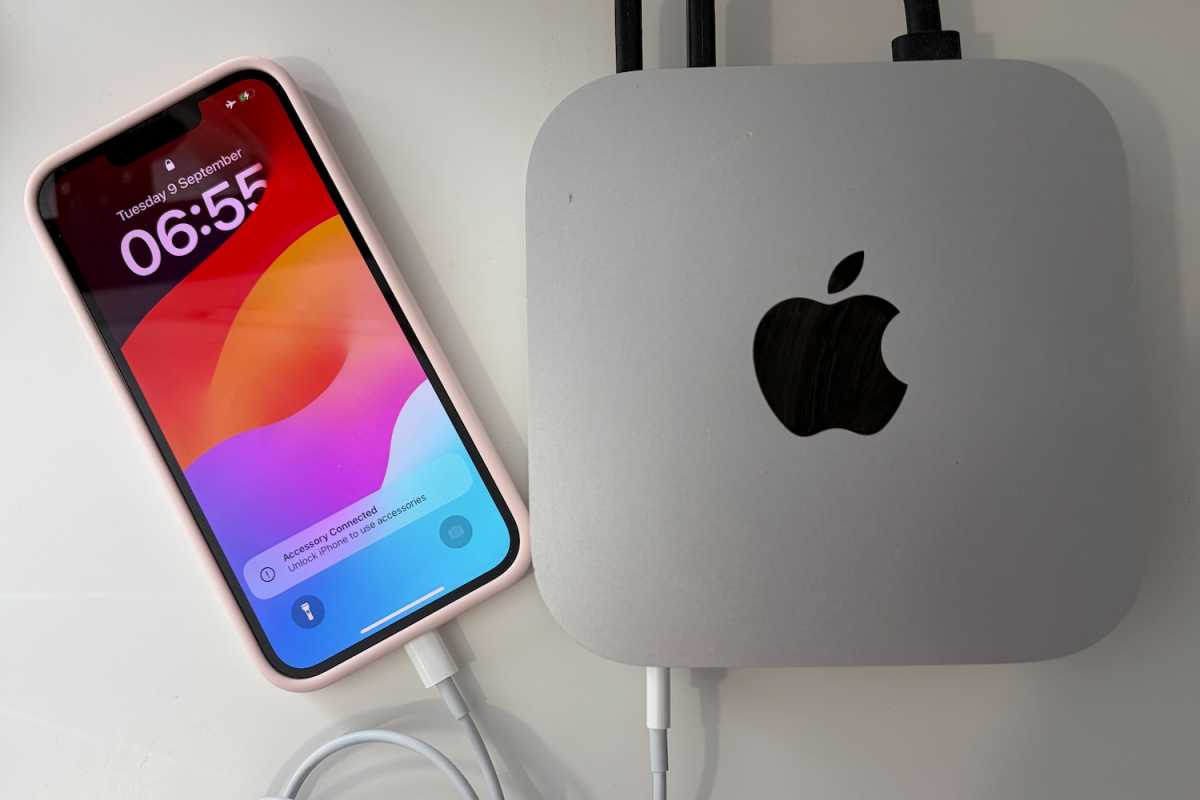
Trước tiên, hãy cắm cáp kết nối iPhone với máy tính. Sau đó thao tác tổ hợp phím tùy thuộc vào thế hệ thiết bị bạn đang sử dụng:
Đối với iPhone 8, iPhone X trở lên (bao gồm iPhone 11, 12, 13, 14, 15, 16, 17 Series và iPhone SE thế hệ 2 & 3):
- Nhấn và nhả nhanh nút Tăng âm lượng.
- Nhấn và nhả nhanh nút Giảm âm lượng.
- Nhấn và giữ chặt nút Nguồn (Side button) ở cạnh phải.
- Lưu ý quan trọng: Tuyệt đối không buông tay khi thanh trượt tắt nguồn xuất hiện, và vẫn tiếp tục giữ nút Nguồn ngay cả khi logo quả táo Apple hiện lên. Chỉ buông tay khi màn hình chuyển sang biểu tượng sợi cáp chỉ vào chiếc máy tính (màn hình Recovery Mode).
Đối với các dòng máy cũ hơn:
- iPhone 7 và iPhone 7 Plus: Nhấn và giữ đồng thời nút Nguồn và nút Giảm âm lượng cho đến khi thấy màn hình Recovery Mode.
- iPhone 6s trở về trước hoặc iPhone SE (thế hệ 1): Nhấn và giữ đồng thời nút Home và nút Nguồn (ở cạnh trên hoặc cạnh bên) cho đến khi thấy màn hình Recovery Mode.
3. Chọn Cập nhật (Update) hay Khôi phục (Restore)?
Ngay khi iPhone chuyển sang Recovery Mode, màn hình máy tính của bạn sẽ hiện lên thông báo: “Đã xảy ra sự cố với iPhone khiến thiết bị cần được cập nhật hoặc khôi phục”.
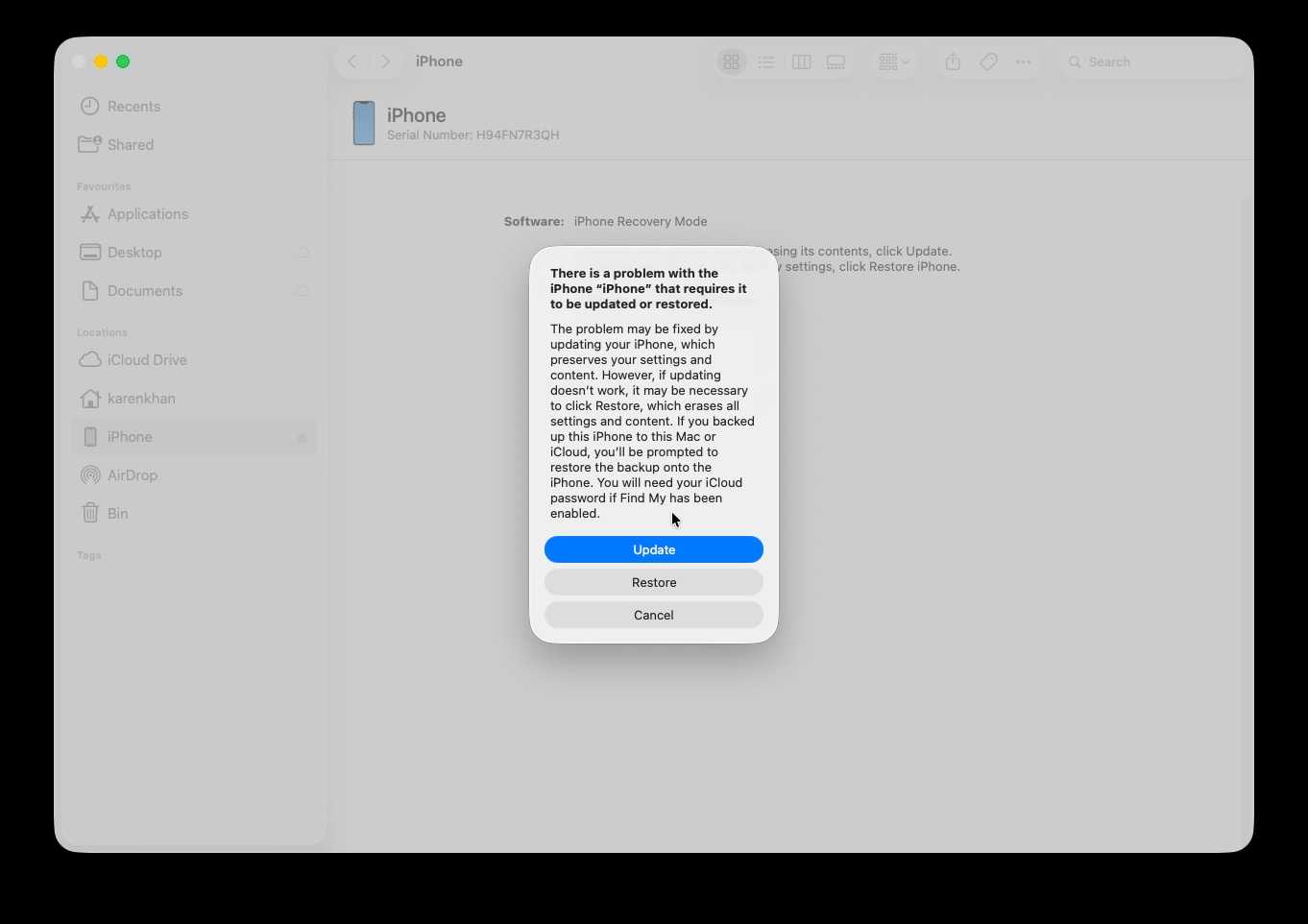
Tại đây, bạn có 2 lựa chọn xử lý:
- Nên chọn Cập nhật (Update) trước: Máy tính sẽ cố gắng cài đặt đè phiên bản iOS mới nhất tương thích với thiết bị mà không xóa các tệp, hình ảnh hay ứng dụng hiện có của bạn. Nếu lỗi chỉ xuất phát từ xung đột hệ thống phần mềm, cách này sẽ giúp cứu máy nguyên vẹn.
- Chọn Khôi phục (Restore) khi Cập nhật thất bại: Nếu quá trình cập nhật báo lỗi hoặc không khắc phục được lỗi treo máy, bạn hãy chọn Khôi phục. Lựa chọn này sẽ xóa hoàn toàn mọi dữ liệu, định dạng lại bộ nhớ và cài đặt bản iOS sạch hoàn toàn như máy mới xuất xưởng.
4. Tiến trình cài đặt phần mềm và các mốc thời gian cần lưu ý
Sau khi bạn xác nhận lựa chọn, máy tính sẽ bắt đầu tải về gói firmware iOS từ máy chủ Apple:
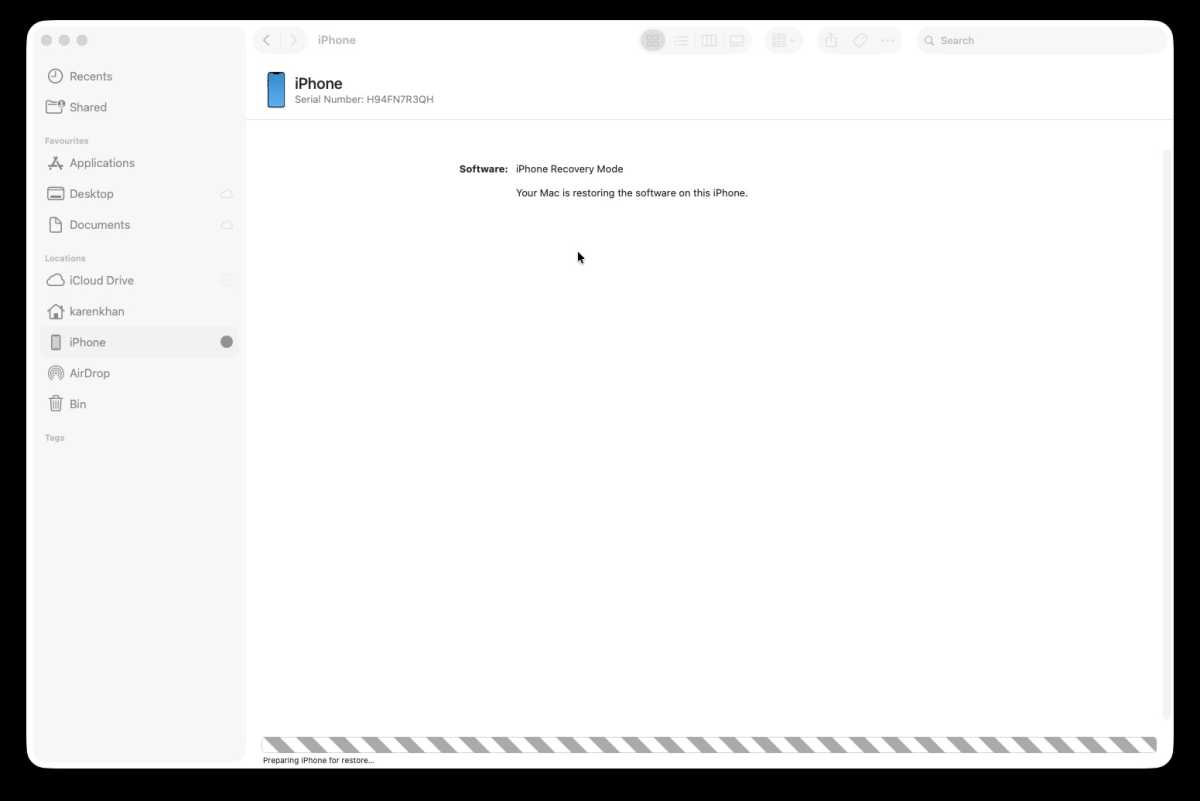
- Cơ chế thoát Recovery sau 15 phút: Đây là điểm rất nhiều người dùng hoang mang. Nếu thời gian tải gói iOS trên máy tính kéo dài quá 15 phút, iPhone sẽ tự động tắt màn hình Recovery Mode và khởi động lại. Lúc này, bạn không cần ngắt kết nối, hãy để máy tính tiếp tục tải xong gói phần mềm. Khi quá trình tải hoàn tất, bạn chỉ việc thực hiện lại thao tác phím cứng ở Bước 2 để đưa iPhone vào lại Recovery Mode, máy tính sẽ tiến hành nạp ngay mà không cần tải lại.
- Quá trình cài đặt: Khi firmware bắt đầu nạp vào máy, trên màn hình iPhone sẽ xuất hiện logo Apple màu trắng kèm thanh tiến trình chạy ngang. Tuyệt đối không rút cáp kết nối trong suốt giai đoạn này cho đến khi máy tự khởi động lại.
5. Thiết lập lại thiết bị sau khi khôi phục thành công
Khi quá trình hoàn tất, iPhone sẽ khởi động lại với màn hình chào mừng (“Hello”).
Lúc này, bạn tiến hành thiết lập theo các bước cơ bản:
- Chọn ngôn ngữ, vùng quốc gia và kết nối vào mạng Wi-Fi.
- Nếu máy yêu cầu Khóa kích hoạt (Activation Lock), hãy nhập chính xác tài khoản Apple ID và mật khẩu đã từng đăng nhập trước đó trên máy.
- Tại màn hình Chuyển ứng dụng & dữ liệu (Transfer Your Apps & Data), bạn có thể chọn khôi phục lại dữ liệu gần nhất từ bản sao lưu iCloud (From iCloud Backup) hoặc từ bản sao lưu trên máy tính để lấy lại danh bạ, tin nhắn và hình ảnh.
Tự cứu iPhone bị treo tại nhà và mẹo tránh mất dữ liệu
Tại Việt Nam, các sự cố như treo táo khi đang nâng cấp iOS qua Wi-Fi (OTA), iPhone bị đầy bộ nhớ dẫn đến đơ máy hoặc máy bị khóa mật khẩu màn hình do nhập sai nhiều lần diễn ra khá phổ biến. Thay vì phải mang thiết bị ra các cửa hàng dịch vụ tốn kém chi phí và tiềm ẩn nguy cơ bảo mật dữ liệu, bạn hoàn toàn có thể tự xử lý tại nhà chỉ với một chiếc máy tính cá nhân và một sợi cáp đạt chuẩn.
Đặc biệt, việc ưu tiên chọn phương thức Cập nhật (Update) qua Recovery Mode trước khi quyết định Khôi phục (Restore) là kinh nghiệm then chốt giúp bạn cứu vãn được toàn bộ dữ liệu công việc, hình ảnh quý giá mà không bị xóa sạch ngoài ý muốn.
THEO DÕI CÁC KÊNH CỦA TEKCAFE
- Website: TekCafe.vn
- Fanpage Facebook: facebook.com/tekcafeteam
- YouTube: youtube.com/c/TekCafeTeam
BÀI VIẾT MỚI NHẤT
- Cách đưa iPhone về Recovery Mode khi bị treo táo hoặc không phản hồi
- Lexar Muse: Ổ cứng SSD di động siêu mỏng 3,8 mm, dùng cáp nam châm độc quyền
- Dreame ra mắt camera hành trình Leaptic Cube: Trọng lượng 56 gram, quay video 8K, tích hợp chip AI 4nm
- iRobot giới thiệu ý tưởng Roomba Duo: Robot mẹ chở robot con tự tách rời để dọn góc hẹp
- Trang StarCraft xuất hiện tín hiệu lạ trước BlizzCon 2026, hé lộ điều gì?