Tóm tắt nhanh
- Gemini Live cho phép trò chuyện bằng giọng nói với Gemini ngay trên điện thoại hoặc tablet Android.
- Trong phiên Live, người dùng có thể bật camera để hỏi về vật thể trước mắt hoặc chia sẻ toàn bộ màn hình để nhờ hướng dẫn.
- Tính năng này cần ứng dụng Gemini hoặc Gemini làm trợ lý trên máy, tài khoản Google và Google app bản mới nhất.
- Đừng để lộ mật khẩu, thông tin thanh toán hay nội dung riêng tư khi đang chia sẻ màn hình.
Gemini Live hữu ích nhất khi câu hỏi khó diễn tả bằng chữ: một mã lỗi trên thiết bị, hướng dẫn lắp đặt, hay một màn hình cài đặt đang khiến người dùng lúng túng. Theo trang hỗ trợ của Google, Live hiện có trên điện thoại và tablet Android; camera và chia sẻ màn hình là hai cách đưa thêm ngữ cảnh cho cuộc trò chuyện.
Bật Gemini Live và dùng camera đúng lúc
Mở ứng dụng Gemini trên Android, chạm nút Live ở cạnh dưới màn hình rồi làm theo hướng dẫn ở lần đầu sử dụng. Google cũng cho biết có thể gọi nhanh bằng câu lệnh “Hey Google, let’s talk Live” nếu máy đã thiết lập Gemini làm trợ lý.
Khi cần AI nhìn vào một thứ ở trước mặt, chạm nút bật video/camera trong phiên Live. Hãy hỏi cụ thể thay vì đưa ra yêu cầu chung chung: ví dụ đọc nguyên mã lỗi đang hiện trên router, nhờ giải thích một bước trong sách hướng dẫn, hoặc nhận diện chi tiết trên thiết bị. Câu trả lời vẫn cần được đối chiếu với tài liệu chính thức, nhất là khi liên quan đến sửa chữa, điện hoặc an toàn.
Camera sẽ tự tắt khi phiên Live bị tạm dừng, khi rời khỏi ứng dụng Gemini hoặc khi khóa màn hình. Nếu quay lại, người dùng cần bật camera lại; đây là chi tiết dễ gây nhầm là ứng dụng bị lỗi.
Chia sẻ màn hình để xử lý phần mềm, nhưng phải để ý quyền riêng tư
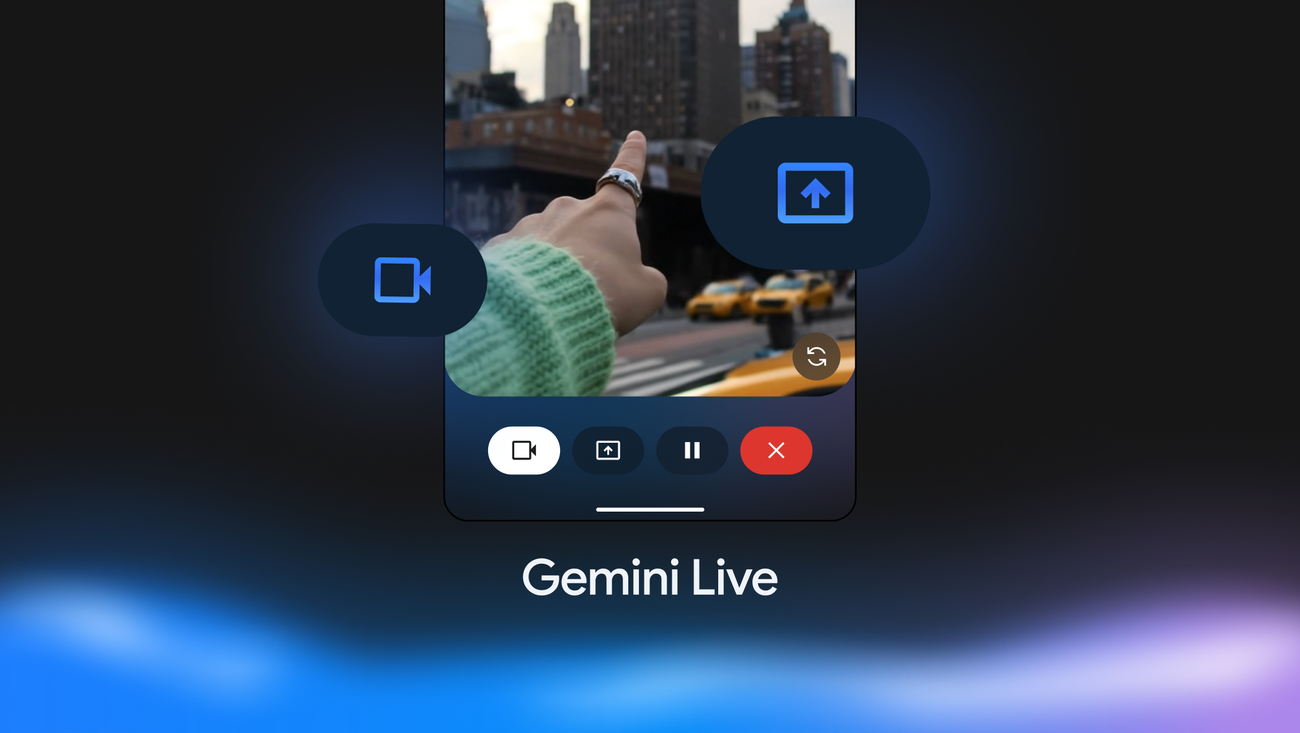
Ngay trong màn hình Live, chạm Turn on screen sharing và xác nhận theo hướng dẫn của Android. Một cách khác là mở Gemini bằng giọng nói hoặc thao tác chạm bên ngoài ứng dụng, sau đó chọn Share screen with Live. Google lưu ý tùy chọn thứ hai có thể không xuất hiện khi hệ thống đang hiển thị một tính năng khác phù hợp hơn.
Điểm cần nhớ: Gemini nhận được toàn bộ nội dung đang hiển thị, không phải chỉ một cửa sổ ứng dụng. Vì vậy nên đóng trước email, ứng dụng ngân hàng, trình quản lý mật khẩu, tin nhắn riêng hoặc bất kỳ màn hình nào có mã xác thực. Theo tài liệu hỗ trợ của Google, việc chia sẻ cũng tự dừng nếu Live bị tạm dừng hoặc điện thoại bị khóa; khi quay lại phải bật lại thủ công.
Ai nên dùng và giới hạn cần biết
Đây là công cụ hỗ trợ thao tác, không phải một kỹ thuật viên từ xa. Nó hợp với việc giải thích giao diện, tóm tắt nội dung trên màn hình hoặc gợi ý bước kiểm tra đầu tiên. Với mã lỗi quan trọng, thay đổi cài đặt bảo mật hay sửa phần cứng, người dùng nên dựa vào tài liệu của hãng hoặc dịch vụ kỹ thuật thay vì làm theo hoàn toàn câu trả lời của AI.
Gemini Live cũng không có mặt đồng loạt trên mọi máy ngay lập tức. Google nói rõ một số cập nhật được phát hành theo đợt. Nếu chưa thấy nút Live, hãy kiểm tra ứng dụng Google đã cập nhật, tài khoản đã đăng nhập Gemini Apps và thiết bị có đáp ứng điều kiện hỗ trợ hay không.
Ý nghĩa với người dùng Việt Nam
Với các hướng dẫn tiếng Anh, camera và chia sẻ màn hình giúp người dùng hỏi theo ngữ cảnh thay vì phải dịch từng mục. Tuy nhiên, đây cũng là trường hợp quyền riêng tư quan trọng hơn sự tiện. Chỉ cần một màn hình có OTP hoặc thông tin thanh toán lọt vào phiên chia sẻ là lợi ích tiện dụng không còn đáng để đánh đổi.
Tổng kết
Gemini Live đáng thử khi cần giải thích nhanh một vật thể hoặc màn hình đang mở trên Android. Dùng camera cho vấn đề ngoài đời, dùng chia sẻ màn hình cho thao tác phần mềm; còn dữ liệu cá nhân và các quyết định có rủi ro vẫn nên để ngoài cuộc trò chuyện.
THEO DÕI CÁC KÊNH CỦA TEKCAFE
- Website: TekCafe.vn
- Fanpage Facebook: facebook.com/tekcafeteam
- YouTube: youtube.com/c/TekCafeTeam
BÀI VIẾT MỚI NHẤT
- Cách dùng Gemini Live để hỏi AI bằng camera hoặc chia sẻ màn hình trên Android
- Loạt tin công nghệ đáng chú ý: từ bàn chải có camera đến Mac Intel bị thu hẹp hỗ trợ
- Chọn iPhone cũ dưới 10,5 triệu đồng: 16e, 14 Plus hay 12 Pro Max?
- Cách đổi hình nền và màu tin nhắn trong Google Messages
- Instagram có thể giảm phân phối AI influencer không gắn nhãn
