Tóm tắt nhanh
- Windows 11 có nhiều phím tắt mạnh hơn mức đa số anh em vẫn dùng hằng ngày. Chỉ cần nhớ đúng vài tổ hợp là việc nhảy giữa cửa sổ, gom app theo nhóm và quay lại file đang làm sẽ nhanh hơn thấy rõ.
- Điểm đáng để ý là nhiều phím tắt của Windows 11 không chỉ để mở app, mà còn giúp sắp lại không gian làm việc: chia đôi cửa sổ, đổi desktop ảo, mở Task View hoặc gọi tìm kiếm gần như tức thì.
- Theo Microsoft Support, những tổ hợp quanh phím Windows đang là lớp thao tác nhanh nhất để tận dụng Snap, multiple desktops và Search mà không cần cài thêm utility bên ngoài.
- Nếu anh em hay mở cùng lúc trình duyệt, chat, Word, Excel, File Explorer và vài app linh tinh, 5 phím tắt dưới đây rất đáng tập vì chúng giúp desktop gọn hơn và đỡ mất nhịp làm việc.
Nhiều người dùng Windows 11 mạnh phần cứng rất ngon nhưng cách làm việc vẫn hơi nặng chuột: kéo cửa sổ bằng tay, thu nhỏ từng app, mở lại File Explorer rồi mất vài giây chỉ để tìm đúng chỗ đang làm dở. Khi số app mở cùng lúc tăng lên, phần thời gian vụn đó cộng lại khá đáng kể.
Microsoft đã đưa sẵn nhiều công cụ xử lý chuyện này vào Windows 11. Vấn đề chỉ là phần lớn anh em nhớ Alt + Tab, Ctrl + C và Ctrl + V, còn những tổ hợp giúp dọn desktop hoặc chia khu vực làm việc lại ít được tận dụng hơn.
1) Win + Z để chia cửa sổ nhanh theo Snap Layouts thay vì kéo thả thủ công
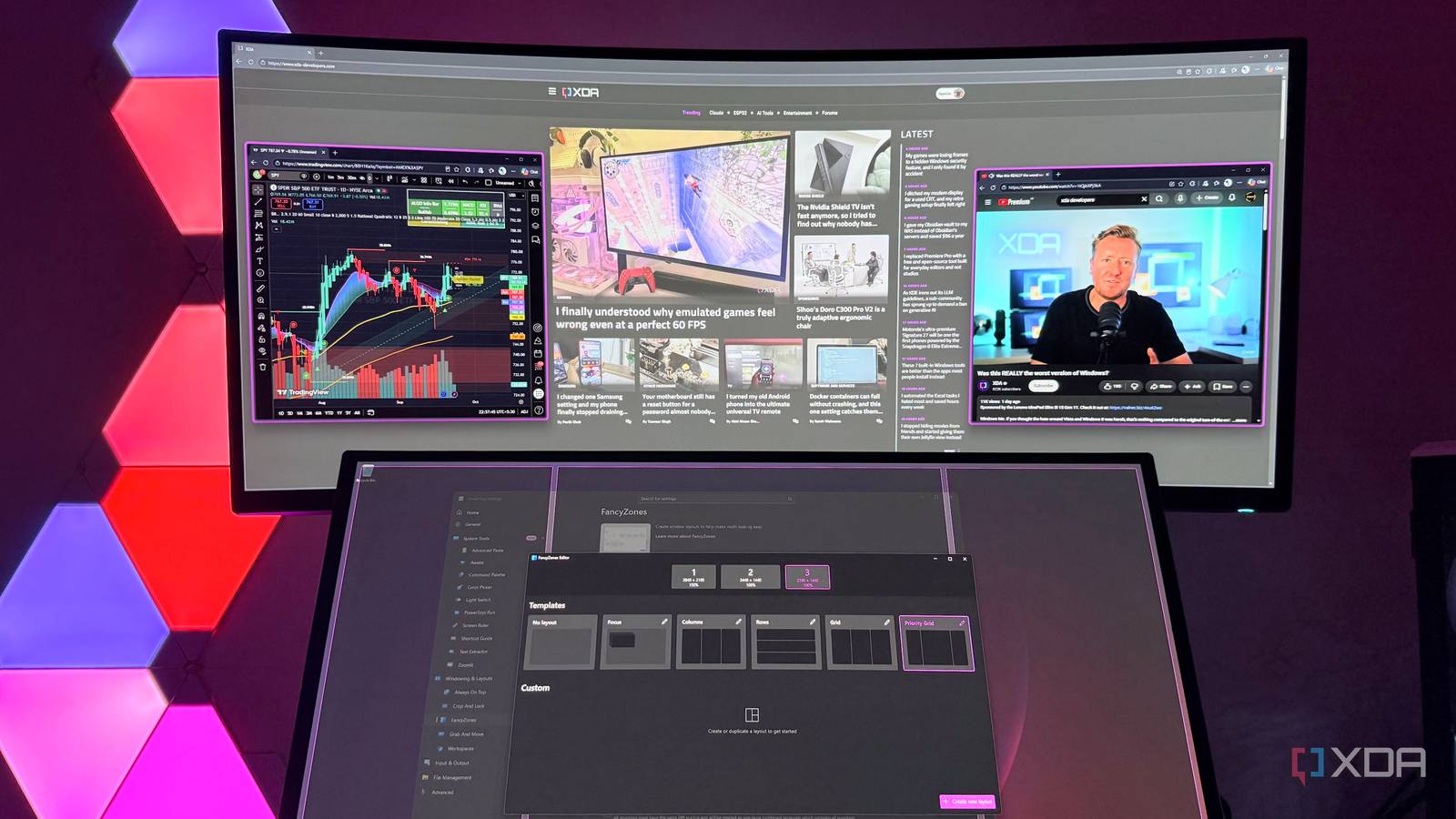
Theo Microsoft Support, Win + Z sẽ mở Snap Layouts để anh em chọn ngay bố cục chia cửa sổ trên màn hình. Đây là cách rất nhanh để đặt trình duyệt một bên, tài liệu một bên hoặc xếp ba bốn app theo lưới mà không phải kéo thủ công từng cửa sổ.
Điểm hay là tổ hợp này hợp với cả màn hình laptop lẫn màn hình ngoài. Với anh em đang viết bài, so số liệu hay vừa họp vừa ghi chú, việc chia layout chuẩn ngay từ đầu giúp đỡ cảnh cửa sổ chồng lên nhau sau 15 phút làm việc.
2) Win + Tab để nhìn toàn bộ không gian làm việc và quay lại đúng cửa sổ cần thiết
Win + Tab mở Task View, nơi Windows 11 gom các cửa sổ đang mở và cả desktop ảo vào cùng một chỗ. So với Alt + Tab, chế độ này trực quan hơn khi anh em đang mở quá nhiều ứng dụng và không nhớ cửa sổ mình cần nằm ở đâu.
Nói ngắn gọn, đây là phím tắt rất hợp cho lúc desktop bắt đầu rối. Thay vì bấm qua lại liên tục, anh em có thể nhìn tổng thể rồi nhảy đúng vào Word, Chrome, Teams hay File Explorer mình đang cần.
| Phím tắt | Tác dụng chính | Khi nào nên dùng |
|---|---|---|
| Win + Z | Mở Snap Layouts để chia cửa sổ nhanh | Khi cần đặt nhiều app cạnh nhau mà không muốn kéo thả tay |
| Win + Tab | Mở Task View xem toàn bộ cửa sổ và desktop ảo | Khi mở quá nhiều app và muốn quay lại đúng cửa sổ đang làm |
| Win + Ctrl + D | Tạo desktop ảo mới | Khi muốn tách việc chat, làm việc và giải trí khỏi nhau |
| Win + Ctrl + mũi tên trái/phải | Đổi qua lại giữa các desktop ảo | Khi đã chia desktop theo từng nhóm việc và muốn chuyển thật nhanh |
| Win + E | Mở File Explorer ngay lập tức | Khi cần quay lại thư mục tài liệu, file tải về hoặc project đang làm |
3) Win + Ctrl + D để tách hẳn một desktop mới cho từng nhóm việc
Microsoft hỗ trợ nhiều desktop ảo trên Windows 11, và Win + Ctrl + D là cách nhanh nhất để tạo thêm một desktop mới. Tổ hợp này đặc biệt hữu ích nếu anh em muốn tách khu vực làm việc, khu vực họp online và khu vực giải trí thay vì dồn hết mọi thứ lên một màn hình.
Với người làm nội dung, học tập hoặc ngồi máy nhiều giờ, desktop ảo giúp đầu óc đỡ nhiễu hơn hẳn. Chỉ cần chia một desktop cho tác vụ chính và một desktop cho chat, mail hoặc mạng xã hội là cảm giác làm việc đã gọn hơn rõ.
4) Win + Ctrl + mũi tên trái/phải để chuyển desktop mà không đứt nhịp
Sau khi đã tạo nhiều desktop ảo, tổ hợp Win + Ctrl + mũi tên trái hoặc phải là cách chuyển qua lại nhanh nhất theo hướng Microsoft hướng dẫn. Nó tiện hơn nhiều so với việc mở Task View mỗi lần muốn đổi không gian làm việc.
Đây là phím tắt hợp với anh em đang vừa viết, vừa chat nhóm, vừa theo dõi số liệu hoặc tài liệu tham khảo. Thay vì thu nhỏ một rừng cửa sổ, anh em chỉ cần nhảy qua lại giữa từng desktop đã được chia vai rõ ràng.
5) Win + E để quay lại File Explorer ngay khi cần kéo tài liệu hoặc dọn thư mục
Win + E là tổ hợp cũ nhưng vẫn cực kỳ đáng giá trên Windows 11 vì nó mở File Explorer ngay lập tức. Theo Microsoft Support, đây là đường tắt nhanh nhất để quay về Documents, Downloads hoặc thư mục làm việc mà không phải tìm biểu tượng hay lật qua Start.
Nhiều anh em đánh giá thấp phím này vì nghĩ quá cơ bản, nhưng khi kết hợp với Snap Layouts và desktop ảo, nó giúp nhịp làm việc trơn hơn hẳn. Đang chia đôi màn hình để viết và tra cứu mà cần kéo thêm file vào đúng chỗ, Win + E gần như luôn là đường ngắn nhất.
Anh em nên làm gì?
- Tập trước hai tổ hợp dễ thấy hiệu quả nhất là Win + Z và Win + Tab vì chúng giúp desktop gọn hơn ngay trong ngày đầu dùng.
- Nếu anh em hay mở quá nhiều app, thử tách riêng một desktop ảo cho công việc chính bằng Win + Ctrl + D.
- Khi đã có từ hai desktop trở lên, dùng Win + Ctrl + mũi tên trái/phải để chuyển nhanh thay vì thu nhỏ rồi mở lại từng cửa sổ.
- Giữ thói quen dùng Win + E mỗi khi cần quay về file hoặc thư mục công việc để giảm thao tác mò bằng chuột.
- Nếu đang dùng laptop màn hình nhỏ, ưu tiên các phím tắt chia cửa sổ và desktop ảo vì đây là hai thứ đem lại khác biệt rõ nhất cho không gian làm việc.
Tổng kết
Với anh em Việt Nam đang làm việc hoặc học tập trên Windows 11 mỗi ngày, chuyện nhanh hay chậm không chỉ nằm ở cấu hình máy mà còn ở cách mình điều khiển không gian làm việc. Chỉ cần nhớ đúng vài phím tắt như Win + Z, Win + Tab hay nhóm desktop ảo, desktop sẽ gọn hơn rõ và thao tác hằng ngày đỡ mất nhịp hơn nhiều.