Tóm tắt nhanh
- Bộ công cụ mã nguồn mở Microsoft PowerToys cung cấp nhiều tiện ích hệ thống miễn phí cho Windows 10 và Windows 11.
- Always On Top giúp cố định bất kỳ cửa sổ nào luôn nổi trên màn hình chỉ với tổ hợp phím tắt Win + Ctrl + T.
- FancyZones vượt trội hơn Snap Layouts mặc định nhờ khả năng tạo và chia vùng đa nhiệm linh hoạt, đặc biệt hiệu quả trên màn hình rời hoặc thiết lập đa màn hình.
- Grab And Move rút ngắn thao tác rê chuột bằng cách cho phép giữ phím Alt và kéo thả hoặc đổi kích thước cửa sổ ở bất kỳ vị trí nào.
Không ít người dùng Windows bắt đầu tìm đến Microsoft PowerToys vì một tính năng đơn lẻ, chẳng hạn như Command Palette để tìm kiếm nhanh, Text Extractor để sao chép chữ từ ảnh hay Color Picker để lấy mã màu đồ họa. Tuy nhiên, sau khi thói quen làm việc hằng ngày thay đổi, chính các tiện ích quản lý cửa sổ chuyên sâu mới là lý do khiến bộ công cụ này trở thành phần mềm không thể thiếu.
Trên các bàn làm việc trang bị màn hình ultrawide hoặc nhiều màn hình phụ, việc liên tục căn chỉnh vị trí ứng dụng bằng chuột gây tốn không ít thời gian. Ba tiện ích dưới đây giải quyết trực diện vấn đề sắp xếp không gian hiển thị mà các công cụ mặc định trên hệ điều hành chưa đáp ứng trọn vẹn.
Ghim cửa sổ quan trọng luôn nổi với Always On Top
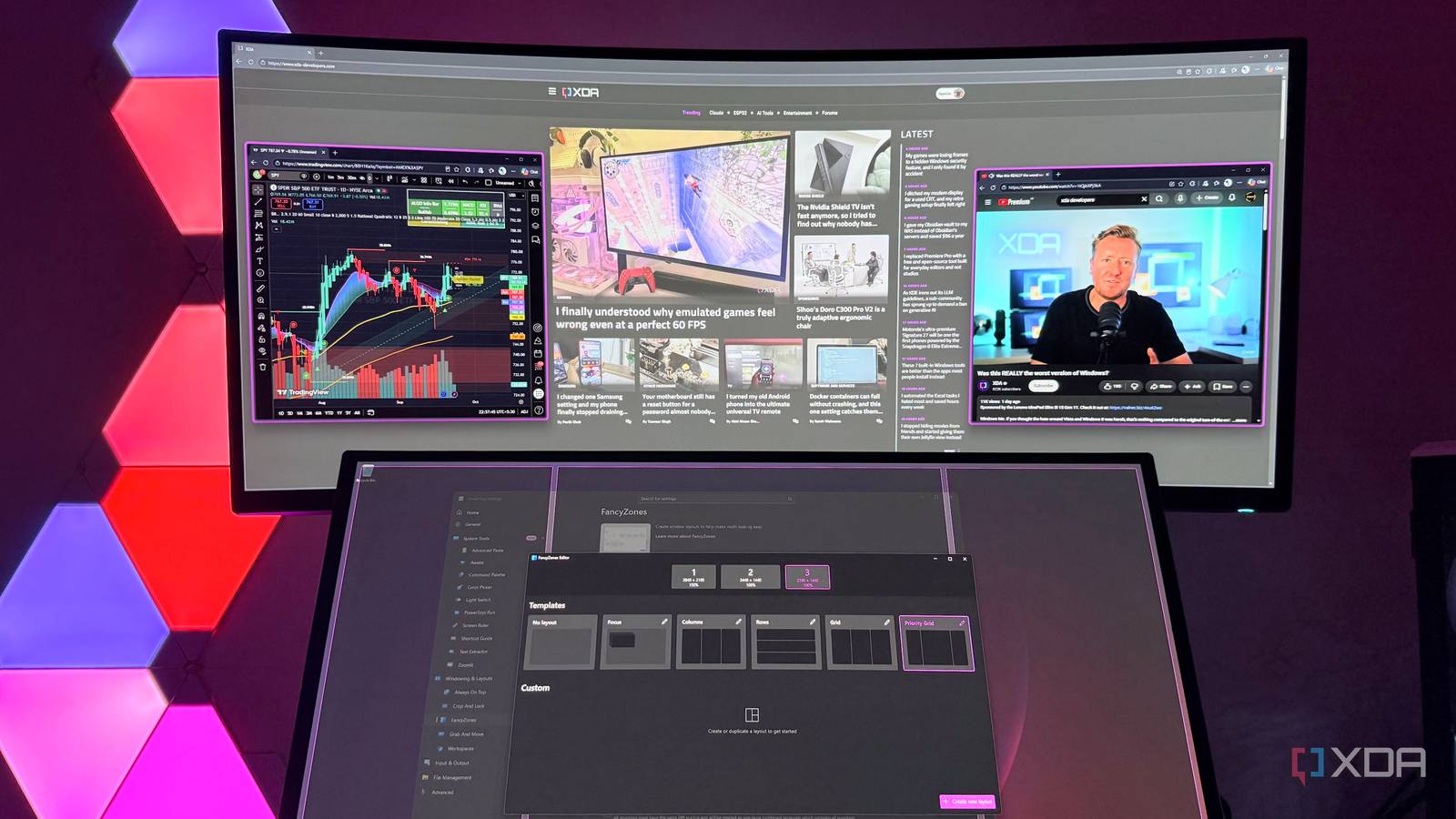
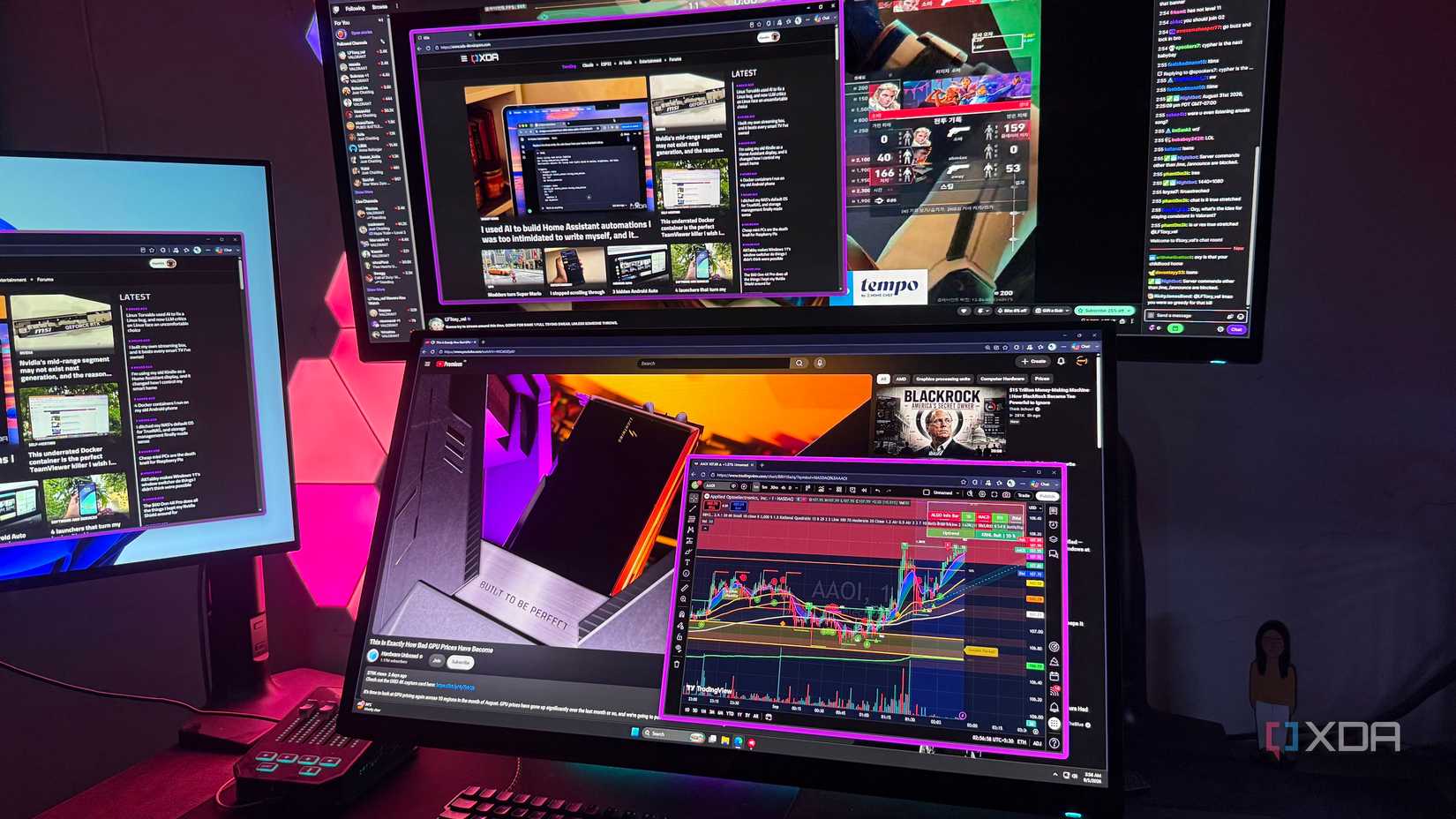
Tính năng Always On Top cho phép người dùng cố định bất kỳ cửa sổ phần mềm nào nằm đè lên trên tất cả các cửa sổ khác, bất kể bạn đang thao tác trên ứng dụng nền nào. Để kích hoạt hoặc hủy ghim, thao tác mặc định là nhấn tổ hợp phím Win + Ctrl + T trên cửa sổ đang chọn.
Tiện ích này phát huy hiệu quả rõ rệt khi bạn cần theo dõi tài liệu tham khảo, bảng số liệu Excel, cửa sổ dòng lệnh đang chạy script, hoặc trình phát video trong lúc gõ văn bản. PowerToys bổ sung thêm đường viền màu nổi bật xung quanh cửa sổ được ghim để người dùng không bấm nhầm, đồng thời cho phép điều chỉnh độ dày viền, màu sắc và tự động tắt khi kích hoạt Game Mode.
Bố cục cửa sổ linh hoạt hơn Snap Layouts với FancyZones
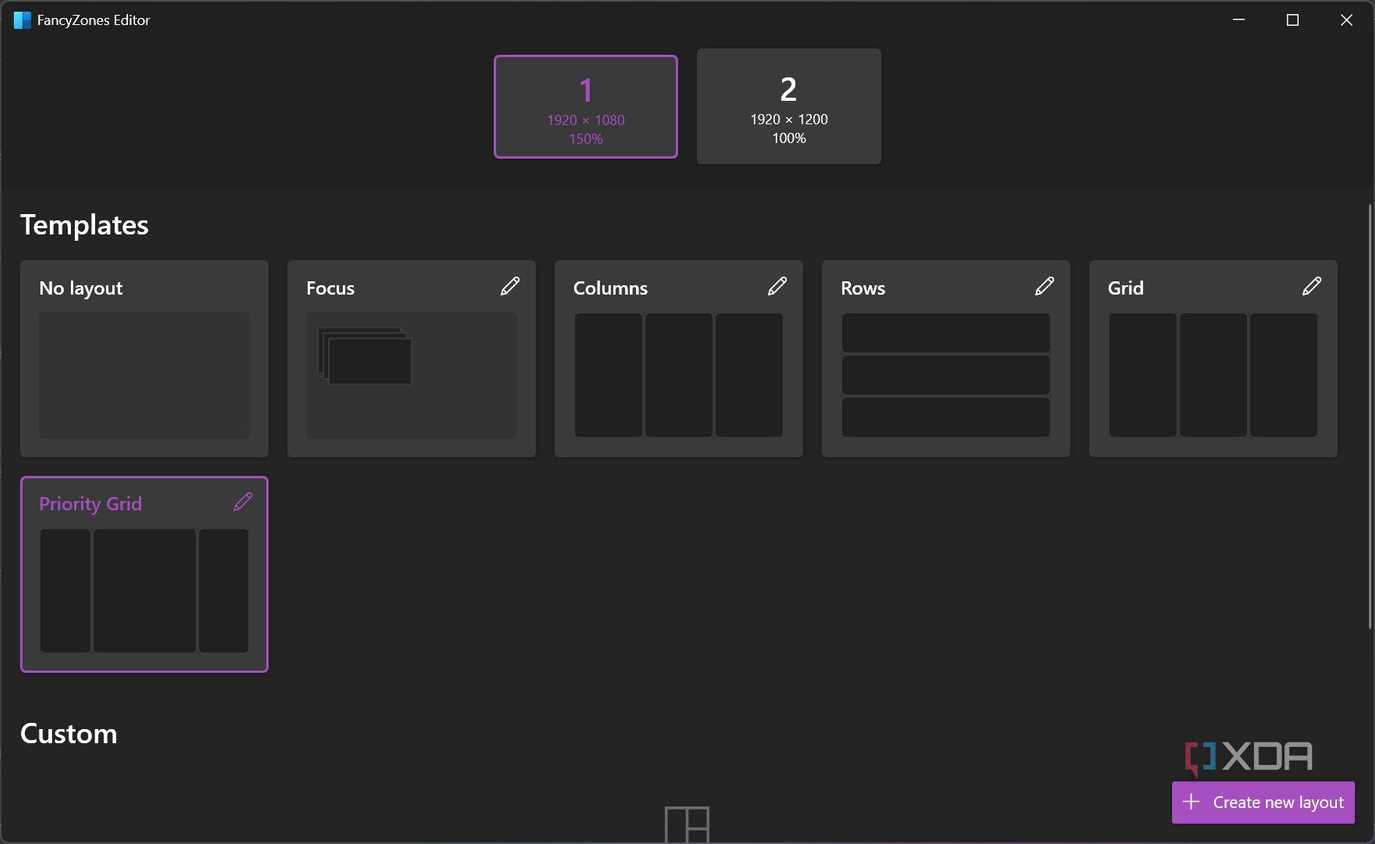
Mặc dù Windows 11 đã tích hợp sẵn tính năng Snap Layouts khi rê chuột vào nút phóng to cửa sổ, các mẫu chia màn hình mặc định vẫn khá cứng nhắc nếu bạn sử dụng màn hình cong góc rộng hoặc ghép 2 đến 3 màn hình cạnh nhau. FancyZones giải quyết triệt để hạn chế này bằng cách cho phép tự vẽ các vùng hiển thị tùy ý.
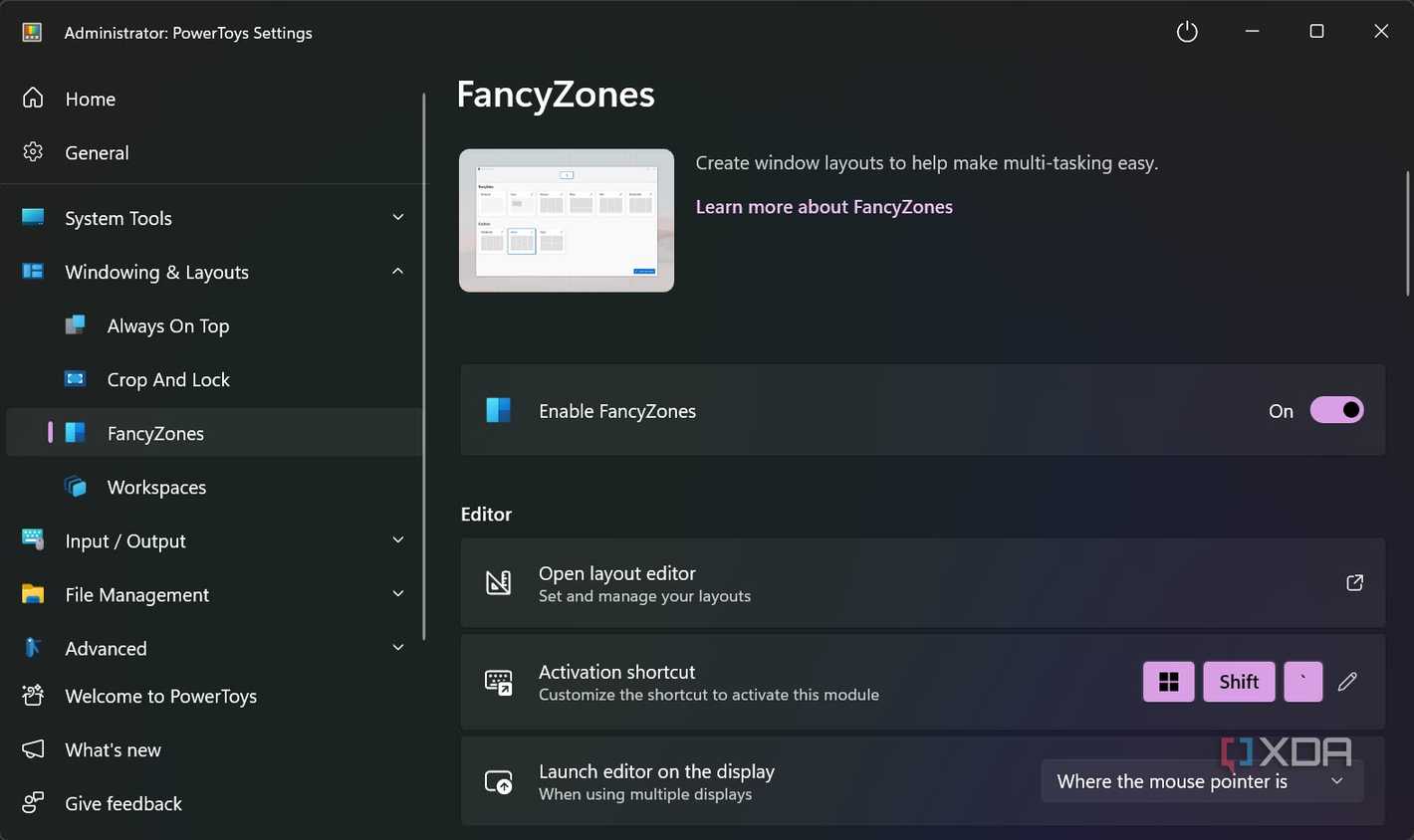
Người dùng có thể mở trình biên tập bố cục bất kỳ lúc nào bằng phím tắt Win + Shift + ` (dấu huyền). Trình biên tập hỗ trợ hai cơ chế chính: dạng lưới (Grid) để chia cột linh hoạt và dạng tự do (Canvas) để đặt các khung cửa sổ đè một phần lên nhau. Khi kéo một cửa sổ bất kỳ, bạn chỉ cần giữ phím Shift là các vùng bố cục sẽ tự động hiện lên màu xanh để thả cửa sổ vào đúng vị trí định trước.
Kéo và đổi kích thước cửa sổ từ mọi góc với Grab And Move
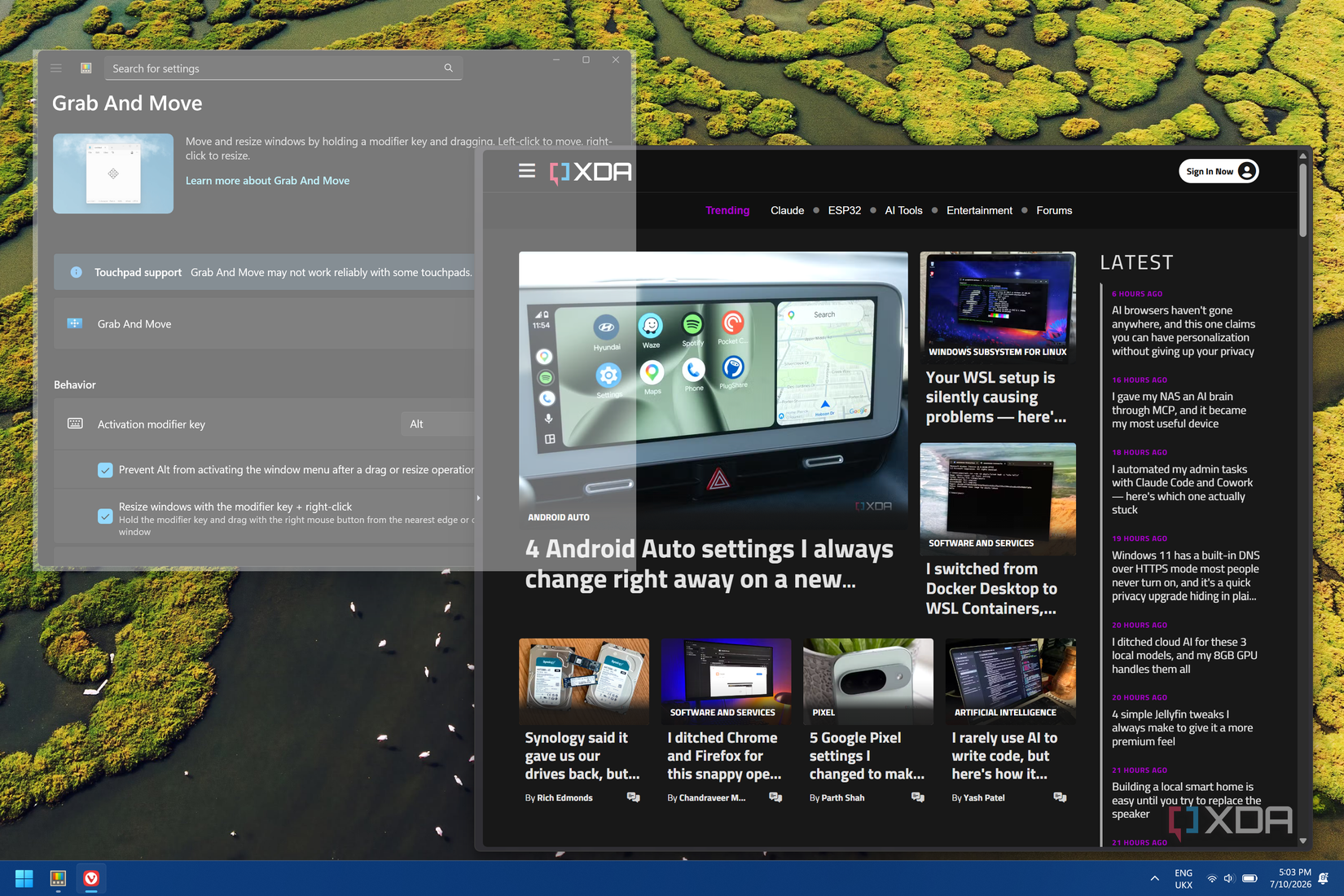
Thao tác di chuyển cửa sổ thông thường trên Windows đòi hỏi người dùng phải rê con trỏ chuột chính xác lên thanh tiêu đề (title bar) ở mép trên cùng, trong khi việc thu phóng kích thước yêu cầu bắt dính các đường viền mảnh xung quanh. Trên các màn hình độ phân giải cao 2K hoặc 4K, việc ngắm chuột vào dải viền mỏng này làm chậm nhịp làm việc.
Grab And Move biến toàn bộ diện tích bên trong cửa sổ thành bề mặt tương tác. Khi tính năng được bật, người dùng chỉ cần giữ phím Alt (hoặc phím Win tùy chọn thiết lập) và nhấp chuột trái ở bất kỳ vị trí nào để kéo cửa sổ đi. Tương tự, giữ phím Alt và nhấp giữ chuột phải sẽ lập tức kéo giãn hoặc thu nhỏ kích thước cửa sổ từ góc hoặc cạnh gần con trỏ nhất.
Cách tải và thiết lập tối ưu trên máy tính Windows
Microsoft PowerToys được cung cấp hoàn toàn miễn phí trên Microsoft Store hoặc qua kho mã nguồn GitHub chính thức của Microsoft. Người dùng chỉ cần mở Microsoft Store, tìm từ khóa “Microsoft PowerToys” và chọn cài đặt mà không cần qua các bước đăng ký tài khoản phức tạp.
Sau khi cài đặt, bạn nên mở giao diện cài đặt chung của PowerToys và bật tùy chọn khởi động cùng Windows (Run at startup). Đối với ba tính năng Always On Top, FancyZones và Grab And Move, người dùng có thể tùy chỉnh lại phím tắt kích hoạt sao cho phù hợp với bàn phím của mình, cũng như thêm các ứng dụng đồ họa nặng hoặc game vào danh sách loại trừ (Excluded apps) để tránh xung đột phím tắt trong quá trình sử dụng.
THEO DÕI CÁC KÊNH CỦA TEKCAFE
- Website: TekCafe.vn
- Fanpage Facebook: facebook.com/tekcafeteam
- YouTube: youtube.com/c/TekCafeTeam
BÀI VIẾT MỚI NHẤT
- New Jersey phạt trung tâm dữ liệu AI liên quan Microsoft 1,07 triệu USD
- Bitdefender ra mắt VPN miễn phí cho AI Agent: Bảo vệ quyền riêng tư theo từng câu lệnh
- ASUS XG Core: dock eGPU nhỏ gọn dùng Radeon RX 9060 XT LP
- 3 tính năng trong PowerToys giúp quản lý cửa sổ và làm việc đa nhiệm mượt mà trên Windows
- ARMSX3 1.0 giúp game PS3 chạy tốt hơn trên Android, có tựa đạt 60fps